


Det här innehållet är maskinöversatt. Vi hänvisar till Ansvarsfriskrivning angående maskinöversättning.
Växla till engelska
Hur installerar jag WordPress på en ARM-baserad QNAP NAS med hjälp av Container Station?
Senaste ändringsdatum:
2025-12-10



Tillämpliga produkter
- QNAP NAS devices with ARM-based processors
- Container Station
Scenario
Den inbyggda WordPress-appen är inte tillgänglig för ARM-baserade QNAP NAS-enheter. Du kan dock distribuera WordPress genom att använda Container Station och Docker Compose.
Procedur
- Installera Container Station
- Öppna App Center på din QNAP NAS.
- Sök efter Container Station och klicka på Install.
- Starta Container Station efter att installationen är klar.
- Skapa och distribuera WordPress-applikationen med Docker Compose
- Öppna Container Station.
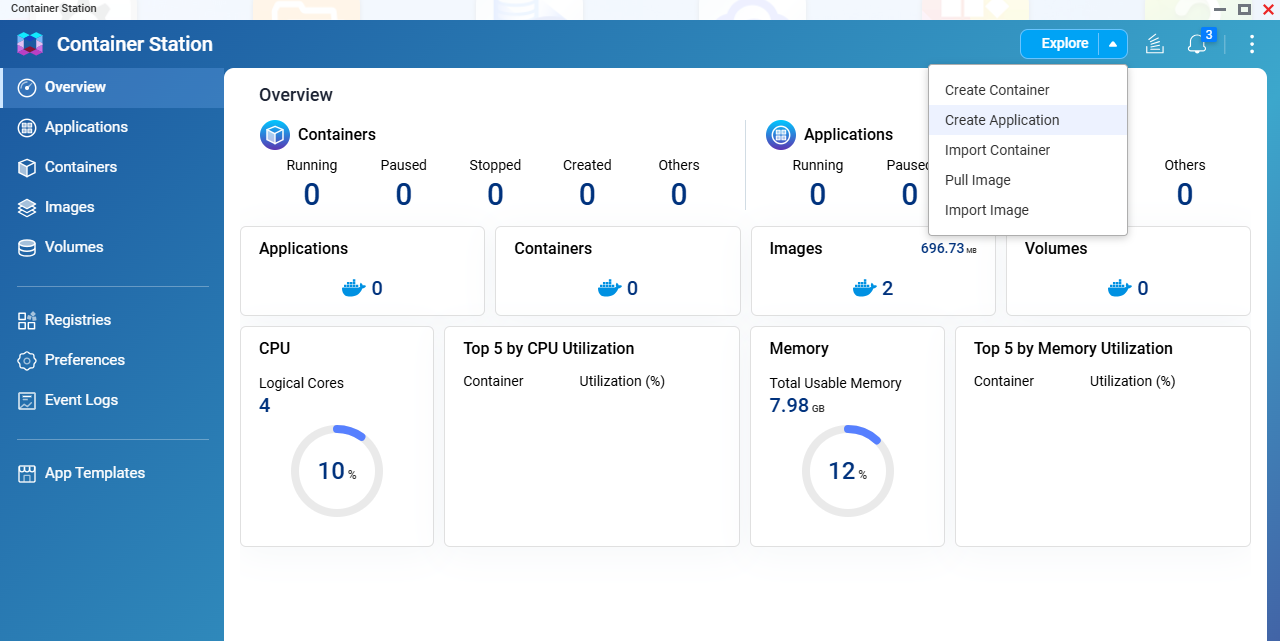
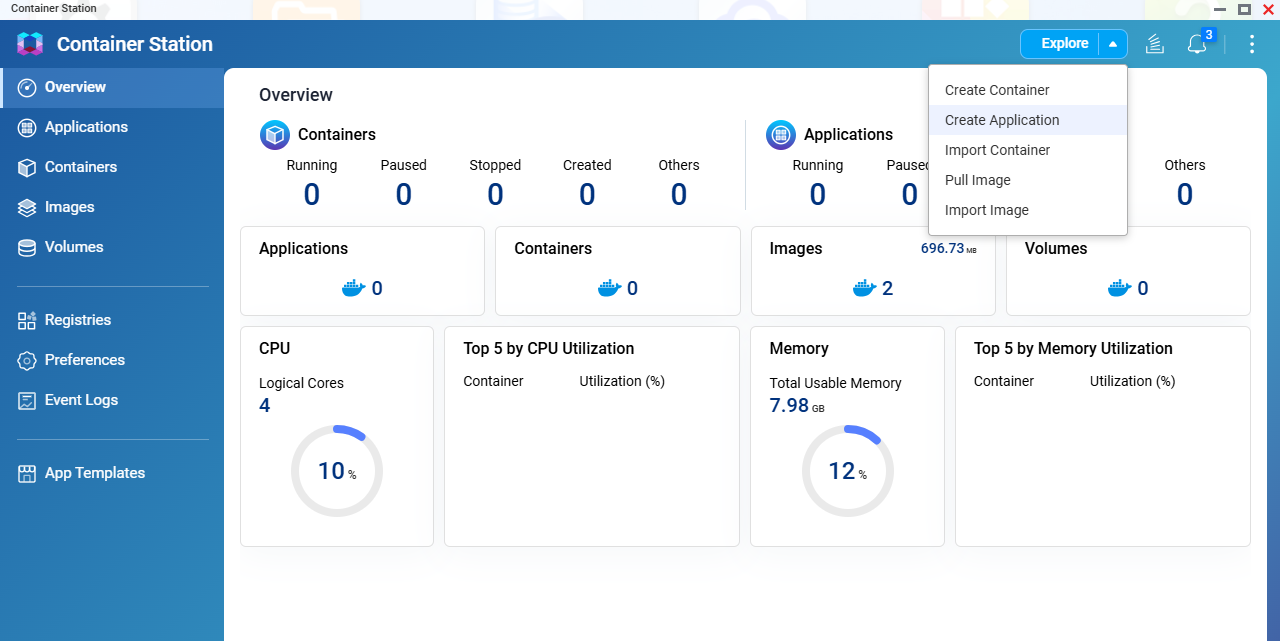
- Gå till menyn Explore och välj Create Application.
- Ange ett applikationsnamn, såsom
wordpress. - Om Docker Compose stöds i din version av Container Station, ladda upp eller klistra in din
docker-compose.ymlfil. - Kopiera och klistra in följande YAML-kod:
services: db: image: wlanboy/mariadb-arm32v7:latest container_name: wordpress-db restart: always environment: MYSQL_ROOT_PASSWORD: your_root_password MYSQL_DATABASE: wordpress MYSQL_USER: wpuser MYSQL_PASSWORD: your_wp_password volumes: - ./db:/var/lib/mysql wordpress: image: arm32v7/wordpress:php7.3-apache container_name: wordpress-web restart: always ports: - "8888:80" environment: WORDPRESS_DB_HOST: db:3306 WORDPRESS_DB_USER: wpuser WORDPRESS_DB_PASSWORD: your_wp_password WORDPRESS_DB_NAME: wordpress volumes: - ./wordpress:/var/www/html depends_on: - db- Säkerhetspåminnelse: För säkerhet, ändra standardlösenorden för databasen i din
docker-compose.ymlfil innan du distribuerar.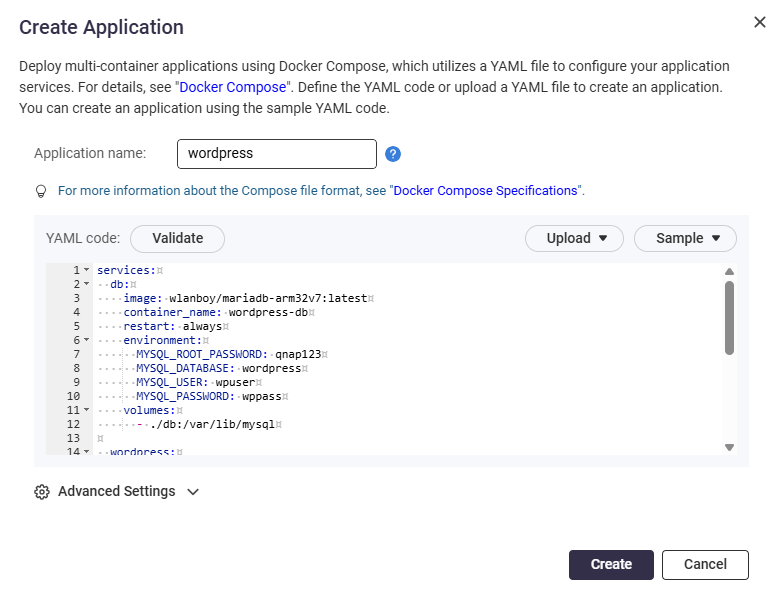
- Klicka på Validera för att kontrollera koden.
- Klicka på Skapa för att börja skapa applikationen.

- Obs: Standardwebbporten är 8888. Du kan ändra denna port vid behov.
- Åtkomst till WordPress
- Efter distribution, gå till Applikation för att bekräfta att den körs.
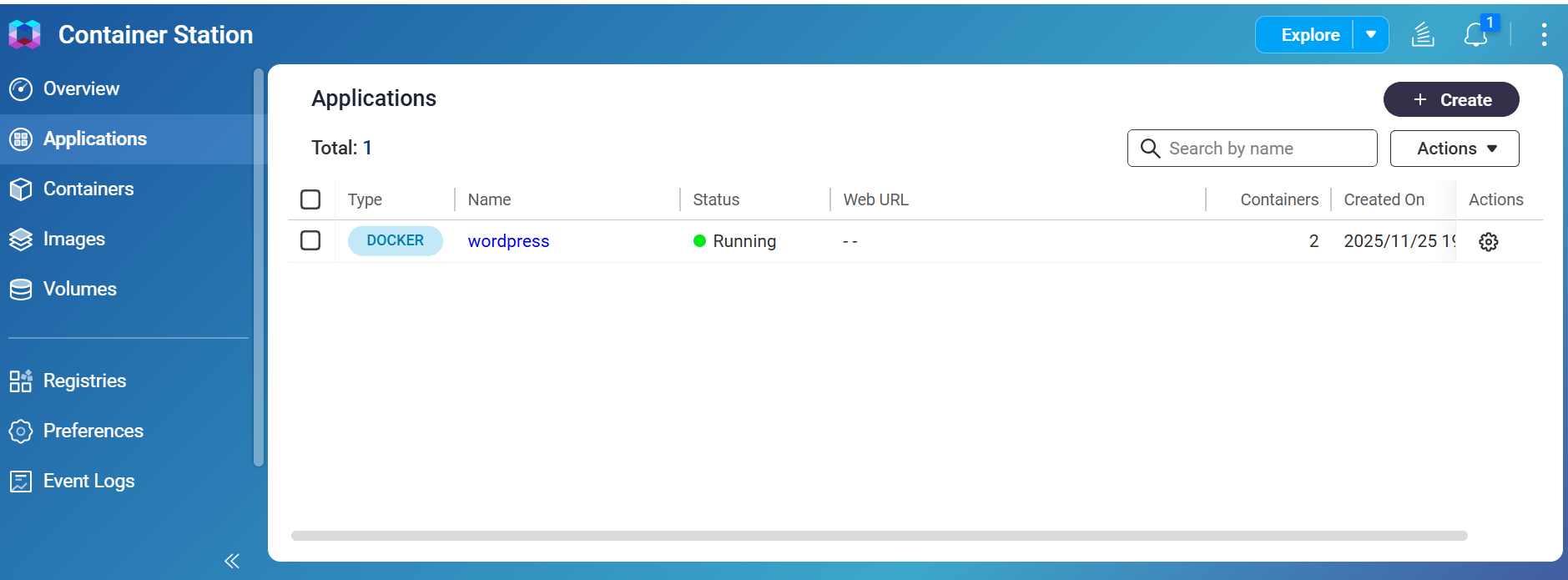
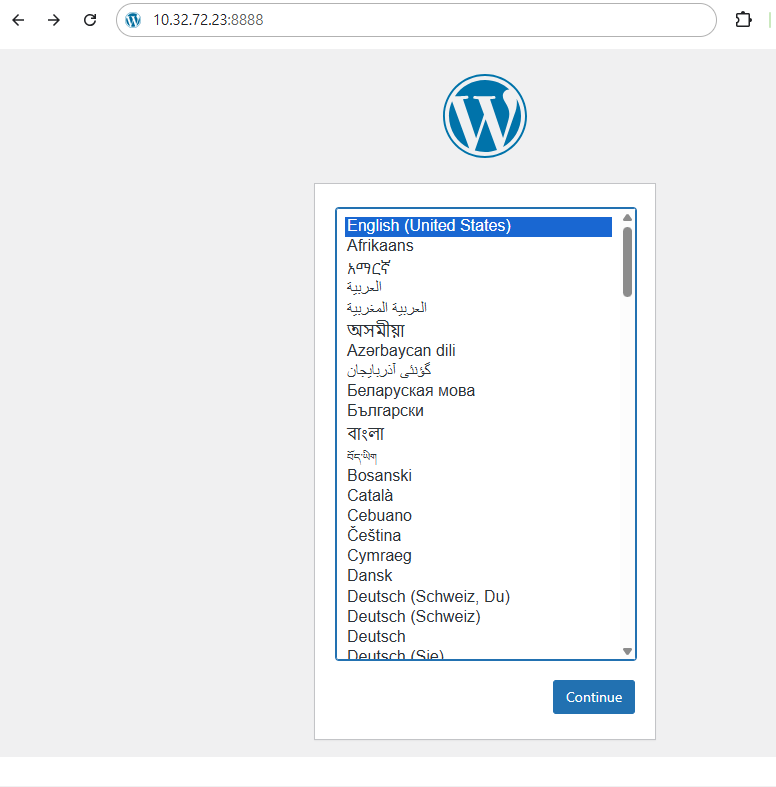
- Öppna en webbläsare och ange NAS-IP-adressen och porten du tilldelade WordPress-containern (till exempel
http://NAS-IP:8888).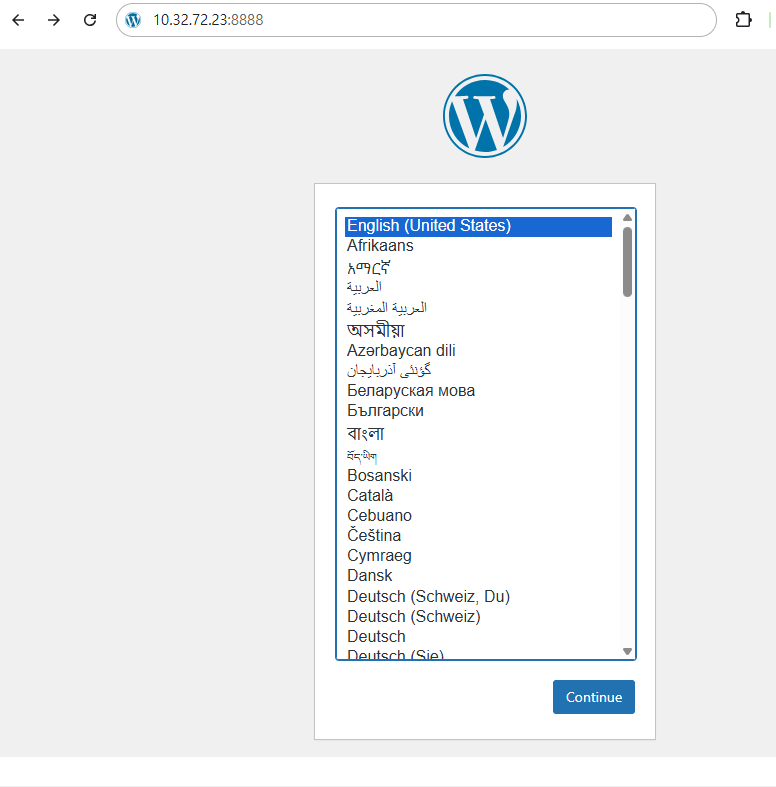
- Följ instruktionerna på skärmen för att slutföra WordPress-installationen, logga sedan in på WordPress.
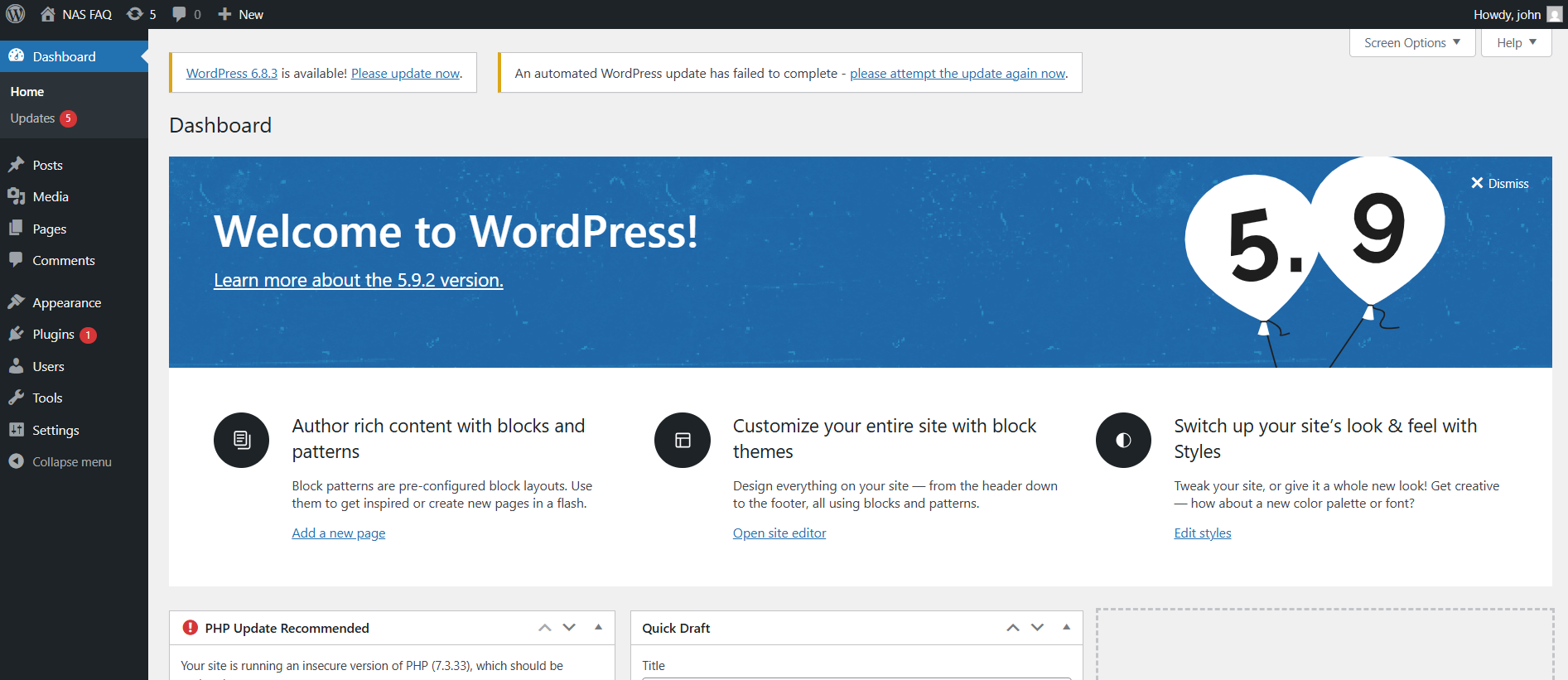
- Efter distribution, gå till Applikation för att bekräfta att den körs.
Obs: Docker Compose är ett verktyg för att definiera och köra multi-container Docker applikationer med hjälp av en enkel YAML-fil. Vissa äldre versioner av Container Station kanske inte stöder Docker Compose. Se din QNAP-produktdokumentation för detaljer om funktionstillgänglighet.


