


Tento obsah je přeložen strojově. Informace najdete na stránce Odmítnutí odpovědnosti za strojový překlad.
Přepnout do angličtiny
Jak nainstaluji WordPress na QNAP NAS s ARM pomocí Container Station?
Datum poslední úpravy:
2025-11-27
Použitelné produkty
- QNAP NAS devices with ARM-based processors
- Container Station
Scénář
Vestavěná aplikace WordPress není dostupná pro zařízení QNAP NAS založená na ARM. Nicméně, můžete nasadit WordPress pomocí Container Station a Docker Compose.
Postup
- Nainstalujte Container Station
- Otevřete App Center na vašem zařízení QNAP NAS.
- Vyhledejte Container Station a klikněte na Instalovat.
- Spusťte Container Station po dokončení instalace.
- Vytvořte a nasaďte aplikaci WordPress pomocí Docker Compose
- Otevřete Container Station.
- Přejděte do menu Prozkoumat a vyberte Vytvořit aplikaci.
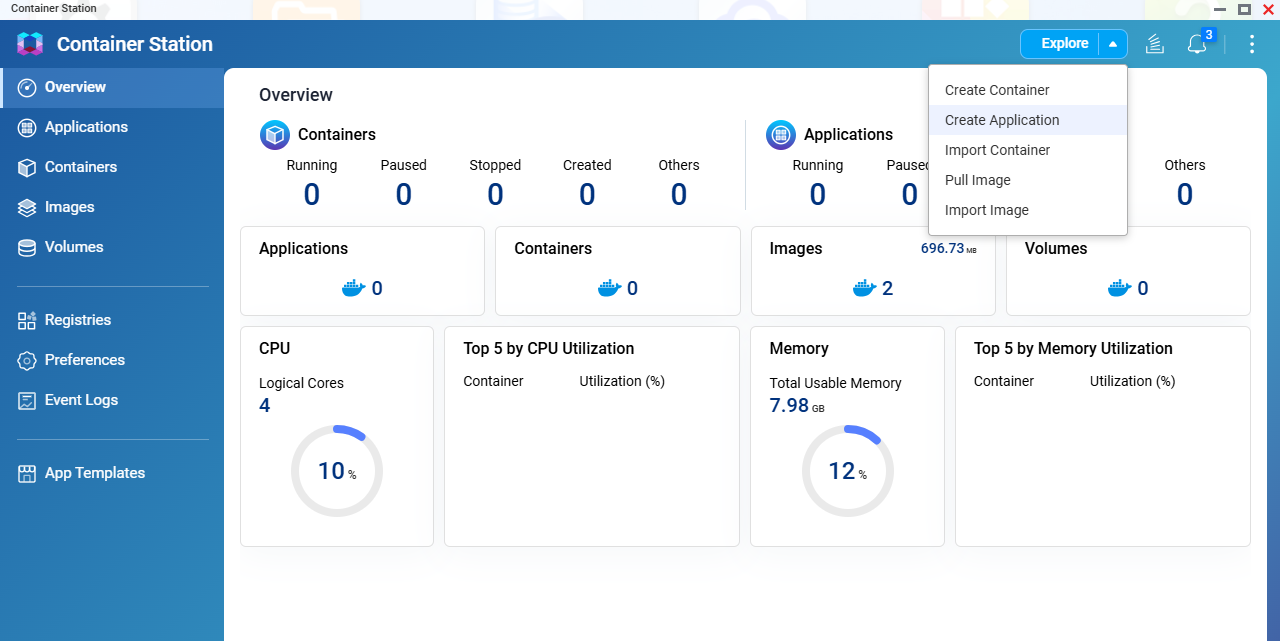
- Zadejte název aplikace, například
wordpress. - Pokud je Docker Compose podporován ve vaší verzi Container Station, nahrajte nebo vložte váš
docker-compose.ymlsoubor. - Zkopírujte a vložte následující YAML kód:
services: db: image: wlanboy/mariadb-arm32v7:latest container_name: wordpress-db restart: always environment: MYSQL_ROOT_PASSWORD: your_root_password MYSQL_DATABASE: wordpress MYSQL_USER: wpuser MYSQL_PASSWORD: your_wp_password volumes: - ./db:/var/lib/mysql wordpress: image: arm32v7/wordpress:php7.3-apache container_name: wordpress-web restart: always ports: - "8888:80" environment: WORDPRESS_DB_HOST: db:3306 WORDPRESS_DB_USER: wpuser WORDPRESS_DB_PASSWORD: your_wp_password WORDPRESS_DB_NAME: wordpress volumes: - ./wordpress:/var/www/html depends_on: - db- Bezpečnostní upozornění: Pro bezpečnost změňte výchozí hesla databáze ve vašem
docker-compose.ymlsouboru před nasazením.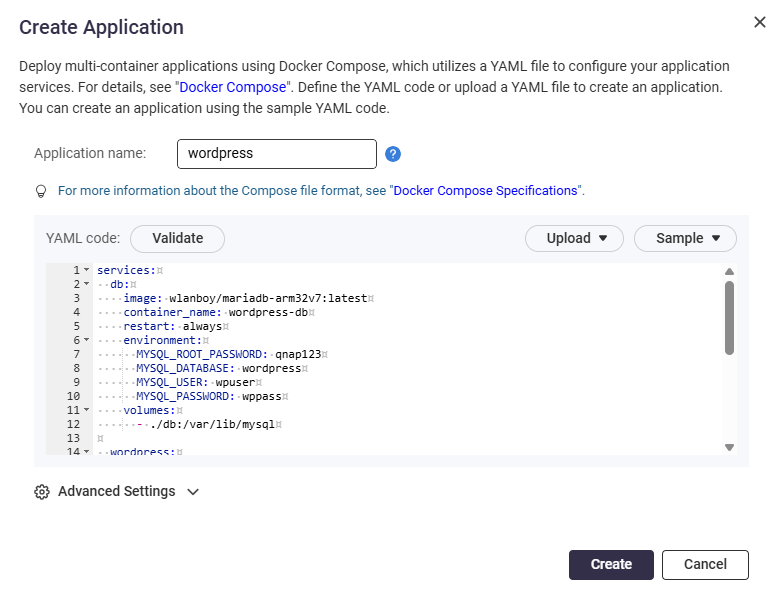
- Klikněte na Ověřit pro kontrolu kódu.
- Klikněte na Vytvořit pro zahájení vytváření aplikace.

- Poznámka: Výchozí webový port je 8888. Tento port můžete změnit, pokud je to potřeba.
- Přístup k WordPress
- Po nasazení přejděte do Aplikace a ověřte, že běží.
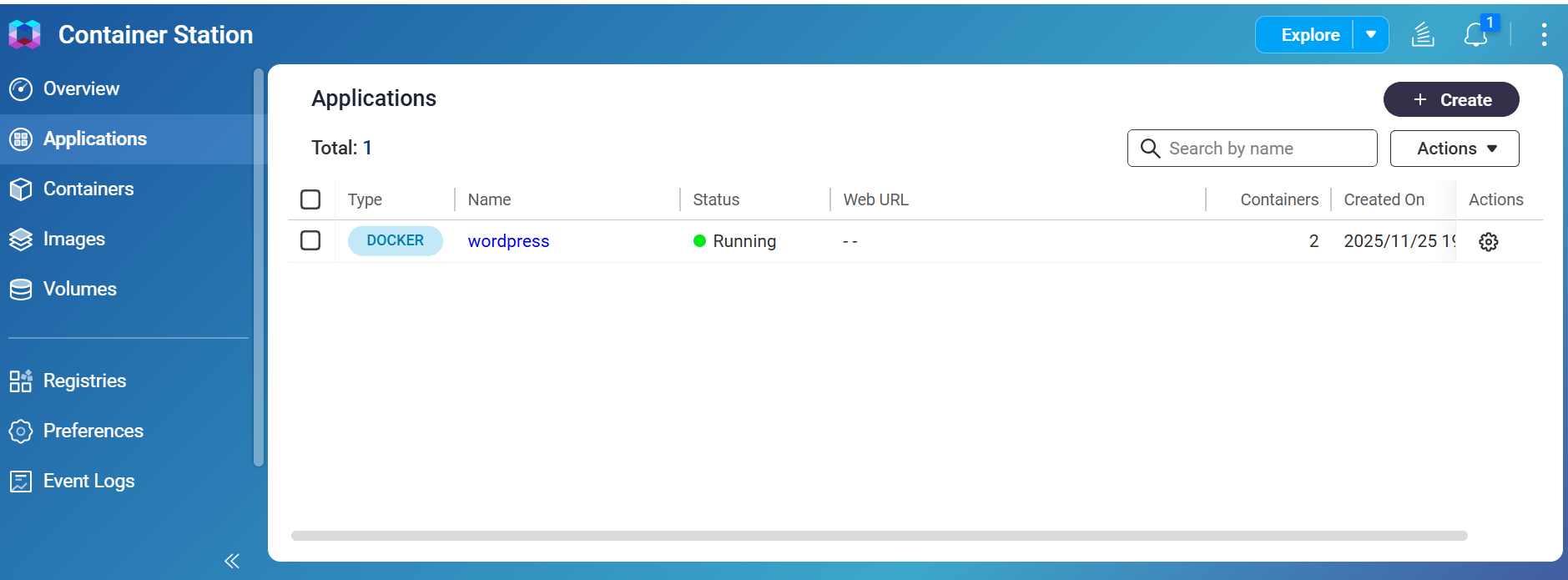
- Otevřete webový prohlížeč a zadejte IP adresu NAS a port, který jste přiřadili kontejneru WordPress (například
http://NAS-IP:8888).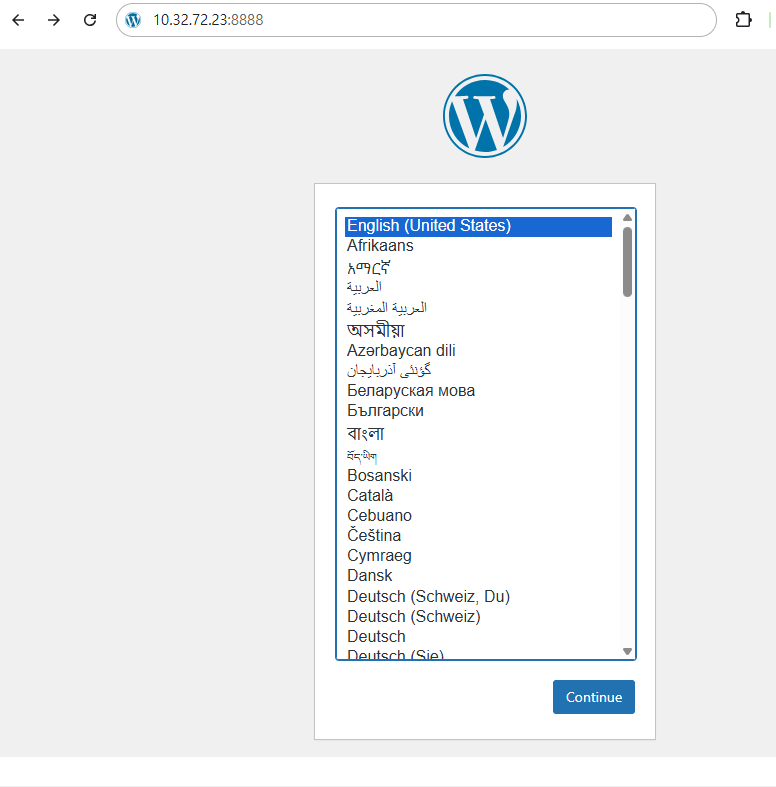
- Postupujte podle pokynů na obrazovce pro dokončení nastavení WordPress, poté se přihlaste do WordPress.
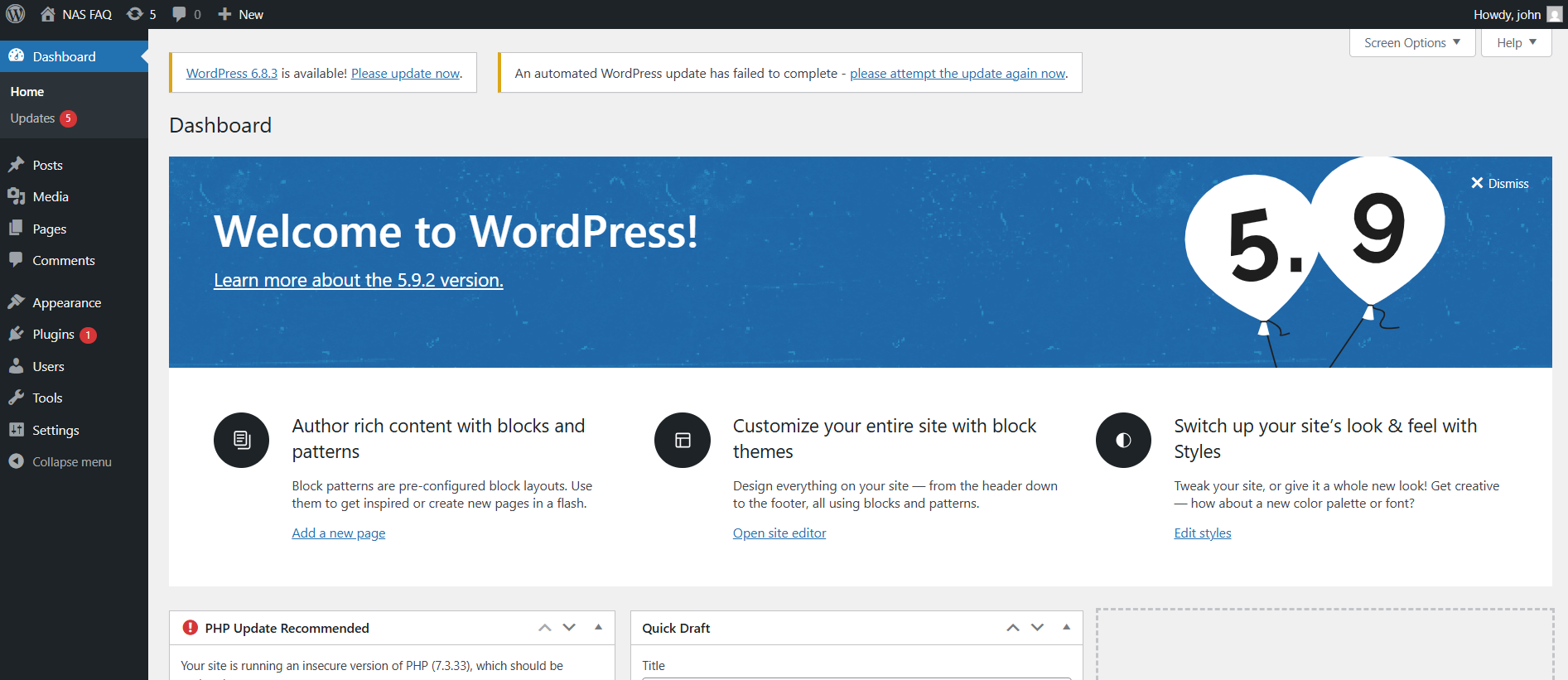
- Po nasazení přejděte do Aplikace a ověřte, že běží.
Poznámka: Docker Compose je nástroj pro definování a provozování aplikací s více kontejnery pomocí jednoduchého YAML souboru. Některé starší verze Container Station nemusí podporovat Docker Compose. Podrobnosti o dostupnosti funkcí naleznete v dokumentaci k vašemu produktu QNAP.


