


Container Station を使用して ARM ベースの QNAP NAS に WordPress をインストールするにはどうすればよいですか?
最終更新日:
2025-11-27
対象製品
- QNAP NAS devices with ARM-based processors
- Container Station
シナリオ
組み込みの WordPress アプリは ARM ベースの QNAP NAS デバイスでは利用できません。ただし、Container Station と Docker Compose を使用して WordPress をデプロイできます。
手順
- Container Station をインストールする
- QNAP NAS で App Center を開きます。
- 検索Container Stationして、クリックインストール。
- インストールが完了したら Container Station を起動します。
- Docker Compose を使用して WordPress アプリケーションを作成およびデプロイする
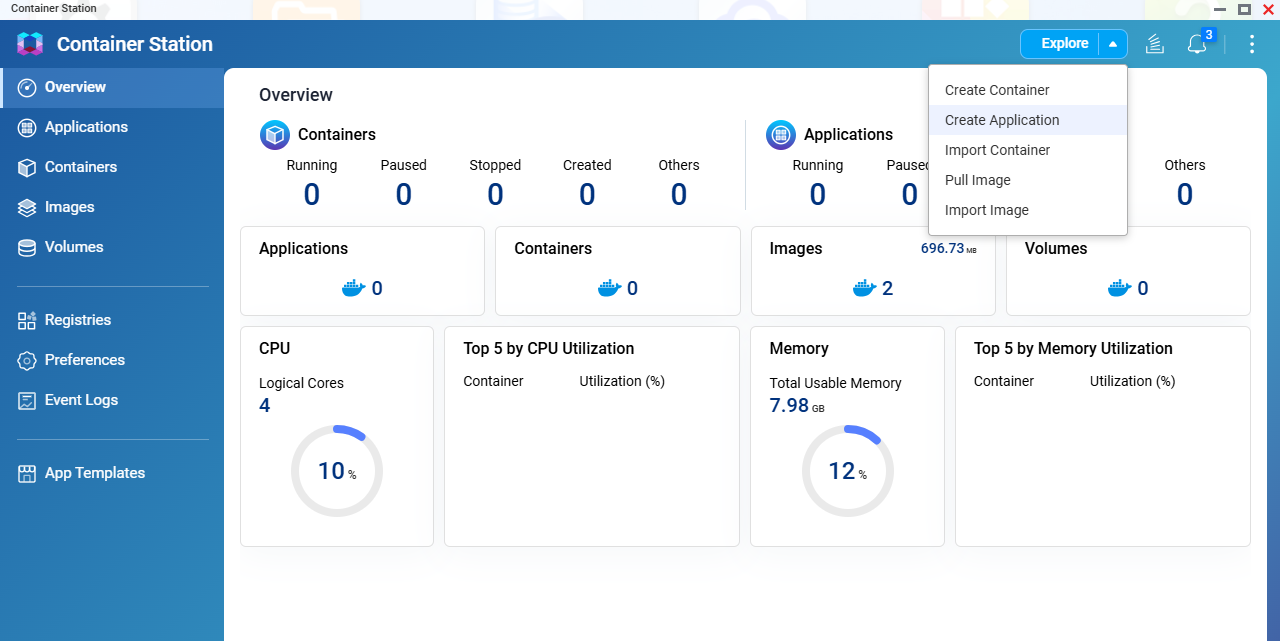
- Container Station を開きます。
- Exploreメニューに移動し、Create Applicationを選択します。
- アプリケーション名を入力します。例えば、
wordpress。 - あなたの Container Station バージョンで Docker Compose がサポートされている場合、アップロードまたは貼り付けてください。
docker-compose.ymlファイル。 - 以下の YAML コードをコピーして貼り付けてください:
services: db: image: wlanboy/mariadb-arm32v7:latest container_name: wordpress-db restart: always environment: MYSQL_ROOT_PASSWORD: your_root_password MYSQL_DATABASE: wordpress MYSQL_USER: wpuser MYSQL_PASSWORD: your_wp_password volumes: - ./db:/var/lib/mysql wordpress: image: arm32v7/wordpress:php7.3-apache container_name: wordpress-web restart: always ports: - "8888:80" environment: WORDPRESS_DB_HOST: db:3306 WORDPRESS_DB_USER: wpuser WORDPRESS_DB_PASSWORD: your_wp_password WORDPRESS_DB_NAME: wordpress volumes: - ./wordpress:/var/www/html depends_on: - db- セキュリティの注意:セキュリティのため、デフォルトのデータベースパスワードを
docker-compose.ymlファイルで変更してからデプロイしてください。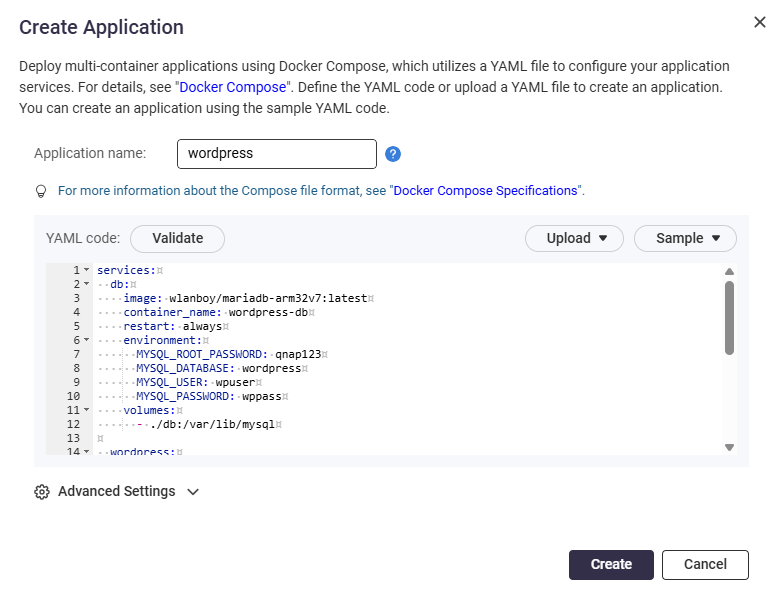
- クリック検証してコードを確認します。
- 作成をクリックしてアプリケーションの作成を開始します。

- 注意:デフォルトのウェブポートは 8888 です。必要に応じてこのポートを変更できます。
- WordPress にアクセス
- デプロイ後、アプリケーションに移動して実行中であることを確認します。
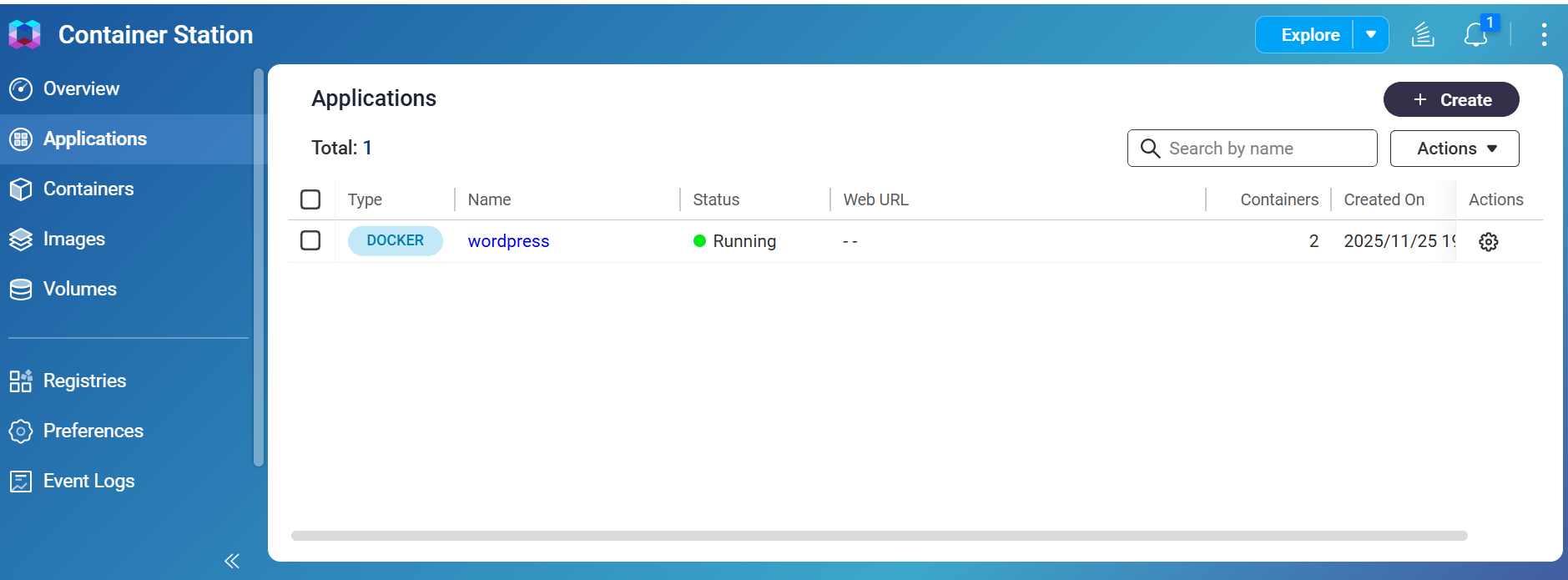
- ウェブブラウザを開き、NAS の IP アドレスと WordPress コンテナに割り当てたポートを入力します(例:
http://NAS-IP:8888)。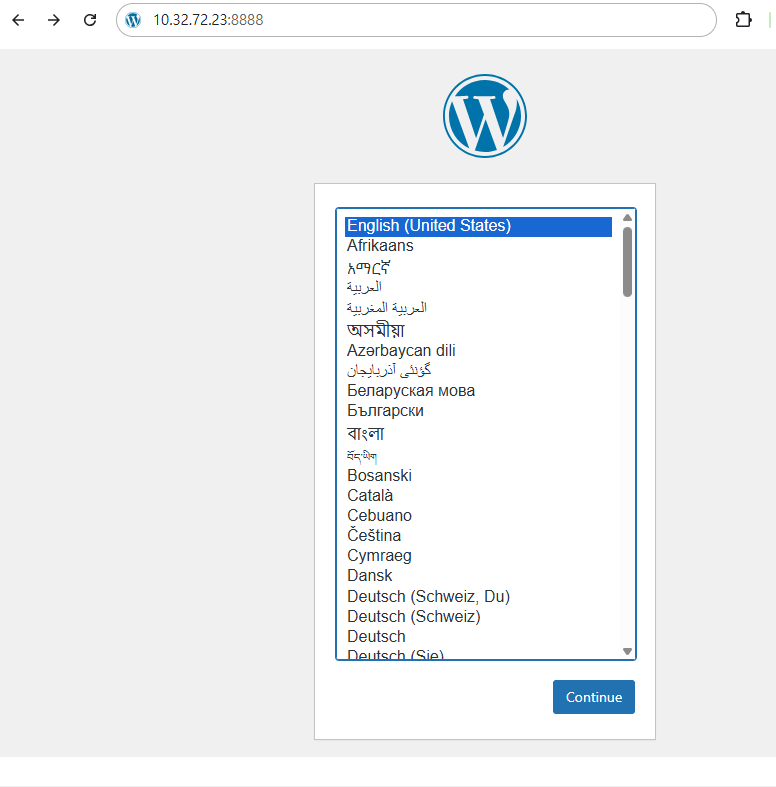
- 画面の指示に従って WordPress のセットアップを完了し、WordPress にログインします。
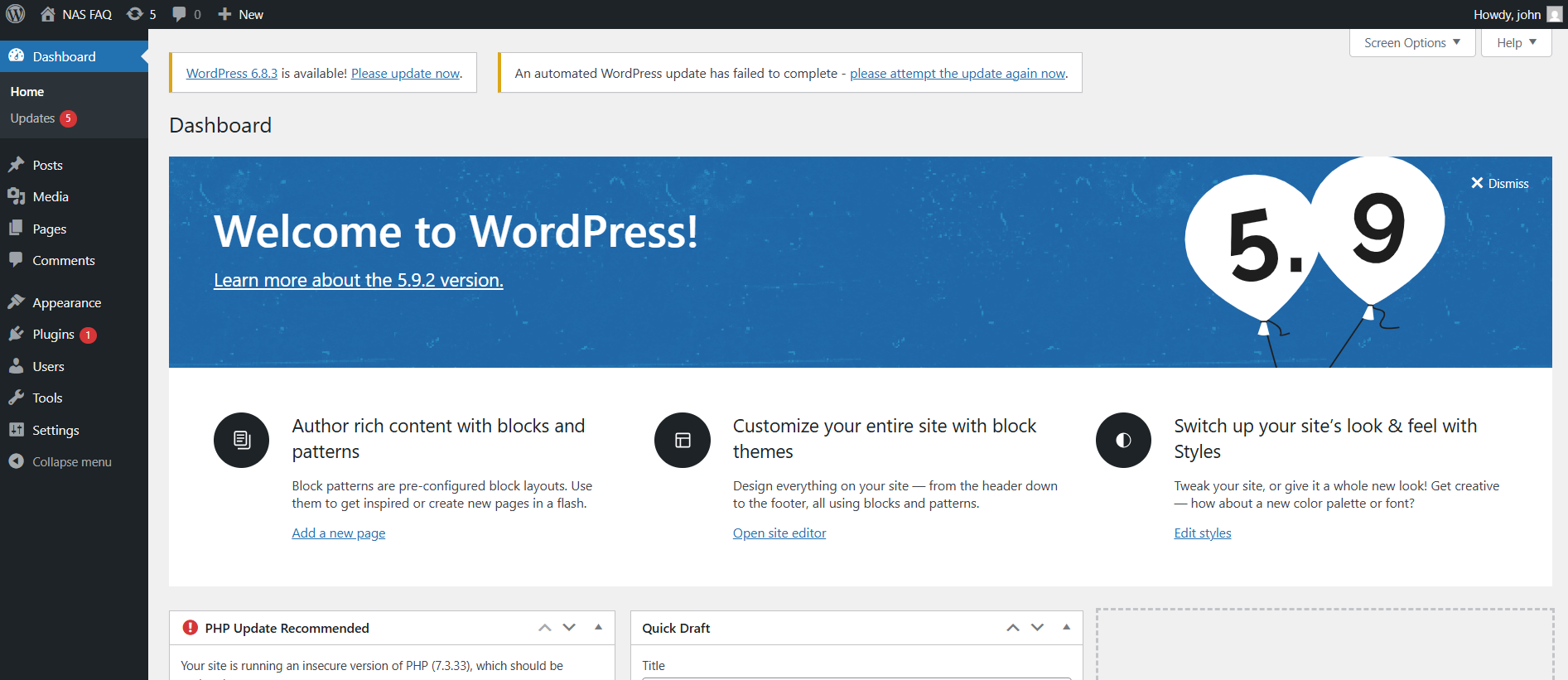
- デプロイ後、アプリケーションに移動して実行中であることを確認します。
注意:Docker Compose は、シンプルな YAML ファイルを使用してマルチコンテナ Docker アプリケーションを定義および実行するためのツールです。古いバージョンの Container Station では Docker Compose をサポートしていない場合があります。機能の利用可能性については、QNAP 製品のドキュメントを参照してください。


