


เนื้อหานี้ได้รับการแปลด้วยเครื่อง กรุณาดูที่คำแถลงการณ์ปฏิเสธความรับผิดชอบของการแปลภาษาด้วยเครื่อง
สลับไปเป็นภาษาอังกฤษ
ฉันจะติดตั้ง WordPress บน QNAP NAS ที่ใช้ ARM โดยใช้ Container Station ได้อย่างไร?
Last modified date:
2025-11-27
ผลิตภัณฑ์ที่รองรับ
- QNAP NAS devices with ARM-based processors
- Container Station
กรณีใช้งาน
แอป WordPress ที่มีมาให้ในตัวไม่สามารถใช้งานได้กับอุปกรณ์ QNAP NAS ที่ใช้ ARM อย่างไรก็ตาม คุณสามารถติดตั้ง WordPress ได้โดยใช้ Container Station และ Docker Compose
ขั้นตอน
- ติดตั้ง Container Station
- เปิด App Center บน QNAP NAS ของคุณ
- ค้นหา Container Station และคลิก ติดตั้ง
- เปิดใช้งาน Container Station หลังจากการติดตั้งเสร็จสิ้น
- สร้างและติดตั้งแอปพลิเคชัน WordPress โดยใช้ Docker Compose
- เปิด Container Station
- ไปที่เมนู Explore และเลือก Create Application.
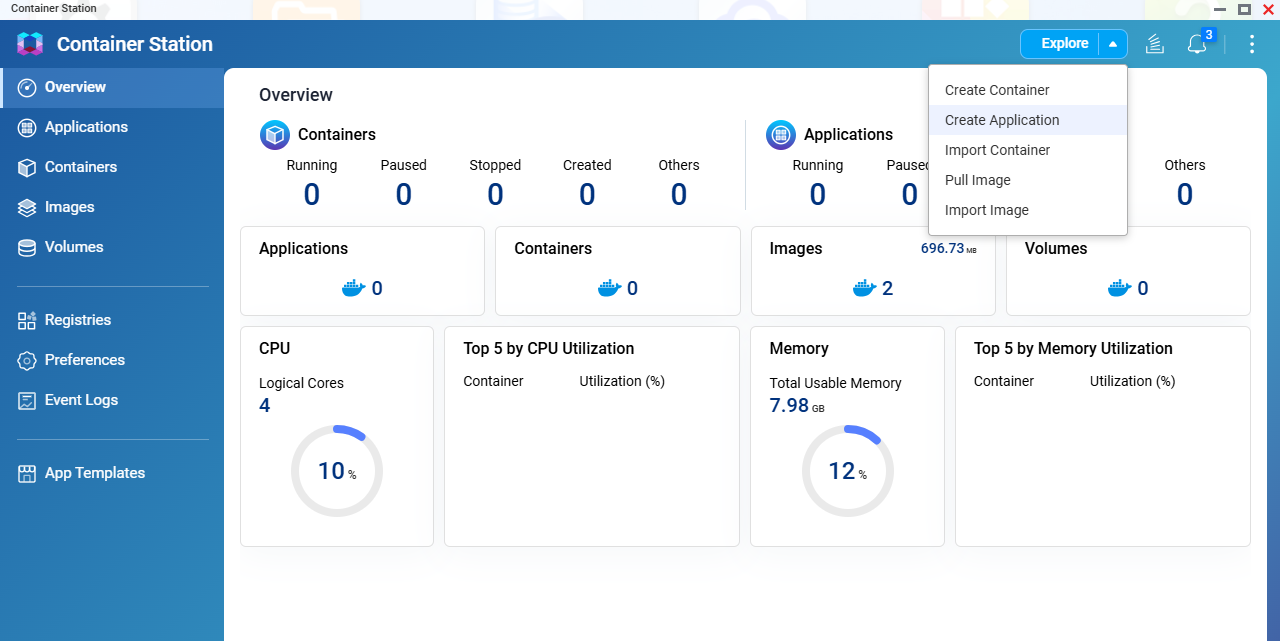
- ใส่ชื่อแอปพลิเคชัน เช่น
wordpress - หาก Docker Compose รองรับในเวอร์ชันของ Container Station ของคุณ ให้อัปโหลดหรือวาง
docker-compose.ymlไฟล์. - คัดลอกและวางโค้ด YAML ต่อไปนี้:
services: db: image: wlanboy/mariadb-arm32v7:latest container_name: wordpress-db restart: always environment: MYSQL_ROOT_PASSWORD: your_root_password MYSQL_DATABASE: wordpress MYSQL_USER: wpuser MYSQL_PASSWORD: your_wp_password volumes: - ./db:/var/lib/mysql wordpress: image: arm32v7/wordpress:php7.3-apache container_name: wordpress-web restart: always ports: - "8888:80" environment: WORDPRESS_DB_HOST: db:3306 WORDPRESS_DB_USER: wpuser WORDPRESS_DB_PASSWORD: your_wp_password WORDPRESS_DB_NAME: wordpress volumes: - ./wordpress:/var/www/html depends_on: - db- เตือนความปลอดภัย: เพื่อความปลอดภัย ให้เปลี่ยนรหัสผ่านฐานข้อมูลเริ่มต้นในไฟล์
docker-compose.ymlของคุณก่อนการปรับใช้.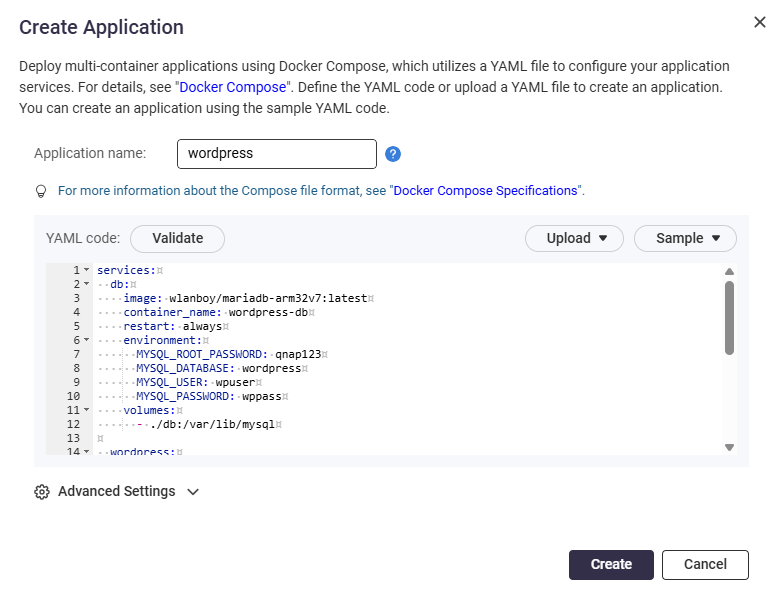
- คลิก ตรวจสอบ เพื่อตรวจสอบโค้ด.
- คลิก สร้าง เพื่อเริ่มสร้างแอปพลิเคชัน.

- หมายเหตุ: พอร์ตเว็บเริ่มต้นคือ 8888 คุณสามารถเปลี่ยนพอร์ตนี้ได้หากจำเป็น.
- เข้าถึง WordPress
- หลังจากการปรับใช้ ไปที่ แอปพลิเคชัน เพื่อยืนยันว่ากำลังทำงานอยู่.
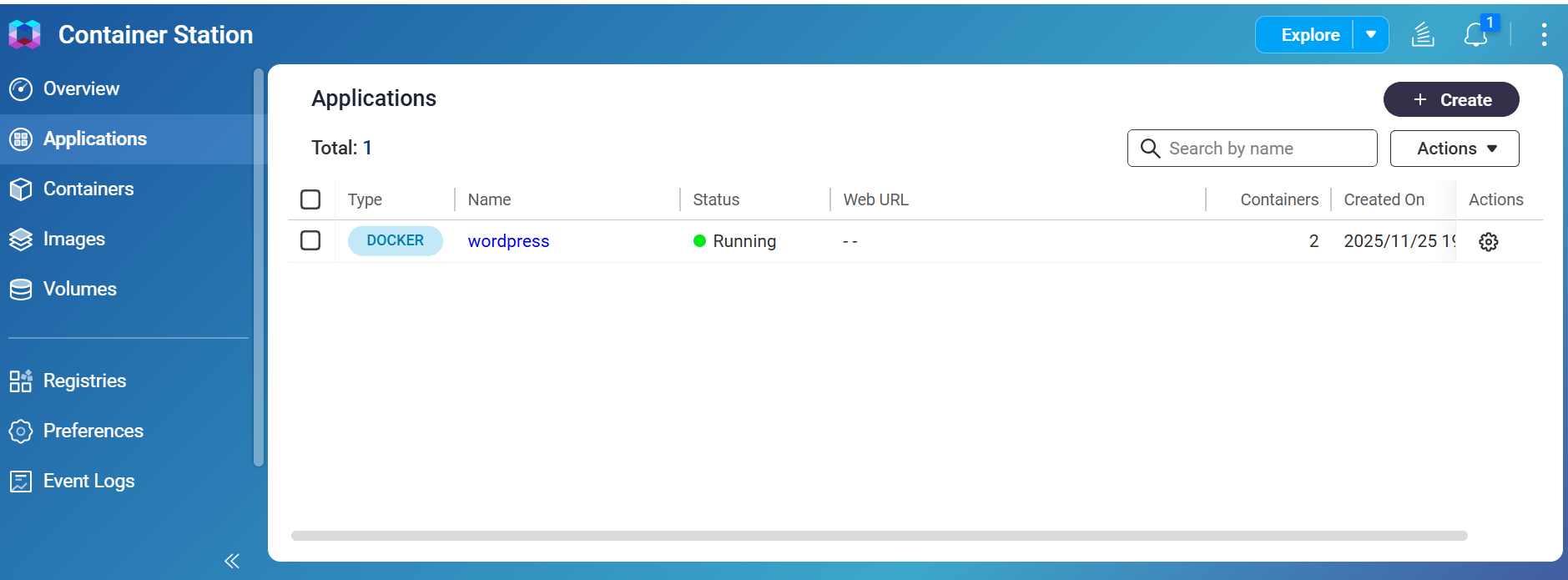
- เปิดเว็บเบราว์เซอร์และป้อนที่อยู่ IP ของ NAS และพอร์ตที่คุณกำหนดให้กับคอนเทนเนอร์ WordPress (เช่น
http://NAS-IP:8888).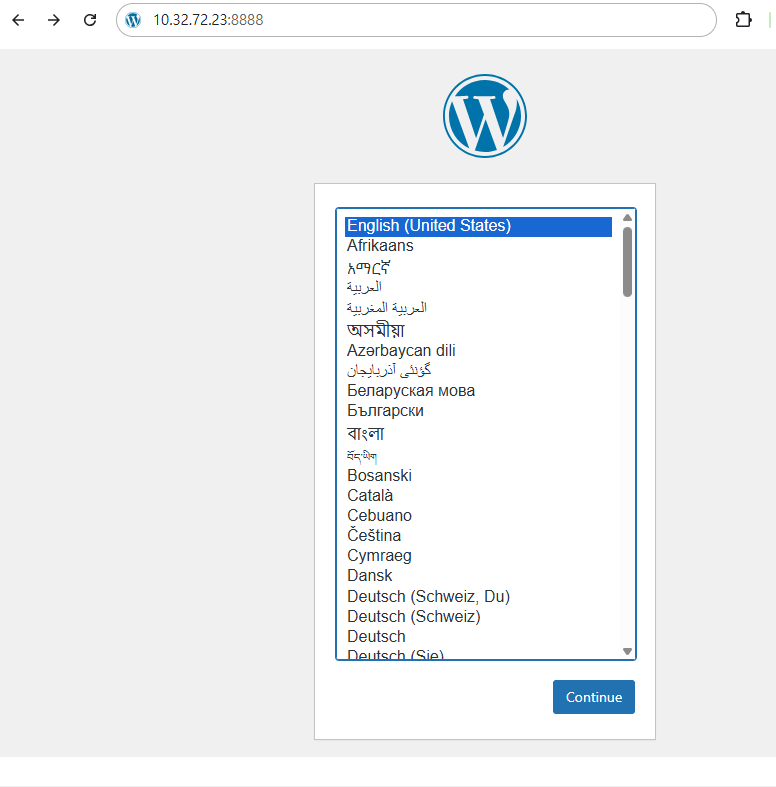
- ทำตามคำแนะนำบนหน้าจอเพื่อทำการตั้งค่า WordPress ให้เสร็จสิ้น จากนั้นเข้าสู่ระบบ WordPress.
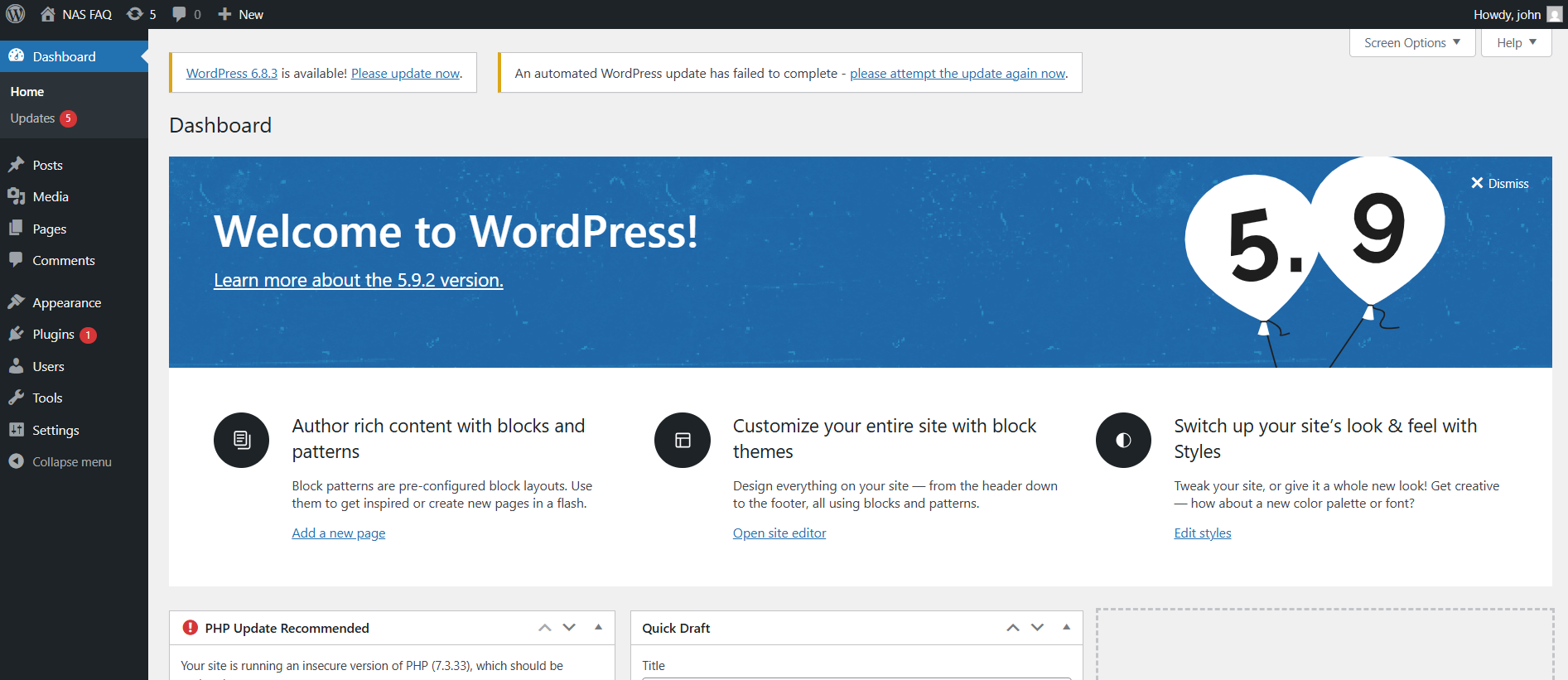
- หลังจากการปรับใช้ ไปที่ แอปพลิเคชัน เพื่อยืนยันว่ากำลังทำงานอยู่.
หมายเหตุ: Docker Compose เป็นเครื่องมือสำหรับกำหนดและรันแอปพลิเคชัน Docker หลายคอนเทนเนอร์โดยใช้ไฟล์ YAML ง่ายๆ บางเวอร์ชันเก่าของ Container Station อาจไม่รองรับ Docker Compose โปรดดูเอกสารผลิตภัณฑ์ QNAP ของคุณสำหรับรายละเอียดเกี่ยวกับความพร้อมใช้งานของฟีเจอร์.


