


Questo contenuto è una traduzione automatica. Vedere la sezione Esclusione di responsabilità per la traduzione automatica.
Passa a Inglese
Come posso installare WordPress su un NAS QNAP basato su ARM utilizzando Container Station?
Ultima data di modifica
2025-12-10



Prodotti applicabili
- QNAP NAS devices with ARM-based processors
- Container Station
Scenario
L'app WordPress integrata non è disponibile per i dispositivi NAS QNAP basati su ARM. Tuttavia, puoi distribuire WordPress utilizzando Container Station e Docker Compose.
Procedura
- Installare Container Station
- Aprire il App Center sul NAS QNAP.
- Cerca Container Station e clicca su Installa.
- Avvia Container Station dopo che l'installazione è completata.
- Crea e distribuisci l'applicazione WordPress utilizzando Docker Compose
- Apri Container Station.
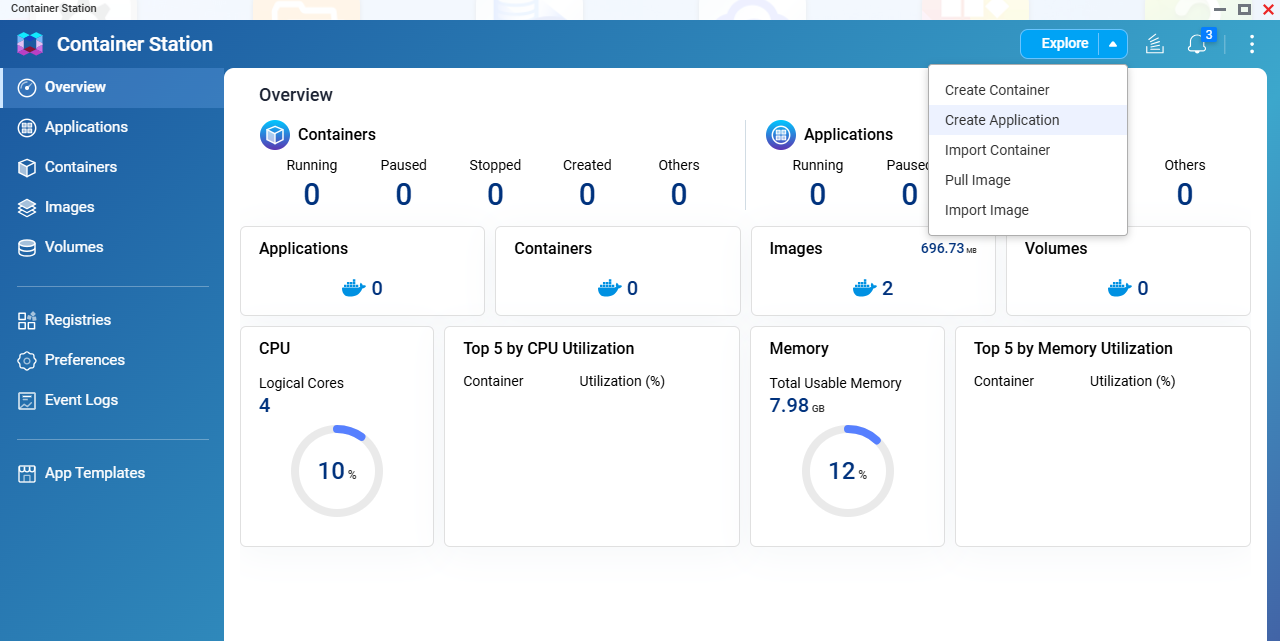
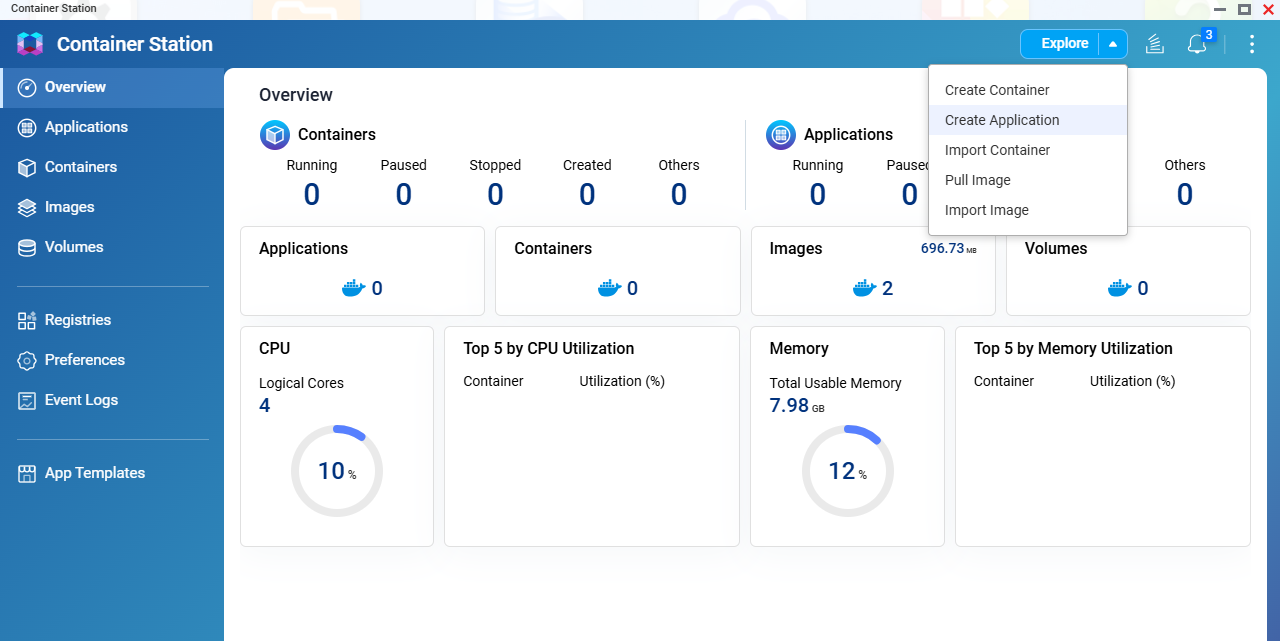
- Vai al menu Esplora e seleziona Crea Applicazione.
- Inserisci un nome per l'applicazione, come
wordpress. - Se Docker Compose è supportato nella tua versione di Container Station, carica o incolla il tuo
docker-compose.ymlfile. - Copia e incolla il seguente codice YAML:
services: db: image: wlanboy/mariadb-arm32v7:latest container_name: wordpress-db restart: always environment: MYSQL_ROOT_PASSWORD: your_root_password MYSQL_DATABASE: wordpress MYSQL_USER: wpuser MYSQL_PASSWORD: your_wp_password volumes: - ./db:/var/lib/mysql wordpress: image: arm32v7/wordpress:php7.3-apache container_name: wordpress-web restart: always ports: - "8888:80" environment: WORDPRESS_DB_HOST: db:3306 WORDPRESS_DB_USER: wpuser WORDPRESS_DB_PASSWORD: your_wp_password WORDPRESS_DB_NAME: wordpress volumes: - ./wordpress:/var/www/html depends_on: - db- Promemoria di sicurezza: Per sicurezza, cambia le password predefinite del database nel tuo file
docker-compose.ymlprima di distribuire.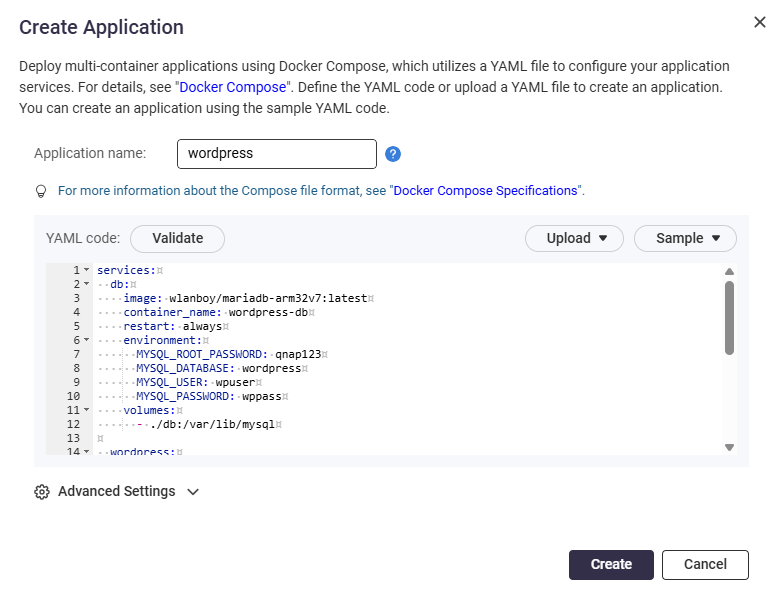
- Fai clic su Convalida per controllare il codice.
- Fai clic su Crea per iniziare a creare l'applicazione.

- Nota: La porta web predefinita è 8888. Puoi cambiare questa porta se necessario.
- Accedi a WordPress
- Dopo la distribuzione, vai su Applicazione per confermare che sia in esecuzione.
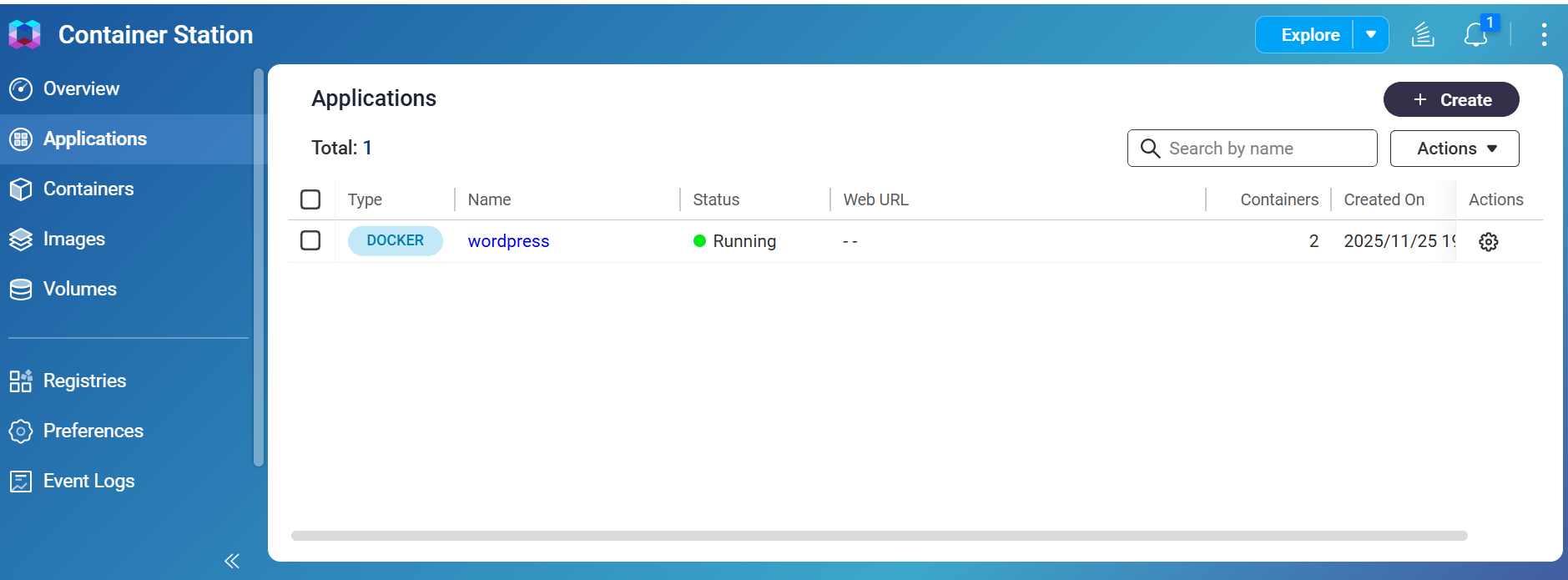
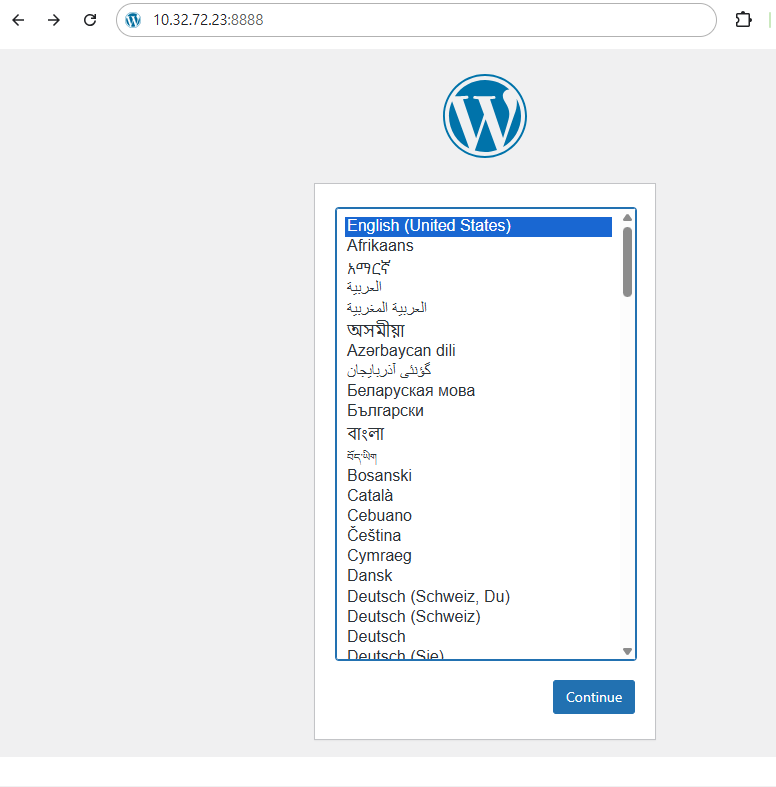
- Apri un browser web e inserisci l'indirizzo IP del NAS e la porta assegnata al container di WordPress (ad esempio,
http://NAS-IP:8888).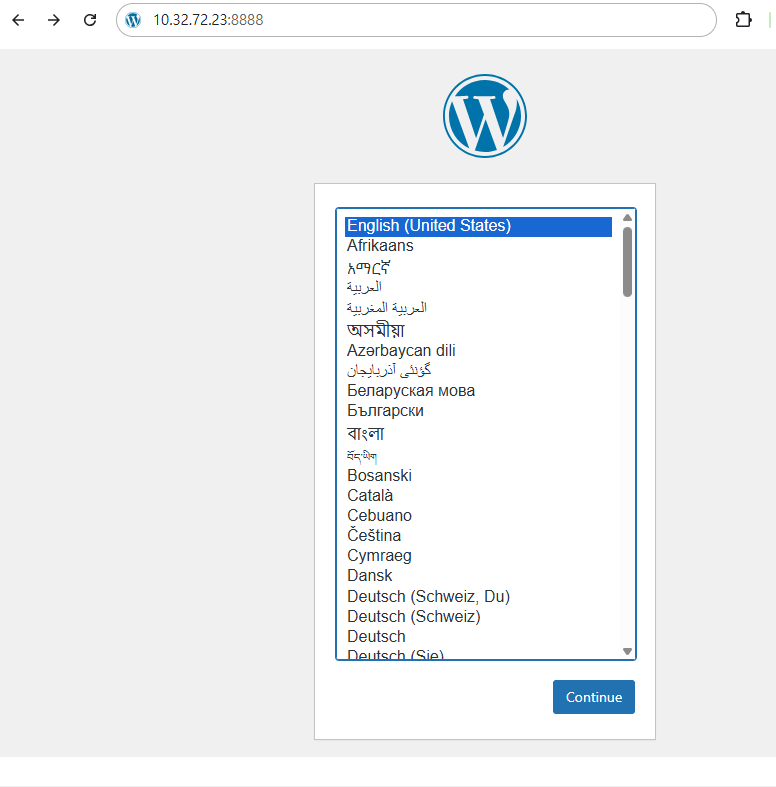
- Segui le istruzioni sullo schermo per completare la configurazione di WordPress, quindi accedi a WordPress.
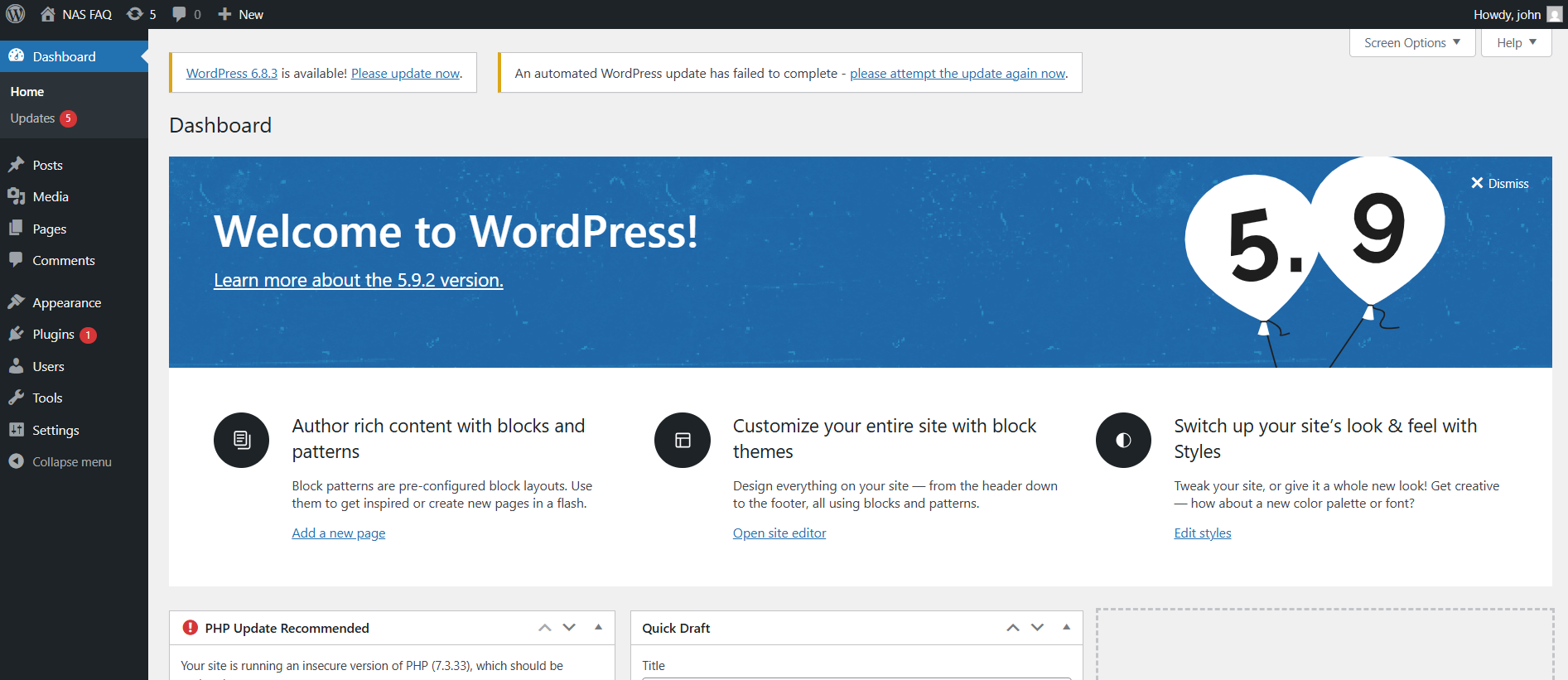
- Dopo la distribuzione, vai su Applicazione per confermare che sia in esecuzione.
Nota: Docker Compose è uno strumento per definire ed eseguire applicazioni multi-container Docker utilizzando un semplice file YAML. Alcune versioni precedenti di Container Station potrebbero non supportare Docker Compose. Consulta la documentazione del prodotto QNAP per dettagli sulla disponibilità delle funzionalità.


