


Ez a tartalom gépi fordításal készült. Kérjük, olvassa el a Gépi fordításról szóló jognyilatkozatot.
Váltás angol nyelvre
Hogyan telepíthetem a WordPress-t egy ARM-alapú QNAP NAS-ra a Container Station használatával?
Release date:
2025-11-27
Alkalmazható termékek
- QNAP NAS devices with ARM-based processors
- Container Station
Forgatókönyv
A beépített WordPress alkalmazás nem érhető el ARM-alapú QNAP NAS eszközökön. Azonban telepítheti a WordPress-t a Container Station és a Docker Compose használatával.
Eljárás
- Telepítse a Container Station-t
- Nyissa meg a App Center-t a QNAP NAS-án.
- Keresés: Container Station és kattintson a Telepítés.
- Indítsa el a Container Station-t a telepítés befejezése után.
- Hozzon létre és telepítse a WordPress alkalmazást a Docker Compose használatával
- Nyissa meg a Container Station-t.
- Menjen a Felfedezés menübe, és válassza a Alkalmazás létrehozása lehetőséget.
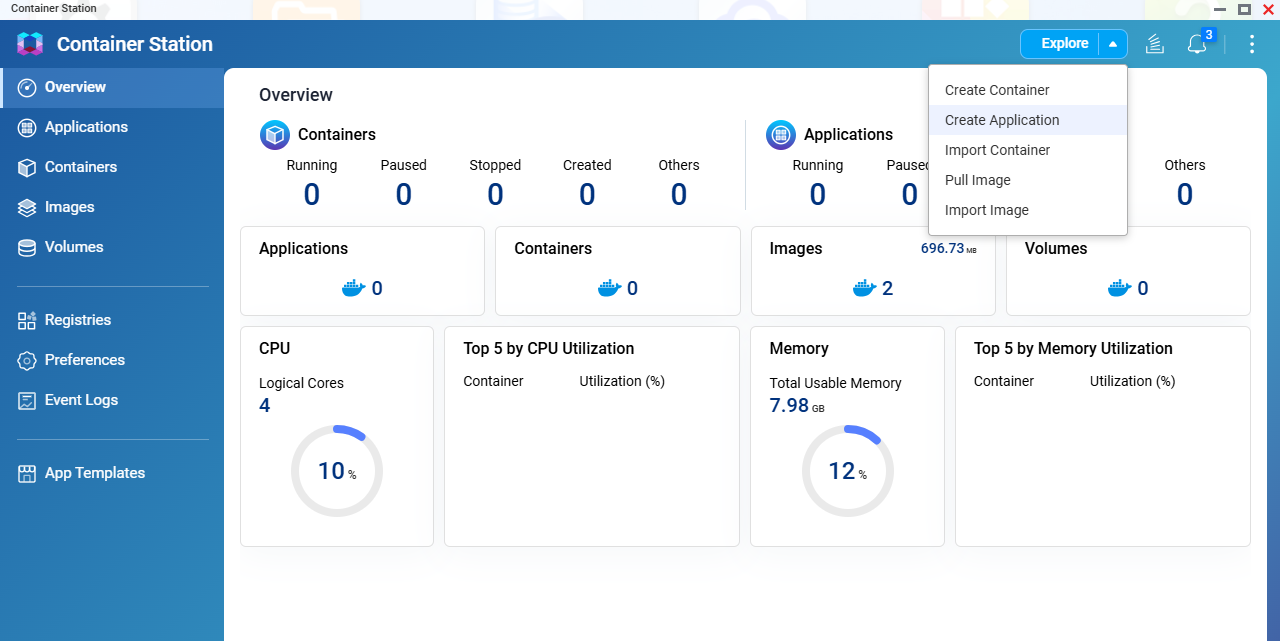
- Adjon meg egy alkalmazásnevet, például
wordpress. - Ha a Docker Compose támogatott az Ön Container Station verziójában, töltse fel vagy illessze be a
docker-compose.ymlfájl. - Másolja és illessze be a következő YAML kódot:
services: db: image: wlanboy/mariadb-arm32v7:latest container_name: wordpress-db restart: always environment: MYSQL_ROOT_PASSWORD: your_root_password MYSQL_DATABASE: wordpress MYSQL_USER: wpuser MYSQL_PASSWORD: your_wp_password volumes: - ./db:/var/lib/mysql wordpress: image: arm32v7/wordpress:php7.3-apache container_name: wordpress-web restart: always ports: - "8888:80" environment: WORDPRESS_DB_HOST: db:3306 WORDPRESS_DB_USER: wpuser WORDPRESS_DB_PASSWORD: your_wp_password WORDPRESS_DB_NAME: wordpress volumes: - ./wordpress:/var/www/html depends_on: - db- Biztonsági emlékeztető: A biztonság érdekében változtassa meg az alapértelmezett adatbázis jelszavakat a
docker-compose.ymlfájlban a telepítés előtt.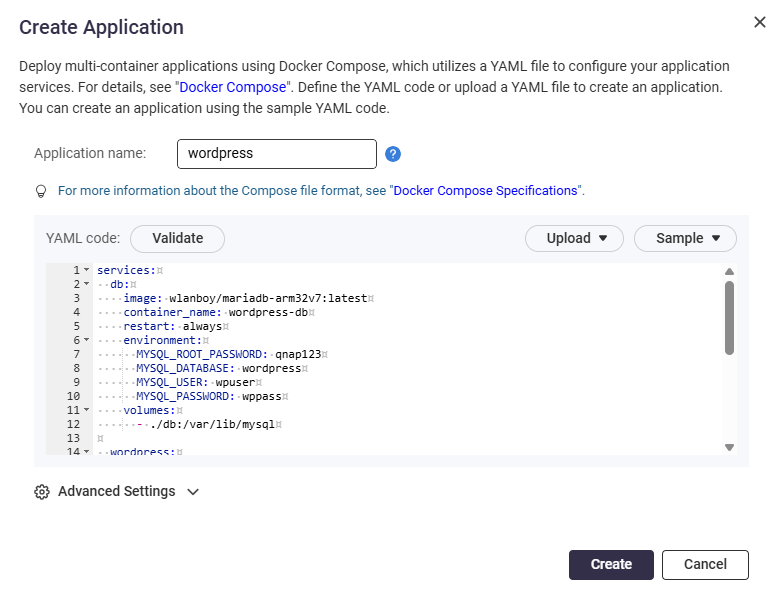
- Kattintson a Ellenőrzés gombra a kód ellenőrzéséhez.
- Kattintson a Létrehozás gombra az alkalmazás létrehozásának megkezdéséhez.

- Megjegyzés: Az alapértelmezett webport 8888. Szükség esetén megváltoztathatja ezt a portot.
- WordPress elérése
- A telepítés után lépjen a Alkalmazás részhez, hogy megerősítse, hogy az fut.
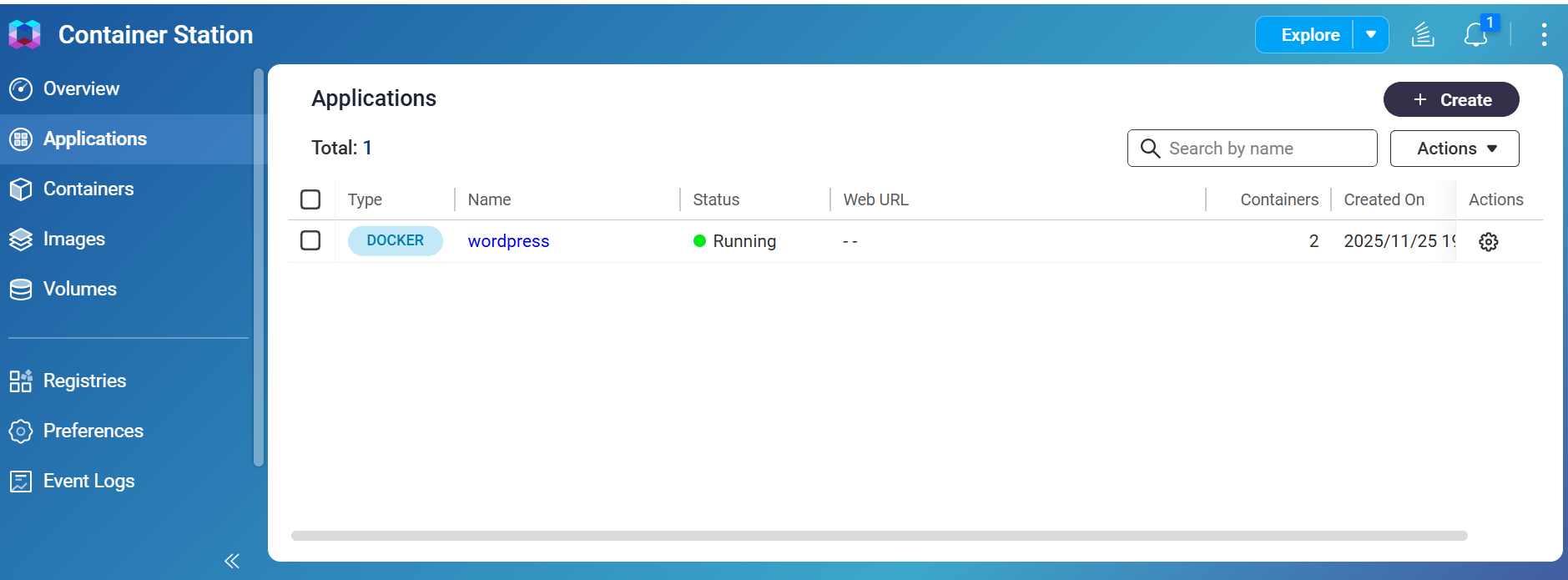
- Nyisson meg egy webböngészőt, és írja be a NAS IP-címét és a WordPress konténerhez rendelt portot (például
http://NAS-IP:8888).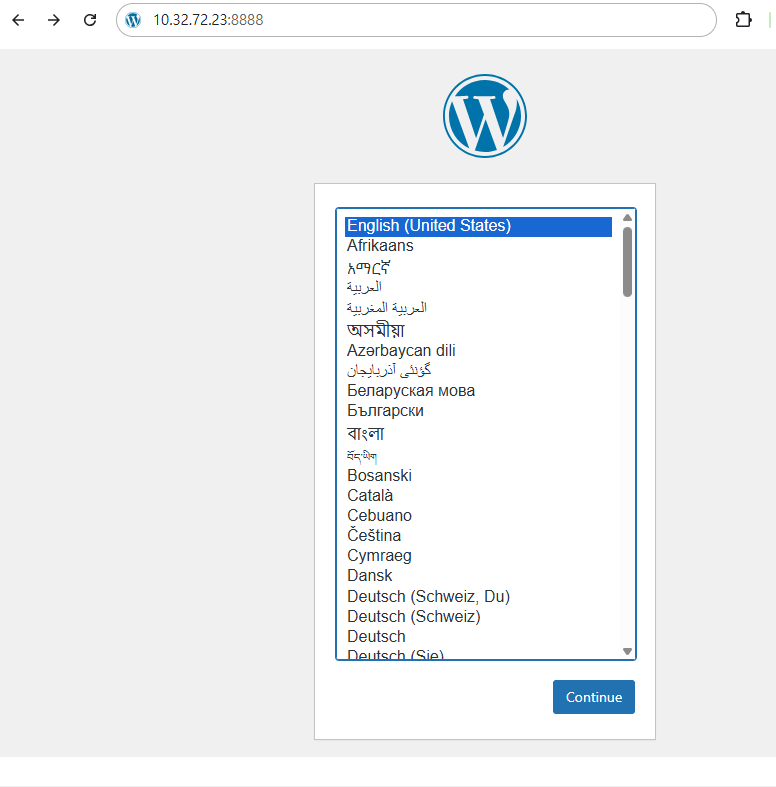
- Kövesse a képernyőn megjelenő utasításokat a WordPress telepítésének befejezéséhez, majd jelentkezzen be a WordPressbe.
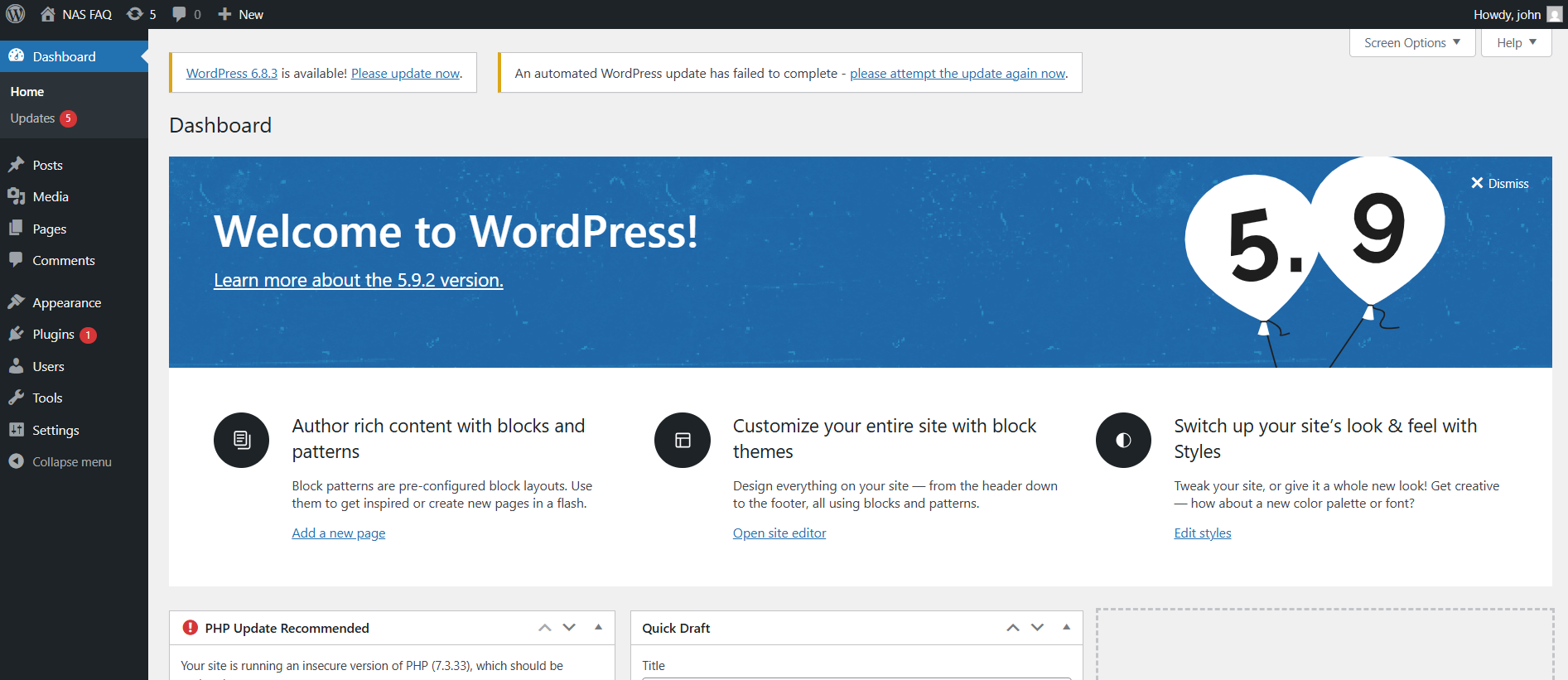
- A telepítés után lépjen a Alkalmazás részhez, hogy megerősítse, hogy az fut.
Megjegyzés: Docker A Compose egy eszköz többkonténeres Docker alkalmazások definiálására és futtatására egy egyszerű YAML fájl segítségével. Néhány régebbi Container Station verzió nem támogatja a Docker Compose-t. További információért tekintse meg a QNAP termékdokumentációját a funkciók elérhetőségéről.


