


Comment puis-je mettre à jour le firmware du NAS sans disques installés ?
Date de la dernière modification :
2024-10-14
Produits applicables
Toutes les gammes de NAS
- Localisez le firmware de votre appareil.
- Identifiez le nom du modèle et la version actuelle du firmware de votre appareil. Pour des instructions, voir ici.
- Allez dans le Centre de téléchargement.
- Sous Type de produit, sélectionnez NAS / Extension.
- Sous Baie, sélectionnez le nombre de baies de lecteur pour votre NAS.
- Sous Modèle, sélectionnez votre modèle de NAS.
- Dans la section Télécharger les éléments, cliquez sur Système d’exploitation.
- La liste est filtrée pour n’afficher que les versions de firmware disponibles pour votre appareil.
- Téléchargez le fichier du firmware pour votre appareil.
- Identifiez une version du firmware.
- Cliquez sur l’icône dans la colonne Remarques.
- Une liste de notes de publication s’affiche.
- Consultez les notes de publication pour des instructions spécifiques.
- Cliquez sur une icône dans la colonne Lien de téléchargement.
- Le téléchargement du firmware est préparé. Une fois le téléchargement terminé, vous devez extraire l’image du firmware du fichier .zip.
- Installez Qfinder Pro sur votre PC.
- Éteignez le NAS.
- Retirez tous les disques.ImportantVeuillez noter l’ordre des lecteurs, vous devrez les rebrancher dans le même ordre.
- Allumez le NAS.
- Attendez un bip court et un bip long du NAS.
- Ouvrez Qfinder sur votre PC.ConseilSi un message apparaît vous demandant si vous voulez initialiser un serveur, vous pouvez cliquer sur Non.

- Localisez votre NAS et cliquez dessus.
- Allez dans Outils > Mettre à jour le firmware.
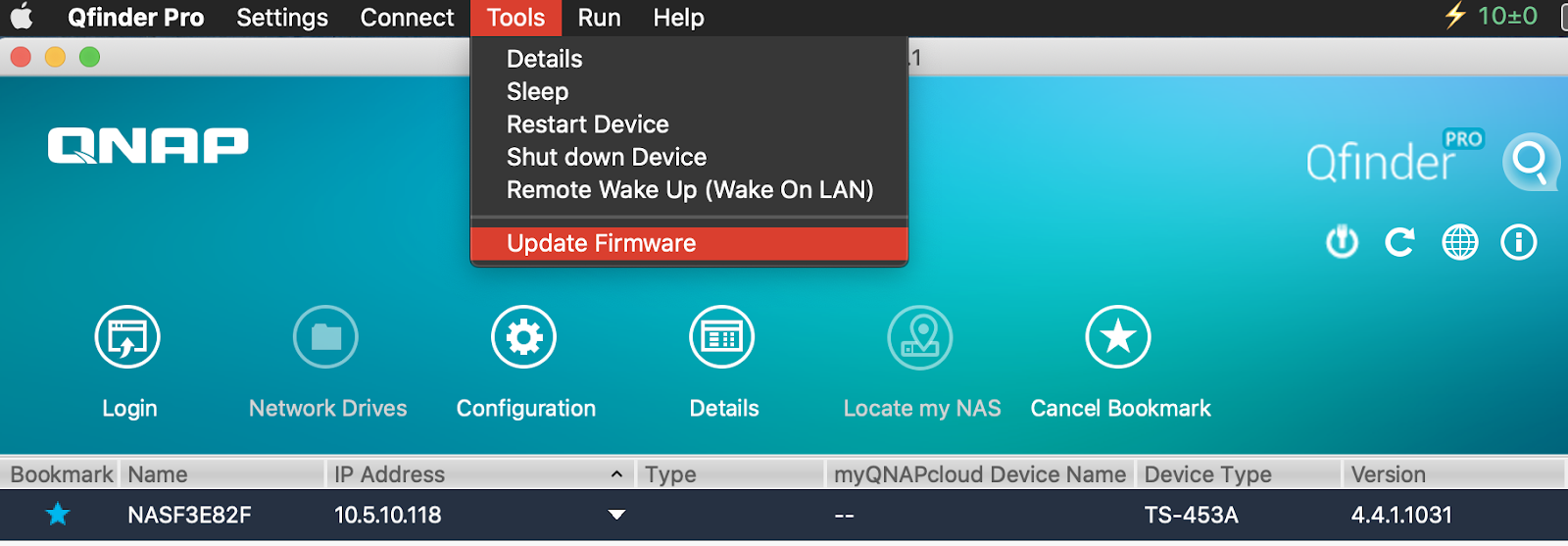
Une fenêtre de connexion apparaît. - Connectez-vous à votre NAS avec un compte d’administrateur. Si le compte administrateur par défaut « admin » est activé, vous pouvez vous connecter avec ce compte. Pour plus de détails, voir Quel est le mot de passe d’administrateur système par défaut pour mon NAS ?

- Sélectionnez Chemin du fichier de l’image du firmware système.
- Cliquez sur Parcourir.
L’explorateur de fichiers de votre PC s’ouvre. - Sélectionnez le firmware téléchargé à l’étape 2.

- Cliquez sur Démarrer.
- Le message d’avertissement peut apparaître, cliquez sur Oui pour continuer.

Le firmware est installé sur le NAS. - Une fois la mise à jour terminée, le NAS redémarre

- Après le redémarrage du NAS, vous pouvez vérifier la nouvelle version du firmware du NAS dans Qfinder Pro.

Est-ce que cet article a été utile ?
79% des utilisateurs pensent que ces informations sont utiles.
Pour obtenir de l'aide supplémentaire, posez votre question aux autres utilisateurs et aux experts QNAP dans la communauté. Accéder à la communauté QNAP


