


¿Cómo obtener autorización de Google para utilizar Boxafe para Google Workspace?
- Finalidad
- Información general
- Configurar la API del SDK de Drive
- Cree una clave de servicio para Boxafe en Google Workspace.
- Habilitar delegación en todo el dominio
- Añadir un dominio de Google Workspace en Boxafe
Finalidad
Este documento le guía a la hora de completar la configuración necesaria en Google Workspace y luego añadirlo a Boxafe para iniciar la copia de seguridad.
Información general
Boxafe para Google Workspace utiliza OAuth 2.0 de Google para la autorización, lo que garantiza la seguridad permitiendo que los usuarios deleguen la autoridad en sus cuentas de servicio.
Antes de usar Boxafe para Google Workspace, debe crear una clave de servicio para Boxafe en Google Workspace y permitir a Boxafe acceder a Google Drive con la API del SDK de Drive. Este artículo le guiará paso a paso para habilitar el acceso de los usuarios a Google Drive con la API del SDK de Drive, así como para generar una clave de servicio para la autorización de Boxafe para Google Workspace.
Configurar la API del SDK de Drive
- Inicie sesión en la consola del administración de Google con los credenciales del administrador de dominio del que desea hacer una copia de seguridad con Boxafe.
- Vaya a Apps (Aplicaciones) > Google Workspace > Drive and Docs (Drive y Documentos) > Features and Applications (Características y aplicaciones).
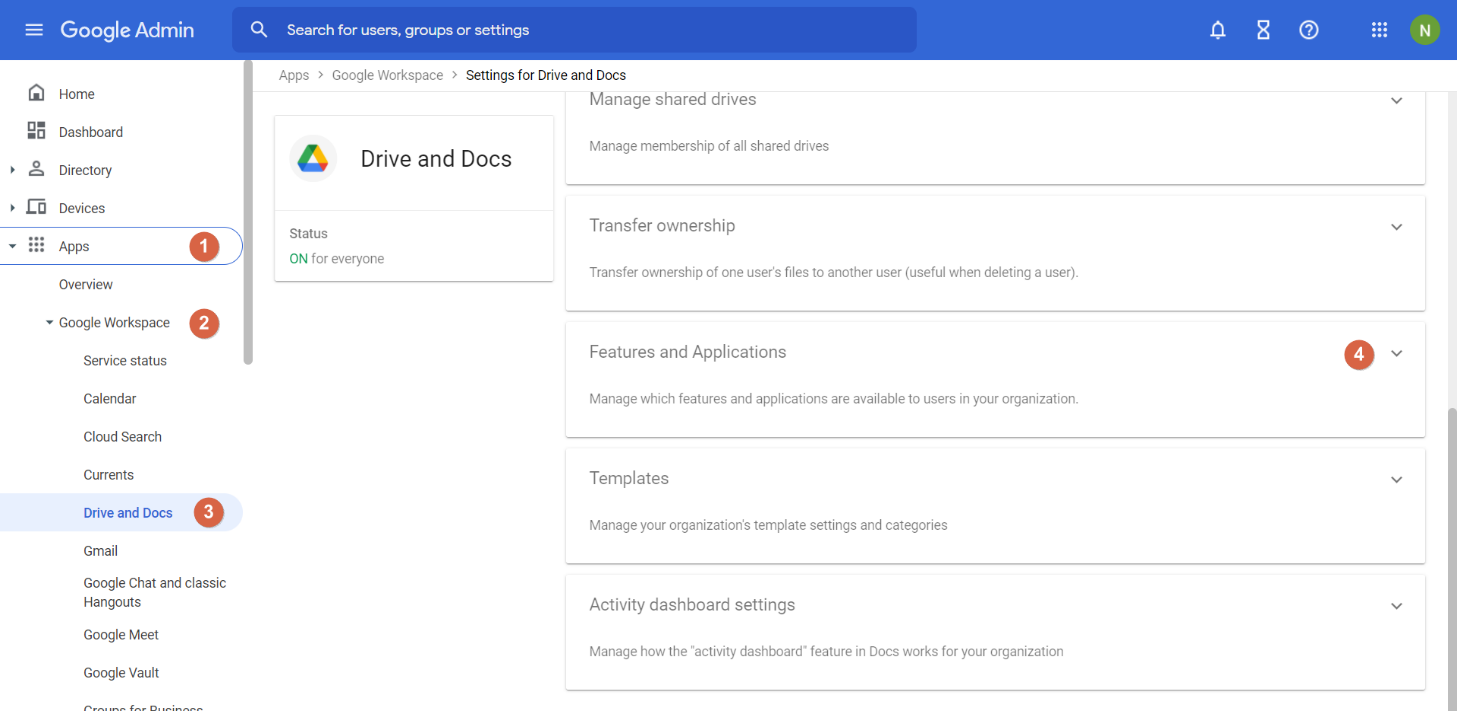
- Haga clic en Drive SDK (SDK de Drive).
- Compruebe Allow users to access Google Drive with the Drive SDK API (Permitir a los usuarios acceder a Google Drive con la API del SDK de Drive).
- Haga clic en SAVE (GUARDAR).

Cree una clave de servicio para Boxafe en Google Workspace.
- Inicie sesión en https://console.cloud.google.com/apis/dashboard con los credenciales de un superadministrador de dominio.
- Haga clic en el menú desplegable de proyecto.
Se abrirá la ventana Select a project (Seleccionar un proyecto). - Haga clic en New Project (Nuevo proyecto).

Se abrirá la página New Project (Nuevo proyecto). - Introduzca un Project name (Nombre del proyecto), Organization (Organización) y Location (Ubicación).
- Haga clic en Create (Crear).
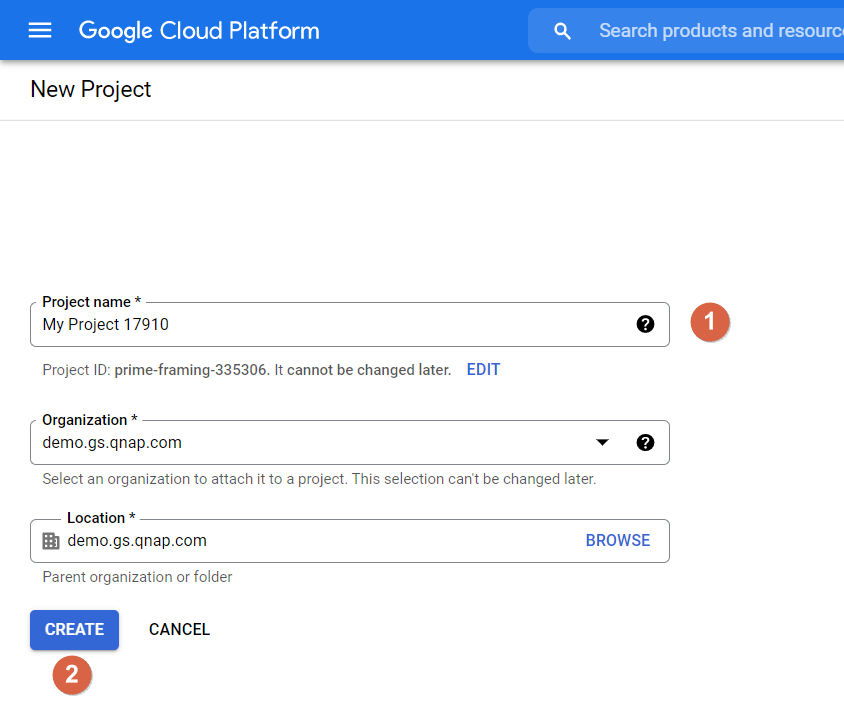
Nota: En este tutorial, usaremos el nombre de proyecto “BoxafeBackupSolution”.
Cuando se cree su proyecto, recibirá una notificación y será redirigido al Dashboard (Panel de control).
Importante: Si no es redirigido automáticamente al Dashboard (Panel de control), asegúrese de que su nuevo proyecto está seleccionado y vaya a > APIs & Services (API y servicios) > Dashboard (Panel de control).
- Haga clic en + ENABLE APIS AND SERVICES (+ HABILITAR API Y SERVICIOS).

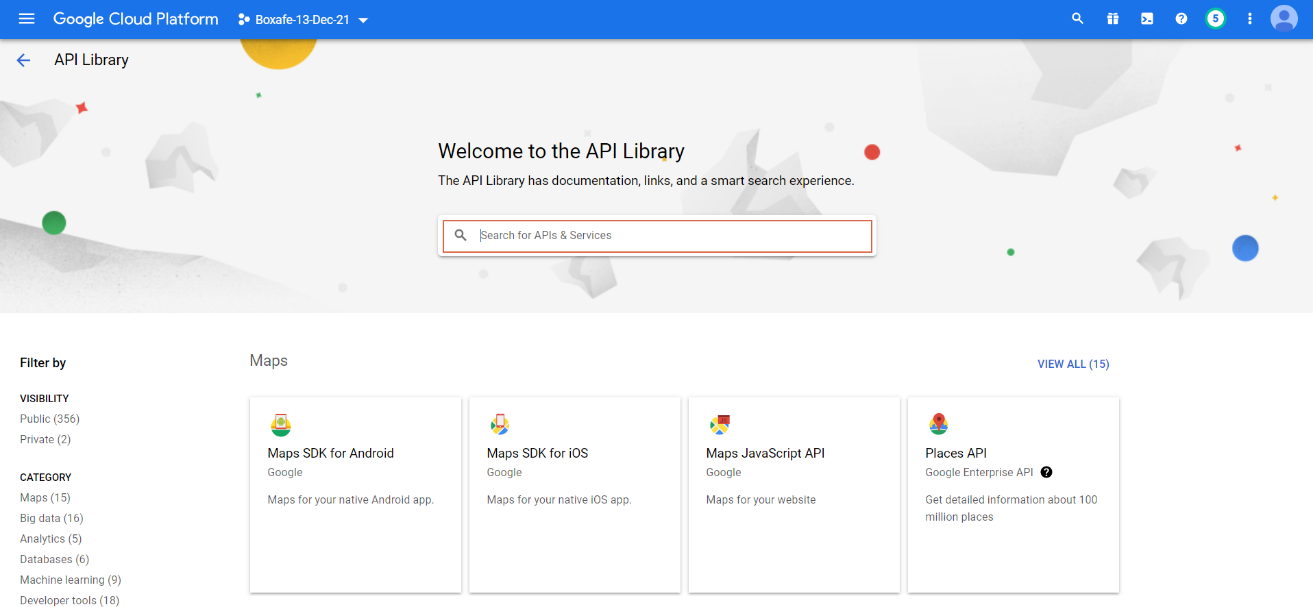
Se abrirá la página Welcome to the API Library (Bienvenido a la biblioteca de API). - Busque y habilite las siguientes API:
- Admin SDK API
- Google People API
- Gmail API
- Google Calendar API
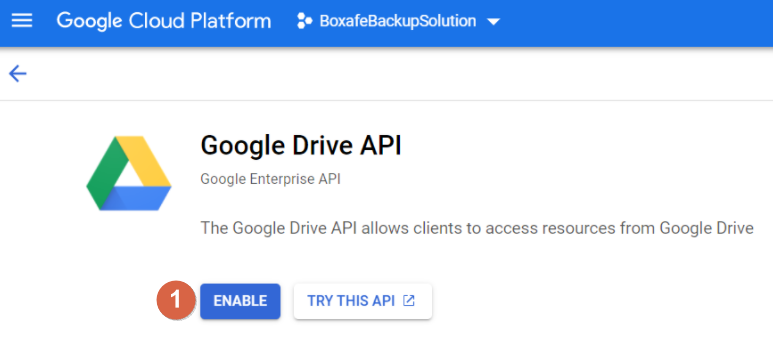
- Google Drive API
- Vaya a > IAM & Admin (IAM y administración) > Service Accounts (Cuentas de servicio).

- Haga clic en + CREATE SERVICE ACCOUNT (+ CREAR CUENTA DE SERVICIO).

- Introduzca el nombre de la cuenta de servicio (en este ejemplo: “BoxafeBackupSolution”).
- Haga clic en CREATE AND CONTINUE (CREAR Y CONTINUAR).
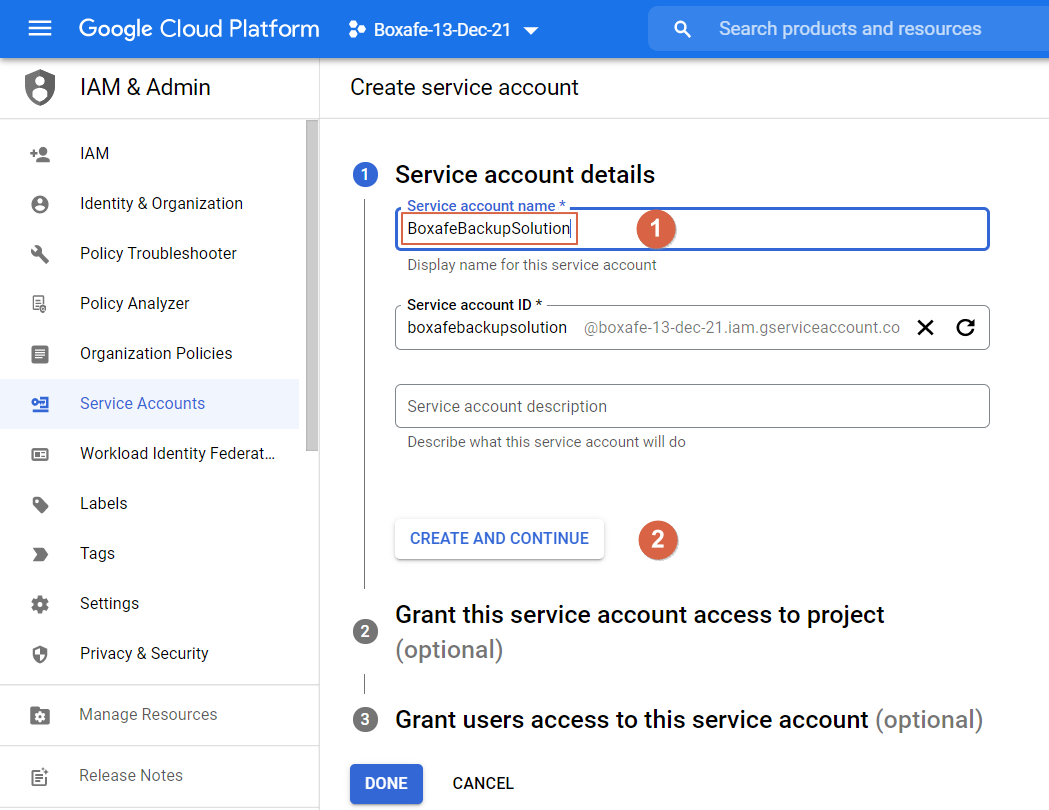
- Haga clic en Select a Role (Seleccionar una función) y seleccione Basic (Básico) > Owner (Propietario).
- Haga clic en CONTINUE (CONTINUAR).
- Haga clic en DONE (LISTO).

Habilitar delegación en todo el dominio
- Vaya a > IAM & Admin (IAM y administración) > Service Accounts (Cuentas de servicio).
- Encuentre la cuenta de servicio que haya creado y haga clic en
 > Manage details (Administrar detalles).

- Vaya a la pestaña KEYS (CLAVES).
- Haga clic en ADD KEY (AÑADIR CLAVE) > Create new key (Crear nueva clave).
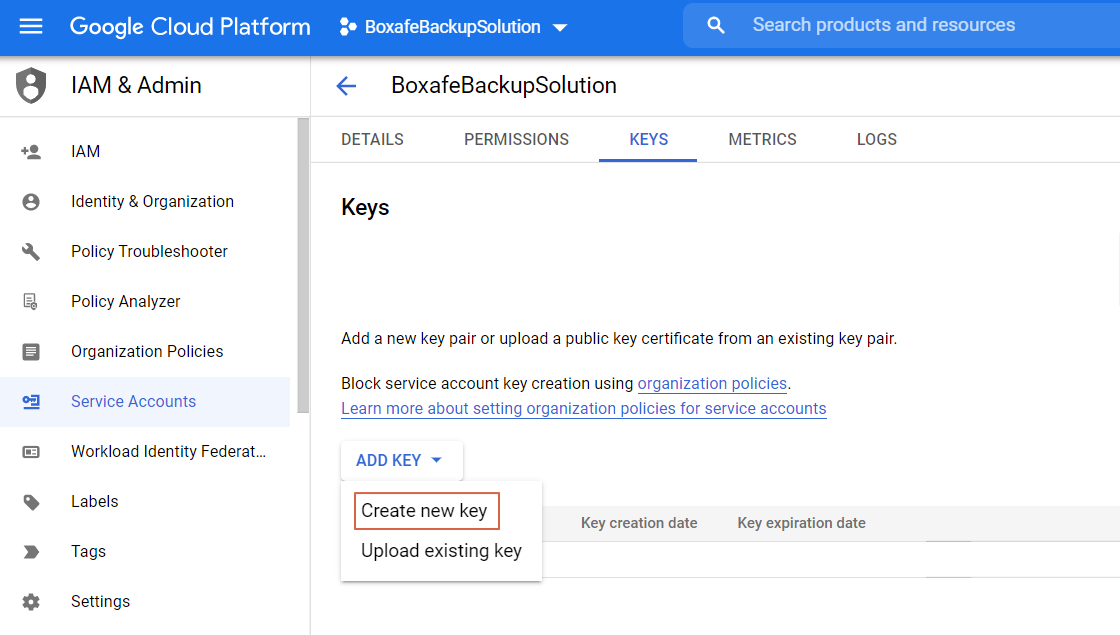
Se abrirá la ventana Create private key (Crear clave privada). - Elija JSON como Tipo de clave.
- Haga clic en CREATE (CREAR).

Su navegador web intentará abrir/guardar el archivo JSON. Guárdelo en su ordenador. - Haga clic en CLOSE (CERRAR).

- Vaya a > IAM & Admin (IAM y administración) > Service Accounts (Cuentas de servicio).
- Haga clic en
 para copiar el ID de cliente OAuth2 de la cuenta de servicio.

- Vaya a https://admin.google.com/
- Haga clic en Security (Seguridad).
- Vaya a Access and data control (Control de datos y acceso) > API controls (Controles API).

- Haga clic en MANAGE DOMAIN WIDE DELEGATION (GESTIONAR DELEGACIÓN EN TODO EL DOMINIO).

- Haga clic en Add new (Añadir nuevo).
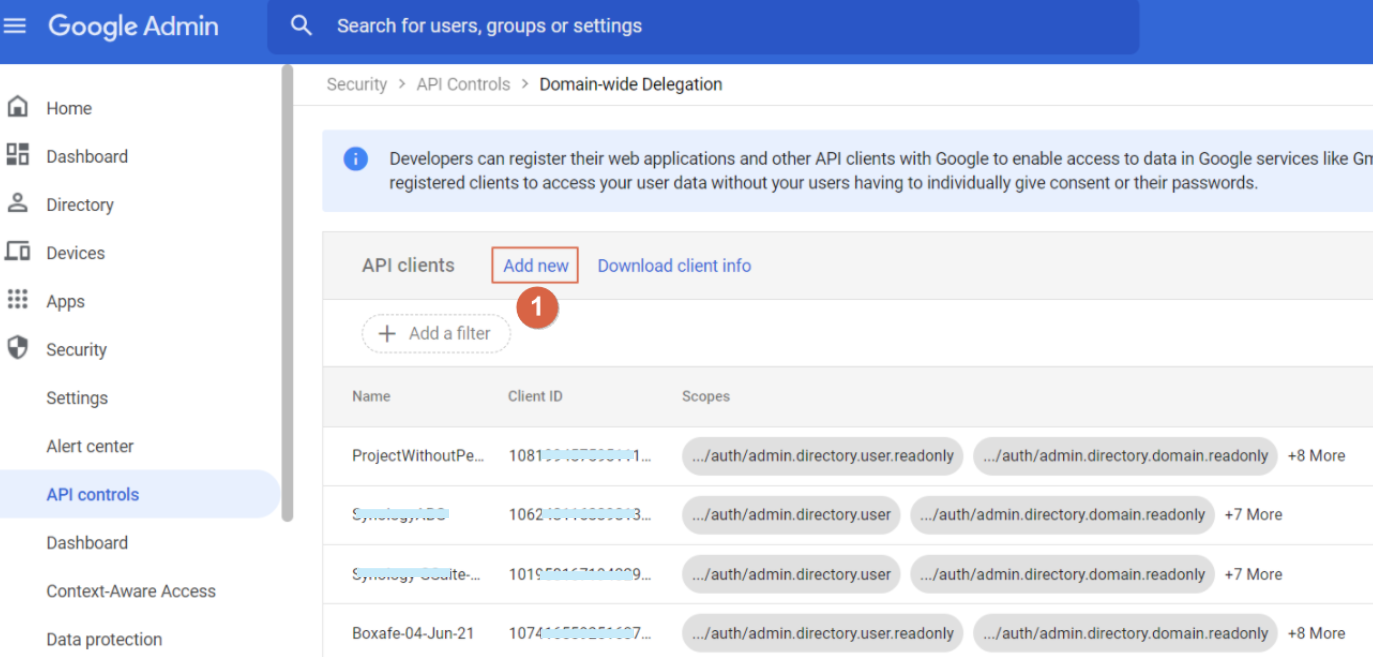
Aparecerá la ventana Add a new client ID (Añadir nuevo ID de cliente).

- Configure el ID de cliente.
- ID cliente: pegue el ID del cliente OAuth2
- Alcances de Oauth (separados por comas): Copie y pegue los siguientes alcances:
https://www.googleapis.com/auth/admin.directory.user.readonly,
https://www.googleapis.com/auth/admin.directory.domain.readonly,
https://www.googleapis.com/auth/calendar,
https://www.googleapis.com/auth/calendar.events,
https://www.googleapis.com/auth/drive,
https://mail.google.com/, https://www.google.com/m8/feeds,
https://www.googleapis.com/auth/userinfo.email,
https://www.googleapis.com/auth/userinfo.profile,
https://www.googleapis.com/auth/plus.me
- Haga clic en AUTHORIZE (AUTORIZAR).
Añadir un dominio de Google Workspace en Boxafe
- Abra Boxafe.
- Vaya a Dominios.
- Haga clic en Añadir dominio > Google Workspace.

Se abrirá la ventana Añadir dominio.
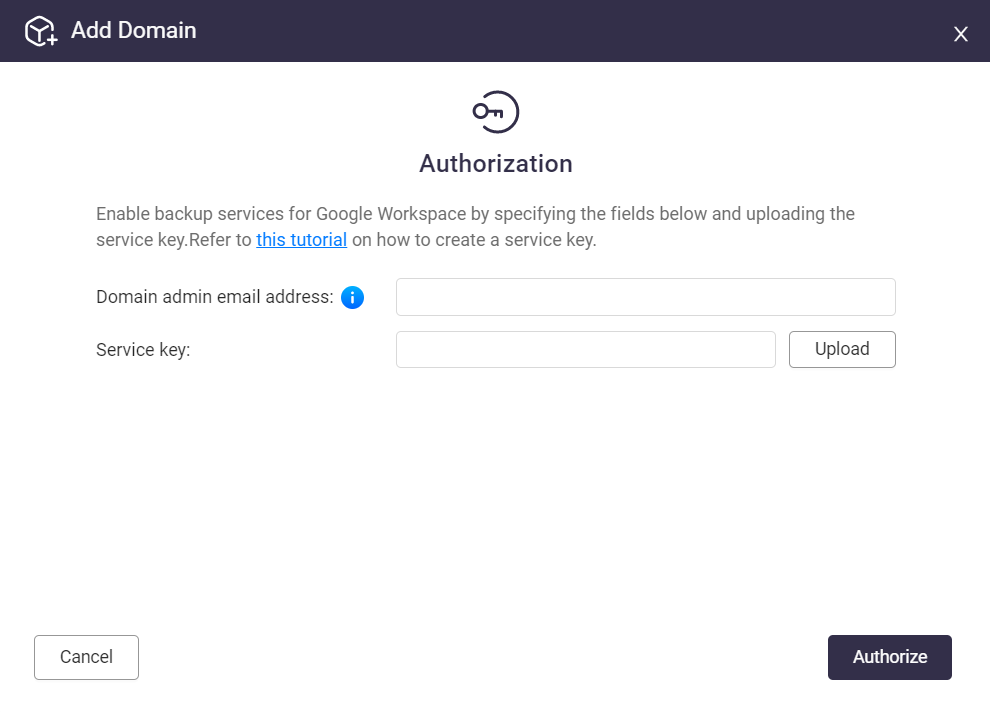
- Configure el dominio:
- Dirección de e-mail del administrador del dominio: Introduzca la dirección de correo electrónico del administrador de Google Workspace.
- Clave de servicio: Cargue el archivo JSON de la clave privada que se haya descargado en su ordenador.
- Haga clic en Autorizar.
- Seleccione los servicios de dominio que desee copiar.
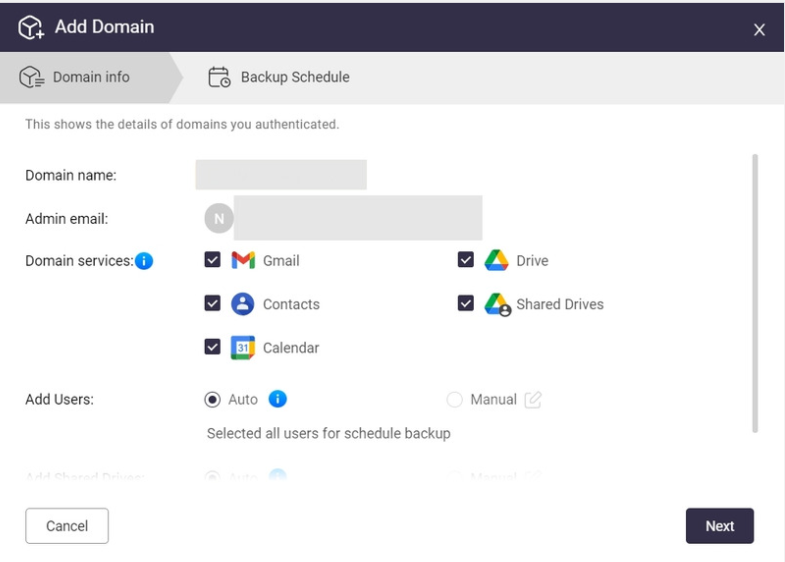
- Configurar Añadir usuarios.
- Seleccione Automático para que Boxafe añada automáticamente los usuarios que se hayan añadido a Google Workspace.
- Seleccione Manual y haga clic en el botón Añadir usuarios.
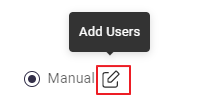
Aparecerá la ventana Añadir usuarios.- Haga clic en Sincronizar lista de usuarios para recuperar los usuarios de Google Workspace.
- Añada o elimine determinados usuarios activando o desactivando la casilla de verificación que aparece junto a su dirección de correo electrónico.
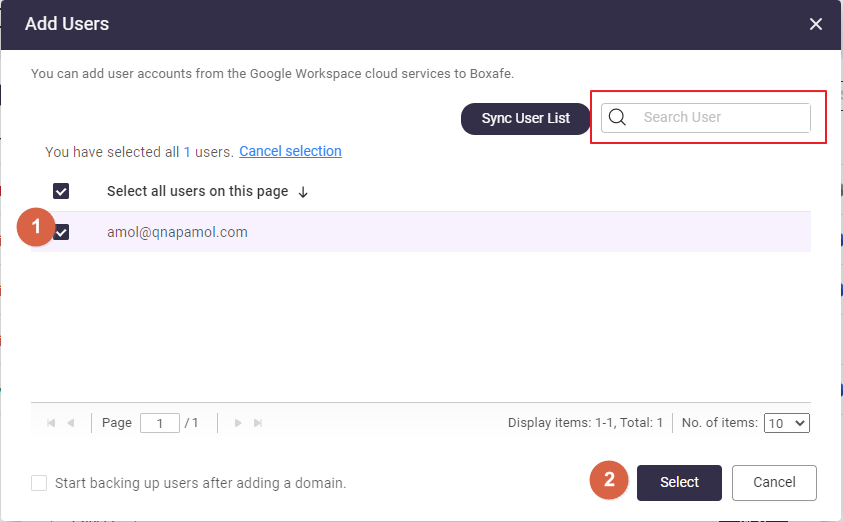
- Configurar Añadir unidades compartidas:
- Seleccione Automático para que Boxafe añada automáticamente las unidades compartidas a Boxafe.
- Seleccione Manual y añada manualmente nuevas unidades compartidas para que las utilice Boxafe.
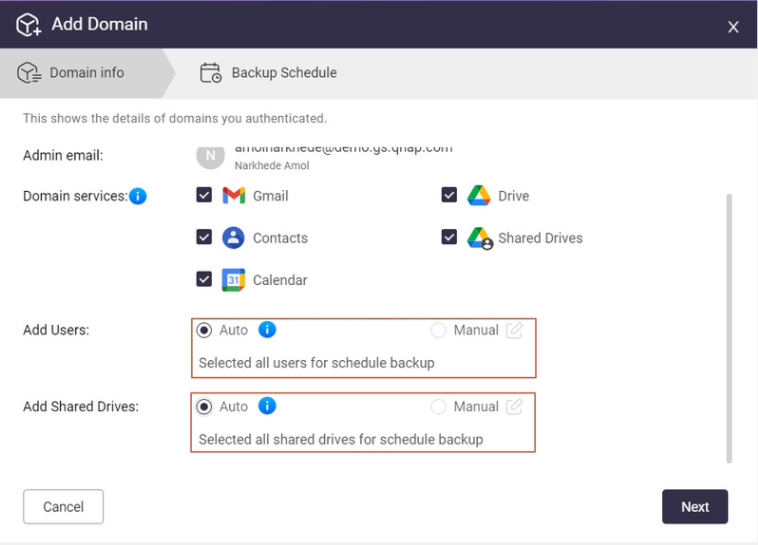
- Haga clic en Siguiente.
- Defina una política de programación de la copia de seguridad para Todas las aplicaciones o Aplicaciones individuales:
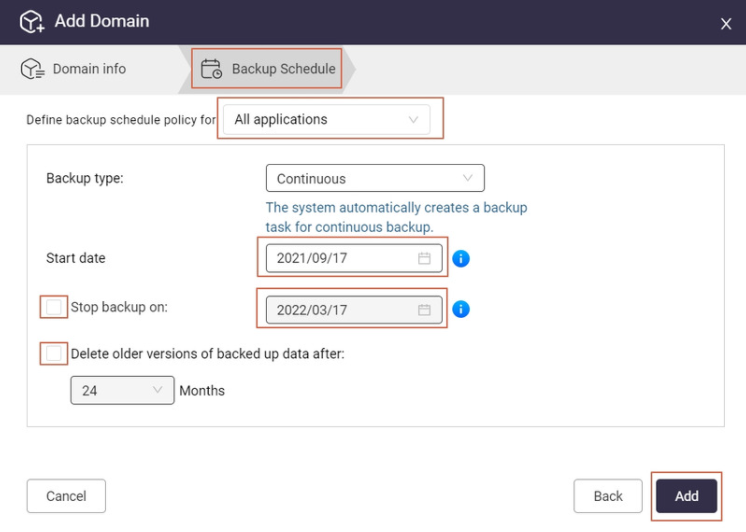
- Todas las aplicaciones: Seleccione la configuración para hacer copia de seguridad de Gmail, Contactos, Calendario, Unidad y Unidades compartidas.
- Aplicaciones individuales: Seleccione la configuración para la aplicación concreta.
- Tipo de copia de seguridad: Seleccione Continua, Manual o Programada.
Nota: Las opciones Manual y Programada no están disponibles para la copia de seguridad de Gmail. - Fecha de inicio: Introduzca una fecha para que se inicie la tarea.
- Opcional: Habilite la opción Detener copia de seguridad el: y seleccione una fecha.
- Opcional: Habilite la opción Eliminar las versiones más antiguas de los datos copiados tras: y seleccione una frecuencia mensual.
- Haga clic en Añadir.
El dominio de Google Workspace se añadirá a Boxafe y las tareas de copia de seguridad se procesarán según su configuración.
Para obtener más ayuda, pregunte a otros usuarios y a los expertos de QNAP en la comunidad. Ir a la comunidad de QNAP


