


¿Cómo configuro varios dispositivos NAS usando un solo SAI?
Productos aplicables
- All QNAP NAS devices that support the UPS function.
Descripción general
Puede conectar dos o más dispositivos NAS de QNAP a un único sistema de alimentación ininterrumpida (SAI) configurando uno como el maestro del SAI (conectado directamente al SAI) y los otros como esclavos de red del SAI (recibiendo el estado del SAI a través de su red). Esto ayuda a prevenir apagados anormales durante interrupciones de energía.
Procedimiento
Para conectar varios dispositivos NAS a un SAI, siga estos pasos:
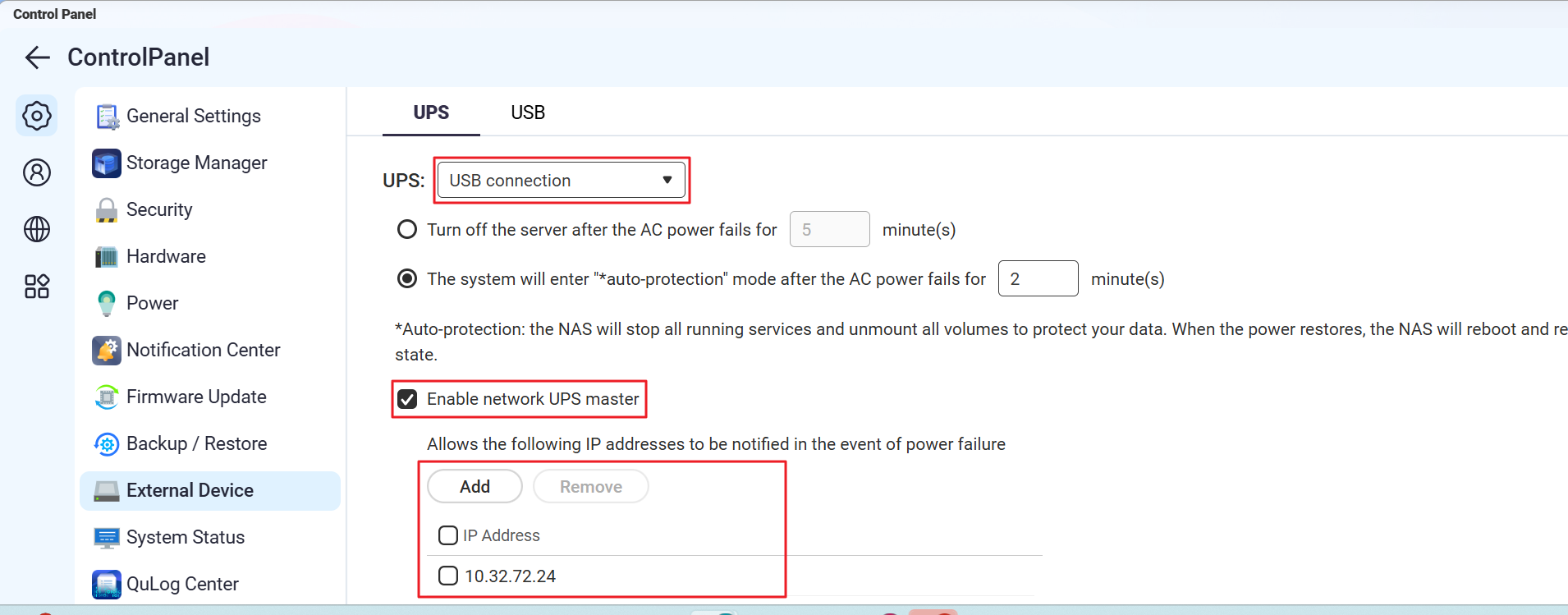
Paso 1: Conecte y configure un NAS como el maestro del SAI
- Utilice un cable USB para conectar el SAI al primer NAS.
- En el primer NAS, vaya a Panel de control > Sistema > Dispositivo externo > SAI.
- Seleccione Conexión USB.
- Elija su opción de gestión de energía deseada:
- Apagar el servidor después de que falle la energía durante un período especificado
- Permitir que el NAS entre en modo de autoprotección después de que falle la energía durante un período especificado
- Seleccione Habilitar maestro de red SAI e ingrese las direcciones IP de los otros dispositivos NAS que actuarán como esclavos.
- Haga clic en Aplicar.
Paso 2: Configure cada NAS adicional como un esclavo de red SAI
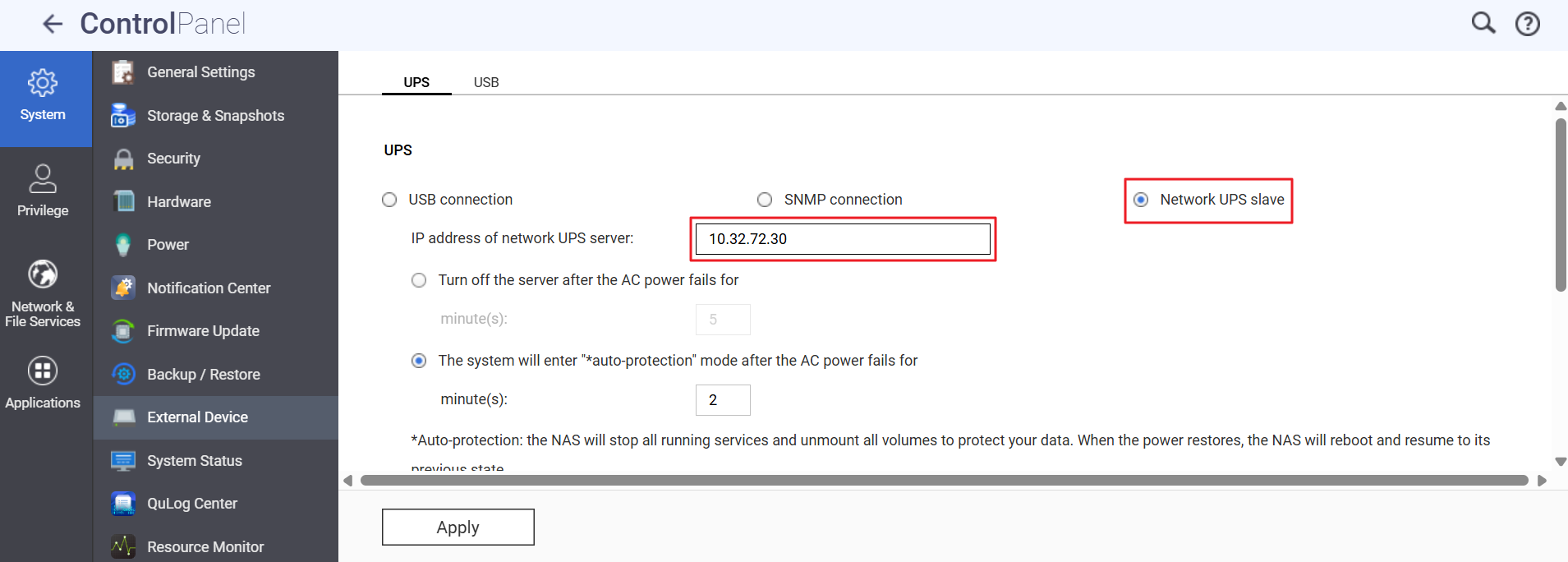
Un 'esclavo de red SAI' es un dispositivo NAS que recibe el estado del SAI del NAS maestro a través de su LAN.
- Asegúrese de que cada NAS esclavo esté en la misma subred que el NAS maestro.
- En cada NAS esclavo, vaya a Panel de control > Sistema > Dispositivo externo > SAI.
- Seleccione Esclavo de red SAI.
- Ingrese la dirección IP del NAS maestro.
- Elija su opción preferida de apagado o autoprotección.
- Haga clic en Aplicar.
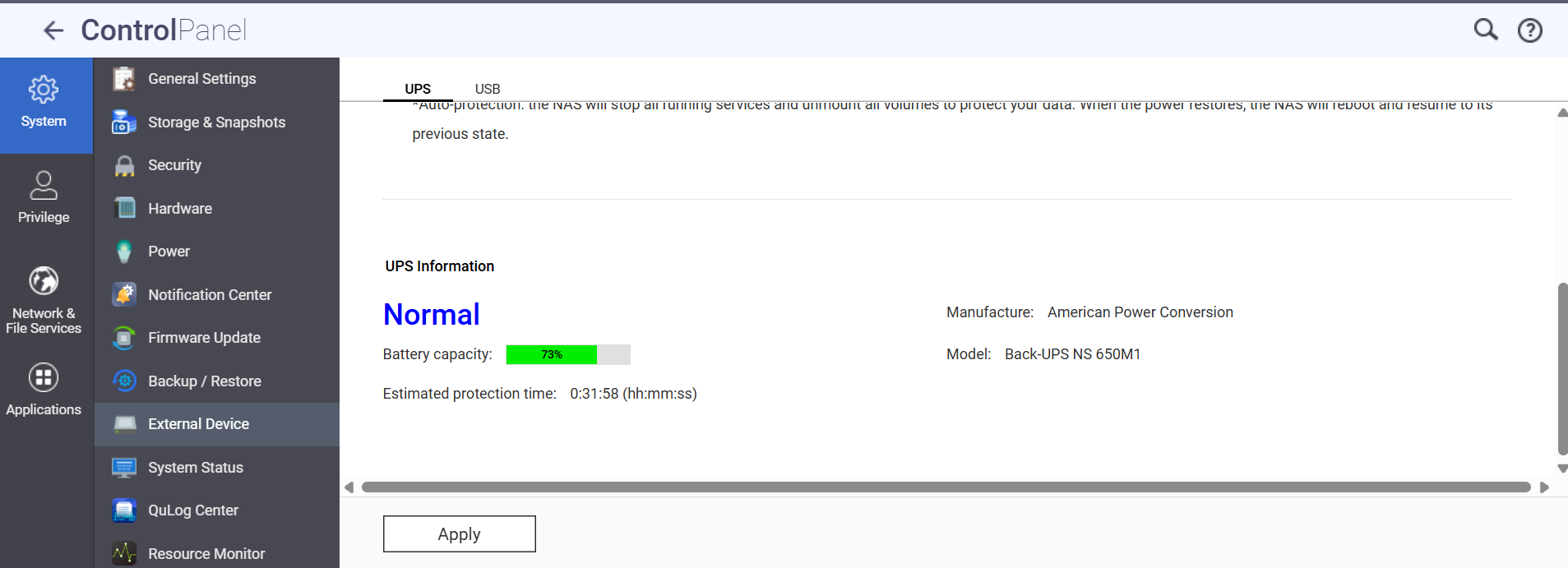
Recordatorio: Si se pierde la conectividad de red entre cualquier esclavo y el maestro, el esclavo puede no recibir notificaciones del SAI.
Puede repetir los pasos de 'Configurar como esclavo de red SAI' para cualquier dispositivo NAS adicional.
Pruebe su configuración: Después de configurar, simule de manera segura una falla de energía para verificar que todos los dispositivos NAS respondan adecuadamente.
Lecturas adicionales
¿Necesita más ayuda?
Publique su pregunta en la comunidad de QNAP. El personal de QNAP y usuarios experimentados le responderán.


