


SSL-certifikat tilbagekaldelse: hvordan du holder dit myQNAPcloud SSL-certifikat fungerende på din QNAP NAS
Gældende produkter
- SSL Certificate
- myQNAPcloud
Oversigt
Hvis du bruger et myQNAPcloud SSL-certifikat på din QNAP NAS, forklarer denne artikel, hvad der ændrer sig, og hvad du skal gøre.
Dit myQNAPcloud SSL-certifikat er udstedt af TWCA. For at overholde internationale certifikatstandarder opdaterer TWCA sin certifikatinfrastruktur, og certifikater udstedt under dets gamle mellemliggende certifikat ophører med at være betroet den 5. november 2026 kl. 16:00 UTC (6. november 2026 kl. 00:00 UTC+8).
Hvad du skal gøre
Opdater SSL Certificate -appen på din NAS til version 2.2.80 eller nyere. Efter opdatering vil et nyt certifikat blive udstedt og installeret automatisk. Ingen yderligere handling er nødvendig.
Hvis du ikke opdaterer inden fristen, vil browsere vise en sikkerhedsadvarsel, og tjenester, der tilgås via dit myQNAPcloud-domæne, kan blive utilgængelige.
Denne ændring påvirker ikke sikkerheden af din NAS eller dine data, og der er ingen ekstra omkostninger.
Ofte stillede spørgsmål
Er min NAS påvirket af TWCA's mellemliggende certifikattilbagekaldelse?
Din NAS er påvirket, hvis den bruger et myQNAPcloud SSL-certifikat, der:
- blev købt fra QNAP til et domæne som
xxxx.myqnapcloud.comellerxxxx.mycloudnas.com, og - blev udstedt før 1. november 2026, 00:00 UTC.
Følgende certifikater er ikke påvirket:
- Let's Encrypt-certifikater
- Certifikater, du selv har uploadet
- Det standard selvsignerede certifikat på NAS'en
For at kontrollere dit certifikat, se Hvordan kontrollerer jeg i min browser, om mit myQNAPcloud SSL-certifikat er nyt eller gammelt?
Hvilken version af SSL Certificate-appen har jeg brug for?
Opdater SSL Certificate -appen til version 2.2.80 eller senere. Opdateringen er tilgængelig for QTS, QuTS hero, QuTScloud og QVP.
- Log ind på din NAS.
- Åbn App Center.
- Find SSL Certificate.
- Klik på Update.
Hvor lang tid tager det at få det nye certifikat, efter jeg har opdateret SSL Certificate-appen?
Efter opdateringen anmoder din NAS automatisk om og installerer et nyt certifikat inden for 0 til 4 timer. Du behøver ikke gøre noget yderligere.
Ventetiden er tilfældig, så mange enheder ikke sender anmodninger til certifikatmyndigheden samtidig.
- Hold din NAS forbundet til internettet i denne periode.
- Når det nye certifikat er installeret, kan webforbindelser til NAS'en falde i et par sekunder. Dette er normalt.
Hvis du har brug for certifikatet udskiftet hurtigt, kontakt QNAP Customer Service.
Hvorfor blev mit myQNAPcloud SSL-certifikat ikke udskiftet efter jeg opdaterede SSL Certificate-appen?
Certifikatet udskiftes ikke automatisk i følgende tilfælde:
| Årsag | Handling |
|---|---|
| Dit myQNAPcloud SSL Licens er udløbet. | Forny Licens. |
| Dit Licens er blevet flyttet til en anden NAS. | Sørg for, at Licens er tildelt denne NAS. |
| Din NAS er ikke forbundet til internettet. | Forbind NAS'en til internettet og vent op til 4 timer. |
| SSL-certifikatappen er ældre end version 2.2.80. | Kontroller versionen i App Center og opdater appen. |
Hvis ingen af disse gælder, og der er gået mere end 4 timer siden opdateringen, kontakt QNAP Customer Service.
Hvordan tjekker jeg i min browser, om mit myQNAPcloud SSL-certifikat er nyt eller gammelt?
Du kan tjekke to ting i certifikatdetaljerne:
| Nyt certifikat | Gammelt certifikat | |
|---|---|---|
| Udstedelsesdato | 1. november 2026, 00:00 UTC eller senere | Før 1. november 2026, 00:00 UTC |
| Authority Key Identifier (valgfrit) | Starter med 93:44:9A:89 | Starter med F2:28:D4:F9 eller 92:E7:FA:62 |
Det er nok for de fleste brugere at tjekke udstedelsesdatoen. Authority Key Identifier er en mere præcis kontrol.
Før du starter
- Åbn din NAS ved hjælp af dit myQNAPcloud-domæne, for eksempel
https://yourname.myqnapcloud.com. Hvis du åbner det med en IP-adresse, viser browseren et andet certifikat. - Brug et privat eller inkognito vindue, så browseren viser det certifikat, din NAS bruger nu.
Google Chrome eller Microsoft Kant
- Åbn et nyt inkognito vindue (Kant: InPrivate vindue). Tryk på Ctrl+Shift+N på Windows, eller Command+Shift+N på macOS.
- Indtast dit myQNAPcloud-domæne i adressefeltet, for eksempel
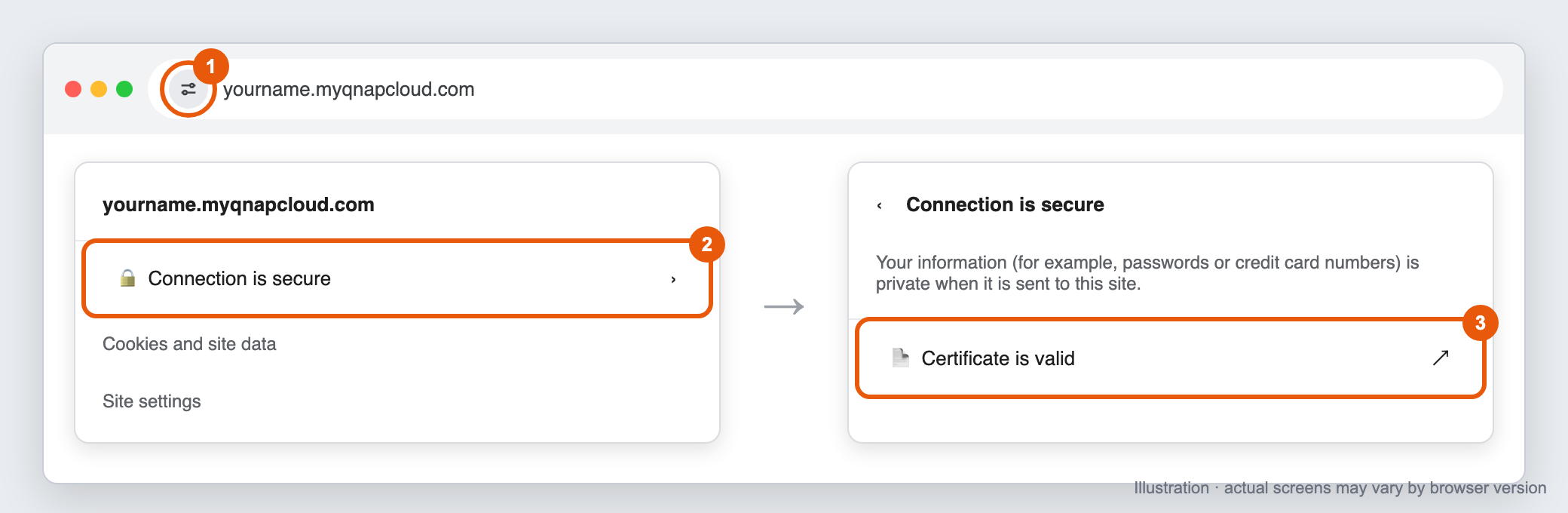
https://yourname.myqnapcloud.com, og tryk på Enter. - Klik på ikonet på venstre side af adressefeltet. Afhængigt af versionen ligner det to skydeknapper eller en lås. Hvis adressefeltet viser Ikke sikker, klik på det i stedet.
- Klik på Forbindelsen er sikker (eller Din forbindelse til dette site er ikke sikker ).
- Klik på Certifikatet er gyldigt (eller Certifikatet er ikke gyldigt ). I Kant, klik på certifikatikonet i øverste højre hjørne af panelet.
Chrome: klik på webstedsinformationsikonet, derefter Forbindelsen er sikker, derefter Certifikatet er gyldigt
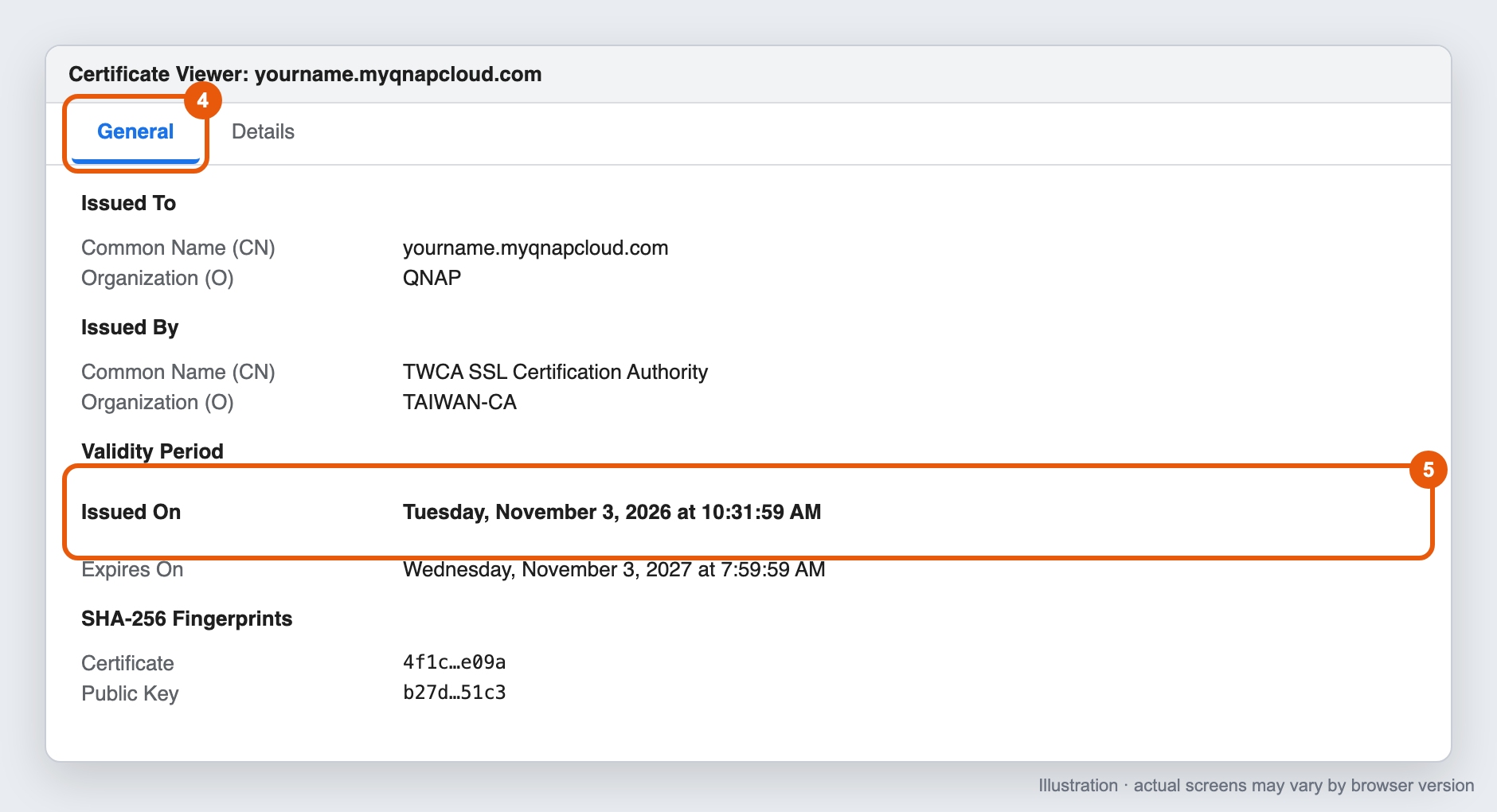
- Certifikatfremviser -vinduet åbnes. På Generelt -fanen, find Gyldighedsperiode og kontroller Udstedt den -datoen.
Chrome Certifikatfremviser, Generelt-fanen, viser Udstedt den -datoen under Gyldighedsperiode
Valgfrit: kontroller Authority Key Identifier
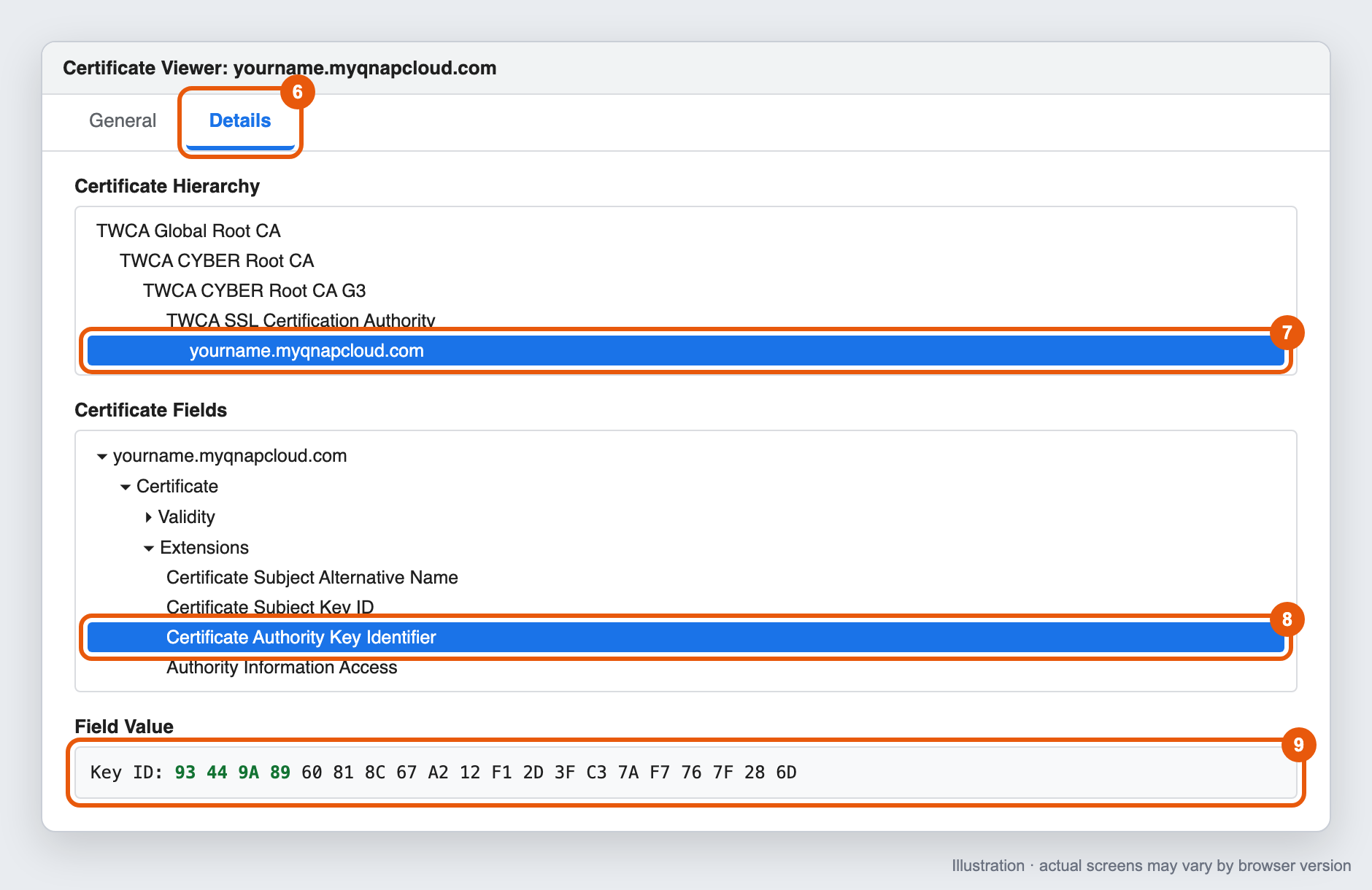
- I Certifikatfremviseren, klik på Detaljer -fanen.
- Under Certifikathierarki, vælg det sidste element (dit myQNAPcloud-domæne).
- Under Certifikatfelter, udvid Udvidelser og vælg Certifikat Authority Key Identifier.
- Kontroller værdien under Feltværdi, for eksempel
Key ID: 93 44 9A 89 ....
Chrome Certifikatfremviser, Detaljer-fanen, viser værdien af Certifikat Authority Key Identifier
Mozilla Firefox
- Åbn et nyt privat vindue. Tryk Ctrl+Shift+P på Windows, eller Command+Shift+P på macOS.
- Indtast dit myQNAPcloud-domæne i adressefeltet og tryk Enter.
- Klik på låseikonet på venstre side af adressefeltet.
- Klik på Forbindelse sikker (eller Forbindelse ikke sikker ), og klik derefter på Mere information.
- I Sideinfo -vinduet, på Sikkerhed -fanen, klik på Vis certifikat. En ny browserfane åbnes. Hvert certifikat i kæden har sin egen fane øverst på siden.
- Sørg for, at den første fane (dit myQNAPcloud-domæne) er valgt.
- Under Gyldighed, tjek Ikke før -datoen.
- Valgfrit: rul ned til Authority Key ID og tjek Key ID -værdien.
Firefox-certifikatside, der viser Ikke før under Gyldighed og Authority Key ID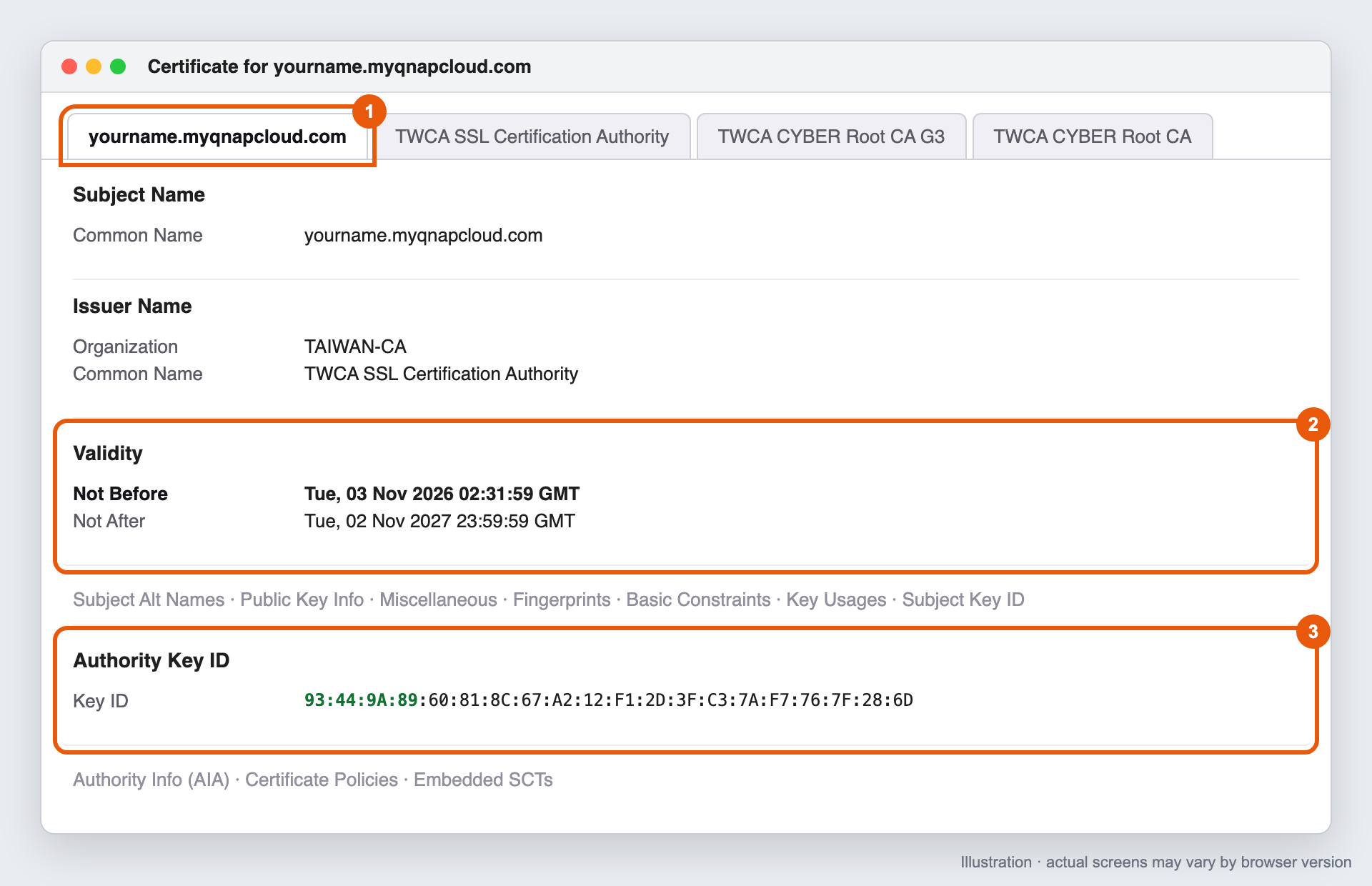
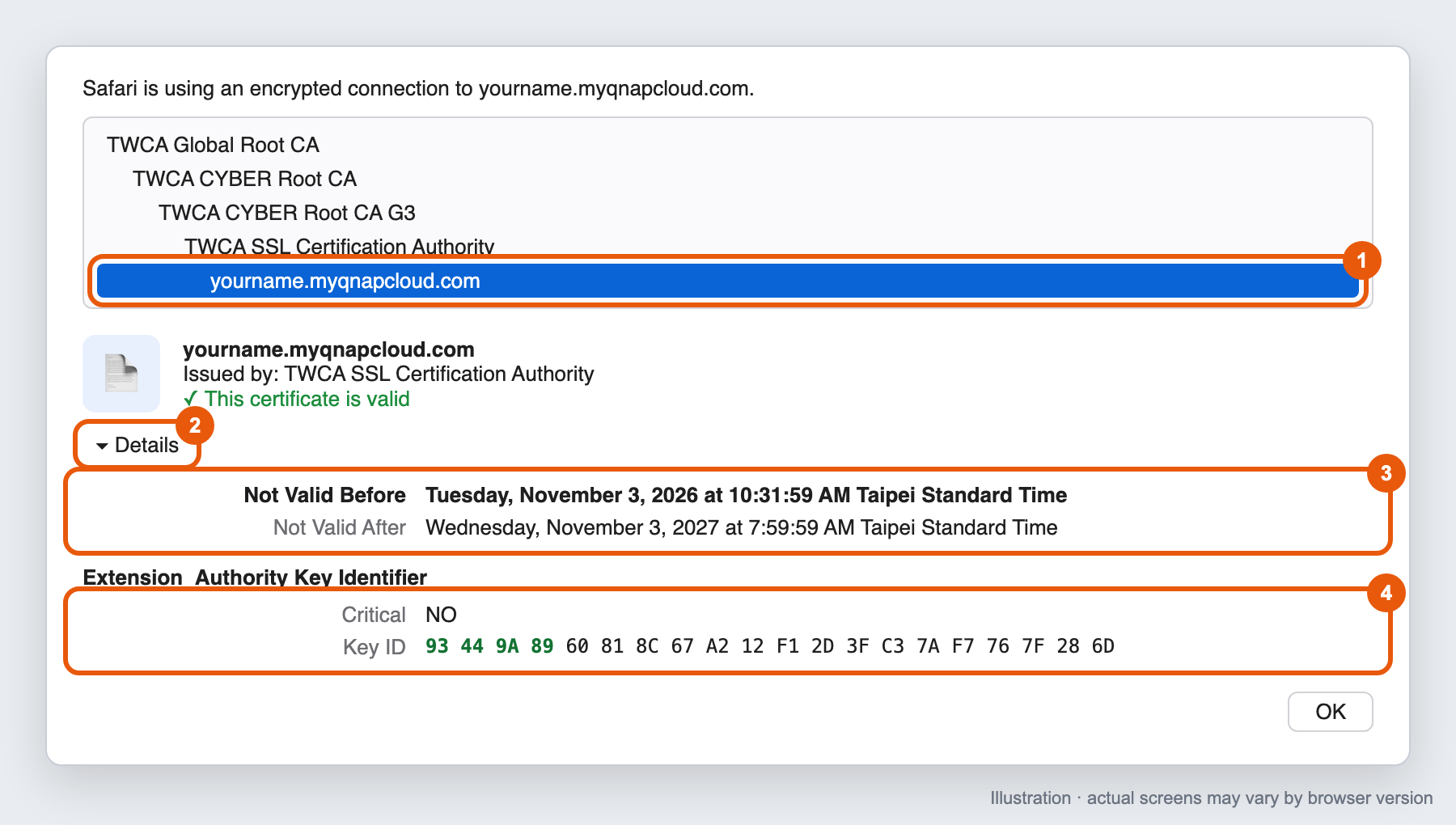
Safari (macOS)
- Åbn et nyt privat vindue. Vælg Fil > Nyt privat vindue, eller tryk Shift+Command+N.
- Indtast dit myQNAPcloud-domæne i adressefeltet og tryk på Return.
- Klik på låseikonet i adressefeltet, og klik derefter på Vis certifikat.
- I certifikatlisten skal du vælge det sidste element (dit myQNAPcloud-domæne).
- Klik på pilen ved siden af Detaljer for at udvide det.
- Tjek datoen Ikke gyldig før.
- Valgfrit: rulle ned til Authority Key Identifier og tjek værdien Key ID.
Safari-certifikatvindue, der viser Ikke gyldig før og Authority Key Identifier
Hvad resultaterne betyder
| Hvad du ser | Hvad du skal gøre |
|---|---|
| Udstedelsesdatoen er 1. november 2026, 00:00 UTC eller senere | Dit certifikat er blevet udskiftet. Ingen handling nødvendig. |
| Udstedelsesdatoen er før 1. november 2026, 00:00 UTC, og du har ikke opdateret appen | Opdater SSL Certificate-appen til version 2.2.80 eller senere. |
| Udstedelsesdatoen er før 1. november 2026, 00:00 UTC, og du opdaterede appen for mindre end 4 timer siden | Vent op til 4 timer, luk derefter alle private vinduer, åbn et nyt, og tjek igen. |
| Udstedelsesdatoen er før 1. november 2026, 00:00 UTC, og du opdaterede appen for mere end 4 timer siden | Se Hvorfor blev mit myQNAPcloud SSL-certifikat ikke erstattet efter jeg opdaterede SSL Certificate-appen? |
- Fristen er 1. november 2026, 00:00 UTC. Browsere viser datoen i din computers tidszone, så fristen vises forskelligt afhængigt af hvor du er. For eksempel er det 1. november, 08:00 i Taiwan (UTC+8) og 31. oktober, 20:00 i New York (UTC-4). Hvis den viste dato er tæt på fristen, skal du også kontrollere Authority Key Identifier.
- De gamle og nye mellemliggende certifikater kan have samme navn, såsom TWCA SSL Certification Authority. Brug ikke udstederens navn til at afgøre, om dit certifikat er nyt eller gammelt.
Er myQNAPcloud SSL-certifikater købt efter 1. november 2026, 00:00 UTC påvirket af denne ændring?
Nej. myQNAPcloud SSL-certifikater udstedt den 1. november 2026, 00:00 UTC eller senere er udstedt under TWCAs nye mellemliggende certifikat og er ikke påvirket af tilbagekaldelsen.
Vi anbefaler stadig at opdatere SSL Certificate-appen til version 2.2.80 eller senere, så din NAS installerer den komplette certifikatkæde, og alle apps kan oprette forbindelse normalt.
Hvad sker der, hvis jeg opdaterer SSL Certificate-appen efter 5. november 2026, 16:00 UTC?
Du kan stadig opdatere appen efter deadline. Efter opdateringen erstatter din NAS certifikatet automatisk inden for 0 til 4 timer.
Indtil det nye certifikat er installeret:
- Browsere vil vise en sikkerhedsadvarsel, når du opretter forbindelse til din NAS gennem dit myQNAPcloud-domæne.
- Qfile, Qsync og andre apps, der opretter forbindelse gennem dit myQNAPcloud-domæne, kan mislykkes i at oprette forbindelse.
For at undgå disse problemer, opdater før deadline.
Har du stadig brug for hjælp?
Stil dit spørgsmål i QNAP Community. QNAP-medarbejdere og erfarne brugere svarer.


