


如何在 vSphere 8 中設定 QNAP vSphere Client 外掛程式(版本 6.0.0)?
最後修訂日期:
2023-01-09
QNAP vSphere Client 外掛程式能大幅簡化在 vSphere 中建立資料存放區的複雜過程。
| 無 QNAP vSphere Client 外掛程式 | 有 QNAP vSphere Client 外掛程式 |
|---|---|
|
|
程序
部署 QNAP vSphere Client 外掛程式
- 開啟 vCenter Plugin Management Console,按一下[Add](新增)。

- 輸入您的 vCenter 伺服器 IP、使用者名稱、密碼,然後按一下[Connect](連線)。
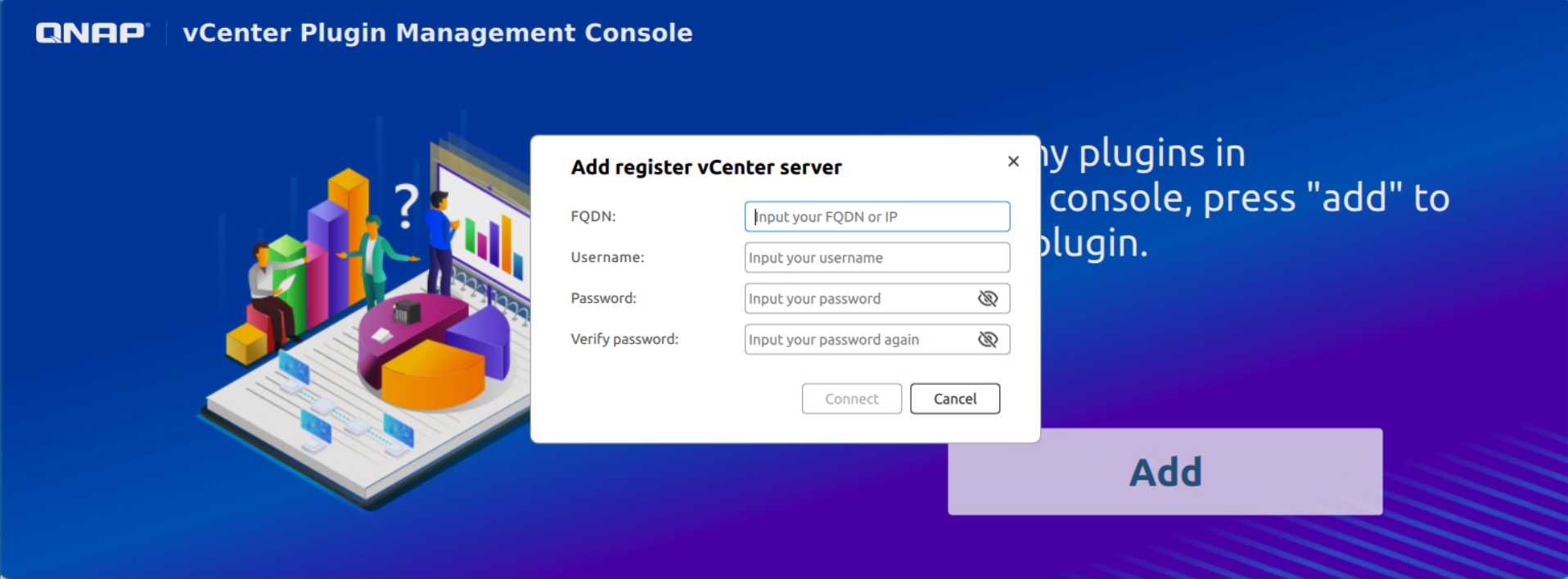
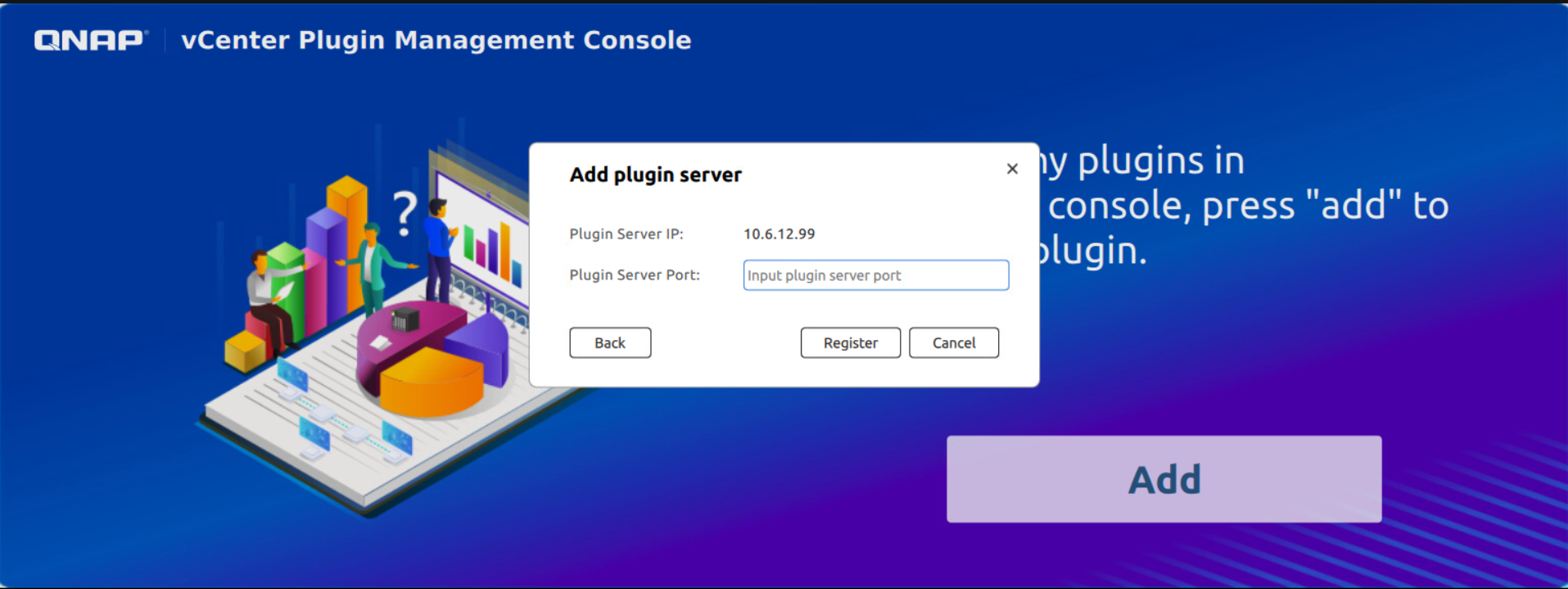
- 輸入外掛程式伺服器連接埠,並按一下[Register](註冊)。
系統隨即設定您的外掛程式伺服器。外掛程式伺服器的初始狀態將為[Initializing](正在初始化),準備就緒後,就會改為[OK](正常)。
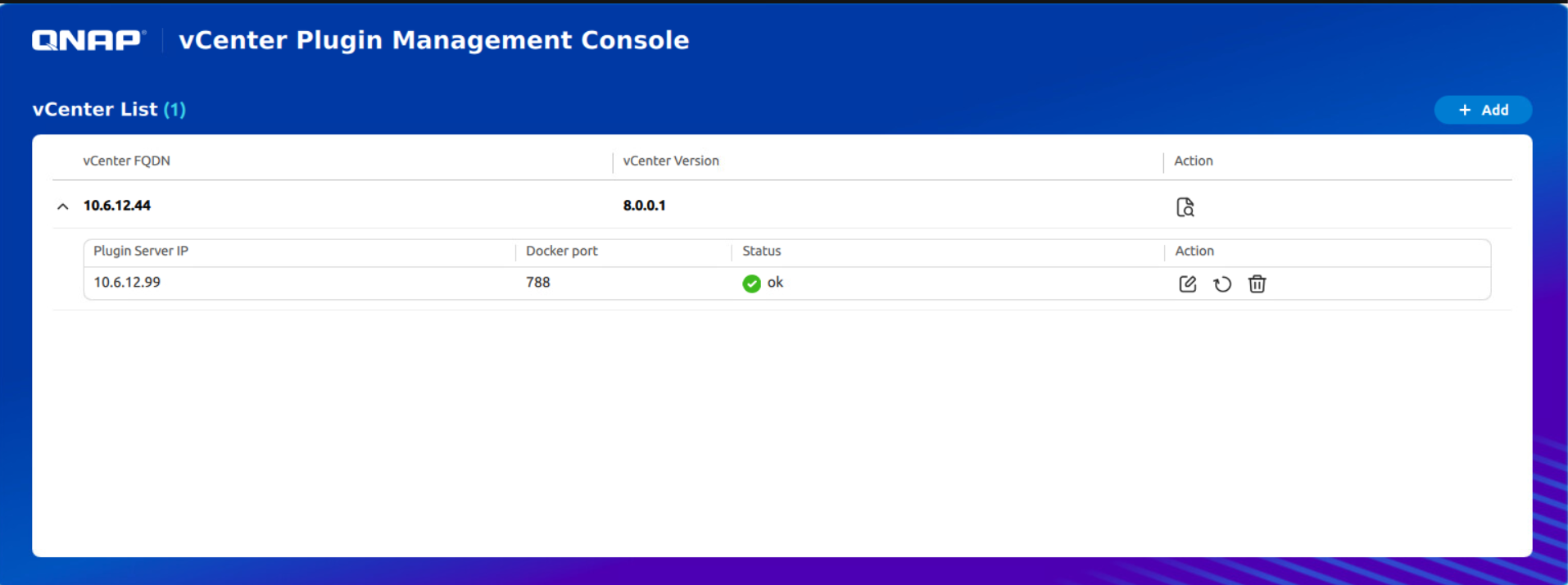
您也可以檢查 QNAP 外掛程式在 vCenter 中是否處於使用中狀態。

在 vSphere Client 中透過 QNAP NAS 擴充儲存空間
- 按一下功能表。
- 選取[QNAP Remote Plugin](QNAP 遠端外掛程式)。

- 前往[Storage](儲存空間)頁籤,然後按一下[Add](新增)。

- 輸入 NAS IP 位址、埠號和使用者帳戶登入資料。

- 按一下[OK](確定)。
建立資料存放區
- 前往[Datastore](資料存放區)頁籤,然後按一下[Create](建立)。

- 在[Storage](儲存空間)下選取 NAS,選取連線類型,然後按一下[Next](下一步)。

- 根據您的需求,編輯[Datastore Settings](資料存放區設定),然後按一下[Next](下一步)。

- 如有需要,編輯[CHAP Settings](CHAP 設定)並按一下[Next](下一步)。

- 選擇[Target Hosts](目標主機)並按一下[Next](下一步)。

- 選取[iSCSI Adapter](iSCSI 介面卡)並按一下[Next](下一步)。

- 檢查設定無誤後,按一下[OK](確定)。

系統隨即設定您的資料存放區。外掛程式伺服器的初始狀態將為[CREATING](正在建立),準備就緒後,就會改為[READY](就緒)。

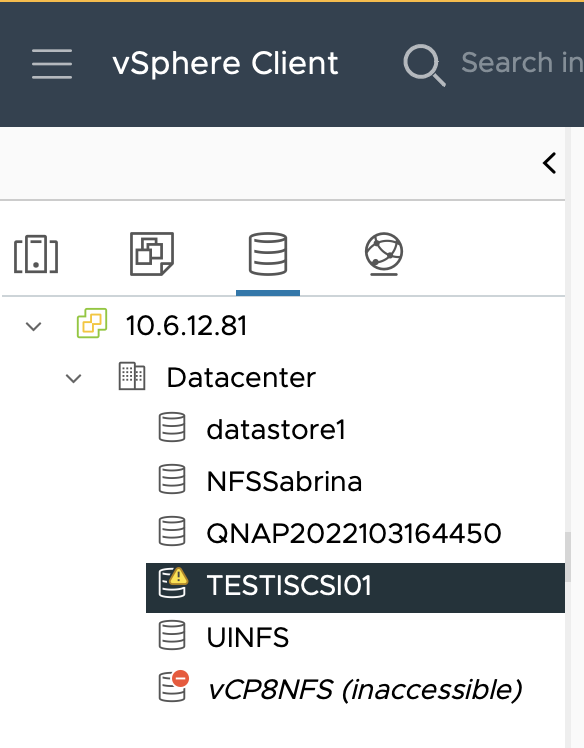
您也可以在 vSphere Client 詳細目錄中找到這個資料存放區。
需要進一步協助,歡迎前往官方社群發文,與其他用戶及 QNAP 專家交流。 前往 QNAP 官方社群


