


檔案遭到勒索軟體加密,該如何透過快照恢復?
適用產品:
- 全部有快照功能的QTS NAS
一、問題:
我的檔案都被勒索軟體加密,但是我有定期建立本地快照,我該如何恢復檔案以及後續的NAS環境整理?
二、處理方式:
1.若NAS中存在「有效的快照」,再繼續參考下列步驟操作,若您沒有「有效的快照」,一般來說勒索病毒是沒有解密方法的,請參考此篇說明。
2.若擔心檔案備份完成之前,或檔案剛復原又再次被攻擊,請將NAS調整為無法連上網際網路,例如拿掉預設閘道,或是將電腦與NAS透過網路線對接(一般網路線即可),不連接到其他網路的方式來處理。
( 以下範例以大部分QNAP NAS使用者最常見的儲存空間配置為範例,為避免直接還原大量檔案造成儲存池空間用盡,故以還原到外接硬碟和[恢復磁碟區]為主,若要了解其中差異請參考此篇說明 )
3.從快照復原:
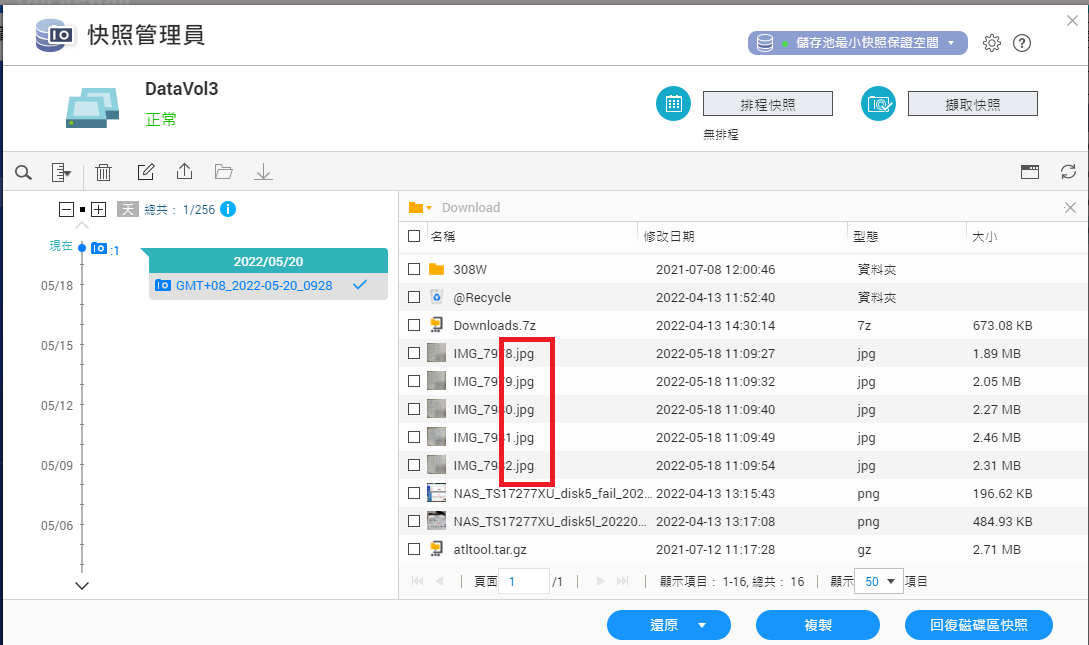
(1) 請打開快照管理員,確認快照中的檔案是沒有被加密的,如下圖範例副檔名正常:
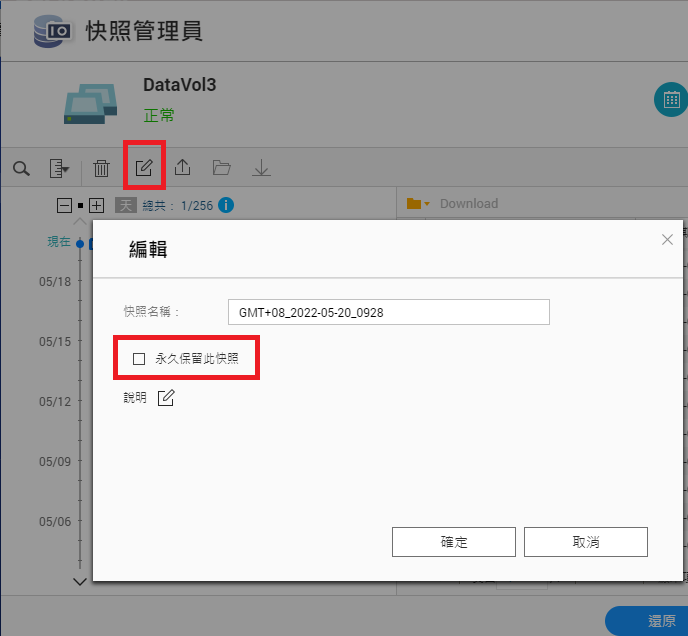
(2) 針對該份有用的快照,暫時的修改保留原則為 [永久] ,避免快照超過保留時間而被自動刪除:
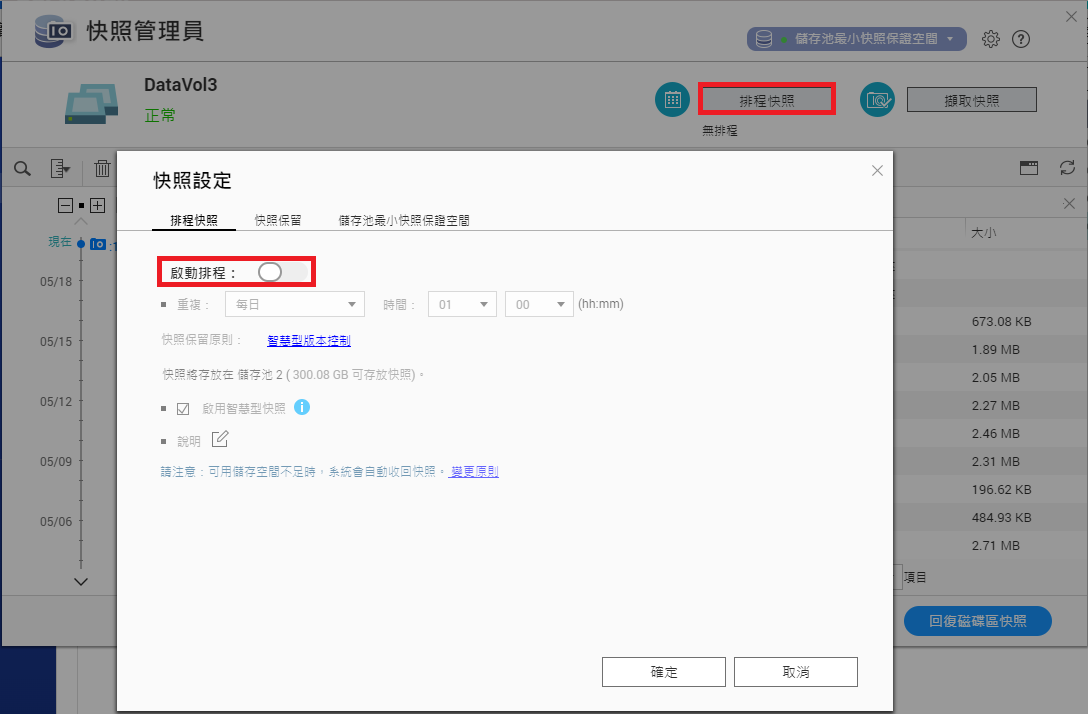
(3) 關閉快照排程,避免在備份完成之前,產生新的快照造成儲存池空間不足:
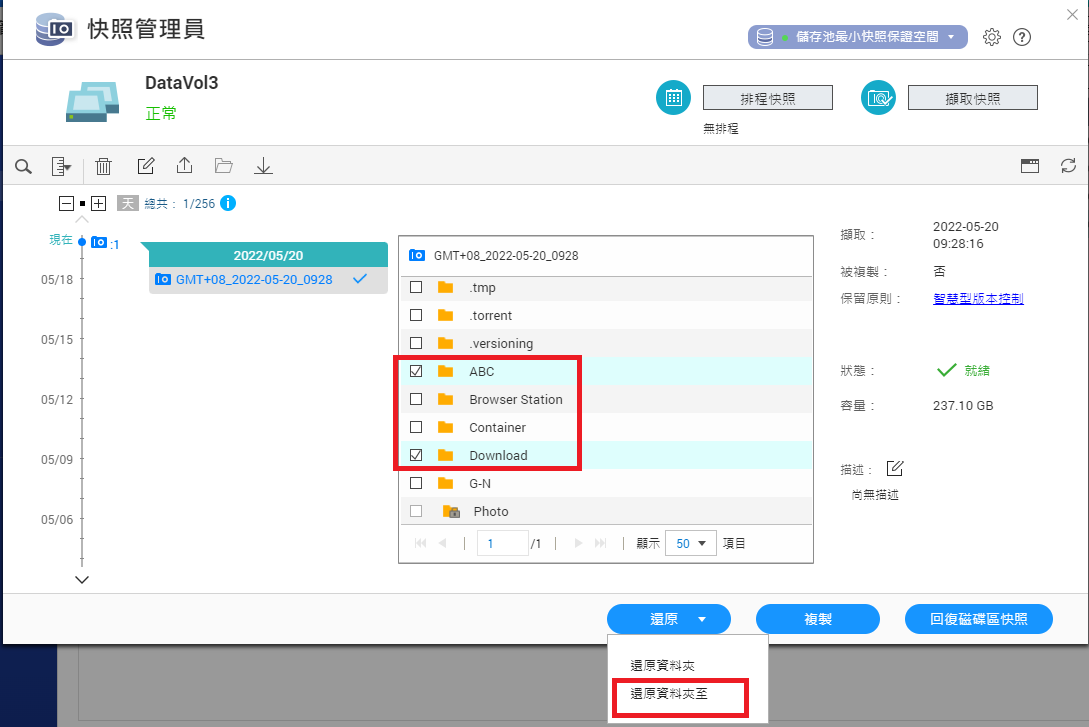
(4.1) 參考目前NAS中存入的資料量,接上大於存入量的USB外接硬碟到NAS上,勾選想要還原的資料夾後,按下 [還原] > [還原資料夾至] ,在新的視窗選擇外接硬碟路徑:
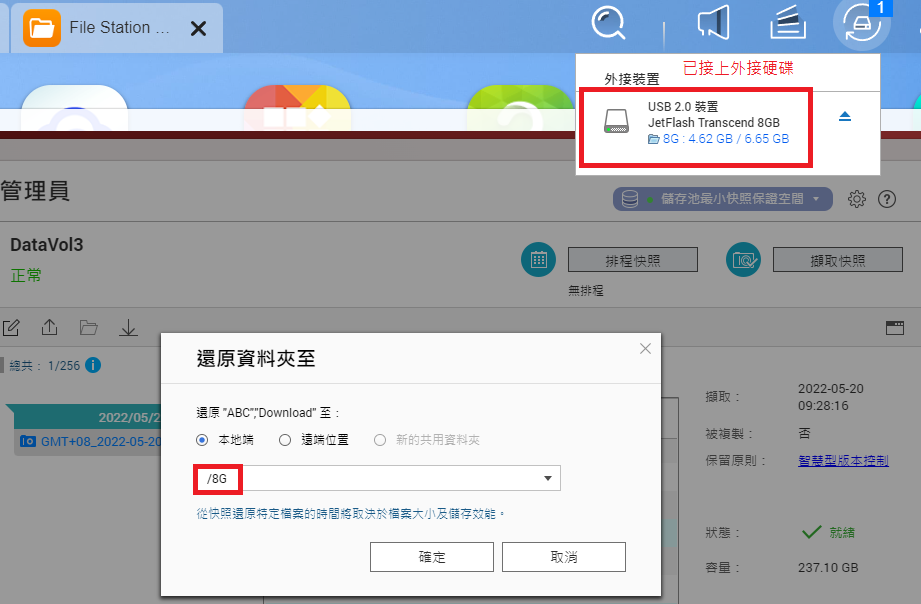
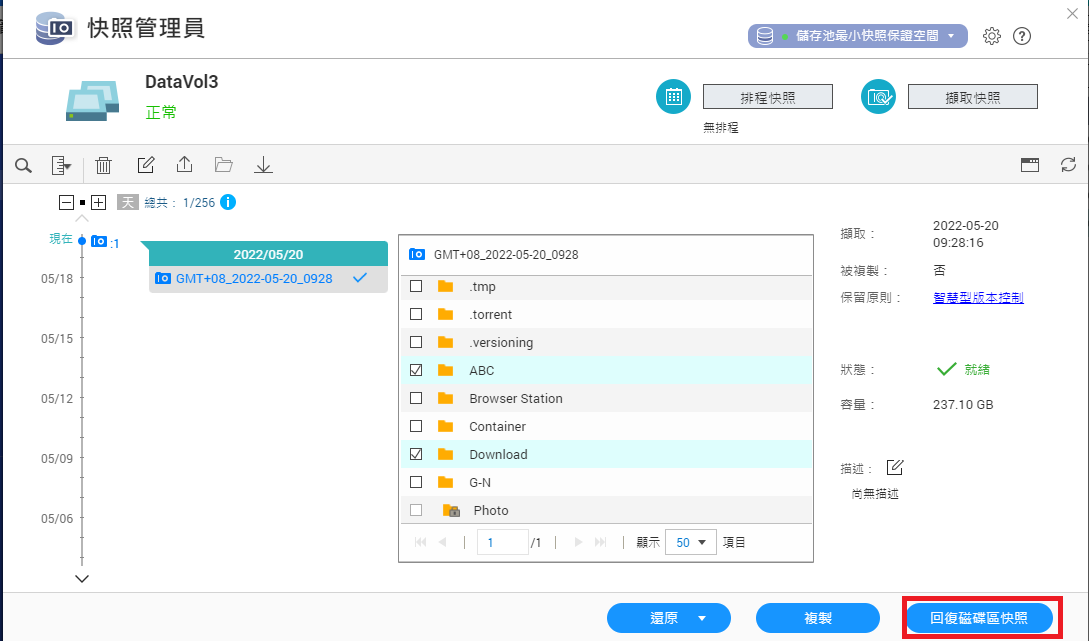
(4.2) 如果NAS中資料量較大,暫時沒有可以容納的外接硬碟,請操作 [恢復磁碟區快照] ,但請留意您將失去所有在快照日期以後的檔案變更,操作前請先備份在快照日期後新增和修改過的檔案(備份未被加密的為主):
(4.2) 恢復磁碟區快照後,請重啟NAS並更新韌體到最新版本,接著尋找可備份的儲存媒體進行備份,也可使用HBS3進行,參考此篇說明。
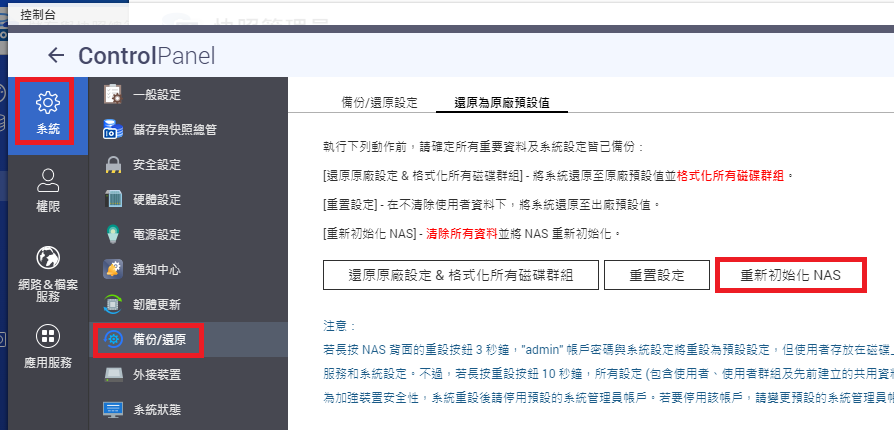
- 當您將檔案都完成備份後,建議將被勒索病毒攻擊的NAS重新初始化,且更新到最新版本:
5.請參考此篇說明提高NAS的安全性 。
6.調整完成後將檔案透過HBS3或File Station的方式放回NAS中
需要進一步協助,歡迎前往官方社群發文,與其他用戶及 QNAP 專家交流。 前往 QNAP 官方社群


