


ฉันควรทำอย่างไรหากลืมรหัสผ่าน NAS ของฉัน?
ผลิตภัณฑ์ที่รองรับ
- All QNAP NAS devices
กรณีใช้งานที่ 1: ผู้ใช้ทั่วไปลืมรหัสผ่าน → ขอให้ ผู้ดูแลระบบ รีเซ็ตรหัสผ่าน
หมายเหตุ
ผู้ใช้ทั่วไปไม่สามารถรีเซ็ตรหัสผ่านของตนเองได้ คุณต้องติดต่อ ผู้ดูแลระบบ ของ NAS ซึ่งสามารถอัปเดตรหัสผ่านของคุณจาก แผงควบคุม โดยไม่กระทบต่อการตั้งค่าบัญชีอื่น ๆ คุณสามารถเข้าสู่ระบบด้วยรหัสผ่านใหม่เมื่อการรีเซ็ตเสร็จสิ้น
ผู้ดูแลระบบ ของ NAS เปลี่ยนรหัสผ่านสำหรับบัญชีผู้ใช้ในเครื่อง
- เข้าสู่ระบบ QTS หรือ QuTS hero ในฐานะ ผู้ดูแลระบบ
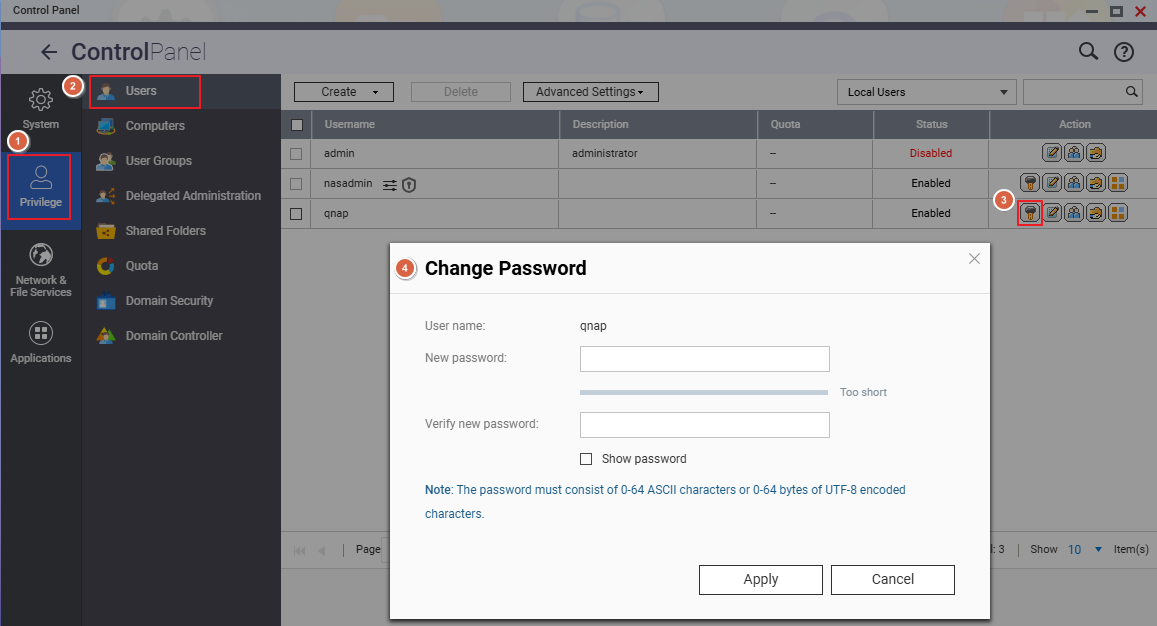
- ไปที่ แผงควบคุม > สิทธิ์ > ผู้ใช้
- ค้นหาบัญชีที่ต้องการเปลี่ยนรหัสผ่าน
- ในคอลัมน์ การดำเนินการ คลิก เปลี่ยนรหัสผ่าน
- ในกล่องโต้ตอบ เปลี่ยนรหัสผ่าน:
- ป้อนรหัสผ่านใหม่
- ป้อนรหัสผ่านอีกครั้งในช่อง ยืนยันรหัสผ่านใหม่
- คลิก ใช้ เพื่อบันทึกการเปลี่ยนแปลง
สำคัญ
เฉพาะ ผู้ดูแลระบบ เท่านั้นที่สามารถดำเนินการนี้ได้ รหัสผ่านใหม่ต้องเป็นไปตามข้อกำหนดความซับซ้อนของระบบ
กรณีใช้งานที่ 2: ผู้ดูแลระบบ ลืมรหัสผ่าน admin ของ NAS
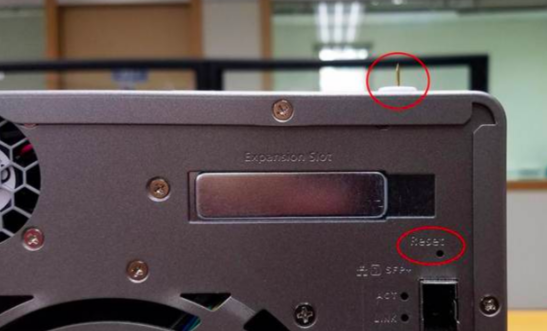
รีเซ็ตรหัสผ่าน admin ผ่านปุ่มรีเซ็ต
เมื่อควรใช้: คุณสามารถเข้าถึงแผงด้านหลังของ NAS ได้
ใส่คลิปหนีบกระดาษหรือเข็มที่ยืดตรงเข้าไปในรูรีเซ็ตที่ด้านหลังของ NAS และกด:
| ระยะเวลาการกด | ตัวบ่งชี้เสียงบี๊บ | ผลของการรีเซ็ต |
|---|---|---|
| กดสั้น (3 วินาที) | เสียงบี๊บ 1 ครั้ง | ✅ ข้อมูลผู้ใช้และโฟลเดอร์ที่แชร์ทั้งหมดจะถูกเก็บรักษาไว้ • รีเซ็ตรหัสผ่าน admin เป็นค่าเริ่มต้น • รีเซ็ตระดับความปลอดภัยเป็น "ต่ำ" (อนุญาตการเชื่อมต่อทั้งหมด) • การผูกบริการ และพอร์ตระบบถูกคืนค่าเป็นค่าเริ่มต้น • การตั้งค่าเครือข่าย (TCP/IP): เปลี่ยนเป็น DHCP ปิดใช้งาน Jumbo Frame และ VLANs, การทำพอร์ตทรังก์ ตั้งค่าเป็น Active Backup (ในรุ่น LAN คู่) |
| กดยาว (10 วินาที) | เสียงบี๊บ 1 ครั้งที่ 3 วินาที + เสียงบี๊บ 1 ครั้งที่ 10 วินาที (รวม 2 ครั้ง) | ✅ ข้อมูลผู้ใช้บนดิสก์จะถูกเก็บรักษาไว้ • การตั้งค่าโฟลเดอร์ที่แชร์ทั้งหมดจะถูกลบ หากต้องการกู้คืน ดูที่ ที่นี่ • การตั้งค่าระบบทั้งหมดจะถูกคืนค่าเป็นค่าเริ่มต้น |
คำเตือน
การกดยาว 10 วินาทีจะลบการตั้งค่าโฟลเดอร์ที่แชร์ทั้งหมด หากต้องการกู้คืน ให้ใช้ฟังก์ชัน การสำรอง/กู้คืน หลังจากนั้น
หลังจากรีเซ็ต — เข้าสู่ระบบด้วยรหัสผ่านเริ่มต้น
หลังจากทำการรีเซ็ตเสร็จสิ้น ให้เข้าสู่ระบบโดยใช้รหัสผ่าน admin เริ่มต้น รหัสผ่านเริ่มต้นขึ้นอยู่กับเวอร์ชัน เฟิร์มแวร์ ของคุณ:
| เวอร์ชัน เฟิร์มแวร์ | บัญชี admin เริ่มต้น | รหัสผ่านเริ่มต้น |
|---|---|---|
| QTS/QuTS hero 5.2.0 และใหม่กว่า | admin |
Cloud Key ของอุปกรณ์ที่พิมพ์บนฉลาก (โดยทั่วไปเป็นสตริงตัวอักษรและตัวเลข 8 ตัวอักษร) |
| QTS/QuTS hero 4.4.2 – 5.1.x | admin |
ที่อยู่ MAC ของอะแดปเตอร์เครือข่ายตัวแรก (Adapter 1) ลบเครื่องหมายจุดคู่ทั้งหมดออกและใช้ตัวพิมพ์ใหญ่ทั้งหมด |
| QTS/QuTS hero 4.4.1 และก่อนหน้า | admin |
admin |
ตัวอย่าง (ที่อยู่ MAC)
ที่อยู่ MAC00:08:9B:AA:BB:CC→ รหัสผ่านคือ00089BAABBCC
ตัวอย่าง (Cloud Key)
Cloud Key พิมพ์เป็นQ1234-5678→ รหัสผ่านคือQ12345678(ตัวอักษรพิมพ์ใหญ่ ลบอักขระพิเศษออก)
สถานที่ค้นหา Cloud Key และที่อยู่ MAC ของคุณ
การค้นหา Cloud Key
| วิธีการ | ขั้นตอน |
|---|---|
| ① ฉลากอุปกรณ์ / คู่มือการติดตั้งอย่างรวดเร็ว | ตรวจสอบสติกเกอร์ที่ด้านหลังหรือด้านล่างของตัวเครื่อง NAS สำหรับฟิลด์ที่มีป้ายกำกับ "Cloud Key" หรือดูคู่มือการติดตั้งอย่างรวดเร็ว (QIG) ที่รวมอยู่ |
| ② Qfinder Pro (เมื่อไม่สามารถเข้าสู่ระบบ NAS ได้) | 1. ปิดเครื่อง NAS 2. ถอดฮาร์ดไดรฟ์ทั้งหมด, M.2 SSD และการ์ดขยาย QM2 PCIe ออก 3. เปิดเครื่อง NAS 4. เปิด Qfinder Pro เลือกอุปกรณ์ในรายการ 5. คลิก รายละเอียด → Cloud Key จะแสดงในหน้าต่างรายละเอียดอุปกรณ์ |
| ③ Qfinder Pro (เมื่อสามารถเข้าสู่ระบบได้ตามปกติ) | 1. เปิด Qfinder Pro และเลือกอุปกรณ์ 2. คลิก รายละเอียด จากนั้นป้อนข้อมูลประจำตัว NAS ของคุณเมื่อได้รับการร้องขอ 3. Cloud Key จะแสดงในหน้าต่างรายละเอียดอุปกรณ์ |
| ④ เว็บไซต์ myQNAPcloud | 1. ไปที่ myQNAPcloud และเข้าสู่ระบบด้วย QNAP ID ของคุณ 2. ไปที่ การจัดการอุปกรณ์ และคลิกที่อุปกรณ์ของคุณ 3. คลิก รายละเอียดอุปกรณ์ → Cloud Key จะแสดงในแท็บรายละเอียด |
หมายเหตุ
หากวิธีการข้างต้นไม่สามารถใช้งานได้ โปรดติดต่อ ฝ่ายสนับสนุนลูกค้า QNAP เพื่อขอความช่วยเหลือ
การค้นหาที่อยู่ MAC
| วิธีการ | ขั้นตอน |
|---|---|
| ① ป้ายอุปกรณ์ | สติกเกอร์บนตัวเครื่อง NAS จะแสดงชื่อรุ่น หมายเลขซีเรียล และที่อยู่ MAC (รูปแบบ: XX:XX:XX:XX:XX:XX) |
| ② Qfinder Pro | เปิด Qfinder Pro ค้นหา NAS ของคุณในรายการ — ฟิลด์ ที่อยู่ MAC จะแสดงอยู่ในข้อมูลอุปกรณ์โดยตรง |
หมายเหตุ
เมื่อใช้เป็นรหัสผ่านเริ่มต้น ให้ลบเครื่องหมายจุดคู่จากที่อยู่ MAC และเปลี่ยนตัวอักษรทั้งหมดเป็น ตัวพิมพ์ใหญ่.
ตัวอย่าง:00:08:9B:AA:BB:CC→ รหัสผ่านคือ00089BAABBCC
บทความที่เกี่ยวข้อง
ยังต้องการความช่วยเหลือหรือไม่
โพสต์คำถามของคุณใน QNAP Community เจ้าหน้าที่ QNAP และผู้ใช้ที่มีประสบการณ์จะตอบกลับ


