


Jak rozpocząć przesyłanie nagrań do myQNAPcloud Surveillance?
Odpowiedni produkt
- myQNAPcloud Surveillance
- QVR Surveillance 3.0.0 lub nowsza wersja
Szczegóły
Istnieją dwa sposoby rozpoczęcia przesyłania nagrań do myQNAPcloud Surveillance po przypisaniu Licencja. Ten artykuł wprowadzi, jak wybrać kanały i typ kopii zapasowej przed zakupem jakiegokolwiek Licencja myQNAPcloud Surveillance. Aby zapoznać się z inną metodą, zobacz Jak przypisać licencję myQNAPcloud Surveillance do kanałów w QVR Surveillance?
1. Przejdź do Nagrywanie Pamięć masowa > Zarządzanie kanałami.
2. Wybierz jeden lub więcej kanałów do tworzenia kopii zapasowych nagrań w myQNAPcloud Surveillance.
3. Kliknij przycisk [ myQNAPcloud Surveillance Kopia zapasowa ] w prawym górnym rogu.
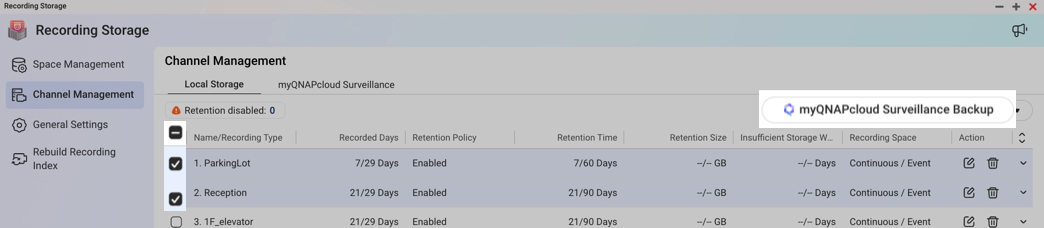
4. Potwierdź strumień, typ nagrania, a następnie przejrzyj wybrany Licencja i kliknij Dalej. 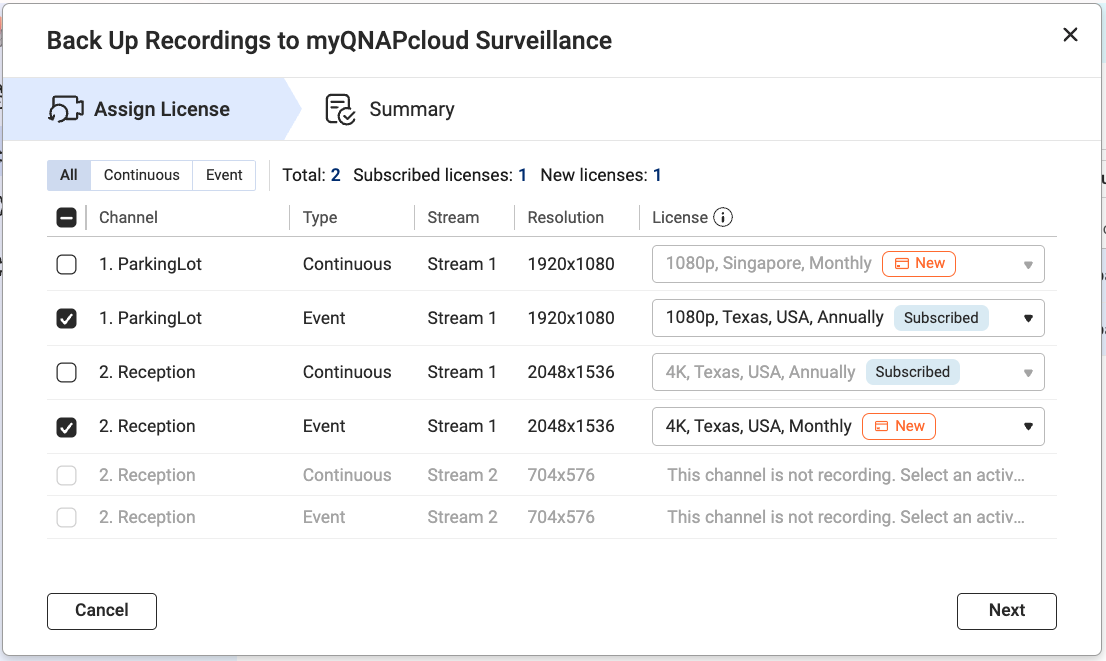
- Subskrybowane:
- Oznacza to, że już zakupiłeś ten Licencja.
- Jeśli nie możesz wybrać zakupionego Licencja, rozdzielczość strumienia może nie spełniać kryteriów Licencja. Dostosuj ustawienia strumienia, aby dopasować rozdzielczość Licencja w Ustawieniach kamery, a następnie rozpocznij proces od nowa.
- Aby uzyskać więcej informacji, odwiedź Jaką licencję powinienem przygotować dla myQNAPcloud Surveillance.
- Nowość:
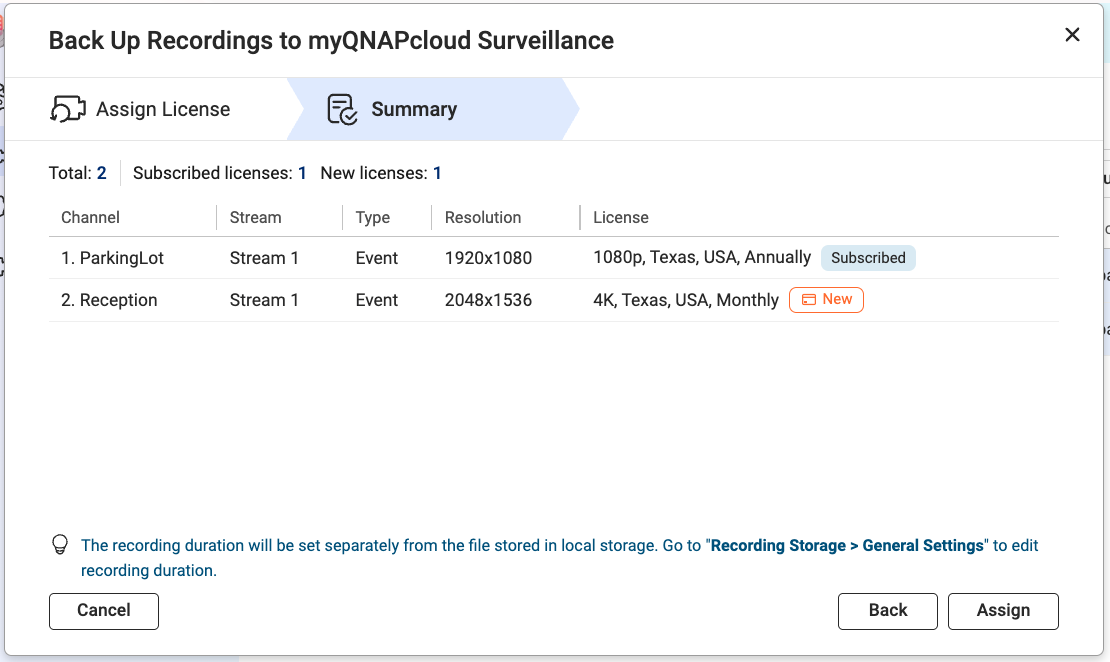
- Oznacza to, że musisz zakupić Licencja po kliknięciu Przypisz na ostatnim kroku.
- Możesz zmienić rozdzielczość, region lub okres subskrypcji przypisanego wcześniej Licencja wybierając Użyj nowego Licencja z menu rozwijanego.
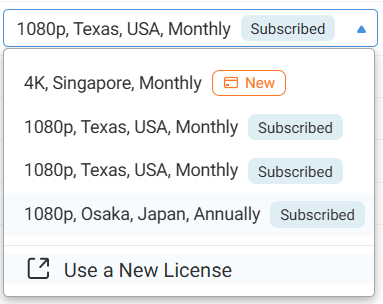
5. Przejrzyj podsumowanie, a następnie kliknij Przypisz.
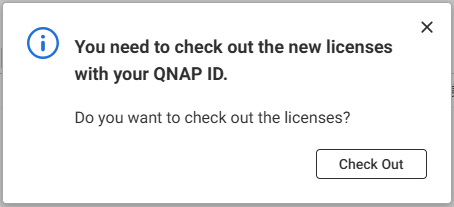
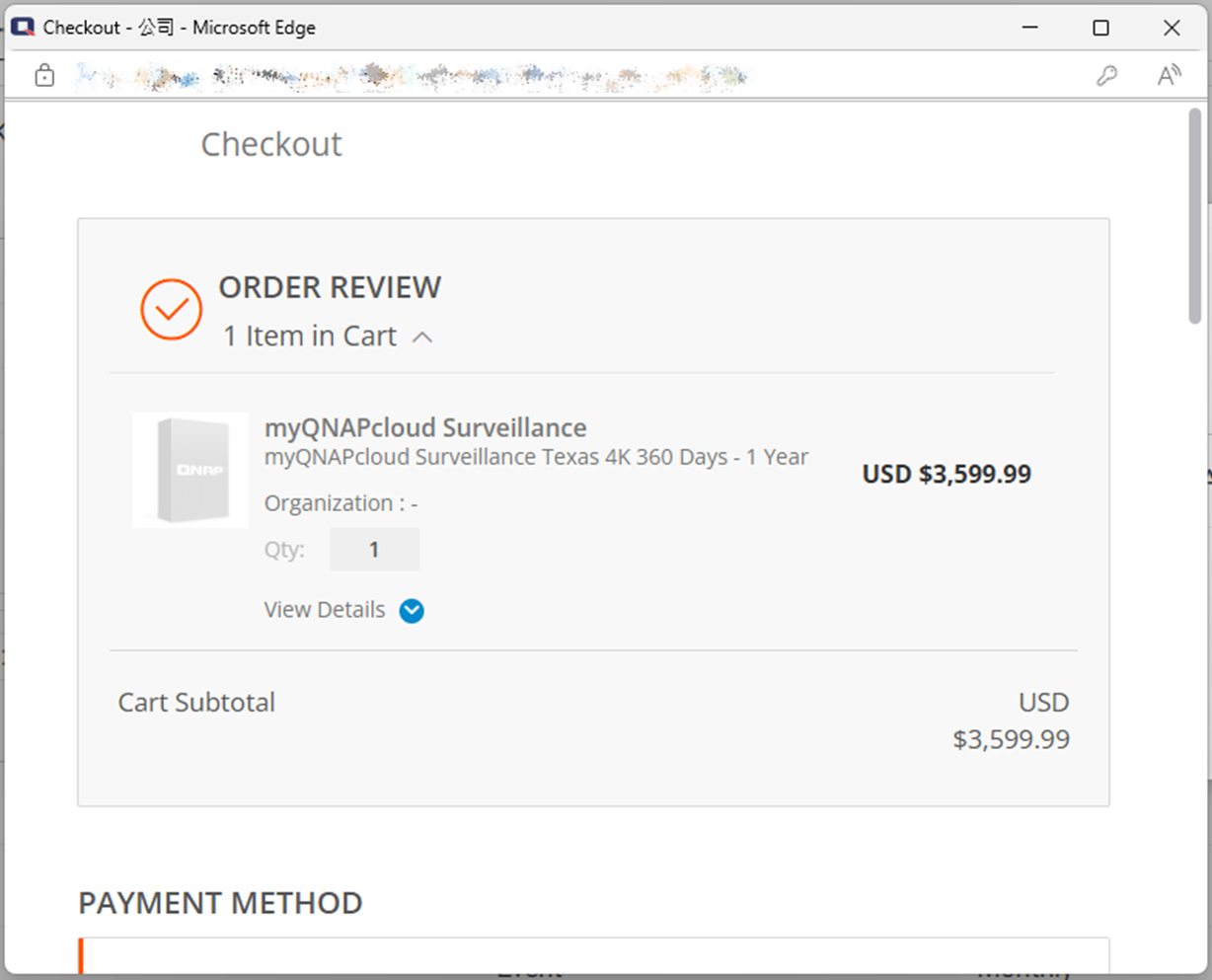
6. Kliknij Dokonaj zakupu, aby rozpocząć proces zakupu nowego Licencja używanego w tym przypisaniu.
7. Potwierdź status przypisania.
Ważne
- Zamknięcie okna Wynik nie anuluje procesu zakupu ani przypisania.
- Po zamknięciu okna możesz sprawdzić wynik w Dziennikach monitoringu > Dzienniki myQNAPcloud.
- Jeśli proces przypisania ciągle się nie udaje, zapoznaj się z Dlaczego nie mogę przypisać licencji myQNAPcloud Surveillance do kanałów?
Dalsza lektura
Aby uzyskać dalszą pomoc, zapytaj innych użytkowników i ekspertów QNAP na forum społeczności. Przejdź do społeczności QNAP


