


Dlaczego moje obrazy/filmy nie pojawiają się w QuMagie?
Produkty, do których ma to zastosowanie
QuMagie
Analiza
Jeśli nie możesz zobaczyć pliku obrazu lub wideo w aplikacji QuMagie, może to być spowodowane jednym lub kilkoma z następujących powodów:
Format pliku obrazu/wideo nie jest obsługiwany
Jeśli Twój plik ma format lub kodek, który nie jest obsługiwany przez aplikację QuMagie, wtedy ten obraz/wideo nie pojawi się w aplikacji QuMagie lub nie będzie wyświetlany poprawnie. Aby uzyskać listę obsługiwanych formatów plików, zobacz Jakie formaty plików i kodeki obsługują Photo Station i QuMagie?
Format pliku obrazu/wideo wymaga Licencja
Niektóre formaty plików multimedialnych wymagają CAYIN Media Viewer Licencja. Jeśli nie masz aktywowanego wymaganego Licencja, wtedy obraz/wideo nie pojawi się w aplikacji QuMagie lub będzie wyświetlany z domyślną ogólną miniaturą. Aby uzyskać szczegóły dotyczące zakupu i aktywacji Licencja, zobacz "Licencja" w Podręcznik użytkownika QTS lub Podręcznik użytkownika QuTS hero.
Obraz/wideo nie znajduje się w folderze źródła zawartości
Aplikacja QuMagie wyświetla tylko obrazy/wideo z folderów źródła zawartości. Aby upewnić się, że aplikacja QuMagie wyświetla Twój obraz/wideo, możesz przenieść plik obrazu/wideo do istniejącego folderu źródła zawartości lub dodać folder nadrzędny obrazu/wideo do listy folderów źródła zawartości aplikacji QuMagie. Aby dodać foldery do listy folderów źródła zawartości aplikacji QuMagie:
- Otwórz Multimedia Console.
- Przejdź do Zarządzanie zawartością.
- Wybierz kartę QuMagie .
- W sekcji Źródła zawartości kliknij Edytuj.
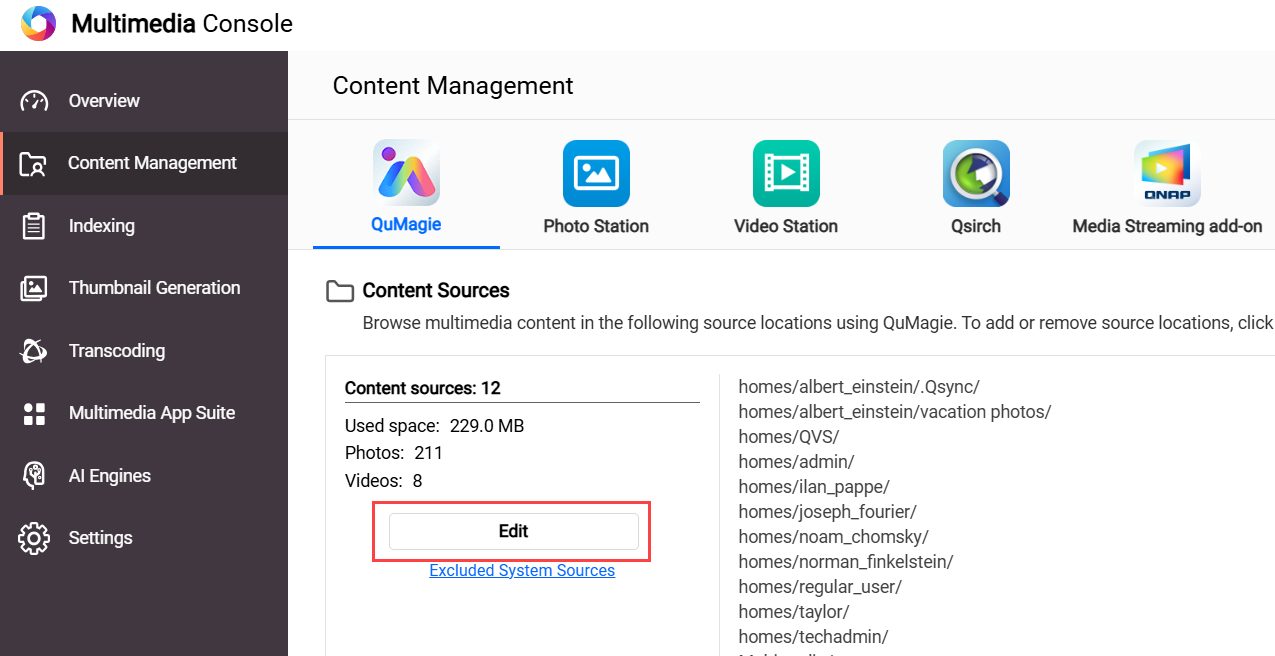 Okno Edytuj źródła zostanie otwarte.
 - W panelu Wybierz foldery wybierz jeden lub więcej folderów.
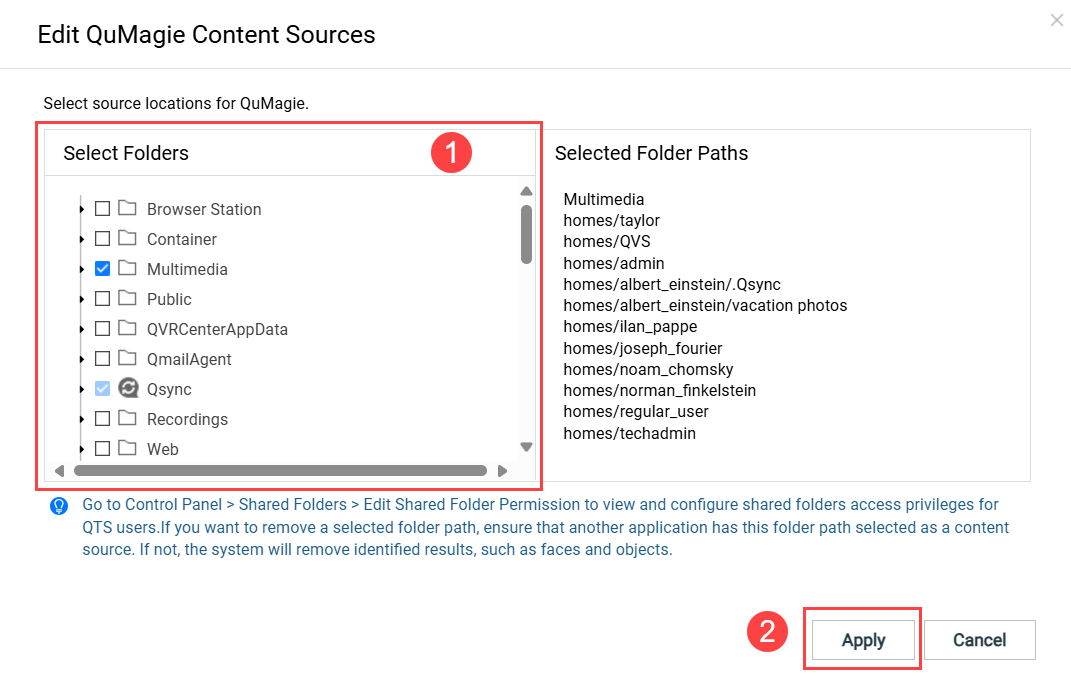
- Kliknij Zastosuj.
Multimedia Console dodaje Źródła zawartości.
Nie masz uprawnień do odczytu obrazu/wideo
Jeśli nie masz wystarczających uprawnień do obrazu/wideo, obraz/wideo nie pojawi się w QuMagie. Aby upewnić się, że masz wystarczające uprawnienia, wykonaj następujące czynności:
- Upewnij się, że masz wystarczające uprawnienia do folderu źródłowego zawartości.
- Otwórz Panel sterowania.
- Przejdź do Uprawnienia > Foldery udostępnione > Folder udostępniony (zakładka).
- Zlokalizuj folder udostępniony zawierający Twój obraz/wideo i kliknij
 .
.
Okno Edytuj uprawnienia folderu udostępnionego zostanie otwarte. - Włącz uprawnienia „Tylko do odczytu” lub „Odczyt/Zapis” dla odpowiednich użytkowników.
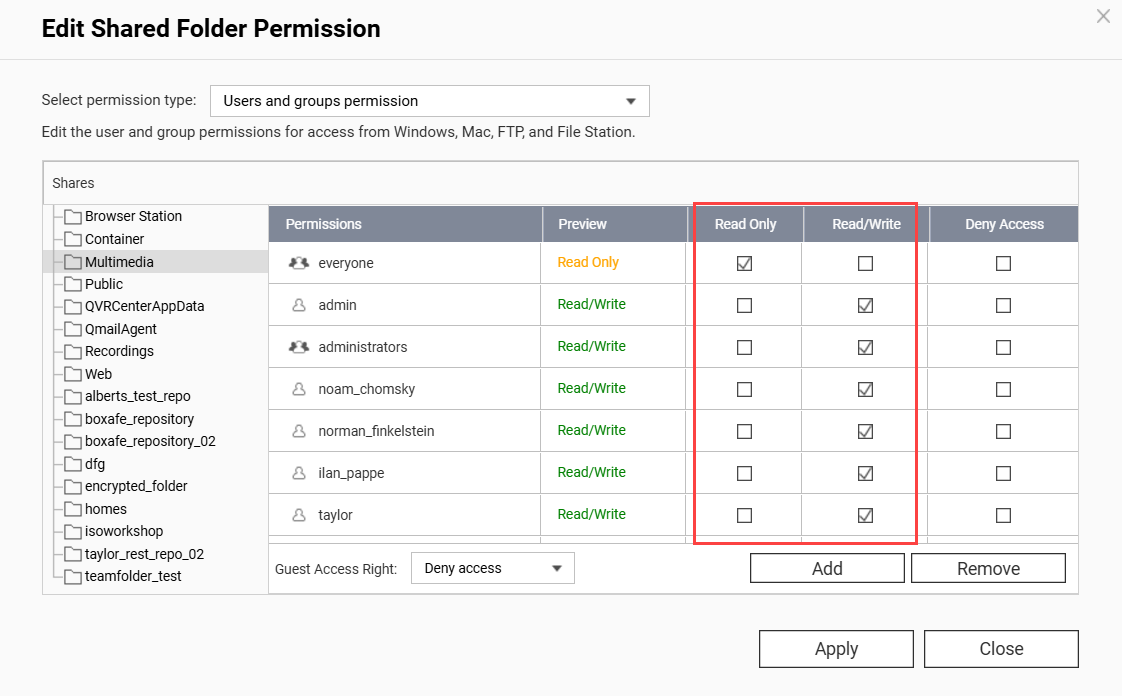
- Kliknij Zastosuj.
- Upewnij się, że masz wystarczające uprawnienia do poszczególnego obrazu/wideo.
- Otwórz File Station.
- Zlokalizuj swój obraz/wideo.
- Kliknij prawym przyciskiem myszy na obraz/wideo, aby otworzyć menu kontekstowe i kliknij Właściwości.
Okno Właściwości zostanie otwarte. - Wybierz kartę Uprawnienia.
- Włącz uprawnienia „Odczyt” dla odpowiednich grup.
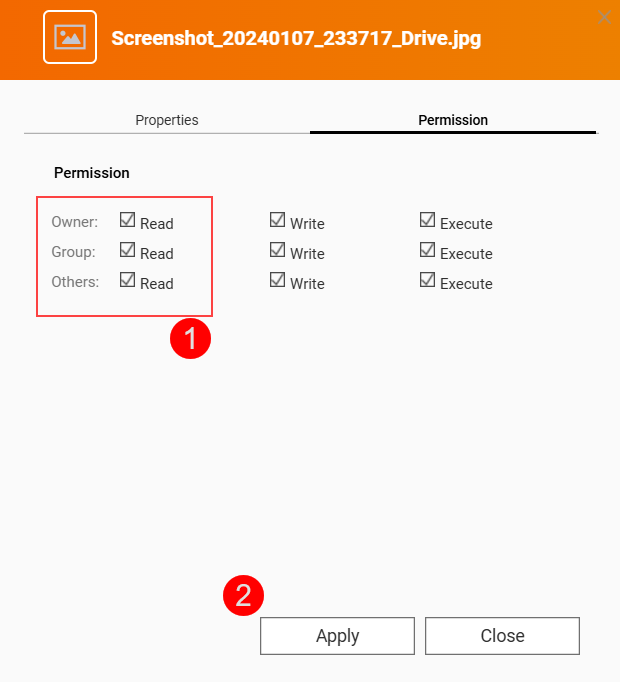
- Kliknij Zastosuj.
QuMagie ma teraz wystarczające uprawnienia do wyświetlania Twojego obrazu/folderu.
Twój plik obrazu/wideo przekracza maksymalny obsługiwany rozmiar
QuMagie może nie wyświetlać Twojego obrazu/wideo poprawnie, jeśli występuje którykolwiek z poniższych przypadków:
- Szerokość x wysokość obrazu/wideo jest większa niż 500 000 000 pikseli.
- Twoje urządzenie NAS ma 2058 MB całkowitej pamięci RAM lub mniej, a szerokość x wysokość obrazu/wideo jest większa niż 240 000 000 pikseli.
- Twoje urządzenie NAS ma 1024 MB całkowitej pamięci RAM lub mniej, a szerokość x wysokość obrazu/wideo jest większa niż 51 000 000 pikseli.
- Rozmiar pliku obrazu/wideo jest większy niż 1/8 całkowitej pamięci RAM urządzenia NAS.
- Dla plików TAS, jeśli plik jest większy niż 60 MB.
Ustawienia QuMagie ukrywają obrazy/wideo bez miniatur
Aby umożliwić aplikacji QuMagie wyświetlanie obrazów/wideo nawet wtedy, gdy te obrazy/wideo nie mają miniatur, wykonaj następujące czynności:
- Kliknij ikonę swojego profilu w prawym górnym rogu.
- Kliknij Ustawienia.
Zostanie wyświetlone okno Ustawienia. - Przejdź do Różne (karta) > Wyświetlanie.
- Wyłącz Wyświetlaj tylko pliki multimedialne z wygenerowanymi miniaturami.
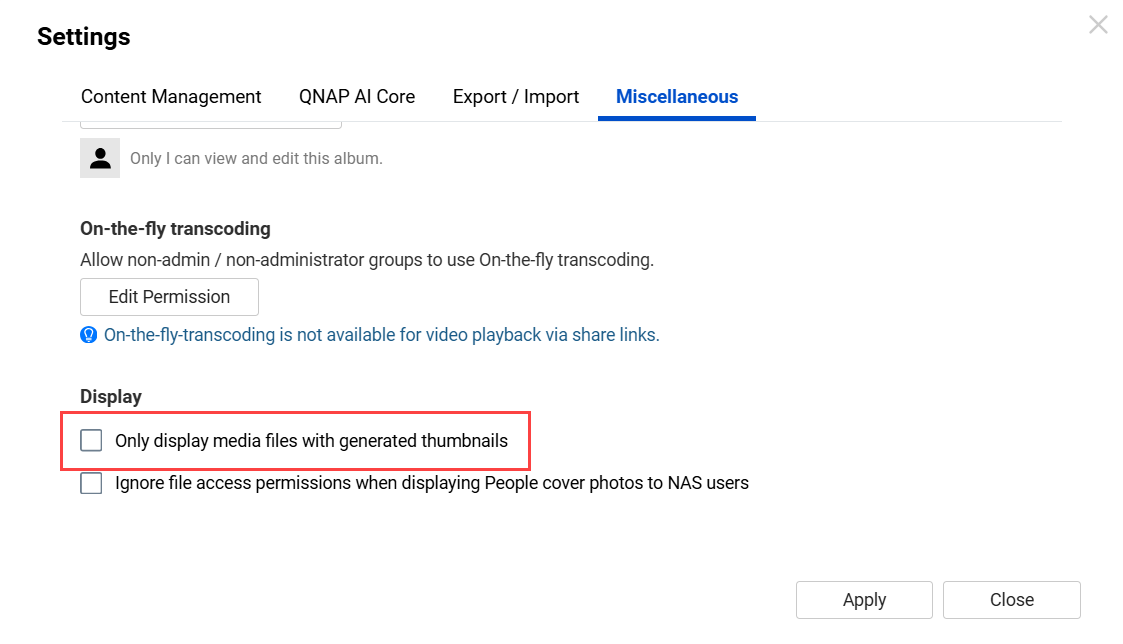
- Kliknij Zastosuj.
QuMagie teraz wyświetla obrazy/filmy, które nie mają miniatur.
Plik obrazu/filmu nie został jeszcze zindeksowany
Aby wiele aplikacji multimedialnych, takich jak QuMagie, mogło wyświetlać obrazy/filmy, pliki obrazów/filmów muszą być zindeksowane przez system. Indeksowanie to proces analizowania i przechowywania plików multimedialnych, aby mogły być bardziej efektywnie wykorzystywane przez aplikacje multimedialne. Aby upewnić się, że Twoje obrazy/filmy zostały zindeksowane, wykonaj następujące kroki:
- Otwórz Multimedia Console.
- Przejdź do Indeksowanie.
- W sekcji Ustawienia, znajdź pole Indeks.
Jeśli system nadal indeksuje pliki, pole Indeks będzie miało wartość "Indeksowanie...":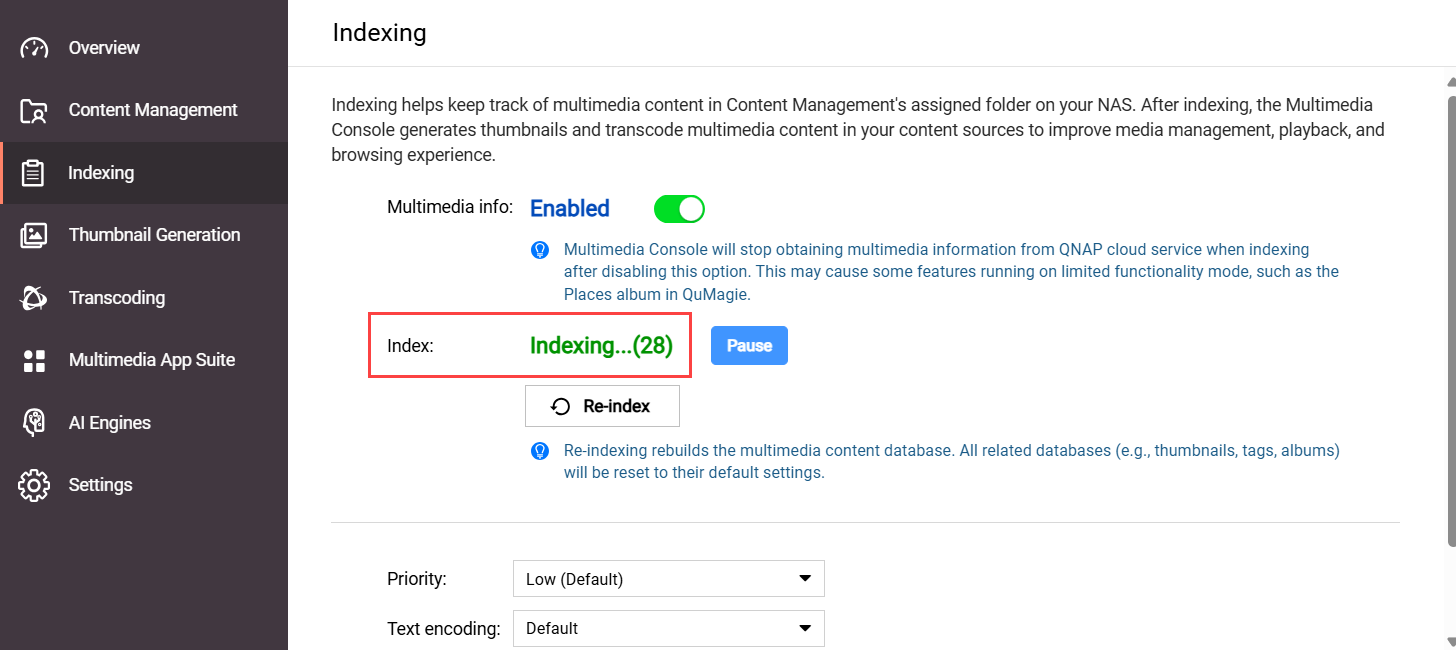 Jeśli system zakończył indeksowanie plików, pole Indeks będzie miało wartość "Zakończono":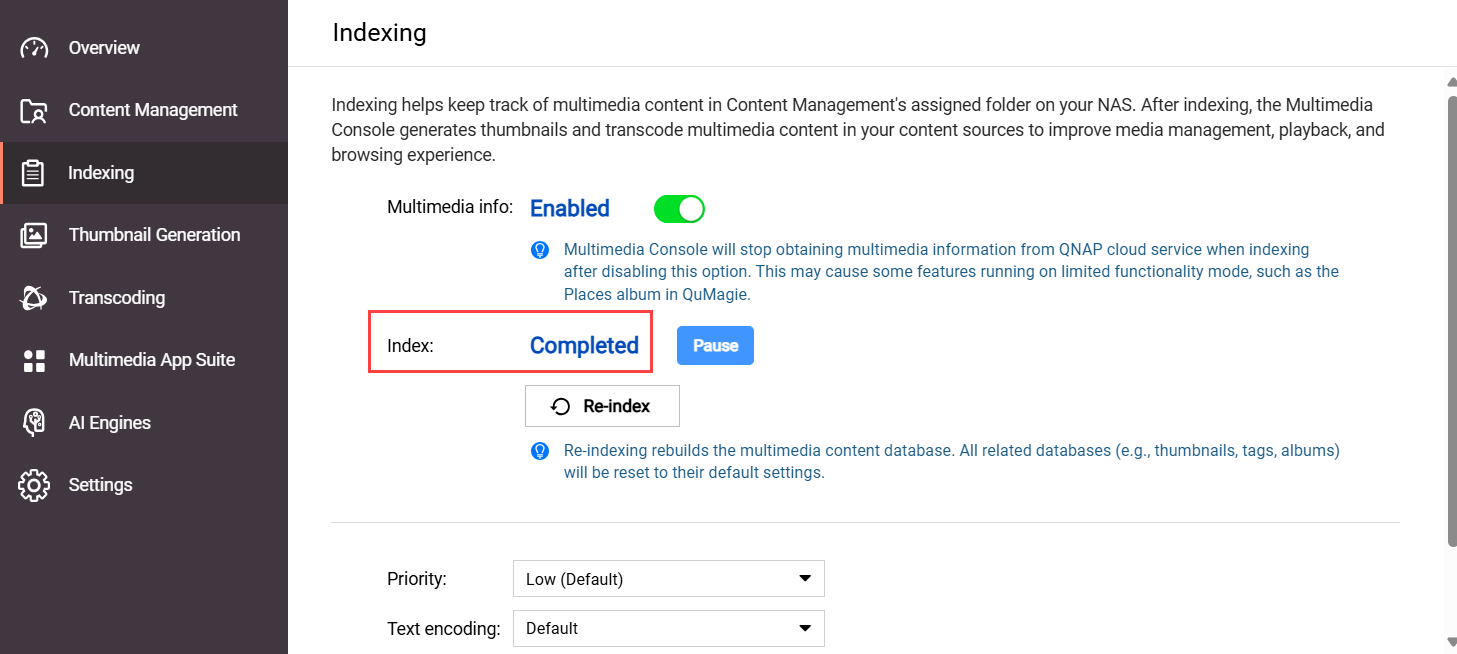
- Jeśli system nadal indeksuje pliki, poczekaj, aż indeksowanie się zakończy, a następnie sprawdź swój obraz/film w QuMagie ponownie.
Jeśli status indeksowania to Zakończono, ale Twój obraz/wideo nadal jest brakujący w QuMagie lub nie wyświetla się prawidłowo, zobacz sekcję "Indeks plików multimedialnych systemu został uszkodzony" w tym FAQ.
Indeks plików systemowych został uszkodzony
QuMagie może nie być w stanie wyświetlić obrazów/wideo lub wyświetlić ich prawidłowo, jeśli indeks multimediów systemowych (czasami nazywany "Multimedia Console indeksem/bazą danych") został uszkodzony. Z różnych powodów indeks multimediów systemowych może zostać uszkodzony. Nie ma sposobu, aby potwierdzić, czy indeks plików systemowych jest uszkodzony, ale możesz ponownie zindeksować indeks plików systemowych i sprawdzić, czy to rozwiąże Twój problem:
- Otwórz Multimedia Console.
- Przejdź do Indeksowanie.
- Pod Ustawienia, kliknij Ponowne indeksowanie.
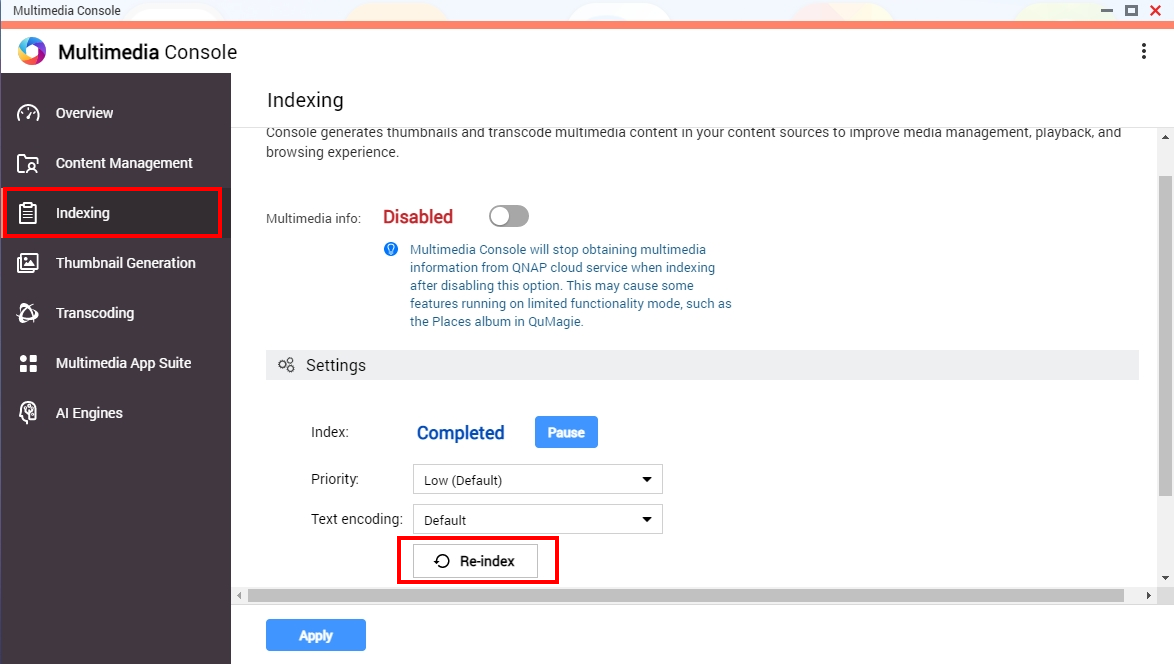 Twój system ponownie zindeksuje wszystkie pliki multimedialne w folderach źródłowych zawartości (nie tylko w folderach źródłowych zawartości QuMagie). Może to zająć trochę czasu. Po zakończeniu indeksowania możesz ponownie sprawdzić swój obraz/wideo w QuMagie.
Po rozwiązaniu któregokolwiek z powyższych problemów, może być konieczne poczekanie trochę czasu, zanim Twój obraz/wideo zostanie prawidłowo wyświetlony w QuMagie, ponieważ system musi najpierw wygenerować miniaturę dla Twojego obrazu/wideo. Aby sprawdzić status tego generowania miniatur, przejdź do Multimedia Console > Generowanie miniatur > Status. Status powinien być Zakończono: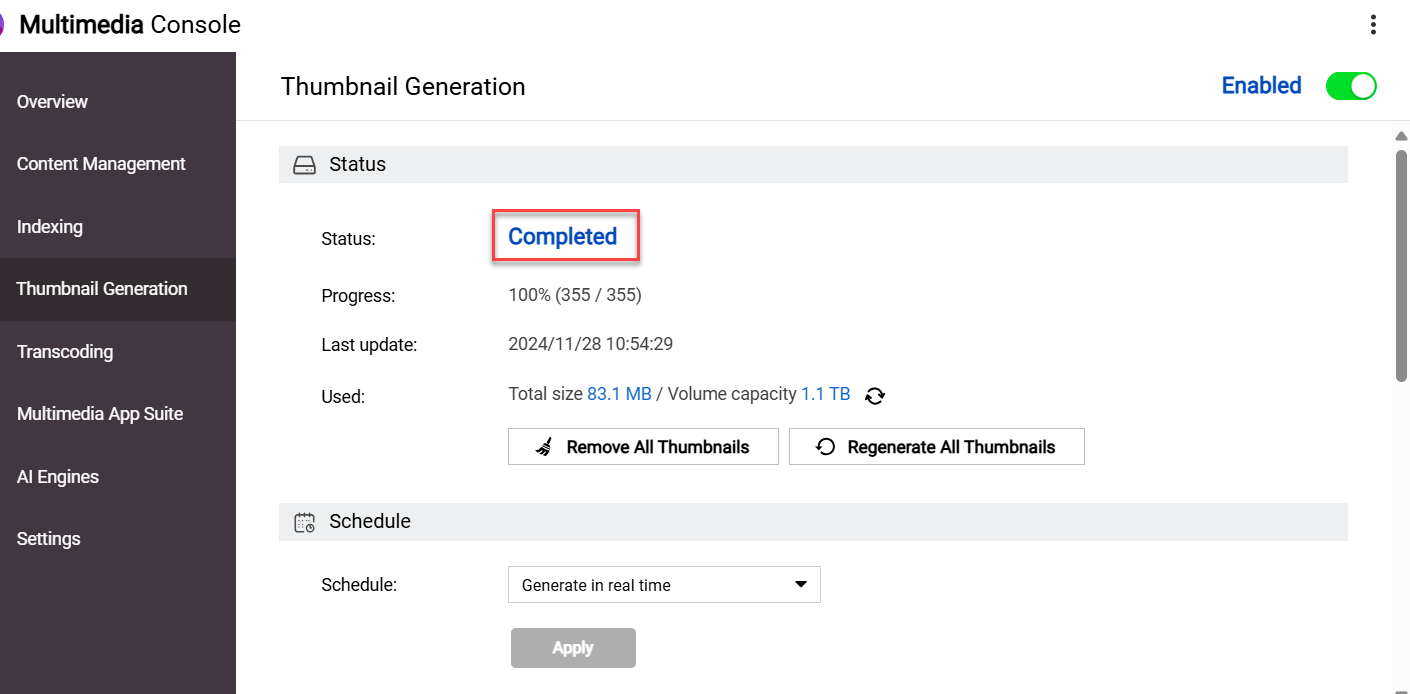
Jeśli Twoje obrazy/wideo pojawiają się w QuMagie, ale nie są wyświetlane prawidłowo, zobacz Dlaczego niektóre obrazy nie są wyświetlane poprawnie w QuMagie?
Jeśli Twoje obrazy/wideo nadal nie są wyświetlane prawidłowo w QuMagie, możesz skontaktować się z Wsparcie QNAP w celu uzyskania dalszej pomocy.
Dalsza lektura
Aby uzyskać dalszą pomoc, zapytaj innych użytkowników i ekspertów QNAP na forum społeczności. Przejdź do społeczności QNAP


