


Unieważnienie certyfikatu SSL: jak utrzymać działanie certyfikatu SSL myQNAPcloud na serwerze QNAP NAS
Produkty, do których ma to zastosowanie
- SSL Certificate
- myQNAPcloud
Przegląd
Jeśli używasz certyfikatu SSL myQNAPcloud na swoim serwerze QNAP NAS, ten artykuł wyjaśnia, co się zmienia i co musisz zrobić.
Twój certyfikat SSL myQNAPcloud jest wydawany przez TWCA. Aby spełnić międzynarodowe standardy certyfikatów, TWCA aktualizuje swoją infrastrukturę certyfikatów, a certyfikaty wydane na podstawie starego certyfikatu pośredniego przestaną być zaufane 5 listopada 2026 o 16:00 UTC (6 listopada 2026 o 00:00 UTC+8).
Co musisz zrobić
Zaktualizuj aplikację SSL Certificate na swoim NAS do wersji 2.2.80 lub nowszej. Po aktualizacji nowy certyfikat zostanie automatycznie wydany i zainstalowany. Nie są potrzebne żadne inne działania.
Jeśli nie zaktualizujesz przed upływem terminu, przeglądarki wyświetlą ostrzeżenie o bezpieczeństwie, a usługi dostępne przez domenę myQNAPcloud mogą stać się niedostępne.
Ta zmiana nie wpływa na bezpieczeństwo Twojego NAS ani danych i nie wiąże się z dodatkowymi opłatami.
Często zadawane pytania
Czy mój NAS jest zagrożony unieważnieniem certyfikatu pośredniego TWCA?
Twój NAS jest zagrożony, jeśli używa certyfikatu SSL myQNAPcloud, który:
- został zakupiony od QNAP dla domeny takiej jak
xxxx.myqnapcloud.comlubxxxx.mycloudnas.com, oraz - został wydany przed 1 listopada 2026, 00:00 UTC.
Następujące certyfikaty nie są zagrożone:
- Certyfikaty Let's Encrypt
- Certyfikaty przesłane samodzielnie
- Domyślny certyfikat samopodpisany na serwerze NAS
Aby sprawdzić swój certyfikat, zobacz Jak sprawdzić w przeglądarce, czy mój certyfikat SSL myQNAPcloud jest nowy czy stary?
Jakiej wersji aplikacji SSL Certificate potrzebuję?
Zaktualizuj aplikację SSL Certificate do wersji 2.2.80 lub nowszej. Aktualizacja jest dostępna dla QTS, QuTS hero, QuTScloud i QVP.
- Zaloguj się na serwerze NAS.
- Otwórz App Center.
- Znajdź SSL Certificate.
- Kliknij Aktualizuj.
Po zaktualizowaniu aplikacji SSL Certificate, jak długo trwa uzyskanie nowego certyfikatu?
Po aktualizacji serwer NAS automatycznie żąda i instaluje nowy certyfikat w ciągu od 0 do 4 godzin. Nie musisz nic więcej robić.
Czas oczekiwania jest losowy, aby wiele urządzeń nie wysyłało żądań do urzędu certyfikacji jednocześnie.
- Utrzymuj połączenie serwera NAS z Internetem w tym czasie.
- Po zainstalowaniu nowego certyfikatu połączenia internetowe z serwerem NAS mogą zostać przerwane na kilka sekund. Jest to normalne.
Jeśli potrzebujesz pilnej wymiany certyfikatu, skontaktuj się z Obsługa klienta QNAP.
Dlaczego mój certyfikat SSL myQNAPcloud nie został wymieniony po zaktualizowaniu aplikacji SSL Certificate?
Certyfikat nie jest wymieniany automatycznie w następujących przypadkach:
| Przyczyna | Działanie |
|---|---|
| Twój myQNAPcloud SSL Licencja wygasł. | Odnów Licencja. |
| Twój Licencja został przeniesiony na inny serwer NAS. | Upewnij się, że Licencja jest przypisany do tego serwera NAS. |
| Twój serwer NAS nie jest połączony z Internetem. | Podłącz serwer NAS do Internetu i poczekaj do 4 godzin. |
| Aplikacja Certyfikat SSL jest starsza niż wersja 2.2.80. | Sprawdź wersję w App Center i zaktualizuj aplikację. |
Jeśli żadne z tych nie ma zastosowania i minęły ponad 4 godziny od aktualizacji, skontaktuj się z Obsługa klienta QNAP.
Jak sprawdzić w mojej przeglądarce, czy mój certyfikat SSL myQNAPcloud jest nowy czy stary?
Możesz sprawdzić dwie rzeczy w szczegółach certyfikatu:
| Nowy certyfikat | Stary certyfikat | |
|---|---|---|
| Data wydania | 1 listopada 2026, 00:00 UTC lub później | Przed 1 listopada 2026, 00:00 UTC |
| Identyfikator klucza urzędu (opcjonalnie) | Zaczyna się od 93:44:9A:89 | Zaczyna się od F2:28:D4:F9 lub 92:E7:FA:62 |
Sprawdzenie daty wydania wystarcza większości użytkowników. Identyfikator klucza urzędu to bardziej precyzyjna kontrola.
Zanim zaczniesz
- Otwórz swój NAS używając domeny myQNAPcloud, na przykład
https://yourname.myqnapcloud.com. Jeśli otworzysz go za pomocą adresu IP, przeglądarka pokaże inny certyfikat. - Użyj okna prywatnego lub incognito, aby przeglądarka pokazała certyfikat, którego Twój NAS używa teraz.
Google Chrome lub Microsoft Urządzenie brzegowe
- Otwórz nowe okno incognito (Urządzenie brzegowe: okno InPrivate). Naciśnij Ctrl+Shift+N na Windows lub Command+Shift+N na macOS.
- Wpisz swoją domenę myQNAPcloud w pasku adresu, na przykład
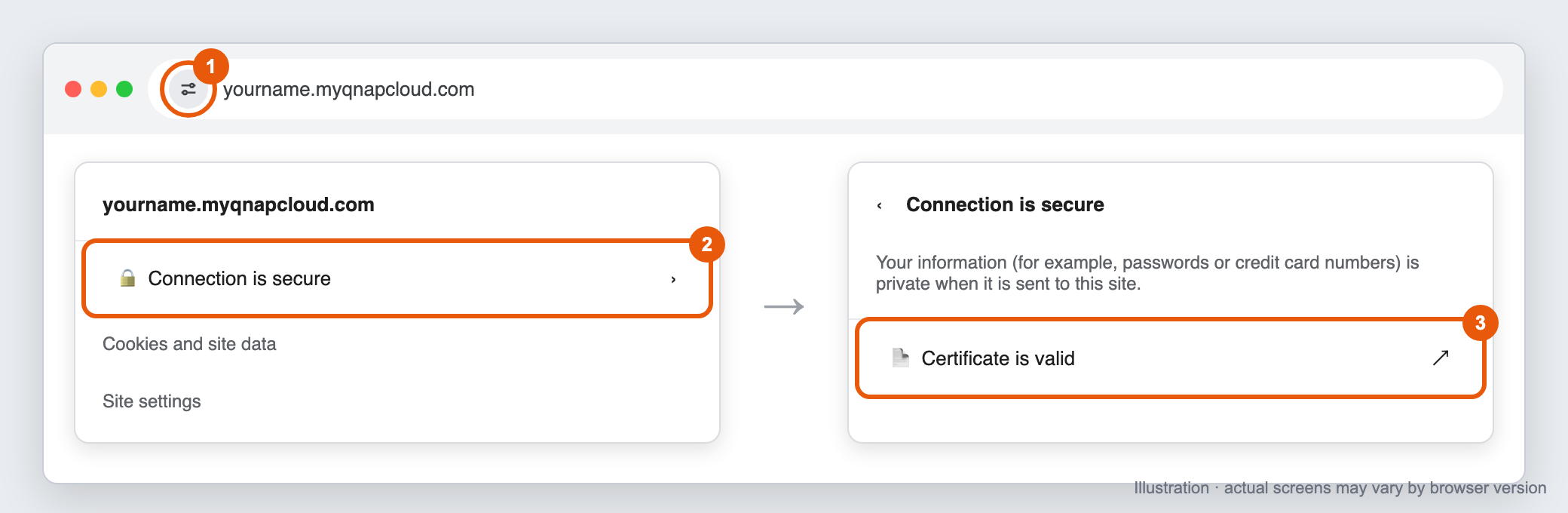
https://yourname.myqnapcloud.com, i naciśnij Enter. - Kliknij ikonę po lewej stronie paska adresu. W zależności od wersji wygląda jak dwa suwaki lub kłódka. Jeśli pasek adresu pokazuje Niezabezpieczone, kliknij to zamiast tego.
- Kliknij Połączenie jest bezpieczne (lub Twoje połączenie z tą stroną nie jest bezpieczne ).
- Kliknij Certyfikat jest ważny (lub Certyfikat nie jest ważny ). W Urządzenie brzegowe kliknij ikonę certyfikatu w prawym górnym rogu panelu.
Chrome: kliknij ikonę informacji o stronie, następnie Połączenie jest bezpieczne, a potem Certyfikat jest ważny
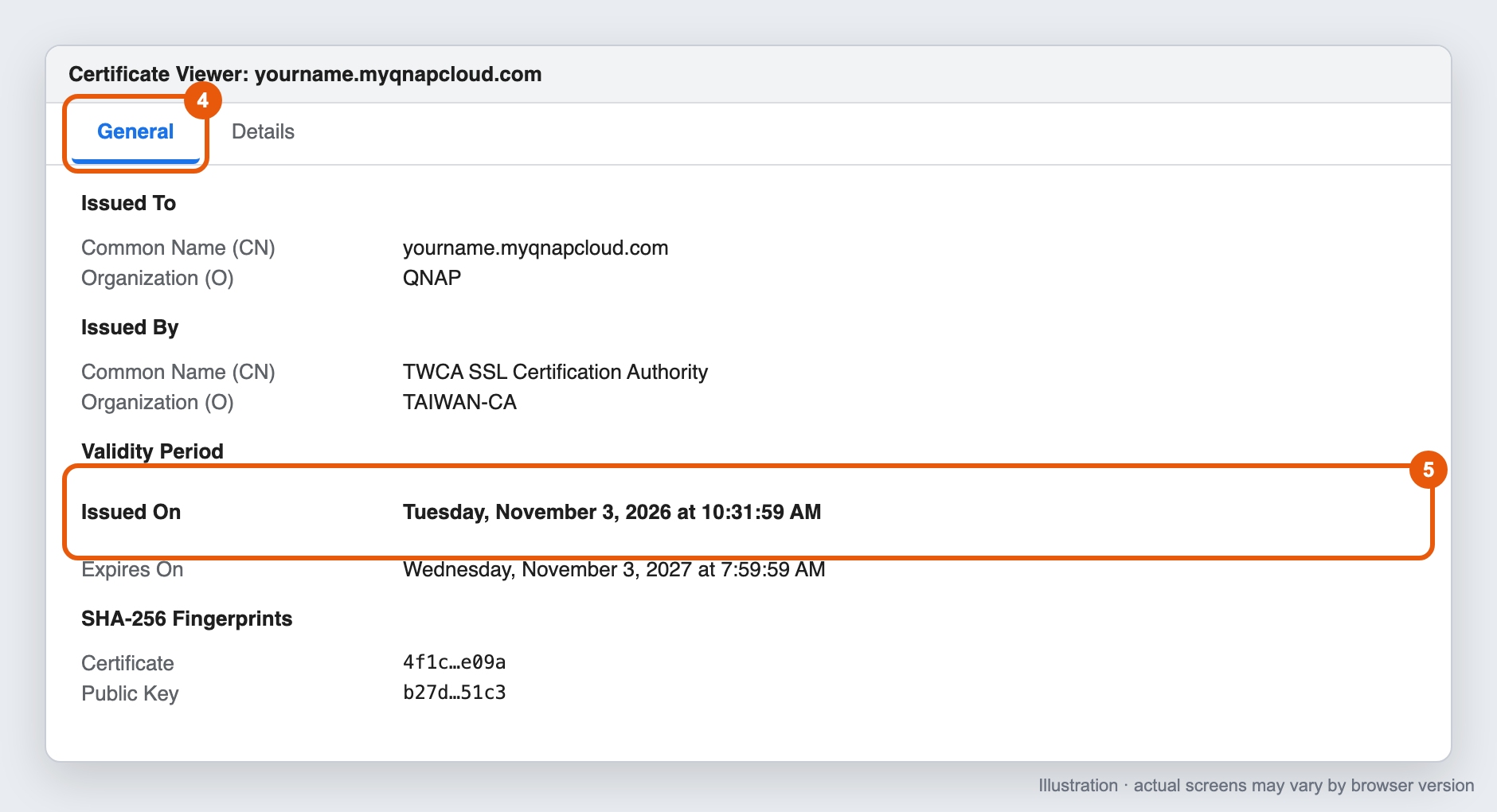
- Otworzy się okno Przeglądarka certyfikatów. Na karcie Ogólne znajdź Okres ważności i sprawdź datę Wydano dnia.
Chrome Przeglądarka certyfikatów, karta Ogólne, pokazująca datę Wydano dnia w sekcji Okres ważności
Opcjonalnie: sprawdź Identyfikator klucza urzędu
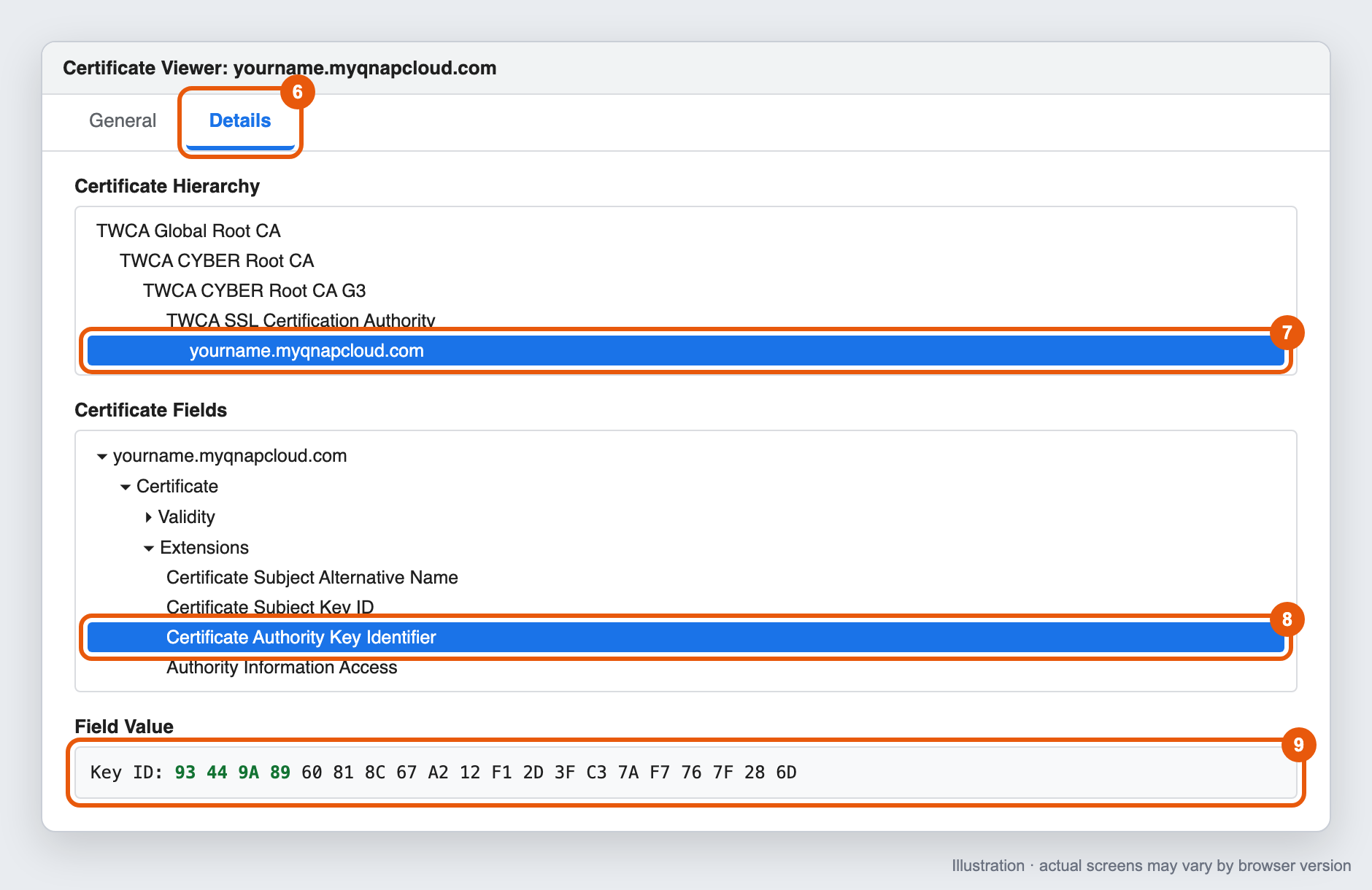
- W Przeglądarce certyfikatów kliknij kartę Szczegóły.
- W sekcji Hierarchia certyfikatów wybierz ostatni element (swoją domenę myQNAPcloud).
- W sekcji Pola certyfikatu rozwiń Rozszerzenia i wybierz Identyfikator klucza urzędu certyfikacji.
- Sprawdź wartość w sekcji Wartość pola, na przykład
Key ID: 93 44 9A 89 ....
Chrome Przeglądarka certyfikatów, karta Szczegóły, pokazująca wartość Identyfikatora klucza urzędu certyfikacji
Mozilla Firefox
- Otwórz nowe okno prywatne. Naciśnij Ctrl+Shift+P w systemie Windows lub Command+Shift+P na macOS.
- Wpisz swoją domenę myQNAPcloud w pasku adresu i naciśnij Enter.
- Kliknij ikonę kłódki po lewej stronie paska adresu.
- Kliknij Połączenie bezpieczne (lub Połączenie niebezpieczne ), a następnie kliknij Więcej informacji.
- W oknie Informacje o stronie, na karcie Bezpieczeństwo, kliknij Pokaż certyfikat. Otworzy się nowa karta przeglądarki. Każdy certyfikat w łańcuchu ma swoją kartę na górze strony.
- Upewnij się, że wybrana jest pierwsza karta (Twoja domena myQNAPcloud).
- Pod Ważność, sprawdź datę Nie wcześniej niż.
- Opcjonalnie: przewiń w dół do ID klucza autorytetu i sprawdź wartość ID klucza.
Strona certyfikatu Firefox, pokazująca Nie wcześniej niż pod Ważność oraz ID klucza autorytetu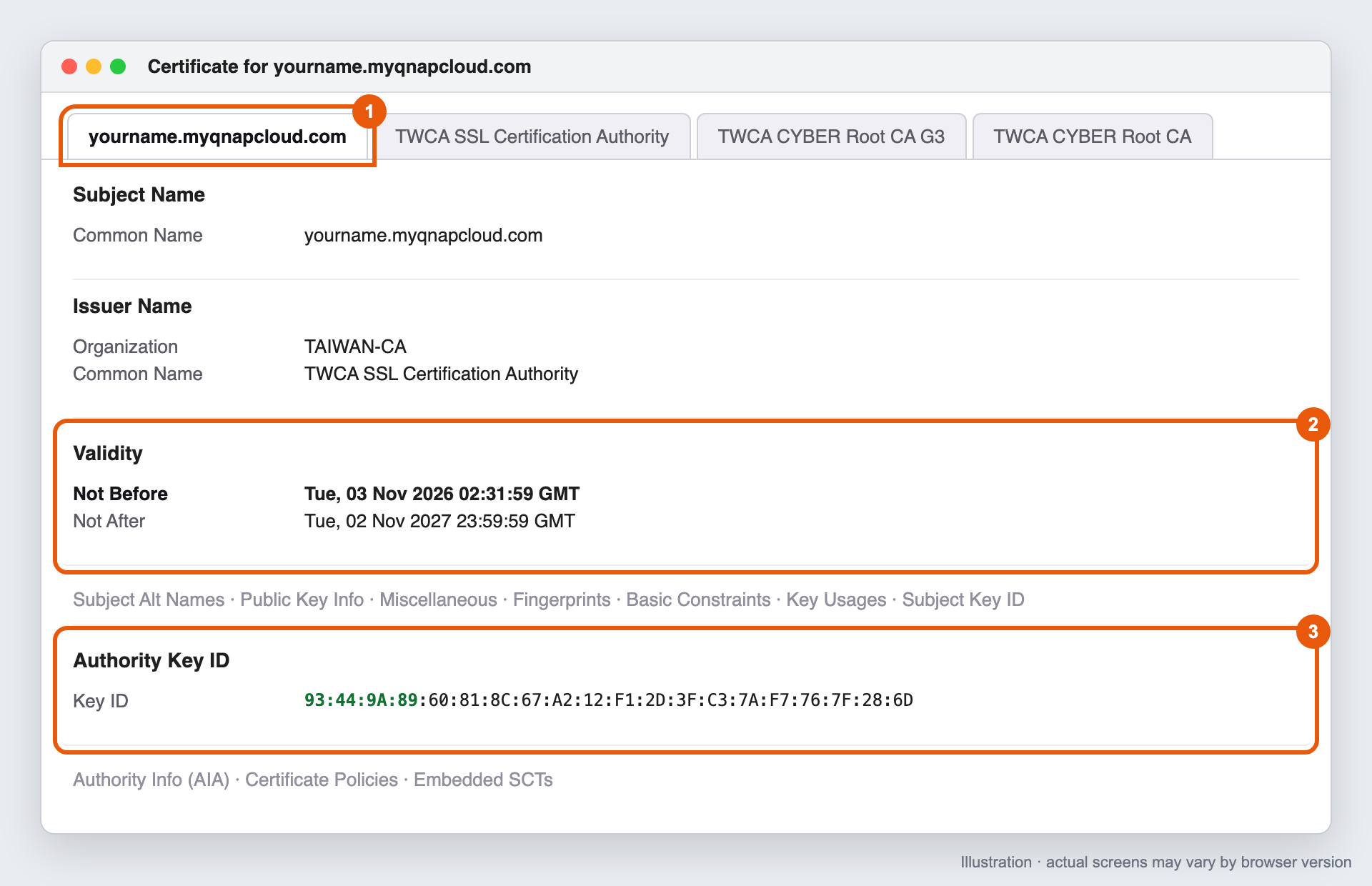
Safari (macOS)
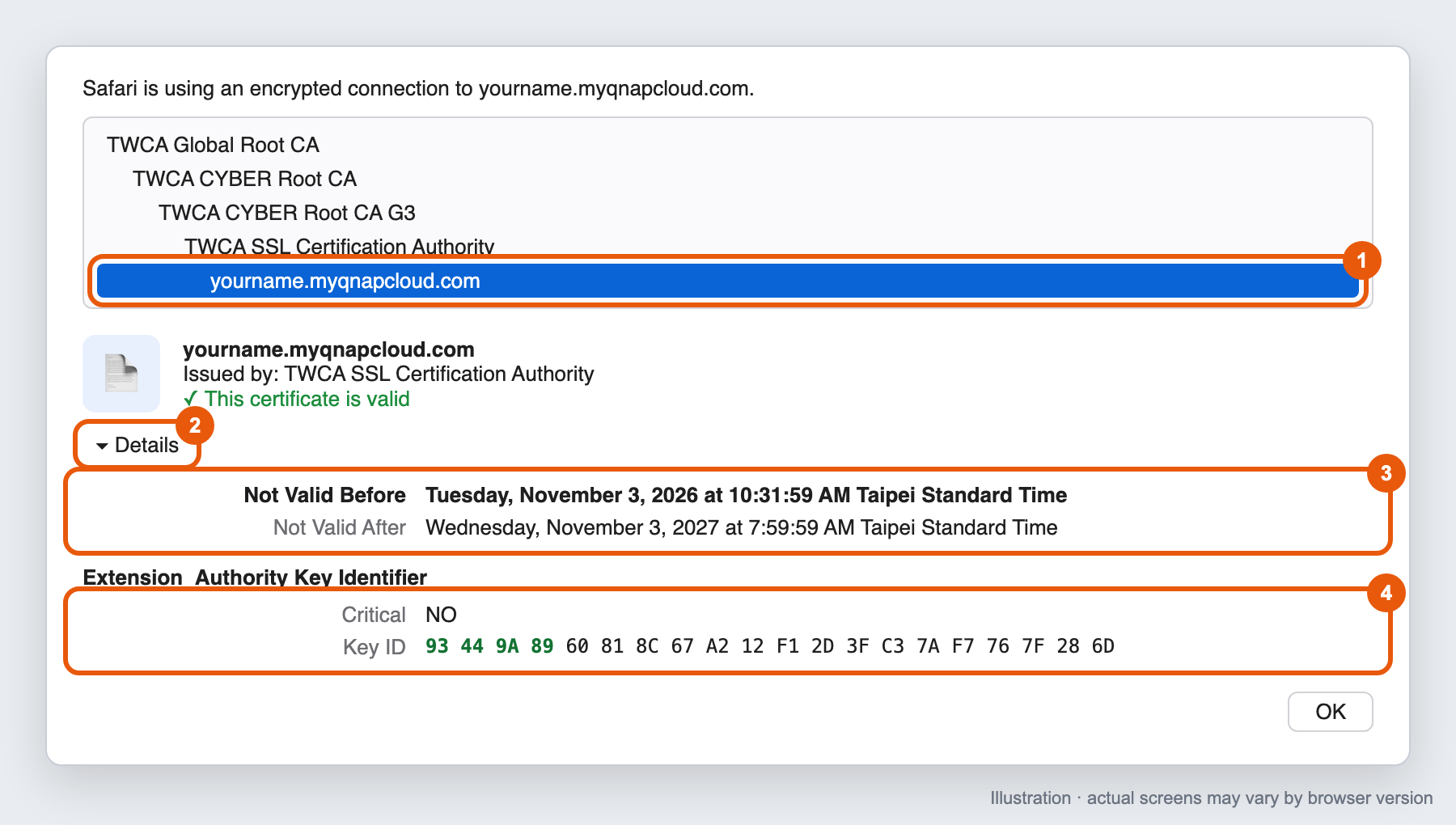
- Otwórz nowe okno prywatne. Wybierz Plik > Nowe okno prywatne lub naciśnij Shift+Command+N.
- Wprowadź swoją domenę myQNAPcloud w pasku adresu i naciśnij Return.
- Kliknij ikonę kłódki w pasku adresu, a następnie kliknij Pokaż certyfikat.
- Na liście certyfikatów wybierz ostatni element (swoją domenę myQNAPcloud).
- Kliknij strzałkę obok Szczegóły, aby ją rozwinąć.
- Sprawdź datę Nie ważny przed.
- Opcjonalnie: przewiń w dół do Identyfikator klucza urzędu i sprawdź wartość ID klucza.
Okno certyfikatu Safari, pokazujące Nie ważny przed i Identyfikator klucza urzędu
Co oznaczają wyniki
| Co widzisz | Co zrobić |
|---|---|
| Data wydania to 1 listopada 2026, 00:00 UTC lub później | Twój certyfikat został zastąpiony. Nie są potrzebne żadne działania. |
| Data wydania jest przed 1 listopada 2026, 00:00 UTC, a aplikacja nie została zaktualizowana | Zaktualizuj aplikację SSL Certificate do wersji 2.2.80 lub nowszej. |
| Data wydania jest przed 1 listopada 2026, 00:00 UTC, a aplikacja została zaktualizowana mniej niż 4 godziny temu | Poczekaj do 4 godzin, następnie zamknij wszystkie okna prywatne, otwórz nowe i sprawdź ponownie. |
| Data wydania jest przed 1 listopada 2026, 00:00 UTC, a aplikacja została zaktualizowana ponad 4 godziny temu | Zobacz Dlaczego mój certyfikat SSL myQNAPcloud nie został zastąpiony po aktualizacji aplikacji Certyfikat SSL? |
- Termin to 1 listopada 2026, 00:00 UTC. Przeglądarki pokazują datę w strefie czasowej twojego komputera, więc termin może wyglądać inaczej w zależności od lokalizacji. Na przykład, w Tajwanie (UTC+8) jest to 1 listopada, 08:00, a w Nowym Jorku (UTC-4) 31 października, 20:00. Jeśli wyświetlana data jest bliska terminu, sprawdź również Identyfikator Klucza Autorytetu.
- Stare i nowe certyfikaty pośrednie mogą mieć tę samą nazwę, na przykład TWCA SSL Certification Authority. Nie używaj nazwy wystawcy do decydowania, czy twój certyfikat jest nowy czy stary.
Czy certyfikaty SSL myQNAPcloud zakupione po 1 listopada 2026, 00:00 UTC są dotknięte tą zmianą?
Nie. Certyfikaty SSL myQNAPcloud wydane 1 listopada 2026 lub później są wydawane na podstawie nowego certyfikatu pośredniego TWCA i nie są dotknięte unieważnieniem.
Nadal zalecamy aktualizację aplikacji Certyfikat SSL do wersji 2.2.80 lub nowszej, aby twój NAS zainstalował pełny łańcuch certyfikatów i wszystkie aplikacje mogły się normalnie łączyć.
Co się stanie, jeśli zaktualizuję aplikację Certyfikat SSL po 5 listopada 2026, 16:00 UTC?
Możesz nadal zaktualizować aplikację po upływie terminu. Po aktualizacji twój NAS automatycznie zastąpi certyfikat w ciągu 0 do 4 godzin.
Do czasu zainstalowania nowego certyfikatu:
- Przeglądarki będą wyświetlać ostrzeżenie o bezpieczeństwie, gdy połączysz się z NAS przez domenę myQNAPcloud.
- Qfile, Qsync i inne aplikacje, które łączą się przez domenę myQNAPcloud, mogą nie nawiązać połączenia.
Aby uniknąć tych problemów, zaktualizuj przed upływem terminu.
Nadal potrzebujesz pomocy?
Zadaj pytanie w społeczności QNAP. Odpowiedzą pracownicy QNAP i doświadczeni użytkownicy.


