


Jak mogę wyszukiwać według nazwy lub zdjęcia w aplikacji QVR Pro Client?
Dostępne produkty
- QVR Face (Insight, Link lub Tiger) wersja 1.5.0 lub nowsza
- System QVR Pro w wersji 2.2.0.0 lub nowszy
- QVR Pro Client wersji 2.2.1 i nowszy
Procedura
W tym temacie wyjaśniono sposób wyszukiwania zarejestrowanych zdarzeń według nazwy lub zdjęcia w aplikacji QVR Pro Client. Proces ten polega na wysyłaniu zdarzeń QVR Face do QVR Pro w celu przetworzenia.
Przed rozpoczęciem należy wykonać poniższe czynności:
- Upewnij się, że na serwerze NAS znajduje się bezpłatne zadanie licencyjne QVR Face (Insight, Link lub Tiger)
- Zainstaluj i skonfiguruj instancję nagrywania i kamery aplikacji QVR Pro lub QVR Elite na serwerze NAS
- Zainstaluj aplikację QVR Pro Client na komputerze
Konfigurowanie wyszukiwania za pomocą aplikacji QNAP Surveillance
Ta metoda wyjaśnia, jak wyszukiwać według nazwy lub obrazu przy użyciu danych z aplikacji do monitoringu QNAP. Jeśli chcesz wyszukać za pomocą metadanych z kanału kamery RTSP, użyj zamiast tego następnego procesu.
- Otwórz aplikację QVR Face na stacji NAS.
- Utwórz zadanie analityczne.
- Na ekranie Przegląd kliknij Utwórz zadanie.
Zostanie wyświetlone okno Utwórz zadanie. - Wybierz Z aplikacji do monitoringu QNAP.
- Podaj nazwę i ewentualnie opcje wykrywania, a następnie kliknij Dalej.
- Podaj informacje o połączeniu w instancji aplikacji nadzoru QNAP, a następnie kliknij Dalej.
- Wybierz kamerę do zastosowania i kliknij przycisk Dalej.
- Sprawdź ustawienia i kliknij przycisk Zakończ.
System dodaje zadanie analityczne do pulpitu nawigacyjnego QVR Face.
- Na ekranie Przegląd kliknij Utwórz zadanie.
- Utwórz regułę zdarzeń dla zadania analizy.
- Na pulpicie nawigacyjnym QVR Face zidentyfikuj zadanie analityczne, które właśnie utworzyłeś.
- Kliknij przycisk Utwórz.
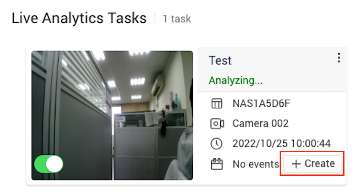 Zostanie otwarte okno Utwórz regułę zdarzenia.
- Skonfiguruj regułę zdarzenia.
- Podaj nazwę zdarzenia.
- Włącz Zdarzenie sztucznej inteligencji.
- Włącz Zarejestrowane osoby.
- Włącz opcję Grupa i określ dowolne grupy.
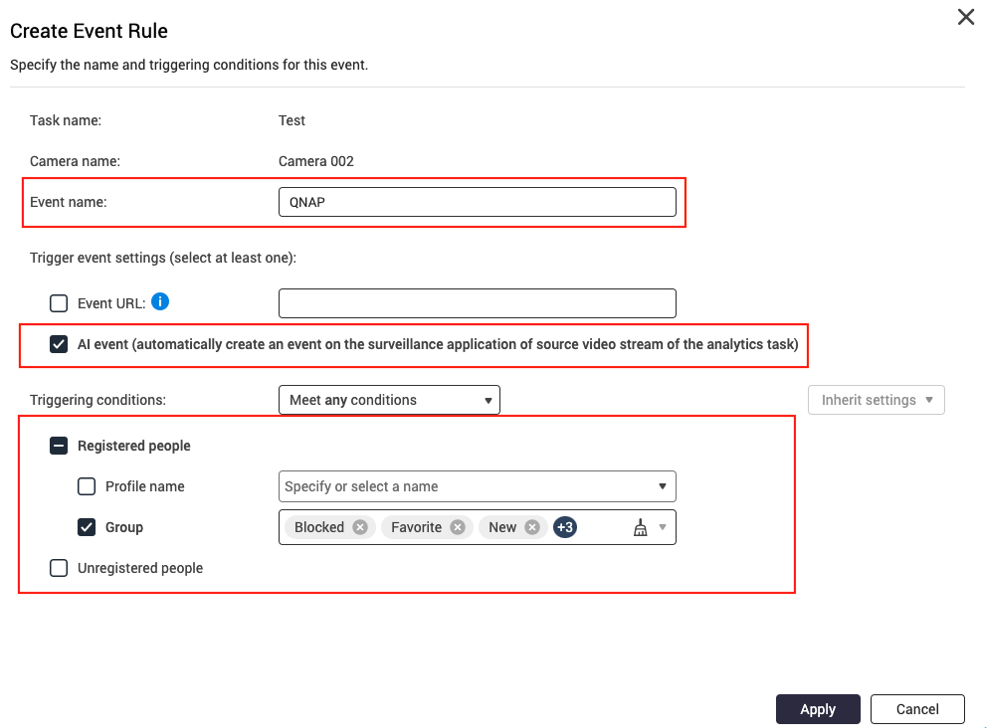
- Kliknij przycisk Zastosuj.
System utworzy regułę zdarzeń. Możesz teraz wyszukiwać osoby należące do określonych grup.
Konfigurowanie wyszukiwania przy użyciu metadanych z kanału kamery RTSP
W tej metodzie wyjaśniono sposób wyszukiwania według metadanych z kanału RTSP kamery. Jeśli chcesz wyszukać przy użyciu danych z aplikacji do monitoringu QNAP, użyj poprzedniego procesu.
- Zaloguj się na konto QVR Pro.
- Otwórz Magazyn metadanych.
- Przejdź do opcji Lista źródeł danych.
- Dodawanie źródła danych.
- Kliknij opcję Dodaj źródło danych.
Zostanie otwarte okno Dodaj źródło danych. - Podaj nazwę źródła danych.
- Kliknij przycisk Zastosuj.
- Kliknij Powiązania kamer.
Zostanie otwarte okno Powiązania kamer. - Wybierz kamerę do sparowania.
- Kliknij Zastosuj.
Zostanie zamknięte okno Powiązania kamer. - Kliknij przycisk Zakończ.
- Kliknij opcję Dodaj źródło danych.
- Identyfikowanie metadanych URL.
- Na stronie Lista źródeł danych znajdź utworzone przez siebie źródło danych.
- W kolumnie Działanie kliknij przycisk Edytuj.
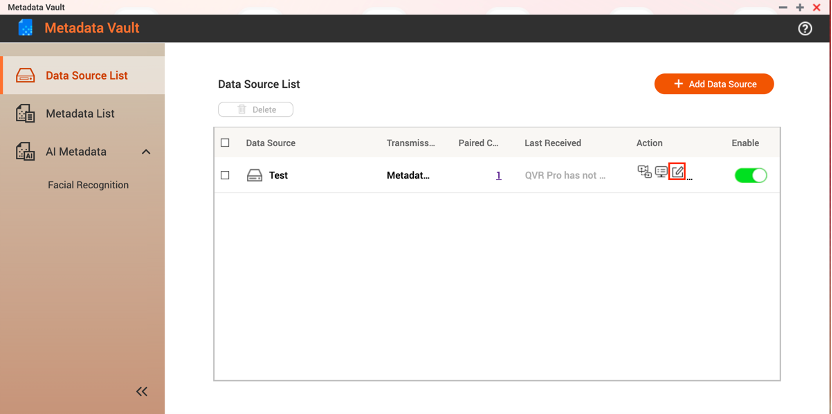 Zostanie wyświetlone okno Edytuj źródło danych.
 - Przejdź do karty URL metadanych.
- Zapisz ten adres URL na przyszłość.
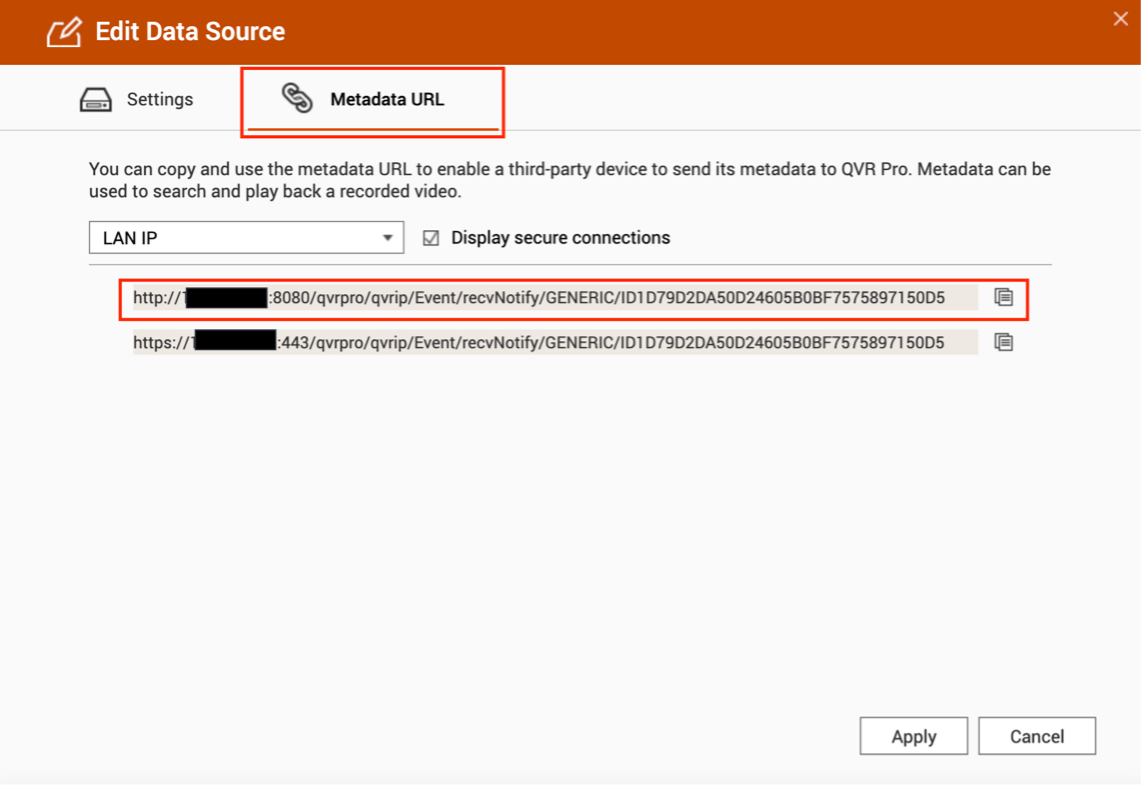
- Kliknij opcję Zastosuj.
- Otwórz aplikację QVR Face.
- Utwórz zadanie analityczne.
- Na ekranie Przegląd kliknij Utwórz zadanie.
Zostanie wyświetlone okno Utwórz zadanie. - Wybierz Z RTSP.
- Podaj nazwę i ewentualnie opcje wykrywania, a następnie kliknij Dalej.
- Podaj adres URL kanału RTSP i dane logowania, a następnie kliknij Dalej.
- Wybierz kamerę do zastosowania i kliknij przycisk Dalej.
- Sprawdź ustawienia i kliknij przycisk Zakończ.
System dodaje zadanie analityczne do pulpitu nawigacyjnego QVR Face.
- Na ekranie Przegląd kliknij Utwórz zadanie.
- Utwórz regułę zdarzeń dla zadania analizy.
- Na pulpicie nawigacyjnym QVR Face zidentyfikuj zadanie analityczne, które właśnie utworzyłeś.
- Kliknij przycisk Utwórz. Zostanie wyświetlone okno Utwórz regułę zdarzenia.
- Skonfiguruj regułę zdarzenia.
- Podaj nazwę zdarzenia.
- Włącz Adres URL zdarzenia i wprowadź adres URL metadanych zanotowany wcześniej.
- Włącz Zarejestrowane osoby.
- Włącz opcję Grupa i określ dowolne grupy.
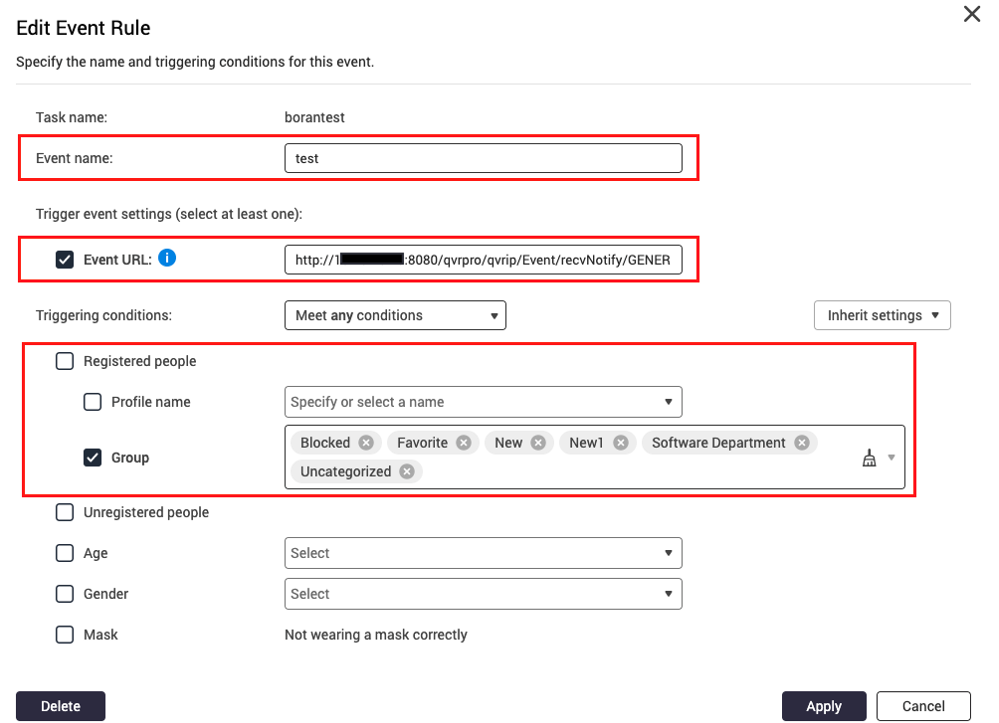
- Kliknij przycisk Zastosuj.
System utworzy regułę zdarzeń. Możesz teraz wyszukiwać osoby należące do określonych grup.
Wyszukiwanie osoby z QVR Pro Client
Możesz wyszukiwać określone osoby w filmie, wpisując ich imię i nazwisko, przesyłając zdjęcie lub korzystając z metadanych z kanału kamery RTSP.
- Zainstaluj aplikację QVR Pro Client na komputerze.
- Na górnym pasku kliknij ikonę wyszukiwania.
Zostanie wyświetlone okno Szukaj. - Opcjonalnie: Wyszukaj używając imienia i nazwiska osoby.
- Przejdź do karty Twarz w oknie wyszukiwania.
- Wybierz opcję Nazwa/Klucz profilu.
- Wprowadź nazwę zarejestrowaną w aplikacji QVR Face.
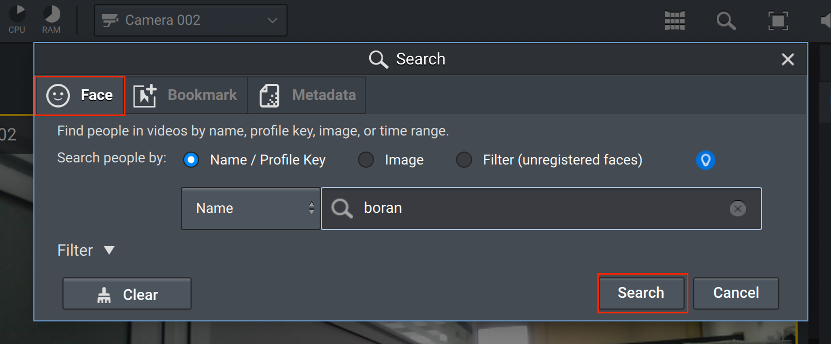
- Kliknij opcję Szukaj.
- Opcjonalnie: Wyszukaj za pomocą przesłanego obrazu osoby.
- Przejdź do karty Twarz w oknie wyszukiwania.
- Wybierz Obraz.
- Kliknij polecenie Prześlij.
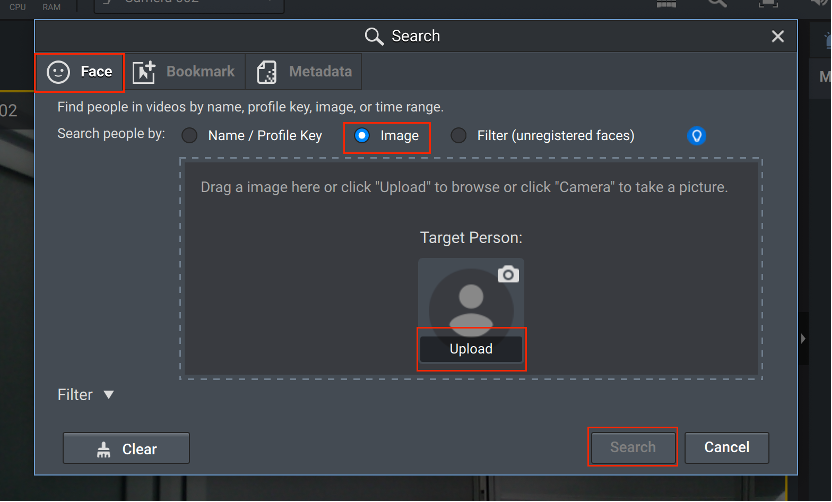
- Kliknij opcję Szukaj.
- Opcjonalnie: Wyszukuj za pomocą metadanych z kanału kamery RTSP.
- Przejdź do karty Metadane w oknie wyszukiwania.
- Wprowadź nazwę zarejestrowaną w QVR Face
- Kliknij opcję Szukaj.
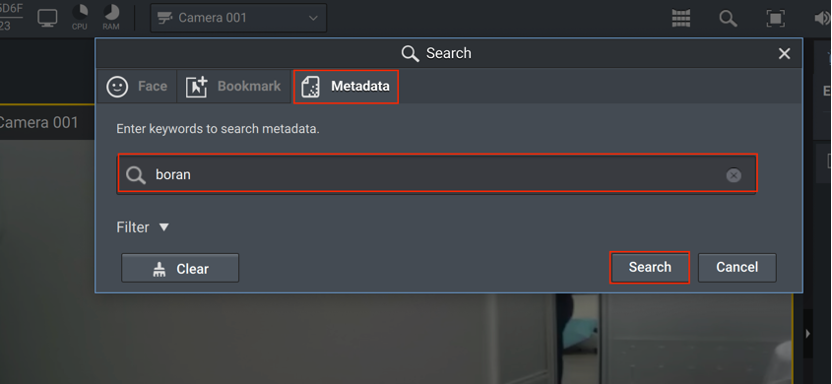
System zwraca wszelkie klipy wideo osoby na prawym panelu.


