


-
ストレージ&スナップショットとは?
-
システム要件
-
開始する前に
-
ストレージ領域を2段階で作成
-
手順 1: RAID でストレージプールを作成する
-
手順 2: 共有フォルダーの作成
-
-
ストレージの管理
-
ディスクの管理
-
ストレージユニットの管理
-
-
データの保護
-
スナップショットの取得
-
データのバックアップ
-
-
読み込み性能の向上
-
キャッシュ加速
-
-
参考文献と情報源
本ガイドは、QuTS hero h5.1.0 以降に適用されます。
ストレージ&スナップショットとは?
ストレージ&スナップショットは、QuTS hero に内蔵されているユーティリティで、QNAP NAS のストレージ領域を作成、管理、監視するものです。
NAS の初期化後は、データの保存やアプリケーションのインストール、さらには QuTS hero で利用可能な機能をフルに活用するために、ストレージ&スナップショットでストレージ領域をいくつか作成する必要があります。
QuTS hero のストレージアーキテクチャとストレージユニットについてよく理解してください。
システム要件
オペレーティングシステム:QuTS hero
開始する前に
ストレージ&スナップショットで最初のストレージユニットを作る前には、必ず以下の必要事項を確認してください。
- ディスクを準備します。
- 対応しているディスクをご利用ください。詳細については、互換性リストをご覧ください。
- NAS を初期化したり RAID グループを作成する前に、ディスクにあるデータをバックアップしてください。
- RAID グループを作成する際には、性能を最大限発揮できるよう同じブランド、同じ容量、同じディスクタイプ (すべて HDD、すべて SSD、あるいはすべて SAS) を利用してください。注記ひとつの RAID グループでディスクを混在させると、すべてのディスクがもっとも低速のディスク、もっとも容量の小さいディスクと同じ動作をするようになります。
- NAS を初期化し、QuTS hero をインストールします。
- 管理者としてログインします。
- [ストレージ&スナップショット] > [ストレージ] > [ディスク/VJBOD] > [ディスク]で、インストールしたディスクが次の状態になっていることを確認します。
- 正常性状態:良好
- 状態: 準備完了
- 使用済みタイプ:空き
ストレージ領域を2段階で作成
NAS がデータを格納できるようになる前に、システムストレージプールとして動作するストレージプールを作成する必要があります。その後、アプリケーションをインストールし、共有フォルダーを作成します。
手順 1: RAID でストレージプールを作成する
- [ストレージ&スナップショット] を開き、[ストレージ/スナップショット]に進みます。
- [新規ストレージプール]をクリックし、 ストレージプールの作成ウィザードを開きます。
- [開始]をクリックしてから、[次へ]をクリックします。
- ストレージプールに含めるディスクを選択します。注記ディスク障害でのデータ損失を防止するため、RAID タイプは RAID 1以上を選択して少なくとも2台のディスクを選択することをお勧めします。
- オプション:[モード]の下で、スペアディスクとして動作するディスクをひとつまたは複数設定します。注記スペアディスクは、RAID グループ内の故障ディスクをシステムが自動的に交換できるようにするものです。続いてシステムが RAID グループを再構築し、速やかにデータ保護機能を獲得するようにします。
- オプション: 異なる RAID タイプを選択します。
システムは、選択したディスクに基づいてもっとも最適な RAID タイプを自動的に選択します。
詳細は、QuTS hero ユーザーガイドの「RAID タイプ」をご覧ください。 - ウィザードの残りの手順に従います。
設定オプションの詳細は、QuTS hero ユーザーガイドの「ストレージプールを作成する」をご覧ください。
最初のストレージプールが作成されたら、アプリケーションをインストールし、ファイルの保存と共有用の共有フォルダーを作成することができます。
手順 2: 共有フォルダーの作成
QuTS hero が自動的に、システムボリューム内にデフォルトの共有フォルダーをいくつか作成します。ご自身のファイルを整理するために追加の共有フォルダーを作成し、それぞれのフォルダーに異なる権限設定を行うことが可能です。
- [コントロールパネル]を開き、[権限設定] > [共有フォルダー] > [共有フォルダー]に進みます。ヒントQuTS hero では、ストレージ&スナップショットで共有フォルダーを作成することもできます。その場合は、[ストレージ] > [ストレージ/スナップショット]に進みます。
- [作成]をクリックしてから、[共有フォルダー]を選択して共有フォルダーの作成ウィザードを開きます。
- 新しいフォルダーの名前を指定します。
- 領域割り当て方法を選択します。
- シンプロビジョニング (デフォルト)
- ストレージ領域はストレージプールからフォルダーに対して割り当てられ、データはそのフォルダーに書き込まれます。
- このオプションでは、ストレージの利用効率が最大となるため、複数のユーザーで共有される一定容量の動的なストレージ領域に適しています。
- シックプロビジョニング
- ストレージ領域は事前割り当てされます。その容量が拡張可能な形で確保されます。
- このオプションは、一般的な利用に適しています。
- シンプロビジョニング (デフォルト)
- ウィザードの残りの手順に従います。
設定オプションの詳細は、QuTS hero ユーザーガイドの「共有フォルダーを作成する」をご覧ください。
ストレージの管理
ディスクの管理
- ストレージ&スナップショットを開き、[ストレージ] > [ディスク/VJBOD] > [ディスク]に進みます。
画面には、お使いのシステムにある全ディスクの総合的な情報が表示されます。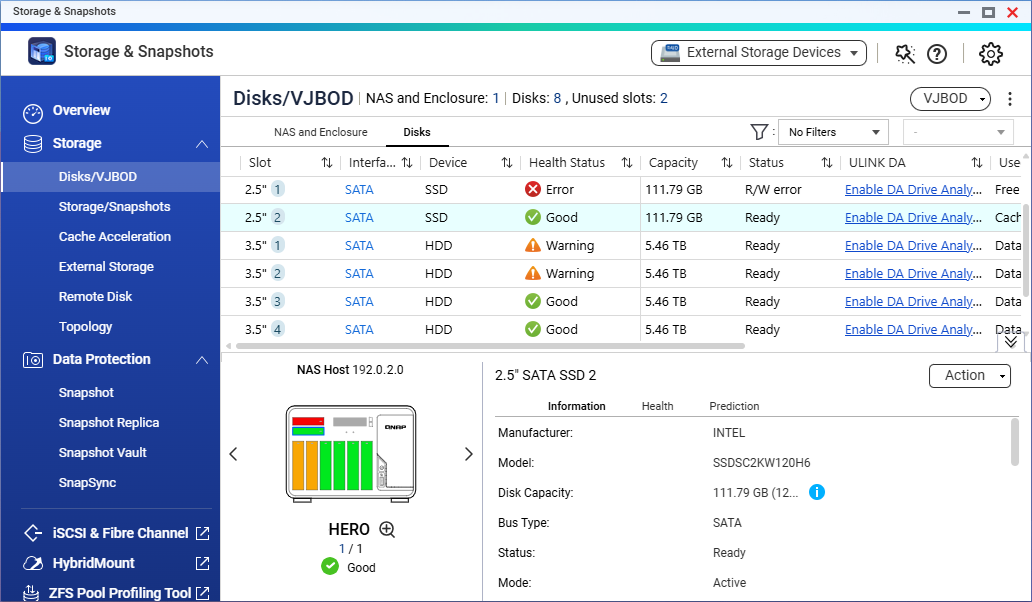
- ディスクの状態を確認します。
- ディスクをひとつクリックすると、一番下のペインにディスクの追加情報が表示されます。
- [アクション]メニューにアクセスし、ディスクにさまざまな操作をすることも可能です。
ストレージユニットの管理
- ストレージ&スナップショットを開き、[ストレージ] > [ストレージ/スナップショット]に進みます。
画面には、お使いのストレージユニットがストレージプール、共有フォルダー、LUN を含んで階層的に表示されます。
- ストレージユニットをクリックし、[管理]をクリックします。
- ストレージユニットについての詳細を含む、ストレージユニットの管理ウィンドウが開きます。
- 管理ウィンドウには、しきい値警告の設定、空き領域の増加、ストレージユニットのサイズ変更など役に立つ操作を行う[アクション] メニューも含まれています。
ストレージ&スナップショットでの、ストレージユニットに対する特定のアクションに関する詳細は次をご覧ください。
- ストレージプールについては、QuTS hero ユーザーガイドの「ストレージプール」をご覧ください。
- 共有フォルダーについては、QuTS hero ユーザーガイドの「共有フォルダー」を参照してください。
データの保護
スナップショットの取得
スナップショットは、特定の時間のストレージユニットの状態を記録してデータを保護します。スナップショットでは以下のことが可能です。
- ストレージユニットを以前の状態に復元します。
- 以前のバージョンのファイルとフォルダーにアクセスし、復元します。
- ストレージユニットの同一コピーを作成します。
詳細は、QuTS hero ユーザーガイドの「スナップショットに関するよくある質問」と「スナップショット」をご覧ください。
データのバックアップ
データをバックアップする際は、3-2-1戦略を使用されることをお勧めします。データのコピーを3つ保持し、2つのコピーを別々のメディアに保存し、1つのコピーをオフサイトに保管します。
QNAP では、Hybrid Backup Sync アプリケーションでネイティブバックアップのソリューションを提供しています。これは、お使いの NAS のデータを別のデバイスやクラウドストレージ領域に簡単にバックアップできるようにするものです。詳細は、「Hybrid Backup Sync」を参照してください。
読み込み性能の向上
キャッシュ加速
NAS の読み込み性能を向上させる SSD キャッシュを作成するために、ひとつまたは複数の SSD を利用することができます。
対応している NAS モデルと条件に関する詳細は、「SSD キャッシュ加速」をご覧ください。
ストレージ&スナップショットで SSD キャッシュを作成するには、[ストレージ] > [キャッシュ加速]に進み、[+]ボタンをクリックします。
詳細は、QuTS hero ユーザーガイドの「SSD キャッシュの作成」をご覧ください。
参考文献と情報源
- ストレージ&スナップショット: ストレージ&スナップショットの QNAP 公式ランディングページ
- ナレッジベース: FAQ、チュートリアル、Web ヘルプのデータベース (検索可能)
- QNAP カレッジ: 使い方に関する動画ベースのチュートリアル
- ダウンロードセンター: 最新ファームウェアファイル、ハードウェアユーザーガイド、その他の情報がダウンロード可能
- 互換性リスト: QNAP デバイスに対応している HDD と SSD モデルおよび外部デバイスの一覧
- QuTS hero ユーザーガイド: ストレージ&スナップショットの詳細を記述した章を含む、QuTS hero の最新バージョンに関する Web ヘルプ
さらにサポートが必要な場合は、コミュニティで他のユーザーや QNAP の専門家にご質問ください。 QNAP コミュニティへ


