


Guida introduttiva rapida di Archiviazione e snapshot per QuTS hero
-
Cos'è Archiviazione e snapshot?
-
Requisiti di sistema
-
Prima di iniziare
-
Creare spazio di archiviazione in 2 fasi
-
Fase 1: Creare uno storage pool con RAID
-
Fase 2: Creazione di una cartella condivisa
-
-
Gestione dell’archiviazione
-
Gestione dei dischi
-
Gestire le unità di archiviazione
-
-
Proteggere i dati
-
Acquisire snapshot
-
Eseguire il backup dei dati
-
-
Migliorare le prestazioni di lettura
-
Accelerazione cache
-
-
Ulteriori letture e risorse
Questa guida è applicabile a QuTS Hero h5.1.0 o versione successiva.
Cos'è Archiviazione e snapshot?
Archiviazione e snapshot è un'utility integrata in QuTS Hero per la creazione, la gestione e il monitoraggio dello spazio di archiviazione su QNAP NAS.
Dopo aver inizializzato il NAS, sarà necessario creare spazio di archiviazione in Archiviazione e snapshot in modo da poter memorizzare i dati, installare applicazioni e utilizzare completamente tutte le funzioni disponibili in QuTS hero.
Scopri di più sull'architettura di storage e sulle unità di archiviazione in QuTS Hero.
Requisiti di sistema
Sistema operativo: QuTS hero
Prima di iniziare
Assicurarsi di soddisfare i seguenti requisiti prima di creare le prime unità di conservazione in Archiviazione e snapshot:
- Preparare i dischi.
- Utilizzare dischi compatibili. Per ulteriori informazioni, vedere Elenco compatibilità.
- Eseguire il backup dei dati esistenti sui dischi prima di inizializzare il NAS o creare un gruppo RAID.
- Quando si crea un gruppo RAID, per ottenere prestazioni ottimali utilizzare dischi della stessa marca, capacità e tipo di disco (tutti i dischi rigidi, tutti gli SSD o tutti i SAS).NotaSe si combinano dischi in un gruppo RAID, tutti i dischi funzioneranno in base alla velocità del disco più lento e alla capacità del disco più piccolo.
- Il NAS è stato inizializzato e QuTS hero installato.
- L'utente è connesso come amministratore.
- Assicurarsi che i dischi installati abbiano i seguenti stati in Archiviazione e snapshot > Archiviazione > Dischi/VJBOD > Dischi:
- Stato integrità: Buono
- Stato: Pronto
- Tipo usato: Libero
Creare spazio di archiviazione in 2 fasi
Prima che il NAS possa iniziare a memorizzare i dati, è necessario creare un volume da utilizzare come storage pool di sistema. Successivamente, è possibile installare le applicazioni e creare cartelle condivise.
Fase 1: Creare uno storage pool con RAID
- Aprire Archiviazione e snapshot e selezionare Archiviazione > Archiviazione/Snapshot.
- Fare clic su Nuovo storage pool per aprire la Procedura guidata di creazione dello storage pool.
- Fare clic su Start, quindi su Avanti.
- Selezionare i dischi da includere nello storage pool.NotaPer evitare la perdita di dati a causa di un errore del disco, si consiglia di selezionare almeno due dischi in modo da poter selezionare RAID 1 o superiore per il tipo RAID.
- Opzionale: In Modalità, configurare uno o più dischi in modo che fungano da dischi di riserva.NotaUn disco spare consente al sistema di sostituire automaticamente un disco difettoso in un gruppo RAID. Il sistema può quindi ricostruire il gruppo RAID in modo da recuperare la propria capacità di protezione dei dati il prima possibile.
- Opzionale: Selezionare un tipo RAID diverso.
Il sistema seleziona automaticamente il tipo RAID più ottimizzato in base ai dischi selezionati.
Per i dettagli vedere Tipi di RAID nella Guida utente di QuTS hero. - Seguire i passaggi rimanenti della procedura guidata.
Per informazioni dettagliate sulle opzioni di configurazione, vedere Creazione di uno storage pool nella Guida utente di QuTS hero.
Una volta creato il primo storage pool, è possibile installare applicazioni e creare cartelle condivise per l'archiviazione e la condivisione dei file.
Fase 2: Creazione di una cartella condivisa
QuTS hero crea automaticamente alcune cartelle condivise predefinite nello storage pool di sistema. È possibile creare altre cartelle condivise per organizzare i file e configurare diverse impostazioni di autorizzazione per ciascuna cartella.
- Aprire il pannello di controllo e selezionare Privilegio > Cartelle condivise > Cartella condivisa.SuggerimentoIn QuTS hero, è anche possibile creare una cartella condivisa in archiviazione e snapshot selezionando Archiviazione > Archiviazione/Snapshot.
- Fare clic su Crea, quindi selezionare Cartella condivisa per aprire la creazione guidata cartella condivisa.
- Specificare un nome per la nuova cartella.
- Selezionare un metodo di allocazione spazio:
- Thin provisioning (predefinito)
- Lo spazio di archiviazione viene allocato dallo storage pool alla cartella man mano che i dati vengono scritti nella cartella.
- Questa opzione massimizza l'utilizzo dell'archivio ed è utile per lo spazio di archiviazione dinamico e per l'archivio limitato condiviso da più utenti.
- Thick provisioning
- Lo spazio di archiviazione è pre-allocato. La capacità è riservata ed espandibile.
- Quest'opzione è consigliata per usi generali.
- Thin provisioning (predefinito)
- Seguire i passaggi rimanenti della procedura guidata.
Per informazioni dettagliate sulle opzioni di configurazione, vedere Creazione di una Cartella condivisa nella Guida utente di QuTS hero.
Gestione dell’archiviazione
Gestione dei dischi
- Aprire Archiviazione e snapshot e passare a Archiviazione > Dischi/VJBOD > Dischi.
La schermata mostra una panoramica completa di tutti i dischi del sistema.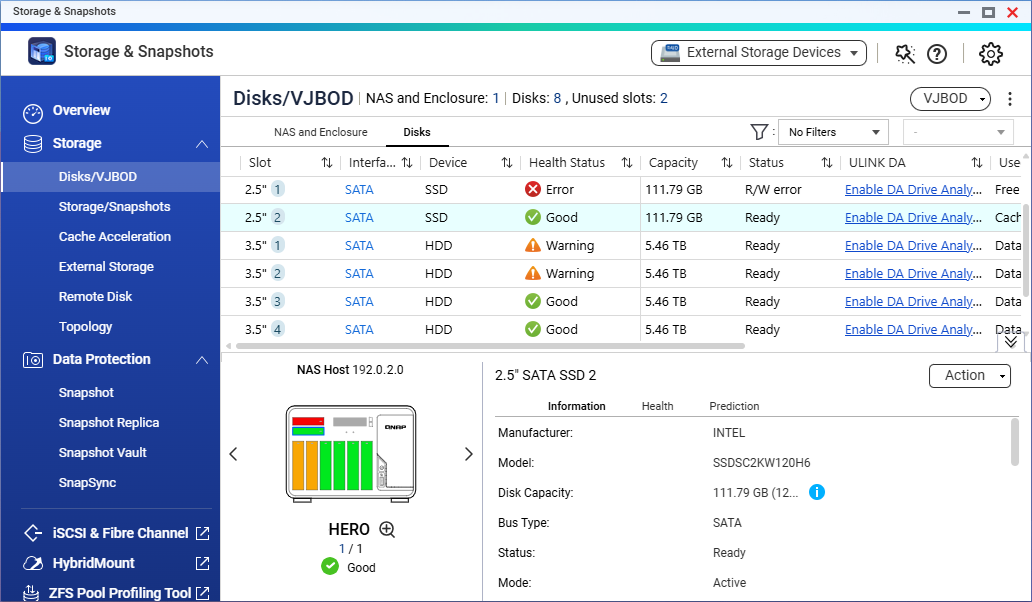
- Controllare gli stati dei dischi.
- Fare clic su un disco per visualizzare ulteriori informazioni sul disco nel riquadro inferiore.
- È inoltre possibile accedere al menu Azione per eseguire varie operazioni sul disco.
Gestire le unità di archiviazione
- Aprire Archiviazione e snapshot e selezionare Archiviazione > Archiviazione/Snapshot.
La schermata mostra una visualizzazione gerarchica delle unità di archiviazione, inclusi storage pool, cartelle condivise e LUN.
- Fare clic su un'unità di conservazione, quindi su Gestisci.
- Viene visualizzata la finestra di gestione dell'unità di conservazione con ulteriori dettagli sull'unità di conservazione.
- La finestra di gestione include anche un menu Azione per operazioni utili quali l'impostazione di avvisi di soglia, l'aumento dello spazio libero, il ridimensionamento dell'unità di archiviazione e altro ancora.
Per ulteriori informazioni sulle azioni specifiche che è possibile eseguire sulle unità di archiviazione in Archiviazione e snapshot, vedere quanto segue:
- Per gli storage pool, vedere Storage pool nella Guida utente di QuTS hero.
- Per le cartelle condivise, vedere Cartelle condivise nella Guida utente di QuTS hero.
Proteggere i dati
Acquisire snapshot
Una snapshot protegge i dati registrando lo stato di un'unità di archiviazione in un determinato momento. Con le snapshot, è possibile:
- Ripristinare lo stato precedente di un'unità di conservazione.
- Accedere e ripristinare versioni precedenti di file e cartelle.
- Creare una copia identica di un'unità di conservazione.
Per ulteriori informazioni, vedere Domande frequenti sulle snapshot e la sezione Snapshot nella Guida utente di QuTS hero.
Eseguire il backup dei dati
Si consiglia di utilizzare la strategia 3-2-1 per eseguire il backup dei dati: Conserva tre copie totali dei dati, memorizza due copie su supporti diversi e memorizza una copia fuori sede.
QNAP fornisce una soluzione di backup nativa con l'applicazione Hybrid Backup Sync, che consente di eseguire facilmente il backup dei dati sul NAS su un altro dispositivo o su uno spazio di archiviazione cloud. Per informazioni, consultare Hybrid Backup Sync.
Migliorare le prestazioni di lettura
Accelerazione cache
È possibile utilizzare una o più unità SSD per creare una cache SSD, che consente di migliorare le prestazioni di lettura del NAS.
Per ulteriori informazioni sui modelli e i requisiti NAS compatibili, vedere Accelerazione cache SSD.
Per creare una cache SSD in Archiviazione e snapshot, andare su Archiviazione > Accelerazione cache, quindi fare clic sul pulsante +.
Per istruzioni dettagliate, vedere Creazione cache SSD nella Guida utente di QuTS hero.
Ulteriori letture e risorse
- Archiviazione e snapshot: Pagina di destinazione QNAP ufficiale per Archiviazione e snapshot
- Knowledge Base: Database di domande frequenti, esercitazioni e aiuto Web con funzione di ricerca
- QNAP College: Video tutorial istruttivi
- Centro download: I file del firmware più recenti, le guide dell'utente hardware e altre informazioni disponibili per il download
- Elenco compatibilità: Elenchi dei modelli HDD e SSD e dei dispositivi esterni compatibili con i dispositivi QNAP
- Guida utente di QuTS hero: Guida Web per la versione più recente di QuTS hero, incluso un capitolo dettagliato su Archiviazione e snapshot
Per ulteriore assistenza, chiedi ad altri utenti e agli esperti QNAP nella community. Vai alla community QNAP


