


Guia de Início Rápido de Armazenamento e Instantâneos para QuTS hero
-
O que é o Armazenamento e Instantâneos?
-
Requisitos do sistema
-
Antes de começar
-
Criar espaço de armazenamento em 2 passos
-
Passo 1: Criar um pool de armazenamento com RAID
-
Passo 2: Criar uma pasta partilhada
-
-
Gerir o seu armazenamento
-
Gerir discos
-
Gerir unidades de armazenamento
-
-
Proteger os seus dados
-
Capturar instantâneos
-
Cópia de segurança dos seus dados
-
-
Melhorar o seu desempenho de leitura
-
Aceleração de cache
-
-
Leitura adicional e recursos
Este guia é aplicável ao QuTS hero h5.1.0 ou posterior.
O que é o Armazenamento e Instantâneos?
O Armazenamento e Instantâneos é um utilitário incorporado no QuTS hero para a criação, gestão e monitorização do espaço de armazenamento no seu NAS da QNAP.
Depois de iniciar o seu NAS, é necessário criar algum espaço de armazenamento em Armazenamento e Instantâneos para poder armazenar dados, instalar aplicações e utilizar na íntegra todas as funções disponíveis no QuTS hero.
Saiba mais sobre a arquitetura de armazenamento e as unidades de armazenamento no QuTS hero.
Requisitos do sistema
Sistema operativo: QuTS hero
Antes de começar
Certifique-se de que cumpre os seguintes requisitos antes de criar as suas primeiras unidades de armazenamento em Armazenamento e Instantâneos:
- Prepare os discos.
- Use discos compatíveis. Para obter detalhes, consulte Lista de Compatibilidade.
- Crie uma cópia de segurança de todos os dados existentes nos discos antes de iniciar o NAS ou criar um grupo RAID.
- Ao criar um grupo RAID, para obter o melhor desempenho, utilize discos da mesma marca, capacidade e tipo de disco (todos HDD, todos SSD ou todos SAS).NotaSe misturar discos num grupo RAID, todos os discos funcionarão de acordo com a velocidade do disco mais lento e a capacidade do disco mais pequeno.
- Inicie o NAS e instale o QuTS hero.
- Inicie sessão como administrador.
- Certifique-se de que os discos instalados apresentam os seguintes estados em Armazenamento e Instantâneos > Armazenamento > Discos/VJBOD > Discos:
- Estado de Integridade: Bom
- Estado: Pronto
- Tipo utilizado: Livre
Criar espaço de armazenamento em 2 passos
Antes de o NAS poder começar a armazenar dados, é necessário criar um pool de armazenamento para servir como pool de armazenamento do sistema. Depois disso, pode instalar aplicações e criar pastas partilhadas.
Passo 1: Criar um pool de armazenamento com RAID
- Abra Armazenamento e Instantâneos e aceda a Armazenamento > Armazenamento/Instantâneos.
- Clique em Novo pool de armazenamento para abrir o Assistente para Criar Pool de Armazenamento.
- Clique em Iniciar e depois em Seguinte.
- Selecione os discos a incluir no seu pool de armazenamento.NotaPara evitar a perda de dados devido a uma falha do disco, recomendamos a seleção de pelo menos dois discos para poder selecionar RAID 1 ou superior para o tipo de RAID.
- Opcional: Em Modo, configure um ou mais discos para servirem como discos de reserva.NotaUm disco de reserva permite que o sistema substitua automaticamente um disco avariado num grupo RAID. O sistema pode então reconstruir o grupo RAID para que este recupere a sua capacidade de proteção de dados o mais rapidamente possível.
- Opcional: Selecione um tipo de RAID diferente.
O sistema seleciona automaticamente o tipo de RAID melhor otimizado com base nos discos selecionados.
Para obter detalhes, consulte Tipos de RAID no Guia do Utilizador do QuTS hero. - Siga os restantes passos do assistente.
Para obter mais detalhes sobre as opções de configuração, consulte Criação de um pool de armazenamento no Guia do Utilizador do QuTS hero.
Após a criação do primeiro pool de armazenamento, pode instalar aplicações e criar pastas partilhadas para armazenar e partilhar ficheiros.
Passo 2: Criar uma pasta partilhada
O QuTS hero cria automaticamente algumas pastas partilhadas predefinidas no pool de armazenamento do sistema. Pode criar pastas partilhadas adicionais para organizar os seus ficheiros e configurar diferentes definições de permissão para cada pasta.
- Abra o Painel de Controlo e navegue para Privilégio > Pastas Partilhadas > Pasta Partilhada.SugestãoNo QuTS hero, também pode criar uma pasta partilhada em Armazenamento e Instantâneos, acedendo a Armazenamento > Armazenamento/Instantâneos.
- Clique em Criar e selecione Pasta Partilhada para abrir o assistente de criação de pasta partilhada.
- Especifique um nome para a sua pasta nova.
- Selecione um método de alocação de espaço:
- Aprovisionamento fino (predefinido)
- O espaço de armazenamento é alocado a partir do pool de armazenamento para a pasta à medida que os dados são registados na pasta.
- Esta opção maximiza a utilização do armazenamento e é útil para espaços de armazenamento dinâmicos e armazenamento limitado partilhado por vários utilizadores.
- Aprovisionamento grosso
- O espaço de armazenamento é pré-alocado. A capacidade é reservada e expansível.
- Esta opção é adequada para utilização geral.
- Aprovisionamento fino (predefinido)
- Siga os restantes passos do assistente.
Para obter mais detalhes sobre as opções de configuração, consulte Criação de uma pasta partilhada no Guia do Utilizador do QuTS hero.
Gerir o seu armazenamento
Gerir discos
- Abra Armazenamento e Instantâneos e aceda a Armazenamento > Discos/VJBOD > Discos.
O ecrã apresenta uma visão global de todos os discos do sistema.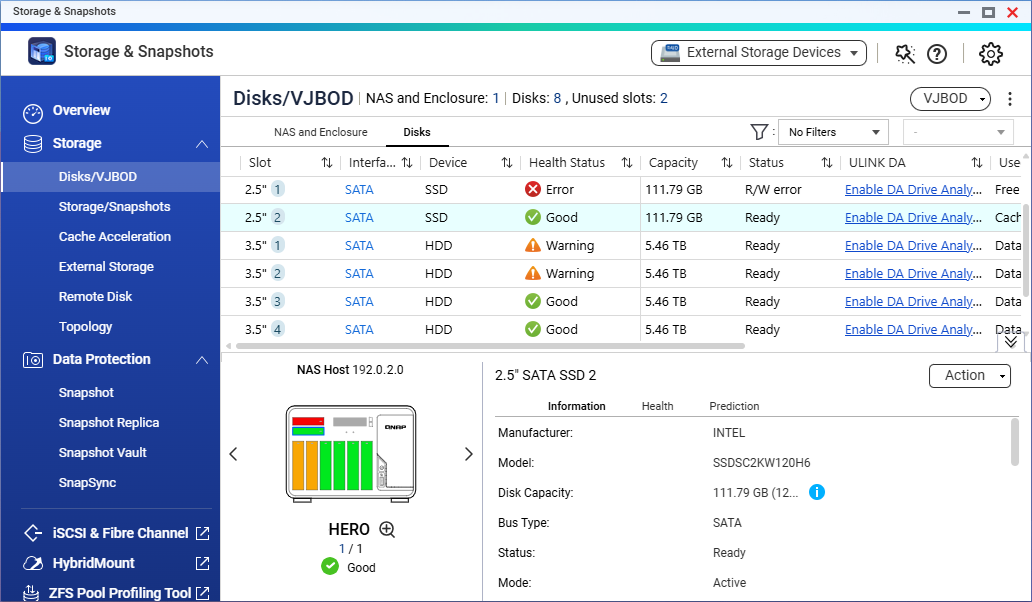
- Verifique o estado dos discos.
- Clique num disco para visualizar informações adicionais sobre o disco no painel inferior.
- Também pode aceder ao menu Ação para realizar várias operações no disco.
Gerir unidades de armazenamento
- Abra Armazenamento e Instantâneos, aceda a Armazenamento > Armazenamento/Instantâneos.
O ecrã mostra uma vista hierárquica das suas unidades de armazenamento, incluindo pools de armazenamento, pastas partilhadas e LUNs.
- Clique numa unidade de armazenamento e depois em Gerir.
- A janela de gestão da unidade de armazenamento abre-se com mais detalhes sobre a unidade de armazenamento.
- A janela de gestão também inclui um menu Ação para operações úteis, como a definição de alertas de limite, o aumento do espaço livre, o redimensionamento da unidade de armazenamento e muito mais.
Para saber mais sobre as ações específicas que pode realizar nas suas unidades de armazenamento em Armazenamento e Instantâneos, consulte o seguinte:
- Para pools de armazenamento, consulte Pools de armazenamento no Guia do Utilizador do QuTS hero.
- Para pastas partilhadas, consulte Pastas partilhadas no Guia do Utilizador do QuTS hero.
Proteger os seus dados
Capturar instantâneos
Um instantâneo protege os dados ao registar o estado de uma unidade de armazenamento num ponto específico no tempo. Com os instantâneos, é possível:
- Restaurar uma unidade de armazenamento para um estado anterior.
- Aceder e restaurar versões anteriores de ficheiros e pastas.
- Criar uma cópia idêntica de uma unidade de armazenamento.
Para obter detalhes, consulte FAQs sobre instantâneos e a secção Instantâneos no Guia do Utilizador do QuTS hero.
Cópia de segurança dos seus dados
Recomendamos a utilização da estratégia 3-2-1 para efetuar cópias de segurança dos seus dados: Mantenha três cópias completas dos seus dados, guarde duas cópias em suportes diferentes e guarde uma cópia fora do local.
A QNAP fornece uma solução de cópia de segurança nativa com a aplicação Hybrid Backup Sync, que lhe permite efetuar facilmente a cópia de segurança de dados no seu NAS para outro dispositivo ou para um espaço de armazenamento na nuvem. Para obter mais informações, consulte Hybrid Backup Sync.
Melhorar o seu desempenho de leitura
Aceleração de cache
Pode utilizar um ou mais SSDs para criar uma cache SSD, o que lhe permite melhorar o desempenho de leitura do seu NAS.
Para obter detalhes sobre os requisitos e modelos de NAS compatíveis, consulte Aceleração de Cache SSD.
Para criar uma cache SSD em Armazenamento e Instantâneos, aceda a Armazenamento > Aceleração de Cache e clique no botão +.
Para obter instruções detalhadas, consulte Criação da Cache SSD no Guia do Utilizador do QuTS hero.
Leitura adicional e recursos
- Armazenamento e Instantâneos: Página de destino oficial da QNAP para Armazenamento e Instantâneos
- Base de conhecimento: Base de dados pesquisável de FAQs (perguntas frequentes), tutoriais e ajuda na internet
- QNAP College: Tutoriais de instruções em vídeo
- Centro de transferências: Ficheiros de firmware mais recentes, guias de utilizador de hardware e outras informações disponíveis para transferência
- Lista de Compatibilidade: Listas de modelos de HDD e SSD e dispositivos externos que são compatíveis com dispositivos QNAP
- Guia do Utilizador do QuTS hero: Ajuda na internet para a versão mais recente do QuTS hero, incluindo um capítulo detalhado sobre Armazenamento e Instantâneos
Para obter mais ajuda, pergunte a outros utilizadores e aos especialistas da QNAP na comunidade. Ir para a Comunidade QNAP


