


Qsync を使って、NAS とその他デバイス間でファイルを同期する方法を教えてください。
Qsync
これは、以下のアプリケーションバージョン(またはそれ以降)を対象としています。Qsync Central 4.2.0.0、Qsync Client 5.0.0 for Windows、Qsync Client 5.0.0 for Mac、Qsync Pro 1.4.0 for Android、Qsync Pro 1.1.0 for iOS。
|
デバイス |
アプリケーション |
|---|---|
|
QNAP NAS |
Qsync Central |
|
WindowsまたはMac |
Qsync Client |
|
モバイル版 |
Qsync Pro |
ビジネスユーザーはQsyncを使用してチームワークと共同作業を向上することができます。また、ホームユーザーはマルチメディアファイルへのアクセスおよび共有を簡単に行うことができます。
システム要件
Qsync Central
Qsync Centralは、すべてのNASモデルとすべてのQTSバージョンに対応しています。
Qsync Client
-
Windows、macOS、Ubuntu用のQsync Clientは、QNAPユーティリティで入手できます。
-
Qsync Clientは、以下のオペレーティングシステムで利用できます。
プラットフォーム
オペレーティングシステムバージョン
Windows
-
Windows 8(またはそれ以降)
-
Windows Server 2016(またはそれ以降)
macOS
-
macOS 10.14(またはそれ以降)
Linux
-
Ubuntu Desktop 20.04 LTS
-
Ubuntu Desktop 18.04 LTS
-
Qsync Pro
-
Android用およびiOS用のQsync Proは、Google Play StoreまたはApp Storeで利用できます。
-
Qsync Proでは、QNAPでQTS 4.3.6(以降)およびQsync Centralを実行する必要があります。
-
Qsync Proは、以下モバイル版で利用できます。
プラットフォーム
モバイルシステムバージョン
Android
-
Android 7.0(またはそれ以降)
iOS
-
iOS 11(またはそれ以降)
-
使用の手引き
NASとその他デバイス間でファイルの同期を開始するには、Qsync Centralをインストールし、Qsync Centralで共有フォルダーへの同期アクセスをオンにする必要があります。
インストール
このセクションでは、ファイルの同期を開始するのに必要なアプケーションのインストール方法を説明します。
Qsync Centralのインストール
Qsync Centralをインストールする前に、デフォルトのボリュームをNASで構成する必要があります。詳細については、「QTSユーザーガイド」の「ボリューム」セクションをご覧ください。
-
[App Center]に移動し、
 をクリックします。
検索ボックスが現れます。
WindowsまたはmacOS上でのQsync Clientのインストール
このタスクでは、WebブラウザーからのQsync Clientのインストールについて説明します。Qsync Clientは、Qsync Centralからインストールできます。詳細については、概要に進んでください。
Ubuntu上でのQsync Clientのインストール
AndroidおよびiOS上でのQsync Proのインストール
このタスクでは、Qsync CentralからAndroidおよびiOS用のQsync Proのインストールについて説明します。また、Qsync Proは、Google Play StoreまたはApp storeで直接インストールできます。
-
[Qsync Central]を開き、[Qsyncの使用を開始する]をクリックします。

4つのインストールオプションが表示されます。
同期
このセクションでは、NASとデバイス間のファイルとフォルダーの同期方法を説明します。
-
ファイル同期を行うには、Qsync Centralを有効化する必要があります。このアプリケーションは、デフォルトで自動的に有効化され、ファイル同期を行うために有効化されている必要があります。
-
フォルダーとデバイス間のファイル同期を行うには、共有フォルダーへの同期アクセスを有効化する必要があります。共有フォルダーには、デフォルトでは同期アクセスはありません。詳細は、NASでの共有フォルダー同期の有効化 をご覧ください。
NASでの共有フォルダー同期の有効化
-
同期アクセスは、管理者のみが有効化または無効化できます。
-
共有フォルダーへの読み書きアクセスを持つ管理者以外のユーザーは、NASとその他デバイス間でファイルを同期できます。
-
[許可]の列で、Qsyncクライアントのアクセスを許可する共有フォルダーを有効します。

同期を行うためのNASとペアリング済みフォルダーの追加
ファイルを同期したいデバイスによっては、Qsync ClientまたはQsync Proを使用して、NASとペアリング済みフォルダーを追加する必要があります。コンピューターとNAS間の同期の詳細については、Qsync ClientからのNASとペアリング済みフォルダーの追加を参照してください。モバイルデバイスとNAS間の同期の詳細については、Qsync ProからのNASとペアリング済みフォルダーの追加を参照してください。
Qsync ClientからのNASとペアリング済みフォルダーの追加
Qsync ClientからNASを追加すると、NASとコンピューター間のファイルが同期されます。
-
次のアクションのいずれかを行います。
アクション
ユーザー操作
フォルダーペアの追加
-
[追加]をクリックします。
-
NASでフォルダーを選択します。
-
 をクリックします。
[NAS上のフォルダー]ウィンドウが開きます。
-
ペアリングしていないNASフォルダーを選択します。
重要:ペアリングしたいフォルダーに同期アクセスを付与する必要があります。詳細については、NASでの共有フォルダー同期の有効化に進んでください。
ヒント:[更新]をクリックして、NASのペアリングしていないフォルダーを再読込みします。
-
[適用]をクリックします。
-
-
ローカルフォルダーを選択。
-
をクリックします。
-
フォルダーを選択します。
ヒント:[新規フォルダーの作成]をクリックして新しいフォルダーを追加します。
-
[OK]をクリックします。
-
-
オプション:選択的同期を使用します。
-
[選択]をクリックします。
[選択的同期]ウィンドウが開きます。
-
同期するフォルダーを選択します。
-
[適用]をクリックします。
-
-
[適用]をクリックします。
フォルダーのペアリング設定の構成
-
 をクリックします。
 -
オプション:NASで共有フォルダーを変更します。
-
をクリックします。
[NAS上のフォルダー]ウィンドウが開きます。
-
ペアリングしていないNASフォルダーを選択します。
重要:ペアリングしたいフォルダーに同期アクセスを付与する必要があります。詳細については、NASでの共有フォルダー同期の有効化に進んでください。
ヒント:[更新]をクリックして、NASのペアリングしていないフォルダーを再読込みします。
-
[適用]をクリックします。
-
-
オプション:ペアリングしたローカルフォルダーを変更します。
-
をクリックします。
-
フォルダーを選択します。
重要:予期しない問題を避けるためにも、クラウドドライブ(OneDrive、iCloud、Dropbox、またはGoogle Drive)でフォルダーをペアリングしないでください。
ヒント:[新規フォルダーの作成]をクリックして新しいフォルダーを追加します。
-
[OK]をクリックします。
-
-
オプション:選択的同期を使用します。
-
[選択]をクリックします。
[選択的同期]ウィンドウが開きます。
-
同期するフォルダーを選択します。
-
[適用]をクリックします。
-
-
[適用]をクリックします。
ペアリングしたローカルフォルダーを削除します。
 をクリックします。
 -
Qsync ProからのNASとペアリング済みフォルダーの追加
-
NASを指定します。
方法
ユーザー操作
NASを手動で追加する
-
[手動で NAS を追加]をタップします。
-
NAS IPアドレスまたはmyQNAPcloud名を入力します。
-
ユーザー名とパスワードを入力します。
-
[セキュアログイン(SSL)]を選択します。
-
オプション:詳細な設定を行います。
注:QNAPはデフォルト設定の使用をお勧めします。
-
[詳細設定]を選択します。
-
[ポートを自動的に検出]の選択を解除します。
-
[その他]をタップします。
-
必要に応じてポート設定を構成します。
-
-
[ログイン]をタップします。
-
オプション:1つ以上のペアリング済みフォルダーを追加します。
ヒント:[スキップ]をタップして、フォルダーペアを追加せずに続行します。
重要:ペアリング済みフォルダーなしで続行する場合、デバイスとNAS間の同期を開始するには、ペアリング済みフォルダーを手動で追加する必要があります。
 をタップして、[ペアリングしたフォルダーの管理]をタップし、以下の手順を完了します。
-
 をタップします。
[ペアリングしたフォルダーの追加]画面が開きます。
-
Androidデバイスからフォルダーを選択します。
-
NASフォルダを選択します。
-
同期方法を選択します。
以下のオプションから選択します。
-
双方向:ペアリング済みフォルダーの変更は、両方で反映されます。
-
デバイスからの片方向アップロード:ローカルデバイスのペアリング済みフォルダーの変更のみが、NASで反映されますが、逆は反映されません。
-
NASからの片方向ダウンロード:NASのペアリング済みフォルダーの変更のみが、デバイスで反映されますが、逆は反映されません。
-
-
[適用]をタップします。
-
[次へ]をタップします。
-
-
オプション:設定を行います。
QNAP IDによるNASの追加
-
[QNAP IDにサインイン]をタップします。
[QNAP IDの追加]画面が開きます。
-
電子メールアドレスとパスワードを入力します。
-
[サインイン]をタップします。
接続したNASデバイスのリストが表示されます。
-
追加するNASをタップします。
-
ユーザー名とパスワードを入力します。
-
オプション:1つ以上のフォルダーペアを追加します。
ヒント:[スキップ]をタップして、フォルダーペアを追加せずに続行します。
重要:ペアリング済みフォルダーなしで続行する場合、デバイスとNAS間の同期を開始するには、ペアリング済みフォルダーを手動で追加する必要があります。
をタップして、[ペアリングしたフォルダーの管理]をタップし、以下の手順を完了します。-
をタップします。
[ペアリングしたフォルダーの追加]画面が開きます。
-
Androidデバイスからフォルダーを選択します。
-
NASフォルダを選択します。
-
同期方法を選択します。
以下のオプションから選択します。
-
双方向:ペアリング済みフォルダーの変更は、両方で反映されます。
-
デバイスからの片方向アップロード:ローカルデバイスのペアリング済みフォルダーの変更のみが、NASで反映されますが、逆は反映されません。
-
NASからの片方向ダウンロード:NASのペアリング済みフォルダーの変更のみが、デバイスで反映されますが、逆は反映されません。
-
-
[適用]をタップします。
-
[次へ]をタップします。
-
-
オプション:設定を行います。
-
NASとデバイス間でのファイルの同期
このタスクでは、NASからデバイスに新しいファイルを同期する方法を説明します。
ペアリングしたフォルダーの管理
このセクションでは、同期タスクの追加、編集、削除、または一時停止方法を説明します。
Qsync Clientでのペアリング済みフォルダーの管理
-
次のタスクのいずれかを行います。
タスク
ユーザー操作
同期タスクを一時停止する
一時停止する同期タスクを特定し、
 をクリックします。
同期タスクを再開する
再開する同期タスクを特定し、
 をクリックします。
ペアリングしたフォルダー設定を構成する
-
変更するフォルダーのペアを特定し、
をクリックします。[ペアリングしたフォルダー設定]ウィンドウが開きます。
-
オプション:選択的同期を使用します。
-
[選択]をクリックします。
[選択的同期]ウィンドウが開きます。
-
同期するフォルダーを選択します。
-
[適用]をクリックします。
-
-
[適用]をクリックします。
フォルダーのペアリング
-
[追加]をクリックします。
[ペアリングしたフォルダーの追加]ウィンドウが開きます。
-
ローカルフォルダーとペアリングする共有NASフォルダーを特定します。
-
 をクリックします。
フォルダー選択ウィンドウが開きます。
-
ペアリングするフォルダーを選択します。
重要:予期しない問題を避けるためにも、クラウドドライブ(OneDrive、iCloud、Dropbox、またはGoogle Drive)でフォルダーをペアリングしないでください。
ヒント:[新規フォルダーの作成]をクリックして新しいフォルダーを追加します。
-
[OK]をクリックします。
Qsyncが変更を適用します。
フォルダーのペアリング解除
-
ペアリングを解除するフォルダーのペアを特定し、
をクリックします。通知メッセージが表示されます。
-
オプションを選択します。
-
NASとこのデバイス上のファイルすべてを維持します。
-
このデバイスから同期したファイルをすべて削除しますが、NAS上のファイルは維持します。
-
-
[OK]をクリックします。
Qsyncはフォルダーのペアリングを解除し、設定を適用します。
-
Qsync Proでのペアリング済みフォルダーの管理
- をタップします。
-
管理するフォルダーペアを特定し、
 をタップします。
-
タスクを選択します。
タスク
ユーザー操作
編集
[編集]をタップします。
[ペアリングしたフォルダーの編集]画面が開きます。
ヒント:フォルダーペアをタップして、[ペアリングしたフォルダーの編集]に移動します。
-
オプション:選択的同期を使用します。
-
[選択的同期]をタップします。
[選択的同期]画面が表示されます。
-
同期するフォルダーを選択します。
-
[適用]をタップします。
-
-
オプション:同期設定を変更します。
-
オプションを選択します。
-
デバイスからの片方向アップロード
-
NASからの片方向ダウンロード
- 双方向
-
-
[適用]をタップします。
-
-
オプション:フォルダーのペアリングを解除します。
-
[ペアリング解除]をタップします。
通知メッセージが表示されます。
-
オプションを選択します。
-
NASとこのデバイス上のファイルすべてを維持します。
-
このデバイスから同期したファイルをすべて削除しますが、NAS上のファイルは維持します。
-
-
[OK]をタップしてフォルダーのペアリングを解除します。
-
一時停止
[一時停止]をタップします。
ヒント:同期を再開するには、一時停止したフォルダーペアの隣にある
をタップし、[再開]をタップします。削除
[削除]をタップします。
通知メッセージが表示されます。
-
オプションを選択します。
-
NASとこのデバイス上のファイルすべてを維持します。
-
このデバイスから同期したファイルをすべて削除しますが、NAS上のファイルは維持します。
-
-
[OK]をタップしてフォルダーのペアリングを解除します。
今すぐ同期
[今すぐ同期]をタップします。
-
同期設定
必要に応じて、同期したファイルをより管理しやすくするために、容量節約モードまたはスマートファイル削除管理を有効化できます。
容量節約モード
これは、Qsync Client 5.0.0またはそれ以降にのみ該当します。また、Windowsユーザーの場合は、Windows 10バージョン1909またはそれ以降が必要です。
容量節約モードでは、お使いのデバイスにファイルをダウンロードせずに、ファイルを表示できます。ファイルを開いて編集する必要がある場合にのみ、ファイルをダウンロードできます。容量節約モードでは、コンピューター上のディスク容量を節約し、ファイルを高速に同期して、サーバーのオーバーロードを防ぐことができます。
容量節約モードに切り替わると、オンラインのみ、またはローカルのみで利用できるを、常に利用できるファイルに変更できます。容量節約モードを有効化した後のファイルステータスについては、以下の表を参照してください。
状態 |
説明 |
|---|---|
オンラインのみ |
コンピューター上でファイルを表示できますが、ファイルは消耗しません。ファイルは、開くまでデバイスにダウンロードされません。NAS上で新規に作成されたファイルは、オンライン専用ファイルとしてローカルに表示されます。ファイルテータスの詳細は、以下をご覧ください 容量節約モードのファイルステータスを変更する 注:
|
ローカルで利用可能 |
お使いのコンピューターでファイルを表示して編集できます。これらのファイルは容量を使います。オンラインのみファイルを開くと、ファイルはローカルで利用できるようになります。容量を解放を実行するか、Windows Storage Senseを有効にすると、ローカルにあるファイルがオンライン専用になることがあります。 容量を解放の詳細については、空き容量を確保する(Qsync 5.0.6 Win/5.0.5 macOS)または空き容量を確保する(Qsync 5.0.5 Win/5.0.4 macOS)をご覧ください。 注:
|
常に利用可能 |
お使いのコンピューターでファイルを表示して編集できます。ファイルはコンピューターにダウンロードされ、容量を使います。 注:
|
 アイコンでフラグが付けられます。
 アイコンでフラグが付けられます。
 アイコンでフラグが付けられています。
オペレーティングシステムによっては、容量節約モードには、固有のフォルダー制限があります。Qsync Clientでは、以下のフォルダータイプの容量節約モードが可能です。
Windows |
macOS |
|---|---|
|
|
容量節約モードおよびスマートファイル削除管理は、同時には有効化できません。容量節約モードを有効化すると、スマートファイル削除管理が自動的に無効になります。
容量節約モードの有効化
- Qsync Clientを開きます。注:
Qsync Clientのメインページに移動していることを確認してください。ツールバーからQsync Clientにアクセスしている場合は、
 をクリックしてメインページに移動します。
-
[追加]をクリックします。
ヒント:
既存のペアリング済みフォルダーで[容量節約モード]を有効化するには、
をクリックします。[同期するフォルダーを選択]ウィンドウが表示されます。
-
[容量節約モード]で、[有効化]を選択します。
図 1. Qsync 5.0.6 Windows/Qsync 5.0.5 macOS
 図 2. Qsync 5.0.5 Windows/Qsync 5.0.4 macOS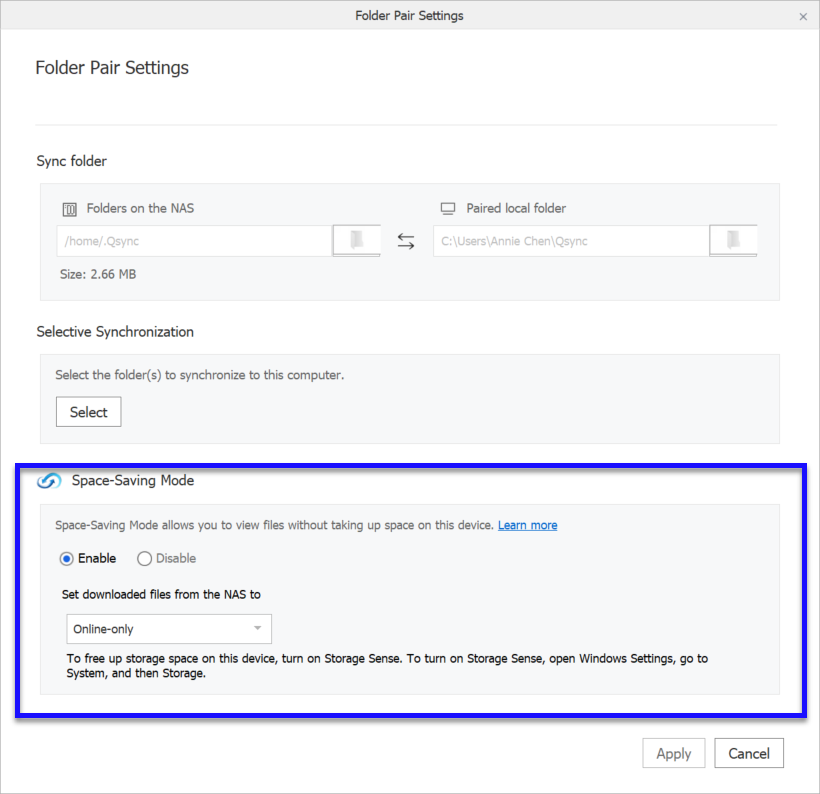
容量節約モードのファイルステータスを変更する
容量節約モードを有効化すれば、ファイルまたはフォルダーを右クリックして、[容量節約モード]を選択し、ファイルのステータスを変更できます。これらのステータスの情報については、容量節約モードに移動します。
- ファイルまたはフォルダーを右クリックし、[容量節約モード]を選択します。図 1. Qsync 5.0.6 Windows/Qsync 5.0.5 macOS
 図 2. Qsync 5.0.5 Windows/Qsync 5.0.4 macOS
空き容量を確保する(Qsync 5.0.6 Win/5.0.5 macOS)
ペアフォルダーで「容量節約モード」を有効にすると、空き容量を利用して同期するファイルのサイズを小さくすることができます。空き容量を確保すると、ローカルで利用可能なファイルはオンライン専用になります。常時利用可能な状態のファイルは影響を受けません。容量の解放は、以下の設定により、自動または手動で行うことができます。
また、Windowsコンピューターでは、Windows ストレージ センサーを使用して、自動的に空き容量を確保することができます。詳細については、https://support.microsoft.com/en-us/office/use-onedrive-and-storage-sense-in-windows-10-to-manage-disk-space-de5faa9a-6108-4be1-87a6-d90688d08a48をご覧ください。
- [容量を解放]をクリックします。

空き容量を確保する(Qsync 5.0.5 Win/5.0.4 macOS)
ペアフォルダーで「容量節約モード」を有効にすると、空き容量を利用して同期するファイルのサイズを小さくすることができます。空き容量を確保すると、ローカルで利用可能なファイルはオンライン専用になります。また、Windowsコンピューターでは、Windows ストレージ センサーを使用して、自動的に空き容量を確保することができます。詳細については、https://support.microsoft.com/en-us/office/use-onedrive-and-storage-sense-in-windows-10-to-manage-disk-space-de5faa9a-6108-4be1-87a6-d90688d08a48をご覧ください。
- [容量を解放]をクリックします。

スマートファイル削除管理
このセクションでは、[スマートファイル削除管理]の使用方法を説明します。この機能では、ペアリング済みフォルダーから削除したファイルをデバイスに復元したり、NASから削除したりできます。
[スマートファイル削除管理]機能を使用して、デバイスのNAS設定から[スマート削除]を選択する必要があります。詳細は、Qsync ClientとQsync Proのドキュメントを参照してください。
Qsync Clientを使用したファイルの復元と削除
Qsync Proを使用したファイルの復元と削除
- Qsync Proを開き、をタップします。
- ファイルを特定し、をタップします。
Qsync Central
これは、Qsync Central 4.2.0.0(およびそれ以降)が該当します。
Qsync Centralは、App CenterからダウンロードできるNAS用のファイル同期アプリケーションです。Qsync Centralは、NASとデバイス間でファイルを同期するのに必須のアプリケーションです。指定の同期フォルダーにファイルを追加する場合、指定のフォルダーとファイルがNASとすべてのリンク済みデバイスで利用できるようになります。
概要
[概要]画面では、設定モード、オンラインデバイスの数、Qsyncと同期されているユーザーが表示されます。この画面では、Qsyncの有効化、コンピューターまたはモバイルデバイスへのQsyncアプリケーションのダウンロード、ブラウザからのQsyncファイルの管理、またはインターネット上でのファイルの同期を行うことができます。

|
番号 |
説明 |
ユーザー操作 |
|---|---|---|
|
1 |
Qsync Centralの有効化または無効化 |
重要:
ファイル同期を行うには、Qsync Centralをオンにする必要があります。 |
|
2 |
Qsyncユーザーを管理する現在のモードを表示します |
|
|
3 |
NAS上のアプケーションのCPUおよびメモリー使用率の表示 |
N/A |
|
4 |
NASの使用済みストレージ容量とQsync Centralクォータを表示します。 |
N/A |
|
5 |
オンラインのユーザー数を表示 |
[詳細]をクリックして、[ユーザー]に移動し、ユーザーへのQsyncアクセスをオンまたはオフにします。 |
|
6 |
現在オンラインのデバイス数を表示 |
[詳細]をクリックして、[デバイス]に移動し、デバイスの接続ステータスを確認します。 |
|
7 |
Qsync Clientのインストールオプションを表示 |
Windowsオペレーティングシステム用の 重要:
NASとコンピューター間でファイルを同期するには、コンピューターにQsync Clientをインストールする必要があります。 |
|
8 |
Qsync Proのインストールオプションを表示 |
Androidモバイルデバイス用の 重要:
NASとモバイルデバイス間でファイルを同期するには、モバイルデバイスにQsync Proをインストールする必要があります。 |
|
9 |
File Stationからのファイルおよびフォルダーの表示と同期 |
File Stationが開きます。 |
|
10 |
myQNAPcloudからのファイルおよびフォルダーの表示と同期 |
myQNAPcloudが開きます。 |
 をクリックして、
 またはmacOSオペレーティングシステム用の
 をクリックして、
 またはiOSモバイルデバイス用の
 をクリックします。
 をクリックします。
管理設定
管理設定では、管理者は、ユーザーまたは管理者がQsync設定を行えるかどうかを選択できます。
管理設定の構成
同期設定の構成
ポリシー設定の構成
-
フィルター設定を変更します。
Qsyncは、これらの設定に基づいてファイルをスキップします。
-
次のタスクのいずれかを行います。
タスク
ユーザー操作
キーワードを追加します。
-
フィルター処理するキーワードを指定します。
ヒント:変数の指定には、キーワードの前または後にアステリスク(*)を使用します。
-
使用できる形式については、以下の表を参照してください。
-
[追加]をクリックします。
-
[すべて適用]をクリックします。
キーワードを削除します。
-
キーワードを選択します。
-
 をクリックします。
-
-
次のタスクのいずれかを行います。
ユーザー
[ユーザー]画面は、Qsync上にすべてのユーザーステータスを表示します。この画面では、各ユーザーの共有フォルダーの権限の検索、アクセス許可・拒否、変更を行うことができます。[全ユーザー]画面では、ユーザーの作成、各ユーザーの共有フォルダーの権限の作成、検索、アクセス許可・拒否、変更を行うことができます。
ユーザーの作成
このタスクでは、Qsync Centralからのローカルユーザーの作成方法を説明します。ドメインユーザーを作成するには、QTSユーザーガイドの権限のドメインセキュリティを参照してください。
Qsyncアクセスの変更
共有フォルダー権限の変更
-
[編集]で
 をクリックします。
[共有フォルダー権限の編集]ウィンドウが開きます。
デバイス
[デバイス]画面には、Qsyncと同期されるデバイスが表示されます。この画面では、接続済みのデバイスの検索、ユーザーによる検索、デバイスのブロック、Qsyncデータの削除、各デバイスの設定の変更を行うことができます。
デバイスの管理
-
[アクション]の列において、以下のいずれかの操作を行います。
Qsyncは、指定のアクションを実行します。
 をクリックします。
 をクリックします。
同期設定の構成
-
[デバイス]リストから、変更するデバイスを特定し、 > [同期]をクリックします。
ポリシー設定の構成
-
[デバイス]リストから、変更するデバイスを特定し、 > [ポリシー]をクリックします。
-
フィルター設定を変更します。
Qsyncは、これらの設定に基づいてファイルをスキップします。
-
次のタスクのいずれかを行います。
タスク
ユーザー操作
キーワードを追加します。
-
フィルター処理するキーワードを指定します。
ヒント:変数の指定には、キーワードの前または後にアステリスク(*)を使用します。
-
使用できる形式については、以下の表を参照してください。
-
[追加]をクリックします。
-
[すべて適用]をクリックします。
キーワードを削除します。
-
キーワードを選択します。
-
をクリックします。
-
-
次のタスクのいずれかを行います。
共有フォルダー
共有フォルダーでは、管理者が共有フォルダーの同期のオンまたはオフ、共有フォルダーの編集を行うことができます。同期が有効化されると、共有フォルダーの読み書きの権限を持つユーザーはQsyncクライアントユーティリティからその他のデバイスとコンテンツを同期できます。
共有フォルダー権限の変更
-
[権限]で変更するフォルダーを特定し、をクリックします。
[共有フォルダー権限の編集]ウィンドウが開きます。
チームフォルダー
Qsyncフォルダーのフォルダーをチームフォルダーとして共有できます。[チームフォルダー]画面から、チームフォルダーの追加、チームフォルダーに対するユーザーアクセスの編集、チームフォルダーの共有解除を行うことができます。チームフォルダーはファイル制限がありません。電子メールの使用と比べ、簡単なファイルの共有が可能になります。チームフォルダーをファイル交換のためのプラットフォームとして利用すれば、チームワークの効率が上がります。
共有チームフォルダー
チームフォルダーユーザーの変更
-
[アクション]の列において、以下のいずれかの操作を行います。
説明
ユーザー操作
チームフォルダーに対するユーザー権限を編集します。
-
をクリックします。
[チームフォルダーの共有]ウィンドウが開きます。
-
[ローカルユーザー]または[ドメインユーザー]を選択します。
-
共有したフォルダーにアクセスできるユーザーを選択します。
-
[OK]をクリックします。
チームフォルダーの共有を解除します。
-
 をクリックします。
確認のメッセージが表示されます。
-
[はい]をクリックします。
-
共有ファイルリンク
[共有ファイルリンク]に、すべてのユーザーが作成した共有リンクが表示されます。この画面では、特定のユーザーまたはファイル名で検索を行うことができます。リンクの共有方法の情報は、QTSユーザーガイドを参照してください。
バージョンコントロール
バージョンコントロールでは、ユーザーはファイルが変更されたときにファイルの各種バージョンを維持することができます。ユーザーはいつでも、どこでも、特定ののバージョンのファイルを取得できます。
バージョンコントロール設定の構成
高度なバージョンコントロール設定の構成
イベントログ
イベントログ画面では、すべての同期したデバイスのQsyncログを表示できます。ユーザー、デバイス、アクション、詳細で検索を行うことができます。
デバイスイベントログの検索
-
次のアクションのいずれかを実行します。
タスク
ユーザー操作
ログのフィルター処理を行います。
-
 をクリックします。
 -
ユーザーの検索
-
[ローカルユーザー]または[ドメインユーザー]をクリックしますします。
-
 をクリックするか、ユーザー名を入力します。
-
-
デバイスで検索します。
-
デバイス名を入力します。
-
-
アクションで検索します。
-
をクリックするか、ユーザー名を入力します。
-
-
詳細で検索します。
-
ユーザーが実行したアクティビティを入力します。
-
-
[適用]をクリックします。
ウィンドウを最新の状態にします。
 をクリックします。
 -
さらにサポートが必要な場合は、コミュニティで他のユーザーや QNAP の専門家にご質問ください。 QNAP コミュニティへ


