


Använda Qsync till att synkronisera filer mellan NAS-enheten och andra enheter
Qsync
Det här gäller följande programversioner (och senare): Qsync Central 4.2.0.0, Qsync Client 5.0.0 för Windows, Qsync Client 5.0.0 för Mac, Qsync Pro 1.4.0 för Android och Qsync Pro 1.1.0 för iOS.
|
Enhet |
Program |
|---|---|
|
QNAP NAS |
Qsync Central |
|
Windows eller Mac |
Qsync Client |
|
Mobil |
Qsync Pro |
Företagsanvändare kan använda Qsync för att förbättra teamsamarbetet, medan hemanvändare kan använda det till att enkelt öppna och dela sina multimediefiler.
Systemkrav
Qsync Central
Qsync Central stöder alla NAS-modeller och alla QTS-versioner.
Qsync Client
-
Qsync Client för Windows, MacOS och Ubuntu finns tillgängliga i QNAP-hjälpprogram.
-
Följande operativsystem stödjer Qsync Client.
Plattform
Version för operativsystem
Windows
-
Windows 8 (eller senare)
-
Windows Server 2016 (eller senare)
macOS
-
macOS 10.14 (eller senare)
Linux
-
Ubuntu Desktop 20.04 LTS
-
Ubuntu Desktop 18.04 LTS
-
Qsync Pro
-
Qsync Pro för Android och iOS finns i Google Play Butik eller i App Store.
-
Qsync Pro kräver att QNAP NAS kör QTS 4.3.6 (eller senare) och Qsync Central.
-
Följande operativsystem stöder Qsync Pro.
Plattform
Mobil systemversion
Android
-
Android 7.0 (eller senare)
iOS
-
iOS 11 (eller senare)
-
Komma igång
Du måste installera Qsync Central och aktivera synkroniseringsåtkomst till delade mappar i Qsync Central för att börja synkronisera filer mellan NAS-enheten och andra enheter.
Installation
Det här avsnittet beskriver hur du installerar programmen du behöver för att börja synkronisera dina filer.
Installera Qsync Central
Innan du installerar Qsync Central måste en standardvolym vara konfigurerad på NAS-enheten. Mer information finns i avsnittet om volymer i QTS användarhandbok.
-
Öppna App Center och klicka sedan på
 .
.
En sökruta visas.
Installera Qsync Client på Windows eller macOS
Den här uppgiften beskriver hur du installerar Qsync Client genom webbläsaren. Det går även att installera Qsync Client genom Qsync Central. Öppna Översikt för mer information
Installera Qsync Client på Ubuntu
Installera Qsync Pro på Android och iOS
Den här uppgiften beskriver hur du installerar Qsync Pro för Android och iOS genom Qsync Central. Det går även att installera Qsync Pro direkt genom Google Play Butik eller App store.
-
Öppna Qsync Central och klicka sedan på Börja använda Qsync.

Fyra installationsalternativ visas.
Synkronisering
Det här avsnittet beskriver hur du synkroniserar filer och mappar mellan NAS-enheten och en annan enhet.
-
Qsync Central måste aktiveras för att synkronisera filer. Programmet aktiveras automatiskt som standard och måste vara aktiverat för filsynkronisering.
-
Synkroniseringsåtkomst till delade mappar måste aktiveras för att synkronisera filer mellan den mappen och enheten. Delade mappar har inte synkroniseringsåtkomst som standard. Mer information finns i Aktivera synkronisering av delade mappar på NAS.
Aktivera synkronisering av delade mappar på NAS
-
Endast administratörer får aktivera och inaktivera synkroniseringsåtkomst.
-
Icke-administratörer med läs- och skrivbehörighet till en delad mapp får synkronisera filer mellan NAS-enheten och andra enheter.
-
Välj de delade mapparna som du vill ge Qsync-klienter åtkomst till under kolumnen Åtkomst.

Lägga till en NAS och parkopplade mappar för synkronisering
Beroende på vilken enhet du vill synkronisera filerna med måste du lägga till en NAS och en parkopplad mapp med Qsync Client eller Qsync Pro. Information om synkronisering mellan datorn och NAS-enheten finns i Lägga till en NAS och parkopplade mappar i Qsync Client. Information om synkronisering mellan mobila enheter och NAS-enheten finns i Lägga till en NAS och parkopplade mappar i Qsync Pro.
Lägga till en NAS och parkopplade mappar i Qsync Client
Lägga till en NAS i Qsync Client synkroniserar filer mellan NAS-enheten och datorn.
-
Utför någon av följande åtgärder.
Åtgärd
Användaråtgärd
Lägg till parkopplade mappar.
-
Klicka på Lägg till.
-
Välj en mapp på NAS-enheten..
-
Klicka på
 .
.Fönstret Mappar på NAS-enheten öppnas.
-
Välj en ej parkopplad NAS-mapp.
Viktigt:Du måste ge synkroniseringsåtkomst till mappen du vill parkoppla. Öppna Aktivera synkronisering av delade mappar på NAS för mer information
Tips:Klicka på Uppdatera för att läsa in NAS-enhetens ej parkopplade mappar på nytt.
-
Klicka på Tillämpa.
-
-
Välj en lokal mapp.
-
Klicka på
. -
Välj en mapp.
Tips:Klicka på Skapa ny mapp för att lägga till en ny mapp.
-
Klicka på OK.
-
-
Valfritt: Använd selektiv synkronisering.
-
Klicka på Välj.
Fönstret selektiv synkronisering visas.
-
Välj mapparna som du vill synkronisera.
-
Klicka på Tillämpa.
-
-
Klicka på Tillämpa.
Konfigurera parkopplingsinställningarna
-
Klicka på
 .
. -
Valfritt: Ändra mappar på NAS-enheten..
-
Klicka på
.Fönstret Mappar på NAS-enheten öppnas.
-
Välj en ej parkopplad NAS-mapp.
Viktigt:Du måste ge synkroniseringsåtkomst till mappen du vill parkoppla. Öppna Aktivera synkronisering av delade mappar på NAS för mer information
Tips:Klicka på Uppdatera för att läsa in NAS-enhetens ej parkopplade mappar på nytt.
-
Klicka på Tillämpa.
-
-
Valfritt: Ändra den parkopplade lokala mappen.
-
Klicka på
. -
Välj en mapp.
Viktigt:Undvik oväntade problem genom att inte koppla en mapp på en molnenhet (såsom OneDrive, iCloud, Dropbox eller Google Drive).
Tips:Klicka på Skapa ny mapp för att lägga till en ny mapp.
-
Klicka på OK.
-
-
Valfritt: Använd selektiv synkronisering.
-
Klicka på Välj.
Fönstret Selektiv synkronisering öppnas.
-
Välj mapparna som du vill synkronisera.
-
Klicka på Tillämpa.
-
-
Klicka på Tillämpa.
Ta bort den sammankopplade lokala mappen.
Klicka på
 .
. -
Lägga till en NAS och parkopplade mappar i Qsync Pro
-
Ange NAS.
Metod
Användaråtgärd
Lägg till en NAS manuellt
-
Tryck på Lägg till NAS manuellt.
-
Ange NAS-enhetens IP-adress eller myQNAPcloud-namn.
-
Ange användarnamn och lösenord.
-
Välj Säker inloggning (SSL).
-
Valfritt: Konfigurera avancerade inställningar.
Anm:QNAP rekommenderar att använda standardinställningarna.
-
Tryck på Avancerade inställningar.
-
Avmarkera Identifiera port automatiskt.
-
Tryck på Mer.
-
Konfigurera portinställningar efter behov.
-
-
Tryck på Logga in.
-
Valfritt: Lägg till en eller fler parkopplade mappar.
Tips:Tryck på Hoppa över för att fortsätta utan att lägga till parkopplade mappar.
Viktigt:Om du fortsätter utan att lägga till parkopplade mappar måste du lägga till en parkopplad mapp manuellt för att starta synkronisering mellan enheten och NAS-enheten.
Tryck på
 och tryck sedan på Hantera parkopplade mappar och slutför följande steg.
 -
Tryck på
 .
.Skärmen Lägg till kopplade mappar öppnas.
-
Välj en mapp på Android-enheten.
-
Välj en NAS-mapp.
-
Välj synkroniseringsmetod.
Välj bland följande alternativ:
-
Tvåvägs: Ändringar i de parkopplade mapparna uppdateras i båda riktningarna.
-
Envägs uppladdning från enhet: Endast ändringar i den parkopplade mappen på den lokala enheten uppdateras på NAS-enheten, men inte tvärtom.
-
Envägs nedladdning från NAS: Endast ändringar i den parkopplade mappen på NAS-enheten uppdateras på enheten, men inte tvärtom.
-
-
Tryck på Tillämpa.
-
Tryck på Nästa.
-
-
Valfritt: Konfigurera inställningar.
Lägga till en NAS med QNAP-ID
-
Tryck på Logga in QNAP-ID.
Skärmen Lägg till QNAP-ID öppnas.
-
Ange e-postadress och lösenord.
-
Tryck på Logga in.
En lista med anslutna NAS-enheter öppnas.
-
Tryck på NAS-enheten som du vill lägga till.
-
Ange användarnamn och lösenord.
-
Valfritt: Lägg till en eller flera parkopplade mappar.
Tips:Tryck på Hoppa över för att fortsätta utan att lägga till parkopplade mappar.
Viktigt:Om du fortsätter utan att lägga till parkopplade mappar måste du lägga till en parkopplad mapp manuellt för att starta synkronisering mellan enheten och NAS-enheten.
Tryck på
och tryck sedan på Hantera parkopplade mappar och slutför följande steg. -
Tryck på
.Skärmen Lägg till kopplade mappar öppnas.
-
Välj en mapp på Android-enheten.
-
Välj en NAS-mapp.
-
Välj synkroniseringsmetod.
Välj bland följande alternativ:
-
Tvåvägs: Ändringar i de parkopplade mapparna uppdateras i båda riktningarna.
-
Envägs uppladdning från enhet: Endast ändringar i den parkopplade mappen på den lokala enheten uppdateras på NAS-enheten, men inte tvärtom.
-
Envägs nedladdning från NAS: Endast ändringar i den parkopplade mappen på NAS-enheten uppdateras på enheten, men inte tvärtom.
-
-
Tryck på Tillämpa.
-
Tryck på Nästa.
-
-
Valfritt: Konfigurera inställningar.
-
Synkronisera filer mellan NAS och en annan enhet
Den här uppgiften förklarar hur du synkroniserar nya filer från NAS-enheten till den andra enheten.
Hantera parkopplade mappar
Det här avsnittet förklarar hur du lägger till, redigerar, tar bort eller pausar synkroniseringsuppgifterna.
Hantera parkopplade mappar i Qsync Client
-
Utför någon av följande uppgifter.
Uppgift
Användaråtgärd
Pausa en synkroniseringsuppgift
Identifiera en synkroniseringsuppgift som du vill pausa och klicka sedan på
 .
.Återuppta en synkroniseringsuppgift
Identifiera en synkroniseringsuppgift som du vill återuppta och klicka sedan på
 .
.Konfigurera de sammankopplade inställningarna för mappar
-
Identifiera de sammankopplade mapparna som du vill ändra, och klicka sedan på
.Fönstret Inställningar för parkopplade mappar öppnas.
-
Valfritt: Använd selektiv synkronisering.
-
Klicka på Välj.
Fönstret Selektiv synkronisering öppnas.
-
Välj mapparna som du vill synkronisera.
-
Klicka på Tillämpa.
-
-
Klicka på Tillämpa.
Sammankopplade mappar
-
Klicka på Lägg till.
Fönstret Lägg till kopplade mappar öppnas.
-
Identifiera en delad NAS-mapp som du vill sammankoppla med en lokal mapp.
-
Klicka på
 .
.Fönstret för mappval öppnas.
-
Välj den lokala mappen som du vill sammankoppla.
Viktigt:Undvik oväntade problem genom att inte koppla en mapp på en molnenhet (såsom OneDrive, iCloud, Dropbox eller Google Drive).
Tips:Klicka på Skapa ny mapp för att lägga till en ny mapp.
-
Klicka på OK.
Qsync tillämpar ändringarna.
Ta bort sammankoppling för mappar
-
Identifiera ett par mappar som du vill avinstallera och klicka sedan på
.Ett meddelande visas.
-
Välj ett alternativ.
-
Behåll alla filer på NAS-enheten och på den här enheten.
-
Ta bort alla synkroniserade filer från den här enheten, men behåll filerna på NAS-enheten.
-
-
Klicka på OK.
Qsync tar bort parkopplingen och tillämpar inställningen.
-
Hantera parkopplade mappar i Qsync Pro
- Tryck på .
-
Identifiera de parkopplade mapparna som du vill hantera och tryck sedan på
 .
.
-
Välj uppgift.
Uppgift
Användaråtgärd
Redigera
Tryck på Redigera.
Skärmen Redigera kopplade mappar öppnas.
Tips:Det går även att trycka på de parkopplade mapparna för att öppna skärmen Redigera kopplade mappar.
-
Valfritt: Använd selektiv synkronisering.
-
Tryck på Selektiv synkronisering.
Skärmen Selektiv synkronisering öppnas.
-
Välj mapparna som du vill synkronisera.
-
Tryck på Använd.
-
-
Valfritt: Ändra synkroniseringsinställningarna.
-
Välj ett alternativ.
-
Envägs uppladdning från enhet
-
Envägs nedladdning från NAS
- Tvåvägs
-
-
Tryck på Tillämpa.
-
-
Valfritt: Ta bort koppling.
-
Tryck på Ta bort koppling.
Ett meddelande visas.
-
Välj ett alternativ.
-
Behåll alla filer på NAS-enheten och på den här enheten.
-
Ta bort alla synkroniserade filer från den här enheten, men behåll filerna på NAS-enheten.
-
-
Tryck på OK för att ta bort parkopplingen.
-
Pausa
Tryck på Pausa.
Tips:Återuppta synkronisering genom att trycka på
intill de pausade parkopplade mapparna och tryck sedan på Återuppta.Ta bort
Tryck på Ta bort.
Ett meddelande visas.
-
Välj ett alternativ.
-
Behåll alla filer på NAS-enheten och på den här enheten.
-
Ta bort alla synkroniserade filer från den här enheten, men behåll filerna på NAS-enheten.
-
-
Tryck på OK för att ta bort parkopplingen.
Synkronisera nu
Tryck på Synkronisera nu.
-
Synkroniseringsinställningar
Beroende på behov går det att aktivera Utrymmesbesparande läge eller Filhantering med smart radering för bättre kontroll över de synkroniserade filerna.
Utrymmesbesparande läge
Det här gäller endast Qsync Client 5.0.0 eller senare och kräver Windows 10 version 1909 eller senare för Windows-användare.
Utrymmesbesparande läge gör det möjligt att visa filer utan att ladda ned dem till enheten. Det går endast att ladda ned filer när du behöver öppna eller redigera dem. Utrymmesbesparande läge gör det möjligt att spara diskutrymme på datorn, synkronisera snabbare och undvika överbelastade servrar.
När du aktiverar utrymmesbesparande läge går det att ändra filer som är endast online eller lokalt tillgängliga till filer som alltid är tillgängliga. Mer information om filstatusar efter aktiverat utrymmesbesparande läge finns i följande tabell:
Status |
Beskrivning |
|---|---|
Endast online |
Du ser filerna på datorn, men de använder inget utrymme. Filen laddas inte ned till enheten förrän du öppnar den. Nyligen skapade filer på NAS-enheten visas lokalt som Endast online. Information om att ändra filstatus finns i Ändra filstatus i utrymmesbesparande läge Anm:
|
Lokalt tillgängliga |
Det går att visa och redigera filer på datorn. Dessa filer använder lagringsutrymme. När du öppnar en fil som endast är online blir den lokalt tillgänglig. En lokalt tillgänglig fil kan endast bli Endast online om Frigör utrymme körs eller om Windows Storage Sense aktiveras. Mer information om att Frigör utrymme finns här Frigöra utrymme (Qsync 5.0.6 Win/5.0.5 macOS) eller här Frigöra utrymme (Qsync 5.0.5 Win/5.0.4 macOS). Anm:
|
Alltid tillgängliga |
Det går att visa och redigera filer på datorn. Filerna laddas ned till datorn och använder lagringsutrymme. Anm:
|
 .
. .
. .
.Beroende på operativsystemet har utrymmesbesparande läge vissa mappbegränsningar. Qsync Client tillåter Utrymmesbesparande läge för följande mapptyper.
Windows |
macOS |
|---|---|
|
|
Det går inte att aktivera utrymmesbesparande läge och filhantering med smart radering samtidigt. Aktiveras Utrymmesbesparande läge inaktiveras Filhantering med smart radering automatiskt.
Aktivera Utrymmesbesparande läge
- Öppna Qsync Client.Anm:
Säkerställ att du är på Qsync Client huvudsida. Öppna huvudsidan genom att klicka på
 om du öppnar Qsync Client på verktygsfältet.
-
Klicka på Lägg till.
Tips:
Aktivera Utrymmesbesparande läge för befintliga parkopplade mappar genom att klicka på
.Fönstret Välj mappar att synkronisera öppnas.
-
Välj Aktivera under Utrymmesbesparande läge.
Figur 1. Qsync 5.0.6 Windows/Qsync 5.0.5 macOS
 Figur 2. Qsync 5.0.5 Windows/Qsync 5.0.4 macOS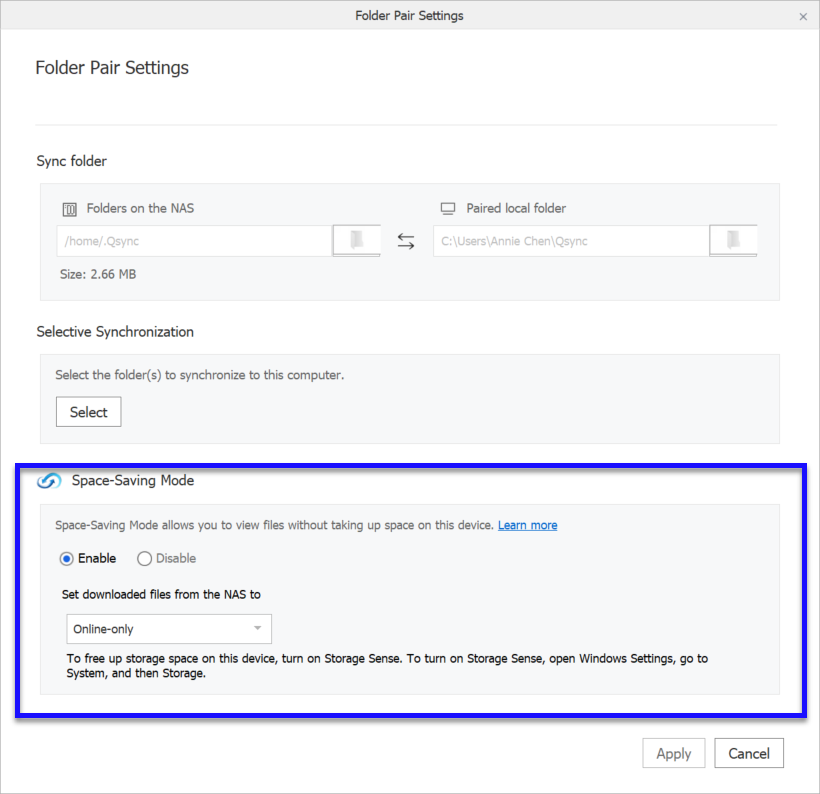
Ändra filstatus i utrymmesbesparande läge
När du har aktiverat Utrymmesbesparande läge går det att högerklicka på en fil eller mapp och välja Utrymmesbesparande läge för att ändra filens status. Information om dessa statusar finns i Utrymmesbesparande läge.
- Högerklicka på en fil eller mapp och välj Utrymmesbesparande läge.Figur 1. Qsync 5.0.6 Windows/Qsync 5.0.5 macOS
 Figur 2. Qsync 5.0.5 Windows/Qsync 5.0.4 macOS
Frigöra utrymme (Qsync 5.0.6 Win/5.0.5 macOS)
När utrymmesbesparande läge är aktiverat för en parkopplad mapp är det möjligt att minska de synkroniserade filernas storlek för att frigöra utrymme. När utrymmet frigörs är blir lokalt tillgängliga filerna endast tillgängliga online. Filer med status Alltid tillgängliga påverkas inte. Det går att frigöra utrymme automatiskt eller manuellt med inställningarna nedan.
Det går även att använda Windows Storage Sense på Windows-datorer för att frigöra utrymme automatiskt. Mer information se finns i https://support.microsoft.com/en-us/office/use-onedrive-and-storage-sense-in-windows-10-to-manage-disk-space-de5faa9a-6108-4be1-87a6-d90688d08a48.
- Klicka på Frigör utrymme.

Frigöra utrymme (Qsync 5.0.5 Win/5.0.4 macOS)
När utrymmesbesparande läge är aktiverat för en parkopplad mapp är det möjligt att minska de synkroniserade filernas storlek för att frigöra utrymme. När utrymmet frigörs är blir lokalt tillgängliga filerna endast tillgängliga online. Det går även att använda Windows Storage Sense på Windows-datorer för att frigöra utrymme automatiskt. Mer information finns i https://support.microsoft.com/en-us/office/use-onedrive-and-storage-sense-in-windows-10-to-manage-disk-space-de5faa9a-6108-4be1-87a6-d90688d08a48.
- Klicka på Frigör utrymme.

Filhantering med smart radering
Det här avsnittet förklarar hur du använder funktionen Filhantering med smart radering. Den här funktionen gör det möjligt att återställa filer borttagna från parkopplade mappar till enheten eller ta bort dem från NAS-enheten.
Du måste välja Smart radering i NAS-inställningarna på enheten för att använda funktionerna Filhantering med smart radering. Mer information finns i dokumentationen till Qsync Client och Qsync Pro.
Återställa och ta bort filer med Qsync Client
Återställa och ta bort filer med Qsync Pro
- Öppna Qsync Pro och tryck sedan på .
- Välj en fil och tryck sedan på .
Qsync Central
Det här gäller Qsync Central 4.2.0.0 (och senare).
Qsync Central är ett filsynkroniseringsprogram för NAS-enheten som går att hämta från App Center. Qsync Central krävs för att synkronisera filer mellan NAS-enheten och en annan enhet. När du lägger till filer i dina angivna synkroniseringsmappar blir de angivna mapparna och filerna tillgängliga på NAS-enheten och på alla länkade enheter.
Översikt
Skärmen Översikt visar konfigurationsläge, antal onlineenheter och användare synkroniserade med Qsync. Den här skärmen gör det möjligt att aktivera Qsync, ladda ned Qsync-program till datorn eller mobila enheter, hantera Qsync-filer i en webbläsare eller synkronisera filerna över internet.

|
Nr. |
Beskrivning |
Användaråtgärd |
|---|---|---|
|
1 |
Aktiverar eller inaktiverar Qsync Central |
Klicka på Viktigt:
Qsync Central måste aktiveras för att synkronisera filer. |
|
2 |
Visar aktuellt läge för att hantera Qsync-användare |
|
|
3 |
Visar processor- och minnesanvändning för programmen på NAS-enheten |
Ej tillämpligt |
|
4 |
Visar använt lagringsutrymme och Qsync Central-kvoten på NAS-enheten |
Ej tillämpligt |
|
5 |
Visar hur många användare som för tillfället är online |
Klicka på Information för att öppna Användare för att aktivera eller inaktivera Qsync-åtkomst till användare. |
|
6 |
Visar hur många enheter som för tillfället är online |
Klicka på Information för att öppna Enheter och kontrollera enheters anslutningsstatus. |
|
7 |
Visar installationsalternativ för Qsync Client |
Klicka på Viktigt:
Qsync Client måste vara installerat på datorn för att synkronisera filer mellan NAS-enheten och datorn. |
|
8 |
Visar installationsalternativ för Qsync Pro |
Klicka på Viktigt:
Qsync Pro måste vara installerat på den mobila enheten för att synkronisera filer mellan NAS-enheten och den mobila enheten. |
|
9 |
Visar och synkroniserar filer och mappar i File Station |
Klicka på File Station öppnas. |
|
10 |
Visar och synkroniserar filer och mappar i myQNAPcloud |
Klicka på myQNAPcloud öppnas. |
 för att aktivera eller inaktivera
  för Windows operativsystem eller på
  for a macOS operativsystem för att installera
  för mobil Android-enhet eller på
  .
. .
.Hanteringsinställningar
Hanteringsinställningar gör det möjligt för administratörer att välja om en användare eller administratör får konfigurera Qsync-inställningar.
Konfigurera hanteringsinställningar
Konfigurera synkroniseringsinställningar
Konfigurera principinställningar
-
Ändra filterinställningarna.
Qsync hoppar över filer baserat på dessa inställningar.
-
Utför någon av följande uppgifter.
Uppgift
Användaråtgärd
Lägg till ett sökord.
-
Ange ett sökord som ska filtreras.
Tips:Använd en asterisk (*) före eller efter att sökordet anger en variabel.
-
Se tabellen nedan för de accepterade formaten.
-
Klicka på Lägg till.
-
Klicka på Tillämpa alla.
Ta bort ett nyckelord.
-
Välj ett nyckelord.
-
Klicka på
 .
.
-
-
Utför någon av följande uppgifter.
Användare
Skärmen Användare visar alla användarstatusar i Qsync. På den här skärmen går det att söka, tillåta eller neka åtkomst och ändra behörighet för delad mapp för varje användare. På skärmen Alla användare går det att skapa användare, söka, tillåta eller neka åtkomst och ändra behörighet för delad mapp för varje användare.
Skapa en användare
Den här uppgifter förklarar hur du skapar en lokal användare i Qsync Central. Information om att skapa en domänanvändare finns i Domänsäkerhet under Privilegium i QTS användarhandbok.
Ändra Qsync-åtkomst
Ändra behörigheter för delade mappar
-
Under Redigera, klicka på
 .
.
Fönstret Redigera behörigheter för delad mapp öppnas.
Enheter
Skärmen Enheter visar enheterna som är synkroniseras med Qsync. Den här skärmen gör det möjligt att söka efter anslutna enheter, söka med användare, blockera enheten, ta bort Qsync-data och ändra inställningarna för varje enhet.
Hantera enheter
-
Utför någon av följande åtgärder utför en av följande åtgärder i kolumnen Åtgärd.
Beskrivning
Användaråtgärd
Redigera enhetens Qsync-inställningar.
-
Klicka på
.Inställningsfönstret Synkronisera öppnas.
-
Ändra inställningarna.
För mer information, se:
Visa enhetens händelseloggar.
Klicka på
 .
.Fönstret Händelseloggar öppnas.
Visar enhetens alternativ.
-
Klicka på
 .
. -
Välj ett alternativ.
-
Blockera den här enheten
-
Ta bort den här posten
-
Fjärradera enheten
-
Qsync utför den angivna åtgärden.
-
Konfigurera synkroniseringsinställningar
-
Identifiera enheten som du vill ändra på listan Enheter och klicka sedan på > Synkronisera.
Konfigurera principinställningar
-
Identifiera enheten som du vill ändra på listan Enheter och klicka sedan på > Policy.
-
Ändra filter-inställningarna.
Qsync hoppar över filer baserat på dessa inställningar.
-
Utför någon av följande uppgifter.
Uppgift
Användaråtgärd
Lägg till ett sökord.
-
Ange ett sökord som ska filtreras.
Tips:Använd en asterisk (*) före eller efter att sökordet anger en variabel.
-
Se tabellen nedan för de accepterade formaten.
-
Klicka på Lägg till.
-
Klicka på Tillämpa alla.
Ta bort ett nyckelord.
-
Välj ett nyckelord.
-
Klicka på
.
-
-
Utför någon av följande uppgifter.
Delade mappar
Delade mappar gör det möjligt för administratörer att aktivera eller inaktivera synkronisering av delade mappar och redigera delade mappar. Om synkronisering är aktiverat får användare med läs- och skrivbehörighet för delade mappar synkronisera innehållet med andra enheter genom Qsync klientverktyg.
Ändra behörigheter för delade mappar
-
Välj mappen som du vill ändra under Behörighet och klicka sedan på .
Fönstret Redigera behörighet för delad mapp öppnas.
Teammappar
Det går att dela mapparna i Qsync-mappen som teammappar. På skärmen Teammappar går det att lägga till en teammapp, redigera användaråtkomst till teammappar och sluta dela en teammapp. Teammappar har inte filbegränsningar och möjliggör enklare fildelning jämfört med att använda e-post. Teammappen kan fungera som en filutbytesplattform för större teamsamarbeten.
Dela teammappar
Ändra teammappars användare
-
Utför någon av följande åtgärder i kolumnen Uppgift.
Beskrivning
Användaråtgärd
Redigera användarbehörighet till en teammapp.
-
Klicka på
.Fönstret Dela teammappar öppnas.
-
Välj Lokala användare eller Domänanvändare.
-
Välj användarna som har åtkomst till de delade mapparna.
-
Klicka på OK.
Slutar dela teammappen.
-
Klicka på
 .
.Ett bekräftelsemeddelande visas.
-
Klicka på Ja.
-
Delade fillänkar
Delade fillänkar visar delade länkar skapade av varje användare. Du kan söka efter specifika användare eller filnamn på den här skärmen. Information om att skapa en delningslänk finns i QTS användarhandbok.
Versionskontroll
Versionskontroll ger användare möjlighet att behålla separata versioner av en fil när den ändras. Användare kan hämta en viss version av filen när som helst och var som helst.
Konfigurera inställningar för versionskontroll
Konfigurera avancerade inställningar för versionskontroll
Händelseloggar
Skärmen Händelseloggarna ger möjlighet att visa Qsync-loggar för alla synkroniserade enheter. Det går att söka med användare, enhet, åtgärd och information.
Söka i Enhetens händelseloggar
-
Utför en av följande åtgärder.
Uppgift
Användaråtgärd
Filtrerar loggar.
-
Klicka på
 .
. -
Sök med användare
-
Klicka på Lokala användare eller på Domänanvändare
-
Klicka på
 eller skriv ett användarnamn.
-
-
Sök med enhet.
-
Skriv ett enhetsnamn.
-
-
Sök med åtgärd.
-
Klicka på
eller skriv ett användarnamn.
-
-
Sök med information.
-
Skriv en aktivitet som användaren utförde.
-
-
Klicka på Tillämpa.
Uppdaterar fönstret.
Klicka på
 .
. -
För ytterligare hjälp kan du fråga andra användare och QNAP-experter i vår community. Gå till QNAP Community


