


-
McAfee Antivirusとは?
-
システム要件
-
始める前に
-
1.McAfee Antivirusアプリケーションをインストールします
-
2.ライセンスを購入する
-
3.ライセンスのアクティブ化
-
-
クイックスキャンを実行
-
リアルタイムスキャンを有効化して、管理します
-
スキャンジョブの作成
-
感染ファイルを管理する
-
McAfee Antivirusの設定を管理します
-
ウイルス定義を更新
-
ログと通知の管理
-
スキャンパフォーマンスを最適化
-
-
参考文献と情報源
このガイドは、QTS 5.0.0、QuTS hero h5.0.0、QuTS cloud c5.0.0、およびそれ以降のバージョンに適用されます。
McAfee Antivirusとは?
McAfee Antivirusは、QNAP NASデバイスをウイルス、マルウェア、その他の悪意のある脅威から保護するように設計されたセキュリティソリューションです。リアルタイムスキャン、スケジュールされたスキャン、自動更新機能により、ウイルス定義とセキュリティ機能を最新の状態に保ちます。McAfee Antivirusは、脅威に対するシームレスな保護を提供することで、NAS上の個人および業務データの両方を保護します。
システム要件
McAfee Antivirusをインストールする前に、QNAPデバイスが以下の要件を満たしていることを確認してください。
| 要件 | 詳細 |
|---|---|
| NAS | x86ベースのNAS(IntelまたはAMDプロセッサ) |
| メモリ | 512MB 以上の RAM |
| ネットワーク | アップデートとライセンス認証には、アクティブなインターネット接続が必要です |
| ストレージ | インストールには、少なくとも300MBの空き容量が必要です |
最適なパフォーマンスを実現するには、NASの使用状況やストレージ容量によっては、追加のシステムリソースが必要になる場合があります。
始める前に
- アクティビティを確実に成功させるには、まずQNAP NASのApp CenterからMcAfee Antivirusをインストールし、次にQNAP Software Storeで有効なMcAfee Antivirusライセンスを購入する必要があります。最後に、QNAP License Centerでライセンスをアクティベートします。インストールと購入の手順を完了する前にライセンスをアクティベートしようとすると、アクティベートに失敗します。
- QNAPデバイスが最新のファームウェアバージョンに更新されていることを確認してください。
1.McAfee Antivirusアプリケーションをインストールします
- QNAPデバイスにログインし、App Centerを開きます。
- McAfee Antivirusを検索します。
- 任意:アプリアイコンをクリックしてアプリ情報を表示します。
- アプリ更新頻度を選択します。
- [インストール]をクリックします。
2.ライセンスを購入する
QNAPデバイスでMcAfee Antivirusを使用するには、ライセンスを購入する必要があります。QNAP Software Storeにアクセスして、ご希望のライセンスを選択し、ご購入ください。QNAP IDでログインし、ニーズに合った正しいライセンスタイプを選択してください。詳細は、QNAP IDを使用したライセンスの購入を参照してください。
以下のMcAfee Antivirusライセンスは、QNAP Software Storeで購入できます。
| ライセンスタイプ | サブスクリプション期間 | 機能 |
|---|---|---|
| Essential | 1年 | - ウイルスやマルウェアから保護 - ウイルス定義の自動更新 - 悪意のあるファイルの隔離 - 手動またはスケジュールされたスキャン |
| Pro | 2年 | |
| Premium | 3年 |
3.ライセンスのアクティブ化
McAfee Antivirusを購入し、インストールした後、ライセンスをアクティビティして、すべてのソフトウェア機能をアンロックします。詳細は、ライセンス認証を参照してください。
- McAfee Antivirusが無効なライセンスエラーを表示する場合は、QNAPデバイスがインターネットに接続されており、ライセンスが正常にアクティベートされていることを確認してください。詳細は、QNAP Software Storeからライセンスを購入したのに、McAfee Antivirusでライセンスが無効と表示されるのはなぜですか?を参照してください。
- アクティビティに失敗した場合は、App CenterからMcAfee Antivirusアプリケーションをアンインストールし、ソフトウェアを再インストールしてからライセンスをアクティベートしてください。
- 21日間の猶予期間後の試用ライセンスの削除は任意です。必要に応じて、QNAP License Centerの[削除]をクリックして削除し、購入したライセンスのみがアクティブな状態を維持することができます。
クイックスキャンを実行
クイックスキャンは、潜在的な脅威に対する重要なシステム領域の迅速な評価を行い、デバイス全体をスキャンすることなくマルウェアを迅速に特定します。システムパフォーマンスへの影響を最小限に抑えるよう最適化されています。クイックスキャンでは、効率を高めるために、前回のスキャン以降に変更されたファイルのみをチェックします。しかし、ウイルス定義が更新された場合、最新の脅威に対する保護を確実にするために、すべてのファイルが再スキャンされます。
- McAfee Antivirusを開きます。
- [クイックスキャン]をクリックします。
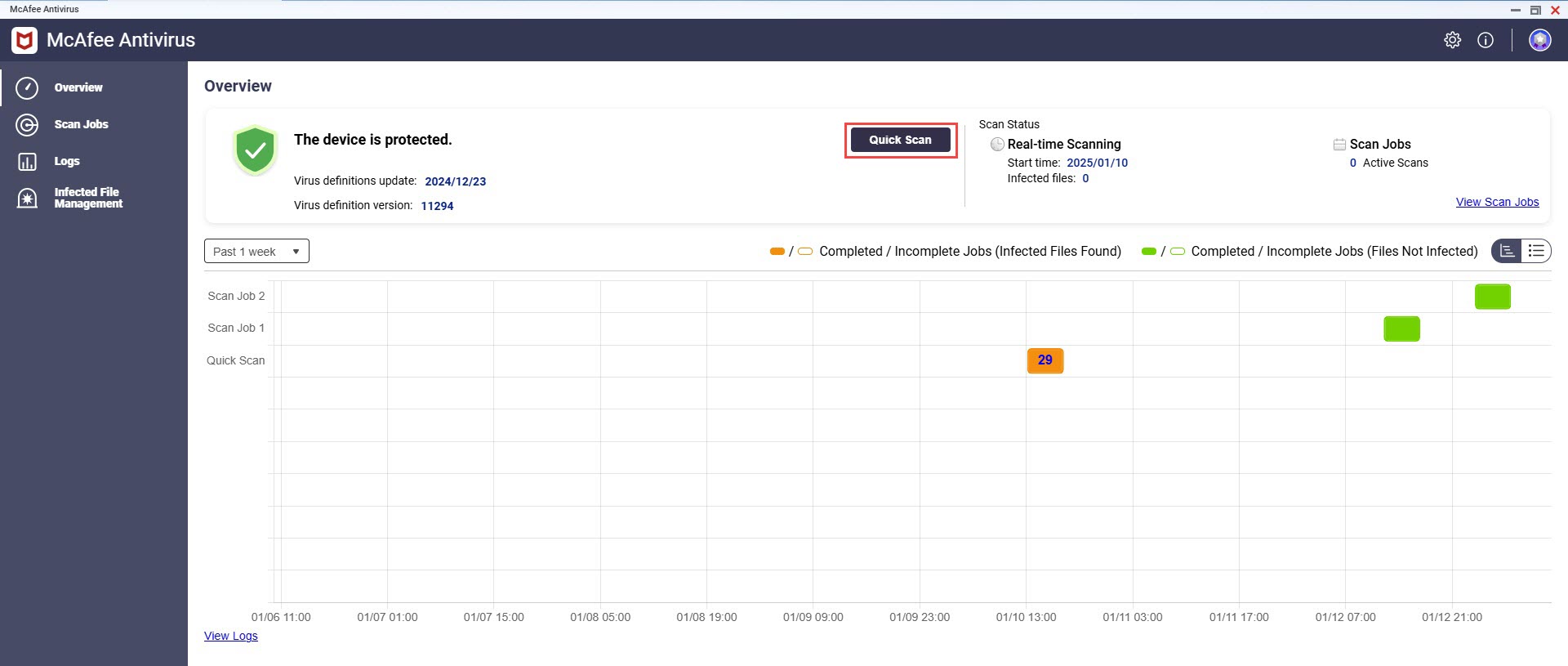
McAfee Antivirusはデバイスのクイックスキャンを実行します。
リアルタイムスキャンを有効化して、管理します
リアルタイムスキャンを有効にすると、ファイルがアクセス、変更、実行される際に、自動的に脅威がないかスキャンされます。除外やスキャン頻度を含むリアルタイムスキャンの設定を管理することで、QNAPデバイスの最適な保護を確保しながらシステムパフォーマンスを維持することができます。
- McAfee Antivirusを開き、[スキャンジョブ]をクリックします。
- [リアルタイムスキャン]の隣の
 をクリックします。
 - [アクション]下の
 をクリックしてリアルタイムスキャン設定を編集します。注意
スキャンが実行中の場合は、リアルタイムスキャンの設定を変更することはできません。変更するには、まずリアルタイムスキャン機能を無効にする必要があります。
- ジョブ名を指定して、すべてのターゲットまたは特定のターゲットを選択します。
- 任意:スキャンに含めるファイル形式を1つ以上指定します。ヒント複数のファイルタイプを指定するには、カンマ (,) で区切ります。例:
.log, .dmp, .dll. - 任意:1つ以上のフォルダーをスキャン対象から除外します。
- 任意:スキャン対象からファイルやディレクトリを除外するregex除外ルールを追加します。注意regexでは、常に絶対パスを使用してください。例:
^/share/multimedia.
- 感染したファイルに必要なアクションを実行します。
- [アクション]をクリックし、感染したファイルが見つかった際に実行するアクションを選択します。
- 任意:アクションを起こす前に、修復を試みます。
- 任意:検出された感染に関する通知を有効にします。
- 任意:[設定]ページでスキャン通知を設定します。詳細はMcAfee Antivirus設定の管理を参照してください。
- [適用] をクリックします。
スキャンジョブの作成
- McAfee Antivirusを開き、[スキャンジョブ]をクリックします。
- [スキャンジョブの追加]をクリックして、ターゲット設定を構成します。
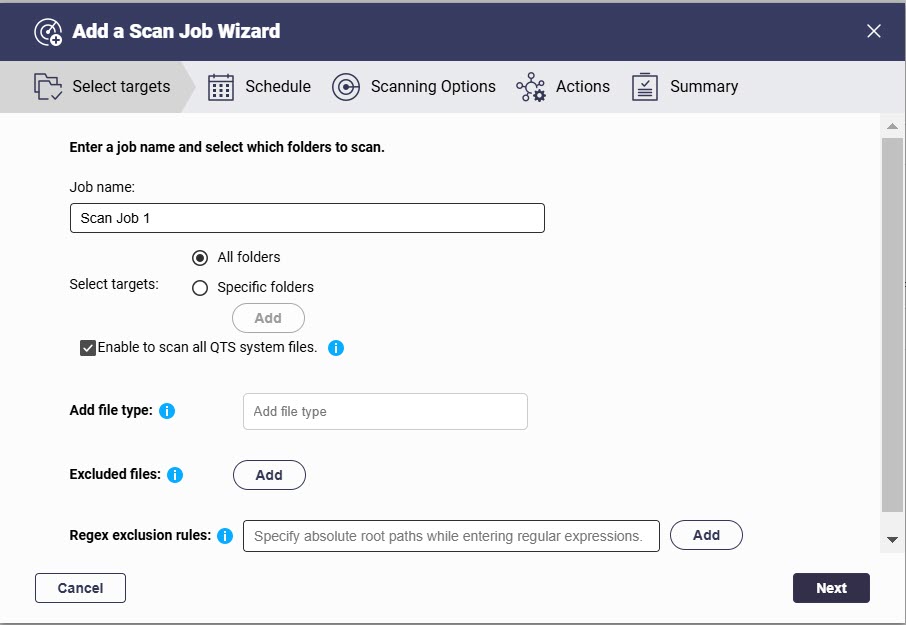
- ジョブ名を指定して、すべてのターゲットまたは特定のターゲットを選択します。
- 任意:スキャンに含めるファイル形式を1つ以上指定します。
- 任意:1つ以上のフォルダーをスキャン対象から除外します。
- 任意:スキャン対象からファイルやディレクトリを除外するregex除外ルールを追加します。
- スキャンのスケジュールを作成します。
- 任意:ファイルサイズの上限(最大2048MB)を設定し、圧縮ファイルや複雑な文書形式(PDF、HTML、Office、iWorkなど)のスキャンを有効にします。
- 任意:感染したファイルに対するアクションを設定して、修復の試みと通知を有効にします。
- 設定した設定を確認して、スキャンジョブを作成します。
- [スキャンジョブ]ページで、1つまたは複数のスキャンジョブに対して[スケジュールされたスキャン]を有効にします。注意
スキャンジョブにスケジュールを設定しても、自動的に実行されるようにはなりません。スケジュールを有効にするには、1つ以上のスキャンジョブに対してスケジュールされたスキャンを有効にする必要があります。
感染ファイルを管理する
- McAfee Antivirusを開き、[感染ファイルの管理]に進みます。
- [感染したファイル]ページで以下の作業を行います。
アクション 説明 隔離 感染したファイルを安全な場所に移動して、被害を防ぐとともに、確認や今後の対応のためにファイルを保持します。 修復 感染したファイルの修復試行。悪意のあるコードを削除しながら、元のファイルの完全性を維持します。 削除 感染したファイルをシステムから恒久的に削除し、潜在的な脅威を排除します。 - [隔離されたファイル]ページで以下の作業を行います。
アクション 説明 復元 安全であるか必要であると判断された場合、隔離されたファイルを元の場所に復元します。 復元と除外 隔離されたファイルを元の場所に復元し、除外リストに追加して、今後のスキャンでスキャンされないようにします。 注意McAfee Antivirusが感染したファイルを修復できない場合、QNAPはセキュリティを維持するために、そのファイルを隔離または削除することを推奨します。修復 感染したファイルを修復するために、悪意のあるコードを削除しながら、元のファイルの整合性を維持する試み。 削除 感染したファイルをシステムから恒久的に削除し、潜在的な脅威を排除します。 - [除外されたファイル]ページで以下の作業を行います。
アクション 説明 スキャンリストに追加 ファイルを今後のスキャン対象に追加して、脅威に対する定期的な監視を確保します。
McAfee Antivirusの設定を管理します
McAfee Antivirusの設定を管理して、デバイスの保護を最新のウイルス定義更新で確実にし、スキャンパフォーマンスを最適化して、効果的な監視のためのログと通知を設定することができます。
ウイルス定義を更新
- McAfee Antivirusを開き、
 をクリックします。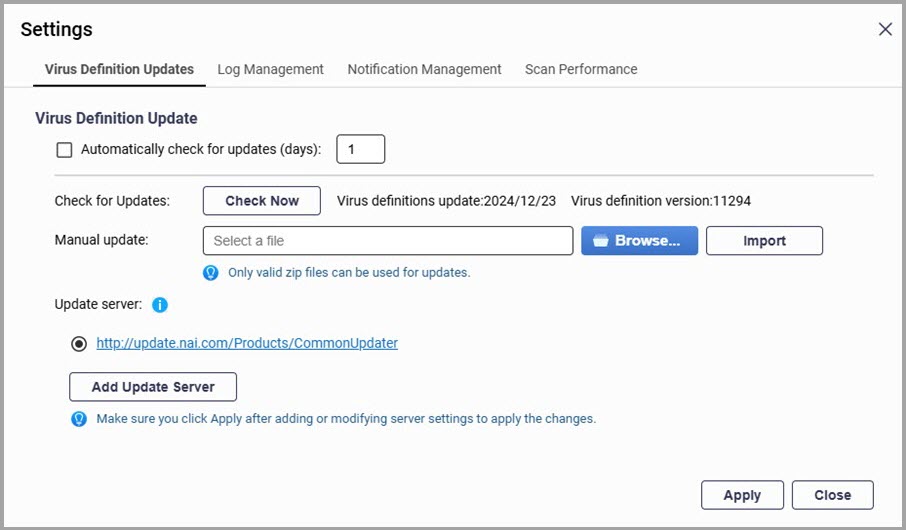
- 自動更新の頻度を[更新を自動的に確認する(日)]の項目で有効にし、設定します。
- [今すぐチェック]をクリックして、最新のウイルス定義を手動で確認します。ヒント
手動で更新するには、[手動更新]セクションの[参照...]をクリックします。次に、有効な
.zipファイルを選択し、[インポート]をクリックします。 - サーバーから更新をインストールするには、[更新サーバーの追加]をクリックするか、事前に定義した更新サーバーを選択して新しいサーバーURLを入力します。
- [適用]をクリックして、ウイルス定義更新設定を保存します。ヒント最新のウイルス定義をダウンロードするには、McAfee Antivirusの更新サーバー用の最新のウイルス定義をダウンロードする方法を参照してください。
ログと通知の管理
- McAfee Antivirusを開きます。
- をクリックして、[ログ管理]に移動します。
- 希望する[ログの保持期間 (日数)]を設定します。
- 任意:[期限切れログをアーカイブする]を有効にし、[アーカイブフォルダー]を指定します。
- 任意:感染したファイルレコードの監視および監査のための保持期間を設定します。
- McAfee Antivirusのログを表示するには、[ログ]をクリックします。1つまたは複数のログファイルを選択して、[ダウンロード]をクリックしてZIP形式のファイルとして保存するか、[削除]をクリックして削除することができます。
- 通知を作成するには、をクリックして[通知管理]に移動します。新しい通知ルールを作成するには、QTSユーザーガイドの通知センターを参照してください。
スキャンパフォーマンスを最適化
- McAfee Antivirusを開きます。
- をクリックして、[スキャンパフォーマンス]に移動します。
- スキャンパフォーマンスモードを選択します。警告スキャン効率を高めるには、より多くのCPUスレッドを使用する必要があるかもしれません。これは、システム全体のパフォーマンスに影響を与える可能性があります。
- [適用] をクリックします。
参考文献と情報源
- McAfee Antivirus:McAfee AntivirusのQNAP公式ランディングページ
- QNAP Software Store:QNAPデバイス用のソフトウェアライセンスおよびサブスクリプションを購入できるオンラインプラットフォーム(McAfee Antivirusを含む)
- QNAP License Manager:QNAP IDでライセンスのアクティベーションと管理を一元化するオンラインポータル
- ナレッジベース:FAQ、チュートリアル、Web ヘルプのデータベース(検索可能)
- QNAP College:学習用ビデオチュートリアル
- ダウンロードセンター:最新のファームウェアファイル、ハードウェアユーザーガイド、その他の情報をダウンロードできます
- QTSユーザーガイド:QTSの最新バージョンのWebヘルプ(License Centerの詳細な章を含む)
- QuTS heroユーザーガイド:QuTS heroの最新バージョンのWebヘルプ(License Centerの詳細な章を含む)
さらにサポートが必要な場合は、コミュニティで他のユーザーや QNAP の専門家にご質問ください。 QNAP コミュニティへ


