


新しい Microsoft 365 ドメインを Boxafe に追加するために認証を得る方法。_v1.4
新しいMicrosoft 365ドメインをBoxafeに追加するためにアプリケーション(クライアント)ID、ディレクトリ(テナント)ID、クライアント秘密鍵を生成する
手順1.Microsoft 365ドメインのグローバル管理認証情報を使用してAzure管理ポータル(https://portal.azure.com)にログインします。

図1.Microsoftサインインページ
ログインすると、Azureポータルホームページにリダイレクトされます。
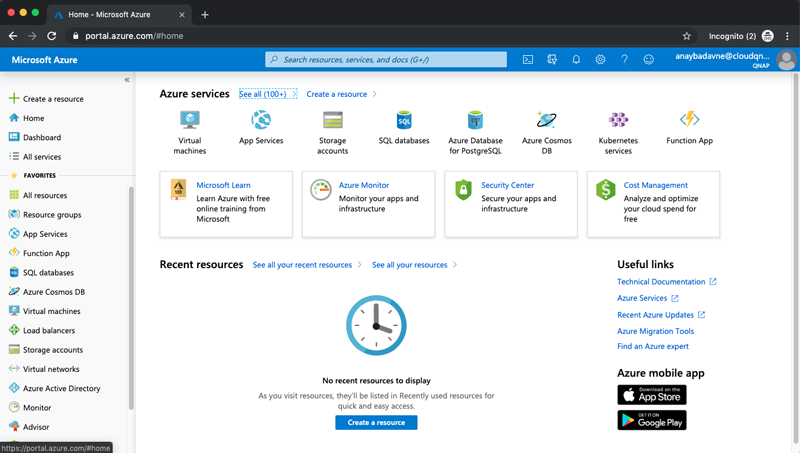
図2.Azureポータルホームページ
手順2:サイドパネルメニューで、[Azure Active Directory]をクリックします。

図3.Azureポータルホームページサイドパネル
ユーザーロールは「グローバル管理者」である必要があることに注意してください。
手順3:[App registrations (アプリ登録)]をクリックします

図4.Azure Active Directoryホームページ
手順4:アプリ登録ページで、[+New Registration (+新規登録)]をクリックします。

図5.アプリ登録ページ
手順5:アプリケーションページの登録で、新しいアプリケーションのディスプレイ名を入力し、対応のアカウントタイプ(シングルテナントがデフォルトでは選択されています)を選択して、[Register (登録)]をクリックします。

図6.新しいアプリケーションの登録
手順6:[登録]をクリックすると、アプリケーション(クライアント)IDとディレクトリ(テナント)IDが、図7で示しているように登録アプリケーションの概要ページに表示されます。

図7.登録アプリケーション概要ページ
アプリケーション(クライアント)IDとディレクトリ(テナント)IDの両方をコピーして保存します。これらは、Boxafeにドメインを追加する際に必要となります。
手順7:秘密鍵を取得するには、図8で示しているように新しく作成したアプリケーションのサイドパネルメニューから[Certificates & secrets (証明書と秘密鍵)]を選択します。

図8.サイドパネルメニューから[Certificates & secrets (証明書と秘密鍵)]を選択します。
手順8:証明書と秘密鍵のページで、[+New client secret (+新規クライアント秘密鍵)]ボタンをクリックします。

図9.登録済みアプリケーションの証明書と秘密鍵ページ。
手順9:新しいクライアント秘密鍵ページで、オプションの説明を書いて、指定のオプションから有効期間を選択し、[Add (追加)]ボタンをクリックします。
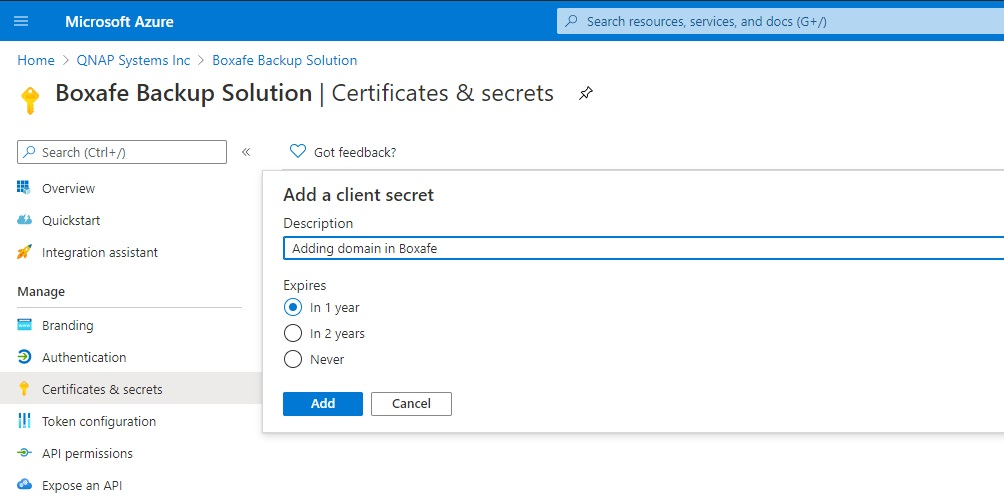
図10.新しいクライアント秘密鍵の追加
手順10:[Add (追加)]ボタンをクリックすると、新しいクライアント秘密鍵が生成されます。

図11.新しく生成されたクライアント秘密鍵
- 画面に表示されたクライアント秘密鍵をコピーして保存します。この秘密鍵は、Boxafeへのドメインの追加時に必要です。
- 重要:この秘密鍵はしばらくすると永久的に非表示になるのため、表示された後はすぐにコピーしてください。
- 既にアプリを登録した場合は、登録概要ページに移動し、登録アプリをクリックします。そして、手順5からの説明に従います。
詳細については、次をご覧ください。https://docs.microsoft.com/en-us/graph/auth-v2-service
新しいMicrosoft 365ドメインをBoxafeに追加するためのAPI権限の追加
手順11:Azure Active Directory →アプリ登録 →[Registered application page (登録アプリケーションページ)]に移動し、図10で示されているようにサイドパネルからAPI権限を選択します。
手順12:[+Add a permission (+権限の追加)]ボタンをクリックします
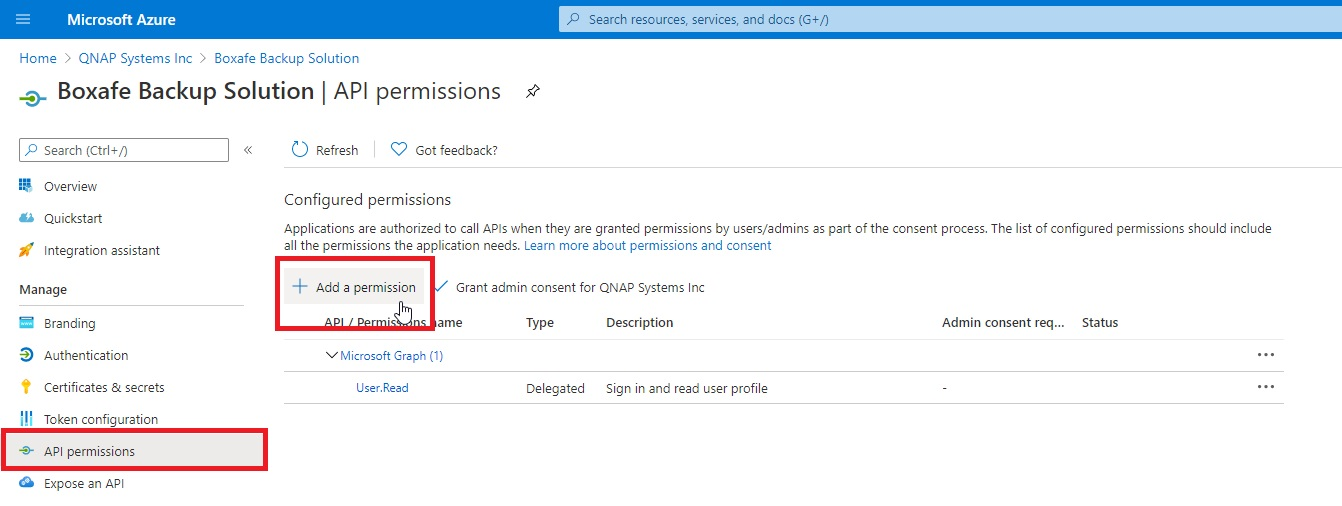
図12.API権限ページと権限追加ボタン
手順13:[+Add a permission (+権限の追加)]ボタンをクリックすると、右側のパネルが表示されます。

図13:API権限パネルのリクエスト
手順14:API権限を有効化するには、以下の手順に従います。
手順14.1 図13で示されているようにAPI権限のリクエストパネルで、[Microsoft Graph]、[OneNote]、[SharePoint]APIが、一般的に使用されるMicrosoft APIのセクション下で一覧表示されます。

図14.一般的に使用されるMicrosoft API。
スクロールダウンして、対応のレガシーAPIセクションの[Azure Active Directory Graph]を選択します。

図15.対応レガシーAPI。
手順14.2[APIs my organization users]に移動し、[Office 365 Exchange Online]を検索します。

図16.Office 365 Exchange Online API
手順14.3 それぞれ選択したAPIについては、権限のタイプを選択します(表1の[TYPE (タイプ)]を参照)。

図17.権限タイプの選択。
手順14.4 権限タイプを選択すると、利用可能なAPIのリストが表示されます。必要なAPI(表1の[API / PERMISSIONS NAME (API/権限名)]の列を参照)を選択し、図18で示されているように[Add permissions (権限の追加)]ボタンをクリックします。

図18:APIの選択と権限の追加。
Boxafeドメインに以下の権限を選択して追加し、バックアップと復元タスクを行います。
| API/権限名 | タイプ | 説明 | 管理者の承諾が必要です |
|---|---|---|---|
| Azure Active Directory Graph (1) | |||
| User.Read | 委託済み | ゆユーザープロファイルにサインインして読み込みます | - |
| Office 365 Exchange Online (7) | |||
| EWS.AccessAsUser.All | 委託済み | Exchange Webサービスからサインイン済みユーザーとして受信箱にアクセスします | - |
| full_access_as_app | アプリケーション | すべての受信箱に完全なアクセス権を持つExchange Webサービスを使用します | はい |
| Calendars.ReadWrite.All | アプリケーション | すべての受信箱のカレンダーの読み込みと書き込み | はい |
| Contacts.ReadWrite | アプリケーション | すべての受信ボックスの連絡先を読み書きする | はい |
| MailboxSettings.ReadWrite | アプリケーション | すべてのユーザー受信箱設定の読み込みと書き込み | はい |
| Mail.ReadWrite | アプリケーション | すべての受信箱のメールの読み込みと書き込み | はい |
| Tasks.ReadWrite | アプリケーション | すべての受信箱のタスクの読み込みと書き込み | はい |
| Microsoft Graph (14) | |||
| openid | 委託済み | ユーザーをサインイン | - |
| Group.ReadWrite.All | 委託済み | すべてのグループの読み書き | はい |
| User.Read | 委託済み | ゆユーザープロファイルにサインインして読み込みます | - |
| User.ReadWrite.All | 委託済み | すべてのユーザーの完全なプロファイルの読み書き | はい |
| Calendars.ReadWrite | アプリケーション | すべての受信箱のカレンダーの読み込みと書き込み | はい |
| Contacts.ReadWrite | アプリケーション | すべての受信ボックスの連絡先を読み書きする | はい |
| Directory.ReadWrite.All | アプリケーション | ディレクトリデータの読み書き | はい |
| Files.ReadWrite.All | アプリケーション | すべてのサイトコレクションのファイルの読み書き | はい |
| Group.ReadWrite.All | アプリケーション | すべてのグループの読み書き | はい |
| MailboxSettings.ReadWrite | アプリケーション | すべてのユーザー受信箱設定の読み込みと書き込み | はい |
| Mail.ReadWrite | アプリケーション | すべての受信箱のメールの読み込みと書き込み | はい |
| Notes.ReadWrite.All | アプリケーション | すべてのOneNoteノートボックスの読み書き | はい |
| Sites.FullControl.All | アプリケーション | すべてのサイトコレクションの完全な制御を利用 | はい |
| User.ReadWrite.All | アプリケーション | すべてのユーザーの完全なプロファイルの読み書き | はい |
| OneNote (1) | |||
| Notes.ReadWrite.All | アプリケーション | すべてのユーザーのメモの表示と変更 | はい |
| SharePoint (3) | |||
| Sites.FullControl.All | アプリケーション | すべてのサイトコレクションの完全な制御を利用 | はい |
| TermStore.ReadWrite.All | アプリケーション | マネージドメタデータの読み書き | はい |
| User.ReadWrite.All | アプリケーション | ユーザープロファイルの読み書き | はい |
表1.必要なAPI権限のリスト
手順14.5.表1にリストされている各APIまたは権限名については手順14.1、14.2、14.3を繰り返します。すべての権限を追加し終えると、API権限ページが以下のように表示されます。

図19:追加したAPI権限
手順15:すべての権限が追加されたら、[Grant admin consent for…(...に管理同意を付与)]ボタンをクリックし、それぞれ追加した権限のステータスの列が緑色のチェックマークとともに更新されます。
権限が追加された場合や、すべての権限が追加されたときに、手順15を繰り返します。
手順16:権限が追加されると、手順6と手順10からのアプリケーション(クライアント)IDの両方、ディレクトリー(テナント)ID、クライアント秘密鍵を保存した値をBoxafeの[Add new Domain (新しいドメインの追加)]ポップアップウィンドウに入力し、さらなるバックアップと復元操作を行います。
おめでとうございます!これでMicrosoft 365ドメインのBoxafeへの追加が成功しました。問題に遭遇した場合は、QNAPヘルプデスクまでお問い合わせください。
SharePointサイトのMicrosoft 365テナント管理権限の付与
*この手順は、BoxafeでMicrosoft 365ドメインを追加するために必要なものではありません。SharePointサイトのデータのBoxafeへのバックアップを有効にしたい場合にのみ、以下の手順に従ってください。
手順1:以下のリンクにテナント名を追加してブラウザで開きます。https://[tenant]-admin.sharepoint.com/_layouts/15/appinv.aspx
注意:[tenant] 名は、SharePointサイトのサブドメインです。(例:cloudqnap.sharepoint.comはSharePointのURLで、cloudqnapはテナント名です。)テナント名をコピーしてURLに添付すると、以下のように表示されます(図1)。

図1.アプリケーションIDをコピー
手順2:Azure管理ポータルにログインします。
手順3:[概要]に移動します。
手順4:クライアント(アプリケーション)ID(図2)をコピーし、「App Id」に貼り付けます。検索をクリックすると、アプリのタイトルが表示されます(図3)。

図2.クライアント(アプリケーション)IDをコピーします。

図3.タイトルの生成
手順3:以下の情報を関連のフィールドに入力します。
| アプリドメイン: | localhost |
|---|---|
| リダイレクトURL: | https://localhost |
| 権限要求XML: | <AppPermissionRequests AllowAppOnlyPolicy="true"> |

図4.情報を記入します
手順4:[Trust It (信頼する)]ボタンをクリックします。

一度上記の手順を完了したら、、Boxafeスタートに移動して、お使いのSharePointサイトを追加し、SharePointサイトのデータのバックアップを続行できます。


