


QNAP NAS に接続したサードパーティ製エンクロージャの完全なソフトウェア機能を有効にするにはどうすればよいですか?
該当製品
QuTS hero h5.1.0(およびそれ以降)
要約
QuTS hero h5.1.0から、QNAP NASに接続された特定のサードパーティ製エンクロージャーの完全なソフトウェア機能を利用できるようになりました。QNAP Software Storeからライセンスを購入することで、この機能を有効にすることができます。
ライセンスを購入したら、NASのLicense Centerでライセンスをアクティベートし、[ストレージ&スナップショット] > [ストレージ] > [ディスク/VJBOD] > [詳細] > [エンクロージャーライセンスの管理]でサードパーティ製エンクロージャーにライセンスを割り当てます。詳細な手順は下記をご覧ください。
同じサードパーティ製エンクロージャーを2つの異なるNASデバイスに接続するには、2つのライセンスを購入し、各NASで1つをアクティベートする必要があります。
ライセンス購入後、サードパーティ製エンクロージャーにライセンスを割り当てる方法を教えてください。
QNAP Software Storeからライセンスを購入したら、まずNASのLicense Centerでライセンスをアクティベートし、ストレージ&スナップショットでエンクロージャーにライセンスを割り当てる必要があります。
- ライセンスを有効化しています。
- お使いのNASにログインします。
- License Centerを開きます。
- [デバイス上のライセンス]に移動します。
- [ライセンスのアクティブ化]をクリックします。
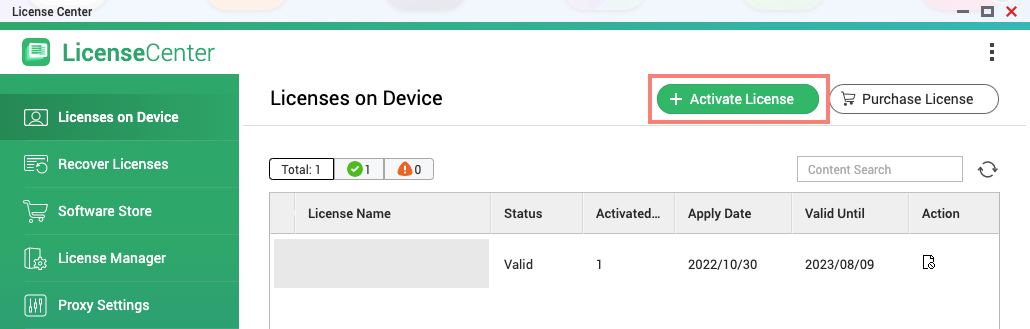 [ライセンスアクティベーション]ウィンドウが開きます。
- ライセンス認証方法を選択し、画面の指示に従います。
ライセンスのアクティベーションにはいくつかの方法があります。詳細は、QuTS heroユーザーガイドのライセンス認証を参照します。
- サードパーティ製エンクロージャーにライセンスを割り当てます。
- [ストレージ&スナップショット]を開きます。
- [ストレージ] > [ディスク/VJBOD]に移動します。
- [詳細 > エンクロージャーライセンスの管理]をクリックします。
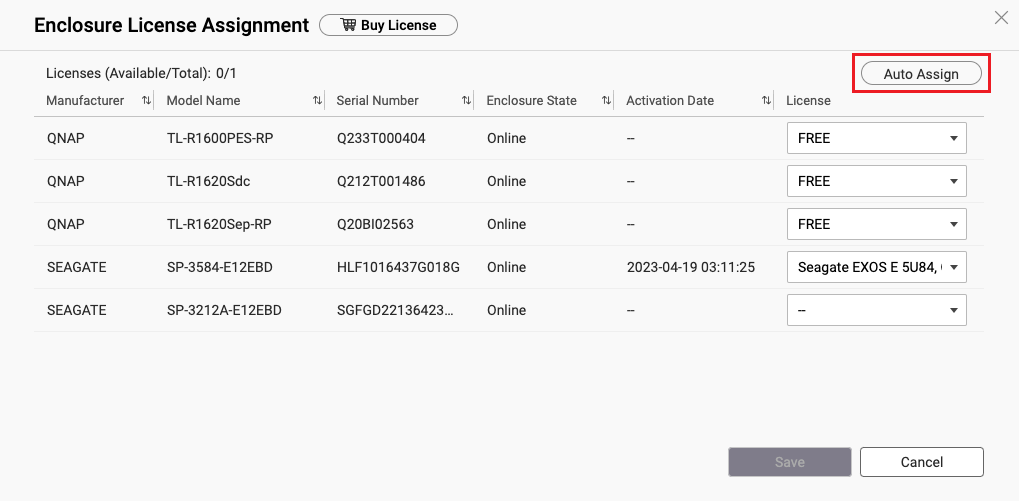
 [エンクロージャーライセンスの割り当て]ウィンドウが開きます。
- ライセンスを割り当てるサードパーティ製エンクロージャーを特定します。
- [ライセンス]で、割り当て可能なライセンスを選択します。注有効化されたライセンスのみがドロップダウンリストに表示されます。購入したライセンスが表示されない場合は、まずNASでライセンスをアクティベートしてください。
- [保存]をクリックします。
QuTS heroは、サードパーティのエンクロージャーにライセンスを割り当てます。
QuTS heroでは、サードパーティ製エンクロージャーの完全なソフトウェア機能をお楽しみいただけます。
エンクロージャーからライセンスを取り外した後はどうなりますか?
エンクロージャーからライセンスを削除した後、エンクロージャー上にストレージプールがある場合、プールは安全に切り離されます。
データの整合性を確実に維持するために、エンクロージャーからライセンスを取り外す前に、プール内のすべてのiSCSIイニシエータを切断してください。
エンクロージャにライセンスを再度割り当てる場合は、[ストレージ&スナップショット] > [ストレージ] > [ディスク/VJBOD] > [詳細] > [復元] > [ストレージプールのマウントと復元]でストレージプールを回復できます。
[自動割り当て]とはどのような機能ですか?
[エンクロージャーライセンスの割り当て] ウィンドウで[自動割り当て]ボタンをクリックすると、ストレージ&スナップショットが利用可能なライセンスをライセンスのないエンクロージャーに自動的に割り当てます。使用可能なライセンスには、未割り当てのライセンスと、特定のエンクロージャーに割り当てられているが、そのエンクロージャーが現在オフラインになっているライセンスが含まれます。
[自動割り当て]をクリックすると、ライセンスのないエンクロージャーの横に、[ライセンス]の下に自動的に選択されたライセンスが表示されます。新しい割り当てを適用するには、忘れずに[保存]をクリックしてください。
[自動割り当て]ボタンは、[ストレージ&スナップショット] > [ストレージ] > [ディスク/VJBOD] > [詳細] > [エンクロージャーライセンスの管理]にあります。
参考文献
ライセンスの無効化は、QuTS heroユーザーガイドのライセンスの無効化を参照してください。
さらにサポートが必要な場合は、コミュニティで他のユーザーや QNAP の専門家にご質問ください。 QNAP コミュニティへ


