


Comment puis-je configurer les paramètres de flux pour chaque vue de caméra dans QVR Pro Client ?
Vue d’ensemble
Dans ce tutoriel, vous apprendrez comment configurer les paramètres de flux pour chaque vue de caméra dans QVR Pro Client.
Étape 1 : Configuration de plusieurs flux pour chaque caméra sur le serveur QVR Pro.
- Aller sur le bureau du serveur QVR (QVR Pro, QVR Elite, etc.).
- Cliquez sur Paramètres de caméra.
- Dans la colonne Action de n’importe quelle caméra, cliquez sur l’icône Modifier.

- Configurez un deuxième flux ou plus dans l’onglet Flux de caméra.
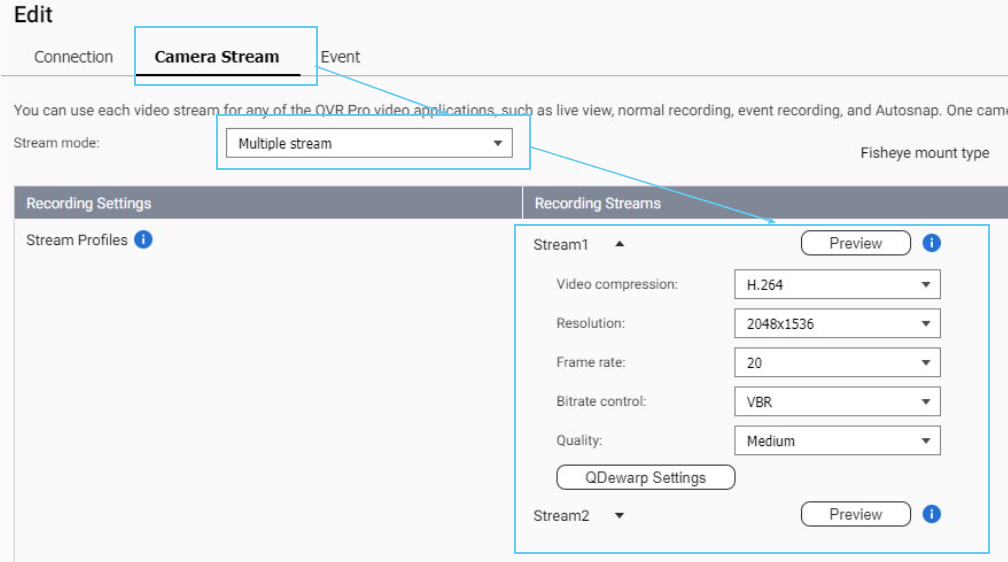
- Une caméra peut prendre en charge plusieurs flux, en fonction de ses capacités matérielles. Les options multi-flux n’apparaissent que si la caméra sélectionnée prend en charge cette fonctionnalité.
- Vous pouvez sélectionner la qualité de flux la plus élevée pour l’enregistrement tout en choisissant une qualité différente pour la surveillance en direct.
Étape 2 : Sélectionnez les flux appropriés dans QVR Pro Client.
QVR Pro Client sur PC / QVR Smart Client sur le NAS
- Ouvrez n’importe quelle vue de caméra.
- Survolez n’importe quel canal et cliquez sur Plus (trois points).
- Sélectionnez un flux approprié Sous Option de flux.
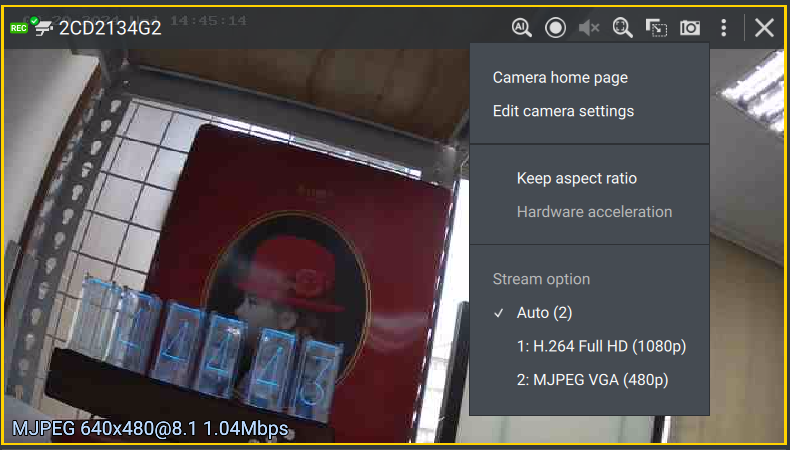
- Enregistrez les paramètres.
Quand l’option Auto est sélectionnée, QVR Pro Client choisit automatiquement un flux en fonction de la taille de l’unité de la caméra (pixels) et de l’état de fonctionnement actuel pour garantir un visionnage fluide. Le nombre qui suit Auto représente le numéro d’identification du flux automatiquement sélectionné à ce moment-là.
QVR Pro Client sur un appareil mobile iOS / Android
- Ouvrez n’importe quelle vue de caméra.
- Cliquez sur Plus (trois points).
- Sélectionnez Modifier le flux.
- Cliquez sur n’importe quel canal.
- Choisissez un flux approprié pour ce canal.
- Enregistrez les paramètres.
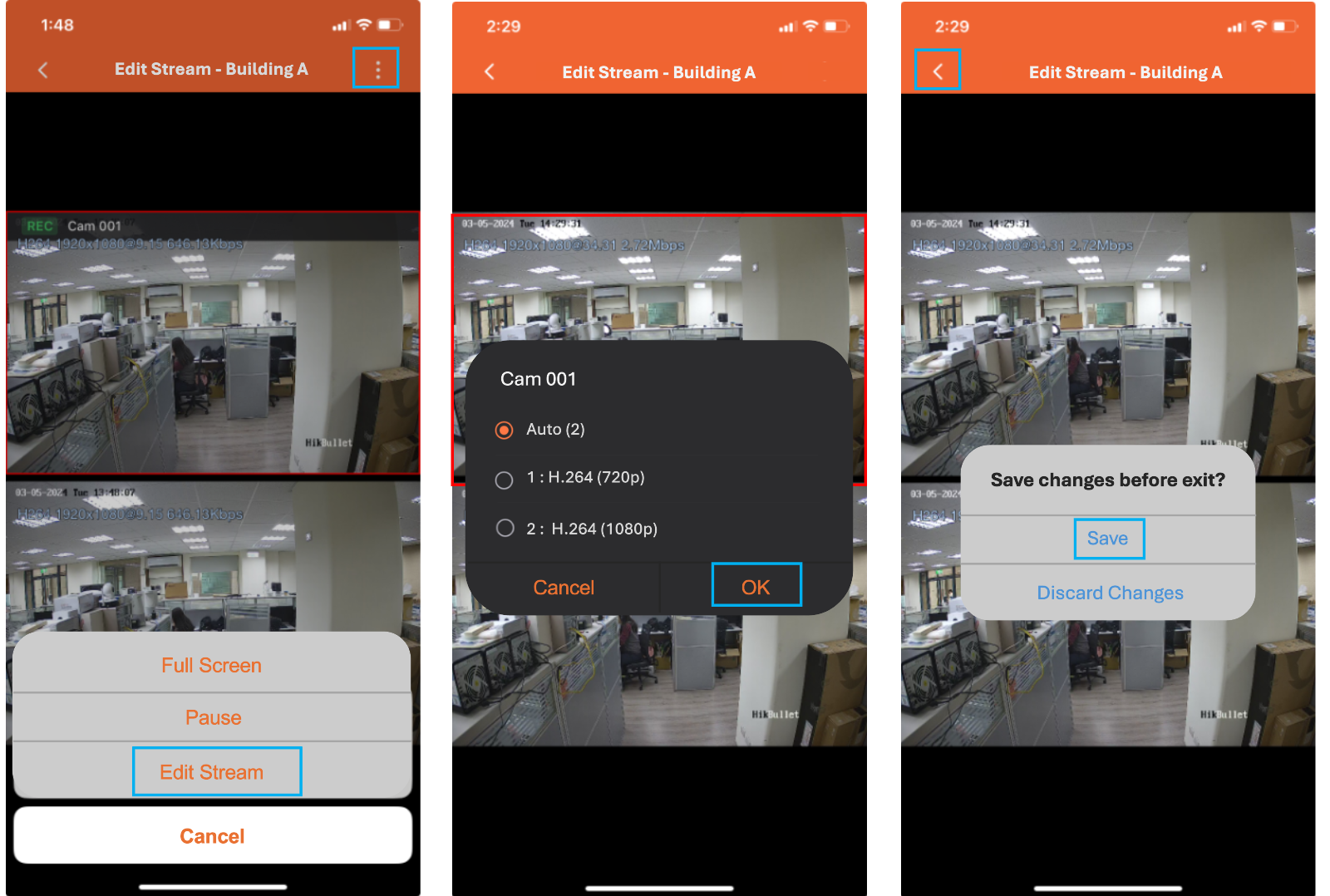
Quand l’option Auto est sélectionnée, QVR Pro Client choisit automatiquement un flux en fonction de la taille de l’unité de la caméra (pixels) et de l’état de fonctionnement actuel pour garantir un visionnage fluide. Le nombre qui suit Auto représente le numéro d’identification du flux automatiquement sélectionné à ce moment-là.
QVR Viewer sur Apple / Android TV
- Ouvrez n’importe quel canal.
- Cliquez sur Sélectionnez la diffusion.

- Choisissez un flux approprié pour l’appareil actuel.

Est-ce que cet article a été utile ?
Besoin d'aide supplémentaire ?
Posez votre question dans la communauté QNAP. Le personnel QNAP et des utilisateurs expérimentés vous répondront.


