


¿Cómo cambiar el Licencia del canal en myQNAPcloud Surveillance?
Productos aplicables
- myQNAPcloud Surveillance
- QVR Surveillance 3.0.0 o versión posterior
Detalles
Puede cambiar el Licencia del canal eliminando primero el Licencia y luego asignándolo a otro Licencia; o puede actualizar el Licencia.
Método 1: Eliminar el Canal de Respaldo y Tipo y Reasignar
1. Vaya a Grabación Almacenamiento > Gestión de Canales > myQNAPcloud Surveillance
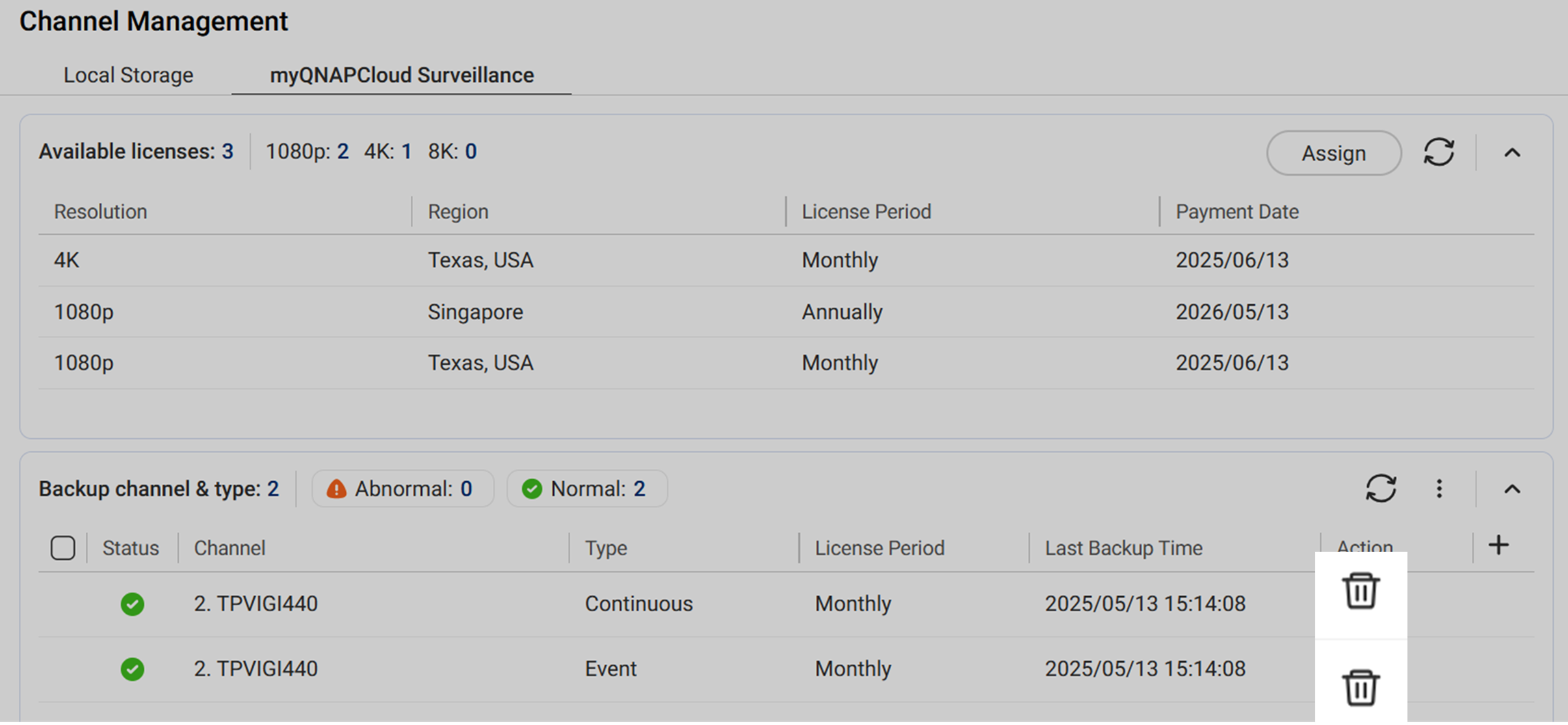
2. Localice el canal de respaldo y tipo y haga clic en el icono de la papelera.
3. (Opcional) Elimine grabaciones en myQNAPcloud Surveillance.
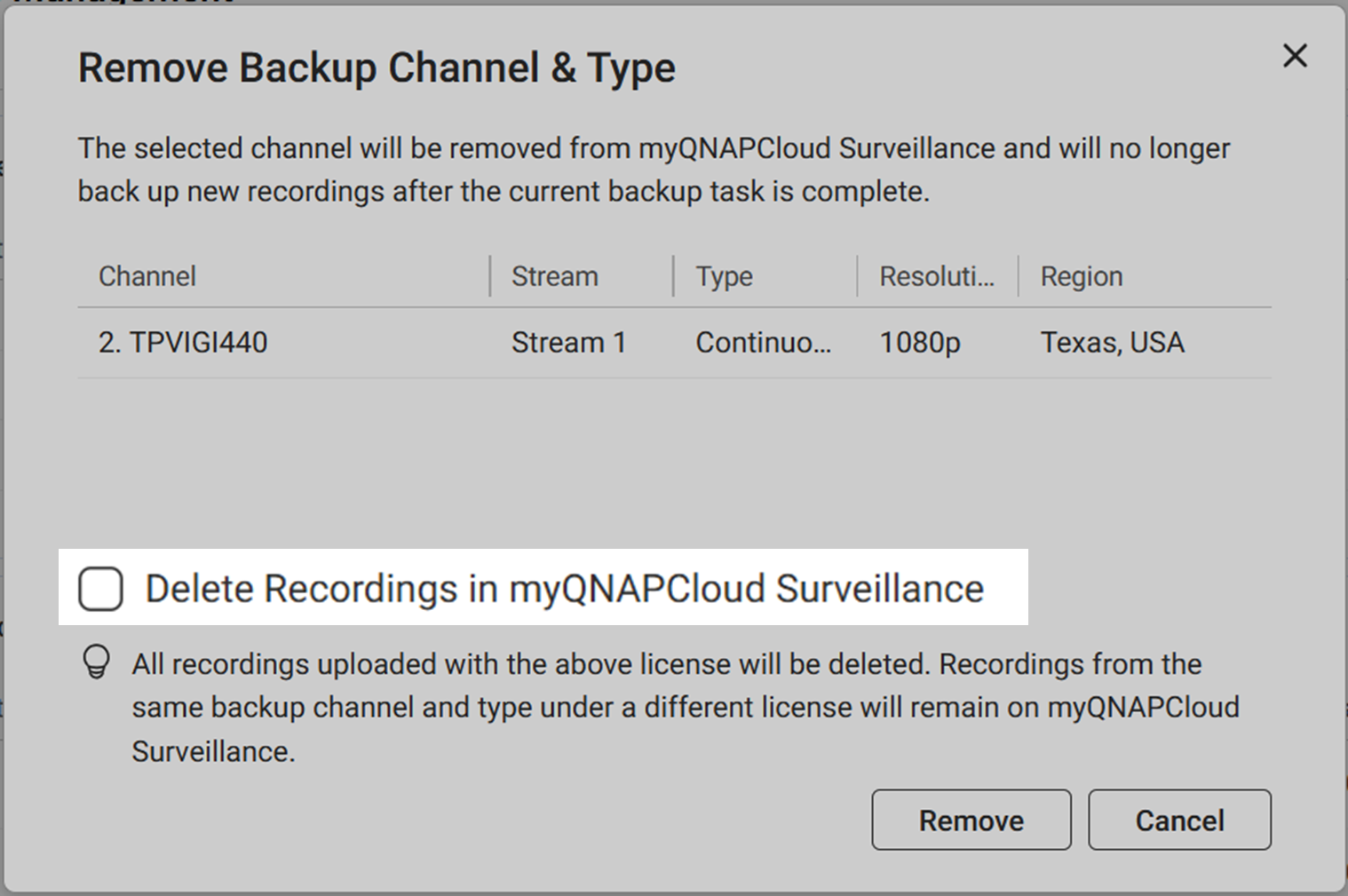
Nota
Eliminar el canal de respaldo y tipo de myQNAPcloud Surveillance sin eliminar la grabación tiene las siguientes implicaciones:
- Las grabaciones están relacionadas con el Licencia. La grabación se puede ver, descargar o eliminar después de eliminar el Licencia a un canal.
- Cuando el Licencia eliminado se asigna a otro canal y comienza a cargar grabaciones, las grabaciones relacionadas con el(los) canal(es) anterior(es) se eliminarán después de que los días totales de respaldo cargados con el Licencia hayan alcanzado los criterios del Licencia (es decir, 30 días o 360 días)
4. Haga clic en Eliminar. El canal de respaldo y tipo se elimina de myQNAPcloud Surveillance y el Licencia ahora está disponible para otro canal. Las grabaciones se eliminarán de myQNAPcloud Surveillance si marca la opción " Eliminar grabaciones en myQNAPcloud Surveillance ".
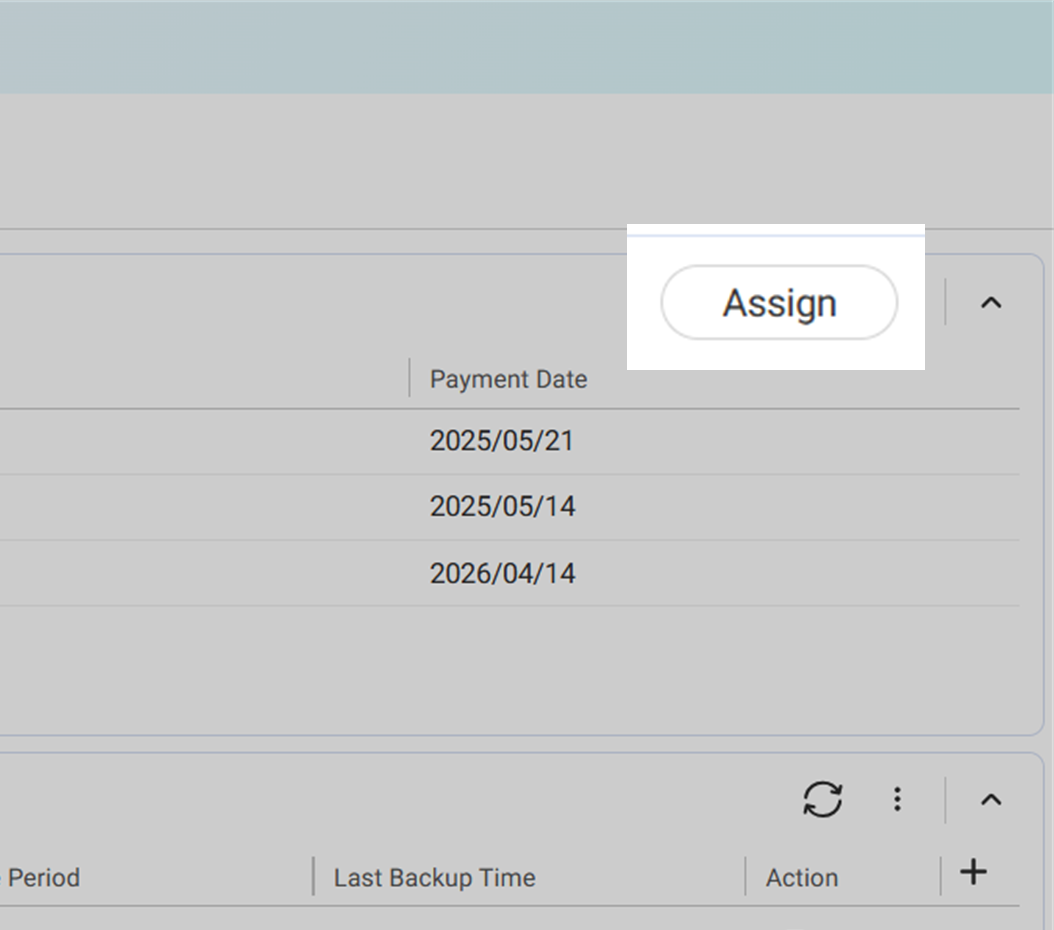
5. Haga clic en Asignar en la esquina superior derecha.
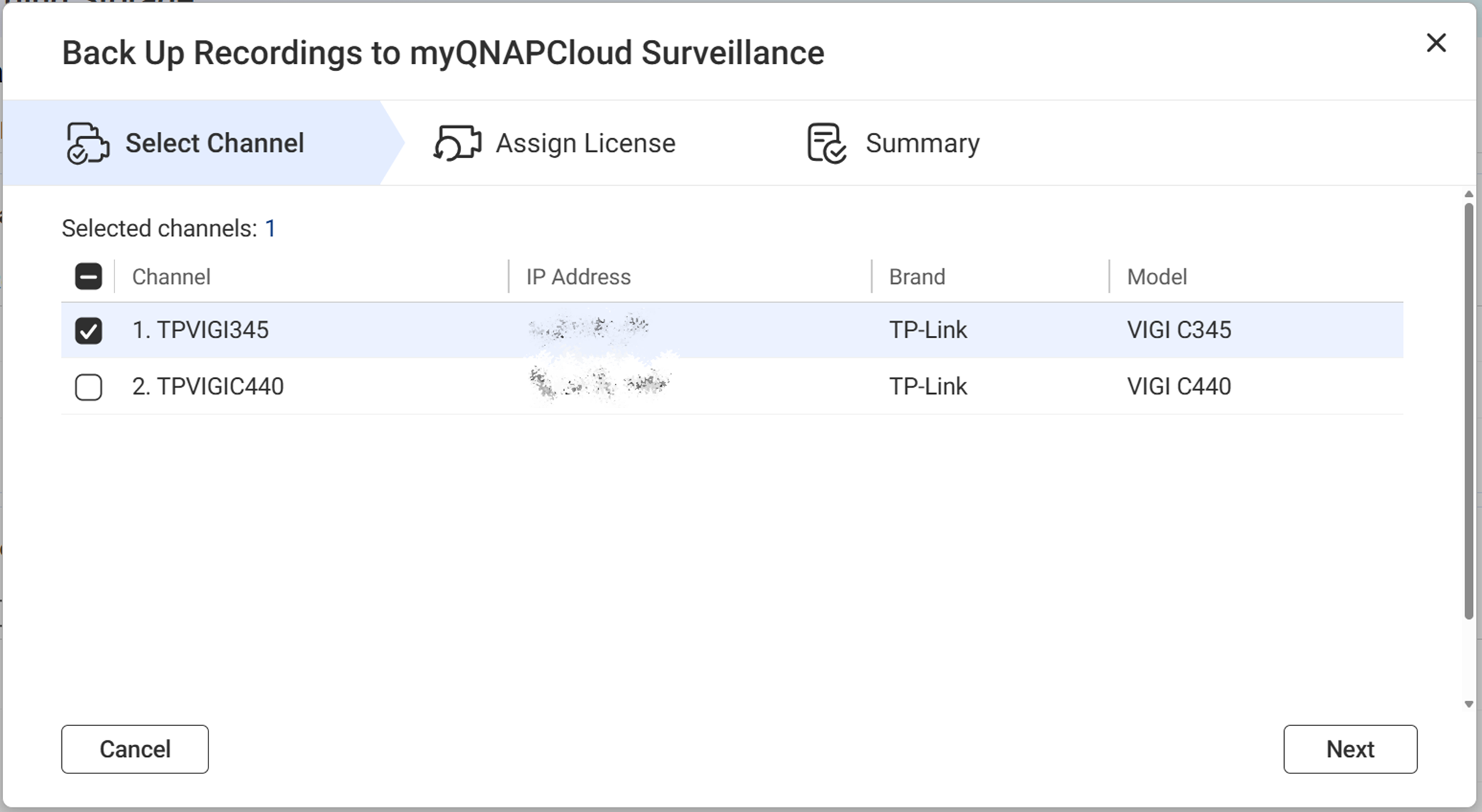
6. Seleccione el canal de la lista.
7. Confirme la transmisión y el tipo de grabación, revise el Licencia seleccionado y luego haga clic en Siguiente.
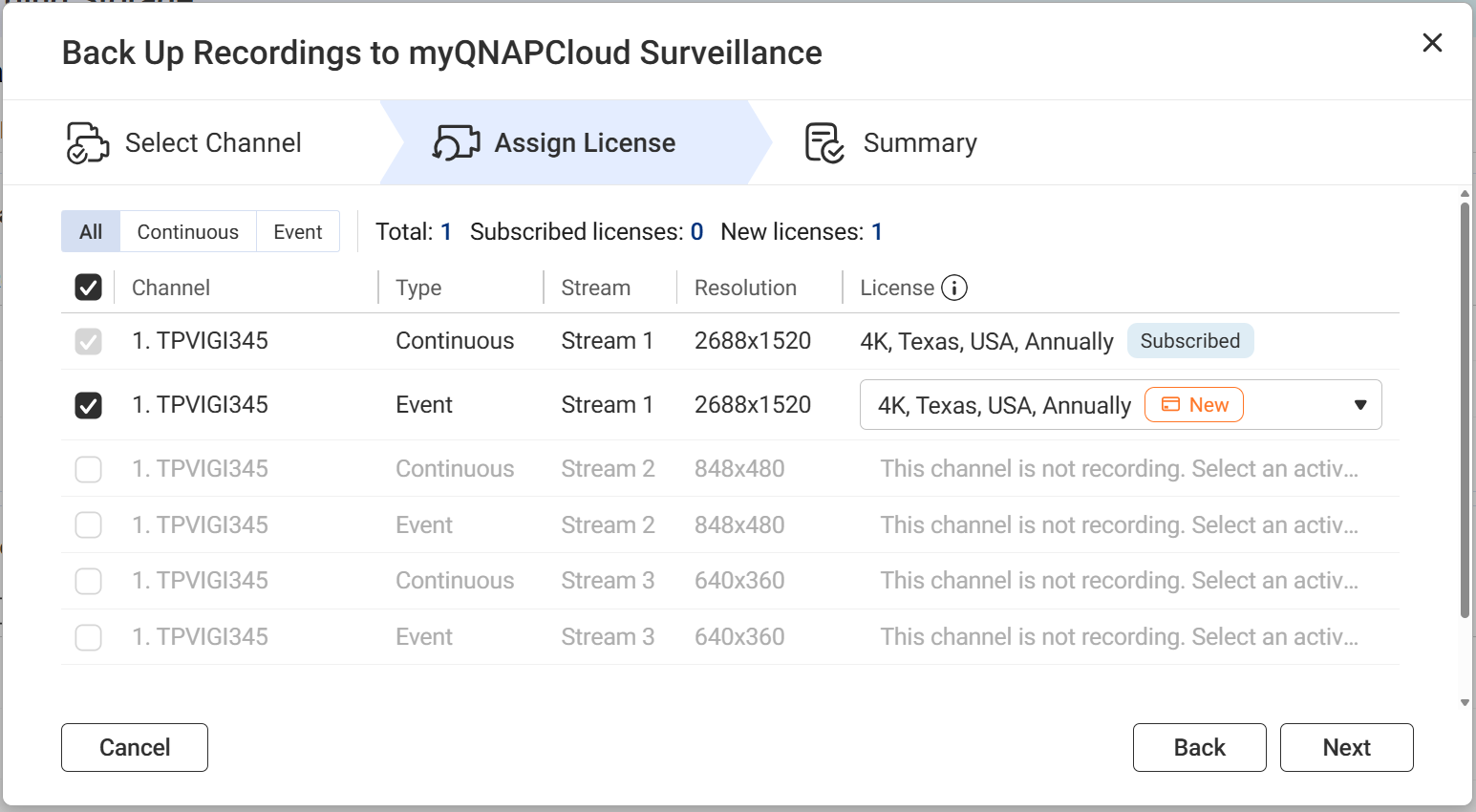
- Suscrito:
- Esto significa que ha ya comprado este Licencia.
- Si no puede seleccionar su Licencia comprado, la resolución de la transmisión puede no cumplir con los criterios del Licencia. Ajuste la configuración de su transmisión para que coincida con la resolución del Licencia en Configuración de la Cámara, luego reinicie el proceso.
- Para más detalles, consulte ¿Qué licencia debería preparar para myQNAPcloud Surveillance.
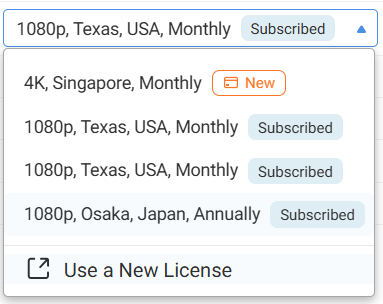
- Nuevo:
- Esto significa que usted necesita adquirir el Licencia después de hacer clic en Asignar en el paso final.
- Puede cambiar la resolución, la región o el periodo de suscripción del Licencia preasignado seleccionando Usar un nuevo Licencia del menú desplegable.
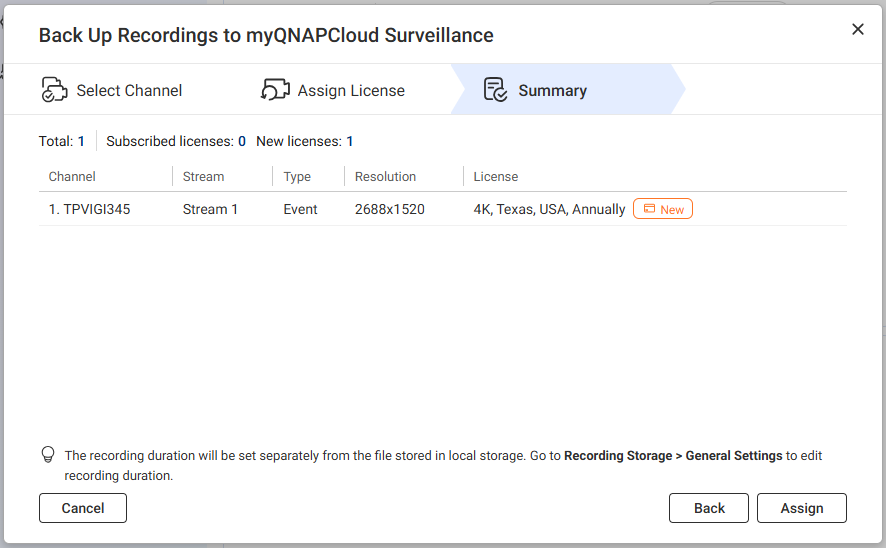
7. Revise el resumen, luego haga clic en Asignar.
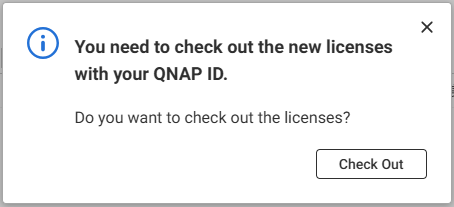
8. (Opcional) Haga clic en Finalizar compra para iniciar el proceso de compra del nuevo Licencia(s) utilizado(s) en esta asignación.
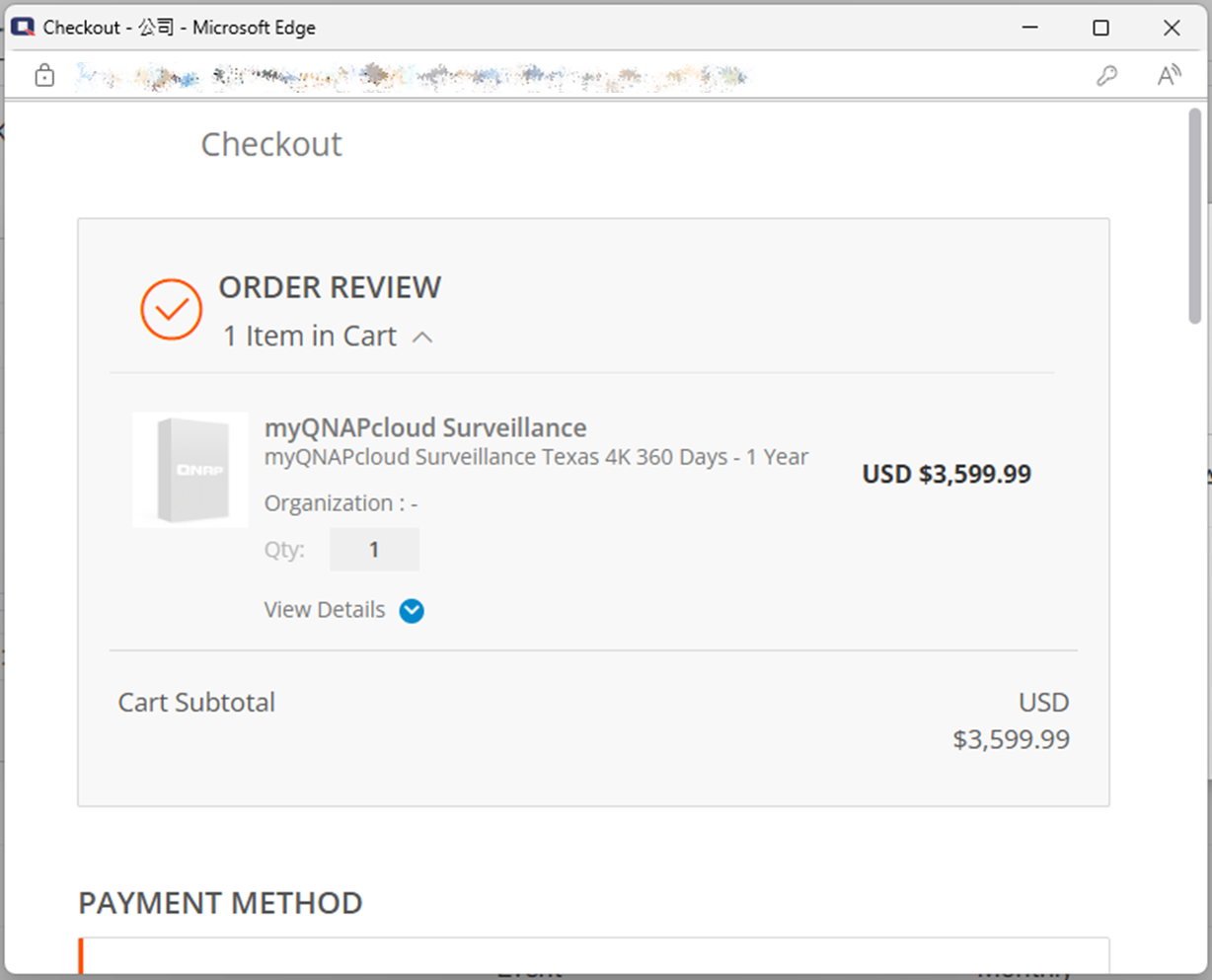
9. Confirme el estado de la asignación.
Importante
- Cerrar la ventana de resultados no cancela el proceso de compra o asignación.
- Después de cerrar la ventana, puede verificar el resultado en Registros de vigilancia > Registros de myQNAPcloud.
- Si el proceso de asignación sigue fallando, consulte ¿Por qué no puedo asignar la licencia de myQNAPcloud Surveillance a los canales?
Método 2: Actualizar Licencia
1. Vaya a QNAP Software Store > Mi cuenta > Planes de actualización.
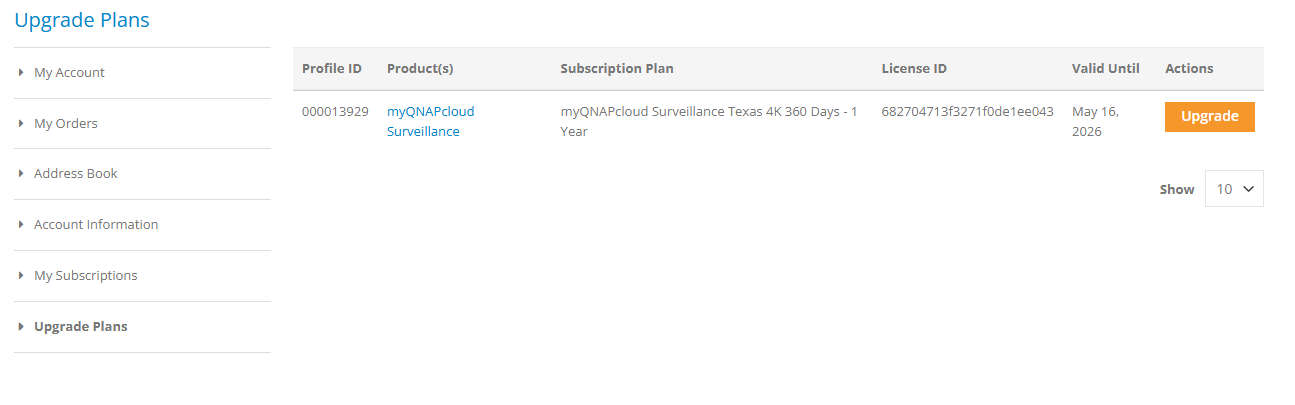
2. Localice el Licencia para actualizar y haga clic en Actualizar.
Nota
- myQNAPcloud Surveillance actualmente admite la actualización del Licencia a una resolución más alta. Para actualizar el periodo de suscripción/días de retención, simplemente suscríbase a un nuevo Licencia después de que su Licencia expire.
- Suscribirse a un nuevo Licencia y luego asignarlo al mismo canal no mantiene las grabaciones subidas con el Licencia original en myQNAPcloud Surveillance. Las grabaciones se borrarán después del periodo de gracia cuando el Licencia original expire.
Lectura adicional
Para obtener más ayuda, pregunte a otros usuarios y a los expertos de QNAP en la comunidad. Ir a la comunidad de QNAP


