


Guía de inicio rápido del Centro de seguridad
-
¿Qué es el Centro de seguridad?
-
Requisitos del sistema
-
Antes de empezar
-
Instalar el Centro de seguridad
-
-
Políticas de seguridad claves
-
Administrar las aplicaciones de seguridad y las comprobaciones de seguridad
-
Habilitar una aplicación de seguridad
-
Ejecutar un análisis de comprobación de seguridad
-
Programar un análisis de comprobación de seguridad
-
Aplicar sugerencias de seguridad
-
Gestionar los resultados de la comprobación de seguridad
-
-
Seleccionar una política de seguridad
-
Ver avisos de seguridad
-
Comunicar una vulnerabilidad de seguridad
-
Monitorizar actividades de archivo inusuales
-
Añadir un volumen al monitor
-
Administrar orígenes monitorizados
-
Deshacer las medidas tomadas para una actividad inusual en los archivos
-
Ver registros de eventos
-
-
Lecturas y recursos adicionales
Esta guía se aplica al Centro de seguridad 3.0.0 y a versiones posteriores.
¿Qué es el Centro de seguridad?
El Centro de seguridad es una plataforma de seguridad integrada para dispositivos NAS de QNAP, que funciona tanto como un centro de control centralizado para las aplicaciones de seguridad como una herramienta de monitorización proactiva de la seguridad. Analiza el dispositivo NAS en busca de amenazas, detecta actividad anómala en los archivos y permite a los usuarios ajustar la configuración de monitorización para comprobar si hay cambios en la actividad de los archivos.
A través del Centro de seguridad, puede habilitar y gestionar las siguientes aplicaciones de seguridad de su dispositivo NAS:
- Antivirus: proteja su NAS frente a ataques malintencionados realizando análisis manuales o programados. El antivirus detecta y neutraliza amenazas como virus, malware y troyanos eliminando, poniendo los archivos infectados en cuarentena o informando de su presencia. Para obtener más información, consulte la sección Antivirus en el capítulo sobre Servicios de la Guía del usuario de QTS o en la Guía del usuario de QuTS hero.
- Malware Remover: una utilidad de seguridad integrada diseñada para detectar y eliminar malware que pueda estar incrustado en archivos o software. Malware Remover utiliza una protección multicapa, de forma que permite a los usuarios ejecutar análisis inmediatos o programados para evitar un acceso no autorizado y mantener un rendimiento óptimo del sistema. Para obtener más información, consulte el capítulo sobre Malware Remover en la Guía del usuario de QTS o en la Guía del usuario de QuTS hero.
- QuFirewall: una aplicación de red que protege el NAS frente al acceso no autorizado y las ciberamenazas mediante la implementación de reglas de firewall, filtrado de IP y geofencing para bloquear conexiones malintencionadas. Para obtener información, consulte Cómo usar QuFirewall.
Al combinar la administración de seguridad y la detección proactiva de amenazas, el Centro de seguridad mejora la seguridad del NAS, reduciendo así el riesgo de filtraciones de datos y garantizando un entorno operativo seguro.

Requisitos del sistema
El Centro de seguridad es compatible con los siguientes sistemas operativos de QNAP:
- QTS 5.2.0 o versiones posteriores
- QuTS hero h5.2.0 o versiones posteriores
- QuTScloud c5.2.0 o versiones posteriores
Antes de empezar
Instalar el Centro de seguridad
- Inicie sesión en el NAS como administrador.
- Abra el App Center.
- Localice el Centro de seguridad.
- Opcional: Haga clic en el icono de la aplicación para ver la información de la aplicación.
- Haga clic en Instalar.ImportanteLa primera vez que inicie la aplicación después de instalar el Centro de seguridad, aparecerá un mensaje en el que se le pedirá que seleccione una política de seguridad. Puede seleccionar la opción Analizar ahora para iniciar una comprobación inmediata del sistema o bien elegir la opción Más tarde. Si elige Más tarde, el Centro de seguridad aplicará automáticamente la Política de seguridad básica al sistema. Puede cambiar la política de seguridad haciendo clic en Política de seguridad en el panel lateral.
- Seleccione el volumen de datos objetivo para la instalación de la aplicación.NotaEsta opción solo aparece si el almacenamiento del dispositivo NAS incluye múltiples espacios de almacenamiento.
- Haga clic en Aceptar.
El App Center instalará el Centro de seguridad en su dispositivo NAS.
Políticas de seguridad claves
Las políticas de seguridad definen las reglas e instrucciones que rigen la protección de los sistemas, los datos y las redes. Estas políticas establecen los controles necesarios para mitigar los riesgos, garantizar el cumplimiento y proteger la información sensible. En la siguiente tabla se presentan las reglas de seguridad críticas y una breve descripción de su objetivo.
Para ver las políticas de seguridad y sus descripciones, haga clic en Política de seguridad en el panel lateral.
| Regla | Descripción |
|---|---|
| ¿El NAS está usando el firmware más reciente? | Mantenga el firmware actualizado para solucionar los problemas de seguridad. |
| ¿Se ha modificado la contraseña de administrador predeterminada? | Cambie la contraseña predeterminada para evitar el acceso no autorizado. |
| ¿La configuración de la política de contraseña requiere un mínimo de 5 caracteres? | Para reducir los riesgos de seguridad, asegúrese de que las políticas de contraseñas sean sólidas. |
| ¿El NAS permite las conexiones Telnet? | Deshabilite Telnet, que es un servicio no encriptado y vulnerable a los ataques. |
| ¿Se puede acceder al servicio de administración del sistema desde Internet? | Restringa el acceso para evitar amenazas externas. |
| ¿Su NAS está expuesto directamente a Internet? | Asegúrese de que el NAS esté protegido frente a un acceso externo no autorizado. |
| ¿El NAS permite la Protección de acceso a redes? | Bloquea direcciones IP tras varios intentos de conexión fallidos. |
| ¿El NAS deshabilita los procesos definidos por el usuario en ejecución al iniciarse? | Evita que se ejecuten procesos no autorizados. |
| ¿Hay cambios en los archivos del directorio especificado? | Monitorice los cambios en los archivos para detectar posibles amenazas de seguridad. |
| ¿Los cambios en los archivos superan el umbral? | Se activan alertas si se detecta una actividad anómala en los archivos. |
| ¿El NAS puede programar un análisis de Malware Remover? | Asegúrese de que se realicen análisis regulares para detectar y eliminar el malware. |
| ¿El NAS actualiza automáticamente Malware Remover? | Habilite las actualizaciones automáticas para usar la base de datos de virus más reciente. |
| ¿Se ha modificado la contraseña raíz del servidor SQL? | Cambie la contraseña raíz del servidor SQL para proteger el servidor SQL. |
| ¿Los controles están configurados en "Privado" o "Personalizado"? | Restrinja el acceso para evitar usuarios no autorizados. |
| ¿Todas las aplicaciones del NAS están actualizadas? | Mantenga las aplicaciones actualizadas para mantener la seguridad. |
Administrar las aplicaciones de seguridad y las comprobaciones de seguridad
Puede utilizar el Centro de seguridad para habilitar o deshabilitar de manera centralizada aplicaciones de seguridad como el Antivirus, Malware Remover y QuFirewall.
Además de administrar aplicaciones, puede configurar y ejecutar comprobaciones de seguridad para evaluar la seguridad del sistema, programar análisis automáticos y aplicar las mejoras de seguridad recomendadas. El Centro de seguridad proporciona una interfaz unificada para monitorizar los resultados del análisis, revisar las vulnerabilidades detectadas e implementar medidas preventivas para mantener la integridad del sistema y mitigar los riesgos de seguridad.
Habilitar una aplicación de seguridad
- Abra el Centro de seguridad.
- Identifique una aplicación de seguridad.
- Haga clic en
 .
.
Ejecutar un análisis de comprobación de seguridad
- Abra el Centro de seguridad.
- Vaya a Comprobación de seguridad.
- Haga clic en Analizar.
El Centro de seguridad ejecutará un análisis de comprobación de seguridad.
Programar un análisis de comprobación de seguridad
- Abra el Centro de seguridad y acceda a Comprobación de seguridad.
- Haga clic en
 .
.
Aparecerá la ventana Programación de análisis.
- Haga clic en Habilitar programación.
- Seleccione los días en los que debería ejecutarse el análisis.
- Seleccione la hora a la que debe ejecutarse el análisis.
- Haga clic en Aplicar.
El Centro de seguridad programará el análisis de comprobación de seguridad.
Aplicar sugerencias de seguridad
Tras ejecutar un análisis de comprobación de seguridad, el Centro de seguridad generará una lista de configuraciones de seguridad recomendadas para mitigar los riesgos detectados. Puede aplicar estas recomendaciones automáticamente o bien de forma manual según el nivel de control que prefiera.
- Abra el Centro de seguridad y acceda a Comprobación de seguridad.
- Haga clic en Asistente de configuración sugerida.
Aparecerá la ventana Asistente de configuración sugerida.
- Seleccione una de las siguientes opciones:
- Automático: seleccione uno o varios elementos de riesgo para aplicar las configuraciones de seguridad recomendadas. El Centro de seguridad ajustará la configuración relevante del sistema sin necesidad de una configuración manual. Tras seleccionar los elementos, haga clic en Aplicar sugerencia para confirmar e implementar los cambios.
- Manual: haga clic en los enlaces que aparecen en la ventana para ajustar manualmente la configuración de seguridad recomendada. Esta opción le permite revisar y aplicar cada cambio individualmente.
- Haga clic en Cerrar.
Gestionar los resultados de la comprobación de seguridad
El Centro de seguridad le permite revisar y gestionar los resultados de la comprobación de seguridad para mantener la seguridad del sistema. Puede ver los detalles sobre un resultado de comprobación concreto o bien omitirlo si los riesgos identificados no afectarán al rendimiento o a la seguridad del sistema.
- Abra el Centro de seguridad y acceda a Comprobación de seguridad.
- Identifique el resultado de la comprobación de seguridad que desea evaluar.
- En Acción, haga clic en
 .
. - Realice una de las siguientes tareas:
- Ver descripción: haga clic en Descripción para ver información sobre el resultado de la comprobación, incluidos los posibles riesgos de seguridad y las acciones recomendadas.
- Omitir resultado: haga clic en Omitir resultado para excluir el resultado de la comprobación de las evaluaciones futuras.
Seleccionar una política de seguridad
El Centro de seguridad ofrece unas políticas de seguridad predefinidas que aplican diversos niveles de control de acceso y restricciones de red para proteger su NAS. Elija una política en función de su exposición a la red y sus requisitos operativos, o bien configure una política personalizada para definir unas reglas de seguridad específicas.
- Abra el Centro de seguridad y vaya a Política de seguridad.

- Seleccione una política de seguridad basada en su entorno de red y sus requisitos de seguridad.
- Política de seguridad básica: habilita unas protecciones de seguridad básica a la vez que mantiene la flexibilidad para los servicios de red. Esta opción es ideal si su NAS se encuentra en una red privada o se utiliza principalmente para el almacenamiento básico.
- Política de seguridad intermedia: ofrece una protección mejorada a la vez que permite el acceso a servicios esenciales. Es la opción recomendada si su NAS está conectado a una red externa o se utiliza para compartir datos.
- Política de seguridad avanzada: aplica unos estrictos controles de seguridad que restringen ciertas funciones de red para proteger el NAS. Es la opción más adecuada para entornos empresariales en los que la seguridad sea una prioridad.
- Política de seguridad personalizada: le permite ajustar manualmente una configuración y unas reglas de seguridad que respondan a sus necesidades concretas.
- Haga clic en Aplicar.
Se abrirá una ventana de confirmación. - Haga clic en Aceptar.
El Centro de seguridad aplica la política de seguridad seleccionada y le pide que ejecute un nuevo análisis de comprobación de seguridad para evaluar su sistema según la configuración actualizada.
- Opcional: Haga clic en Sí.
El Centro de seguridad ejecuta el análisis de comprobación de seguridad.
Ver avisos de seguridad
En el Centro de seguridad, puede suscribirse a los avisos de seguridad, habilitar notificaciones para los nuevos avisos o bien ver todos los avisos publicados. Estas opciones le ayudan a monitorizar las posibles vulnerabilidades y actualizaciones de seguridad para su sistema.
- Abra el Centro de seguridad y vaya a Aviso de seguridad.
- Realice cualquiera de las siguientes tareas de la sección Aviso de seguridad:
- Suscribirse a los avisos de seguridad: haga clic en Suscribirse para seleccionar y recibir actualizaciones sobre los avisos de seguridad de QNAP.NotaTras hacer clic en Suscribirse, el sistema le redirige al sitio web oficial de QNAP, donde puede configurar sus preferencias de suscripción seleccionando los temas de aviso de seguridad concretos que desea recibir.
- Habilitar las notificaciones de los avisos: haga clic en
 para recibir notificaciones de los nuevos avisos de seguridad cuando inicie sesión en su sistema operativo QNAP.
 - Ver todos los avisos de seguridad: haga clic en
 para abrir la página web de Avisos de seguridad de QNAP y ver todos los avisos publicados.
- Suscribirse a los avisos de seguridad: haga clic en Suscribirse para seleccionar y recibir actualizaciones sobre los avisos de seguridad de QNAP.
Comunicar una vulnerabilidad de seguridad
Si detecta una vulnerabilidad de seguridad en un producto de QNAP, puede comunicarla a través del Programa de recompensas por seguridad de QNAP. El informe de vulnerabilidad se debe preparar con el formato establecido que se indica en la sección Formato sugerido del informe de vulnerabilidad de la página web del Programa de recompensas por seguridad de QNAP. Este formato define los campos obligatorios, entre los que se incluye el nombre del producto, la versión, el resumen de la vulnerabilidad, los permisos de acceso, la puntuación de CVSS y las instrucciones paso a paso para su reproducción. Cifre todo el informe utilizando la clave de encriptado de PGP disponible en la página del Programa de recompensas por seguridad de QNAP y luego envíe el informe encriptado por correo electrónico a security@qnap.com para que lo revise el Equipo de seguridad de QNAP.
- Abra el Centro de seguridad y vaya a Aviso de seguridad.
- Haga clic en .
- Desplácese hasta la sección Formato sugerido del informe de vulnerabilidad en la página del Programa de recompensas por seguridad de QNAP.
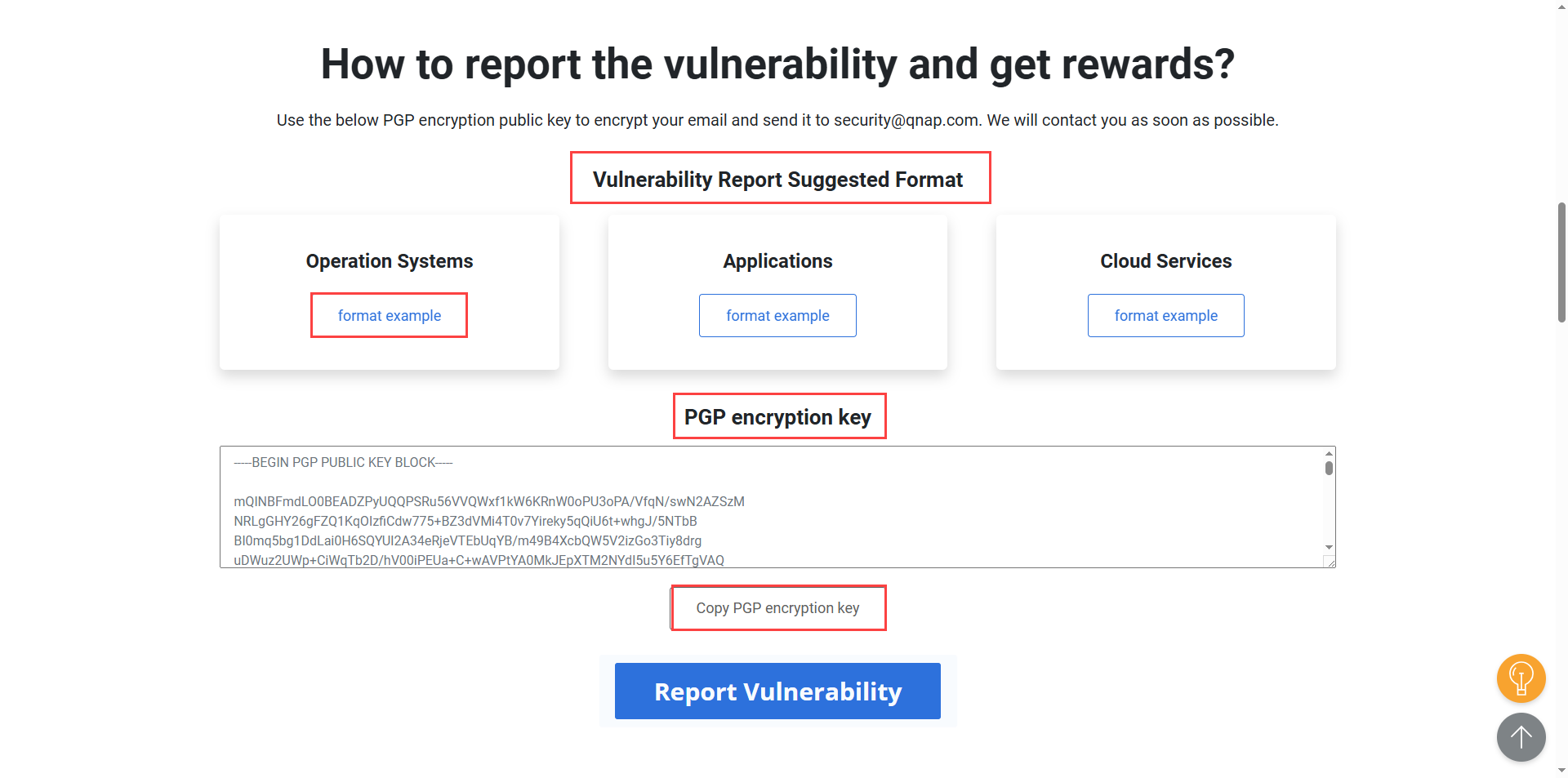
- Haga clic en ejemplo de formato para ver la plantilla de informe recomendada.
- Copie el contenido de la plantilla y péguelo en el cuerpo del correo electrónico.
- Rellene la plantilla con todos los detalles relevantes de la vulnerabilidad o la amenaza de seguridad que ha identificado.
- En la página del Programa de recompensas por seguridad de QNAP, desplácese hasta la sección de Clave de encriptado de PGP.
- Haga clic en Copiar clave de encriptado de PGP para copiar la clave de encriptado mostrada.
- Utilice la herramienta de encriptado de PGP para cifrar el archivo completo del informe de vulnerabilidad utilizando la clave pública copiada.
- Adjunte el archivo encriptado a su correo electrónico.
- Envíe su informe a
security@qnap.com.
Monitorizar actividades de archivo inusuales
El Centro de seguridad monitoriza las actividades de los archivos en su NAS y establece una referencia del comportamiento normal. Si se detectan desviaciones de esta referencia, como altas tasas de carga de archivos o borrados masivos, el sistema generará registros de eventos. Las notificaciones solo se activarán si ha configurado las reglas de notificación correspondientes en el Centro de notificaciones. Para obtener más información, consulte "Crear una regla de notificación de eventos" en el capítulo sobre el Centro de notificaciones de la Guía del usuario de QTS o de la Guía del usuario de QuTS hero.
Una actividad inusual no indica necesariamente una amenaza de seguridad, sino que puede indicar patrones que difieren de las operaciones de archivo estándar. Por ejemplo, se puede deber a un aumento significativo del número de cargas de archivos, al borrado masivo de archivos o a modificaciones en muchos archivos.
Añadir un volumen al monitor
- Abra el Centro de seguridad y vaya a Monitorización de actividad inusual de archivos.
- Haga clic en Añadir fuente.
Se abrirá la ventana Añadir fuentes. - Seleccione uno o varios volúmenes que desee monitorizar.
- Haga clic en Aplicar.
Administrar orígenes monitorizados
Defina los directorios y las actividades de archivos que desea monitorizar en busca de eventos de seguridad, para garantizar la detección de intentos de acceso y cambios no autorizados.
- Abra el Centro de seguridad y vaya a Monitorización de actividad inusual de archivos > Configuración.
- Identifique un volumen de origen, haga clic en
 .
.
Aparecerá la ventana Configuración de la monitorización.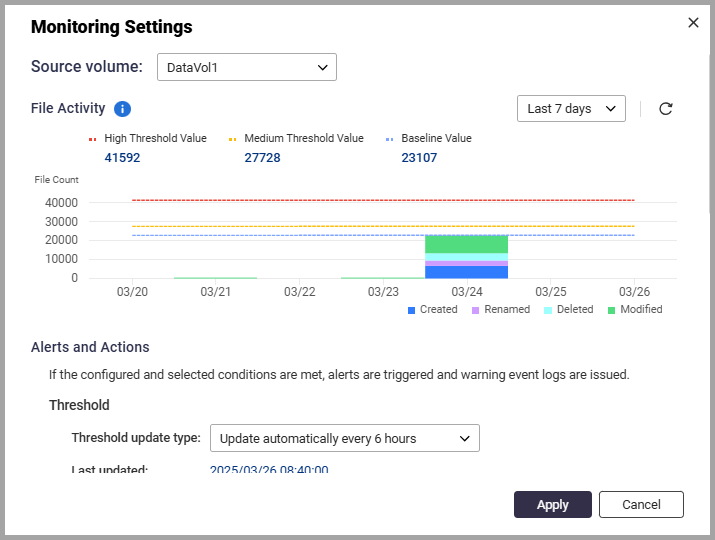
- Ajuste la configuración del volumen de origen seleccionado.
- Seleccione el valor umbral para la frecuencia de actualización.
- Habilite la opción Número de cambios de archivos por encima del valor umbral medio para activar una alerta cuando los cambios en los archivos superen el valor umbral medio.
- Seleccione Número de cambios de archivos por encima del valor umbral alto para activar una alerta cuando los cambios en los archivos superen el valor umbral alto.
- Junto a Acciones seleccionadas, haga clic en
 y seleccione una o varias acciones que deberían realizarse cuando se active la alerta: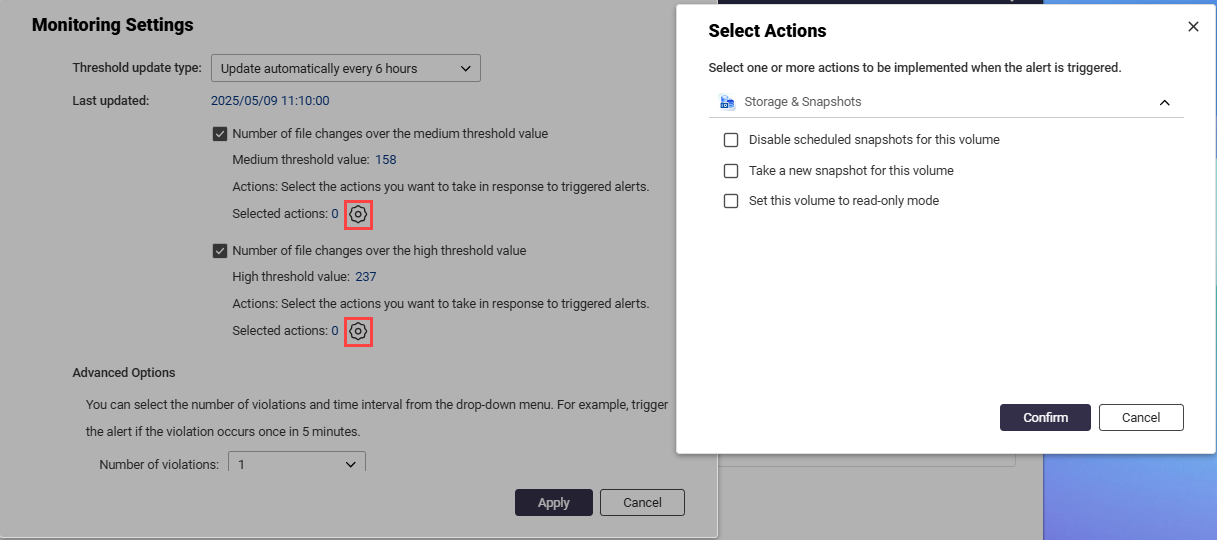
- Deshabilite las instantáneas programadas para este volumen: evita que se ejecuten instantáneas programadas.
- Tome una nueva instantánea para este volumen: crea una instantánea cuando se active la alerta.
- Establecer este volumen en modo de solo lectura: restringe las modificaciones de archivo en este volumen.NotaEsta opción está disponible para la configuración tanto del umbral medio como del umbral alto.
- Haga clic en Confirmar para aplicar los acciones.
- Configure las opciones avanzadas.

- Especifique cuántos casos de incumplimiento son necesarios para activar una alerta.
- Seleccione el intervalo de tiempo para especificar el periodo en el que se deben producir los incumplimientos.
- Opcional: Habilite No activar la alerta cuando el valor de referencia sea inferior al valor especificado, luego especifique el valor de umbral para evitar que se activen alertas por debajo de la referencia definida.
- Habilite El Centro de seguridad monitoriza las actividades de archivo del directorio especificado y emite un registro de eventos de advertencia si se detectan uno o varios cambios de archivo para monitorizar determinados directorios de archivos especificados, y haga clic en Examinar para seleccionar el directorio que desea monitorizar.
- Haga clic en para seleccionar una o varias acciones que deberían realizarse en el directorio seleccionado cuando se active la alerta.
- Haga clic en Aplicar para guardar la configuración del volumen de origen monitorizado.
Deshacer las medidas tomadas para una actividad inusual en los archivos
- Abra el Centro de seguridad y vaya a Monitorización de actividad inusual de archivos > Informe.
- Identifique una actividad de archivos para la que se haya aplicado una medida preventiva.
- Haga clic en Deshacer.NotaNo se pueden deshacer medidas preventivas mientras el sistema esté ejecutando la tarea de monitorización Tomar una nueva instantánea.
El Centro de seguridad deshará la medida preventiva aplicada para la actividad de archivos que activó la alerta.
Ver registros de eventos
El Centro de seguridad permite a los usuarios revisar los registros de eventos relacionados con la actividad inusual en los archivos. Estos registros proporcionan registros detallados de las amenazas detectadas, las medidas preventivas aplicadas y las respuestas del sistema. La monitorización de los registros de eventos ayuda a los usuarios a analizar los incidentes de seguridad y tomar medidas necesarias.
- Abra el Centro de seguridad y vaya a Monitorización de actividad inusual de archivos > Registro de eventos.
- Realice cualquiera de las siguientes tareas:
- Buscar palabras clave: introduzca determinadas palabras clave para filtrar los registros y localizar rápidamente los eventos relevantes.
- Seleccionar un nivel de gravedad: filtre los registros por su nivel de gravedad para ver los eventos basados en su importancia.
Lecturas y recursos adicionales
- Centro de seguridad: página de inicio oficial de QNAP para el Centro de seguridad
- Base de conocimiento: base de datos de búsqueda de preguntas frecuentes, tutoriales y ayudas web
- QNAP College: tutoriales instructivos en vídeo
- Centro de descargas: archivos del firmware más actual, guía del usuario del hardware y otra información disponible para descargar
- Guía del usuario de QTS: ayuda web para la última versión de QTS, incluido un capítulo detallado sobre License Center
- Guía del usuario de QuTS hero: ayuda web para la última versión de QuTS hero, incluido un capítulo detallado sobre License Center
Para obtener más ayuda, pregunte a otros usuarios y a los expertos de QNAP en la comunidad. Ir a la comunidad de QNAP


