Applicable Products
QuMagie
Analysis
If you can't see an image or video file in QuMagie, it may be caused by one or more of the following:
The file format of the image/video is not supported
If your file has a format or codec that is not supported by QuMagie, then that image/video will not appear in QuMagie or will not be displayed correctly. For a list of supported file formats, see What file formats and codecs do Photo Station & QuMagie support?
The file format of the image/video requires a license
Certain media file formats require a CAYIN Media Viewer license. If you do not have the required license activated, then the image/video will not appear in QuMagie or will be displayed with a default generic thumbnail. For details on how to purchase and activate licenses, see "Licenses" in the QTS User Guide or QuTS hero User Guide.
The image/video is not in a content source folder
QuMagie only displays images/videos from content source folders. To ensure that QuMagie displays your image/video, you can move your image/video file into an existing content source folder, or add the parent folder of the image/video to QuMagie's content source folder list. To add folders to QuMagie's content source folders list:
Warning
Only shared folders can be content source folders. When adding a folder to QuMagie's content source folder list, ensure that the folder is a shared folder. For details on shared folders, see "Shared Folders" in the
QTS User Guide or
QuTS hero User Guide.
Tip
You can also manage QuMagie's content source folder list in QuMagie > Settings > Content Management (tab) > Content Sources (setting).
- Open Multimedia Console.
- Go to Content Management.
- Select the QuMagie tab.
- Under Content Sources, click Edit.
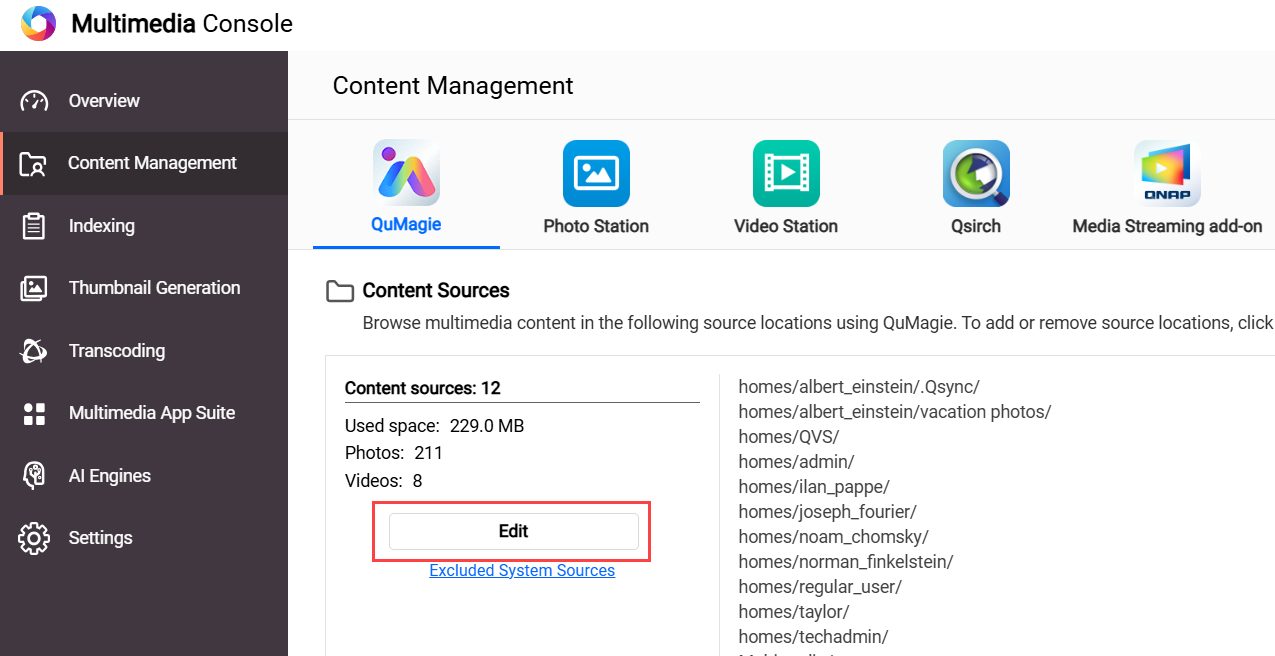 The Edit sources window opens.
 - In the Select Folders panel, select one or more folders.
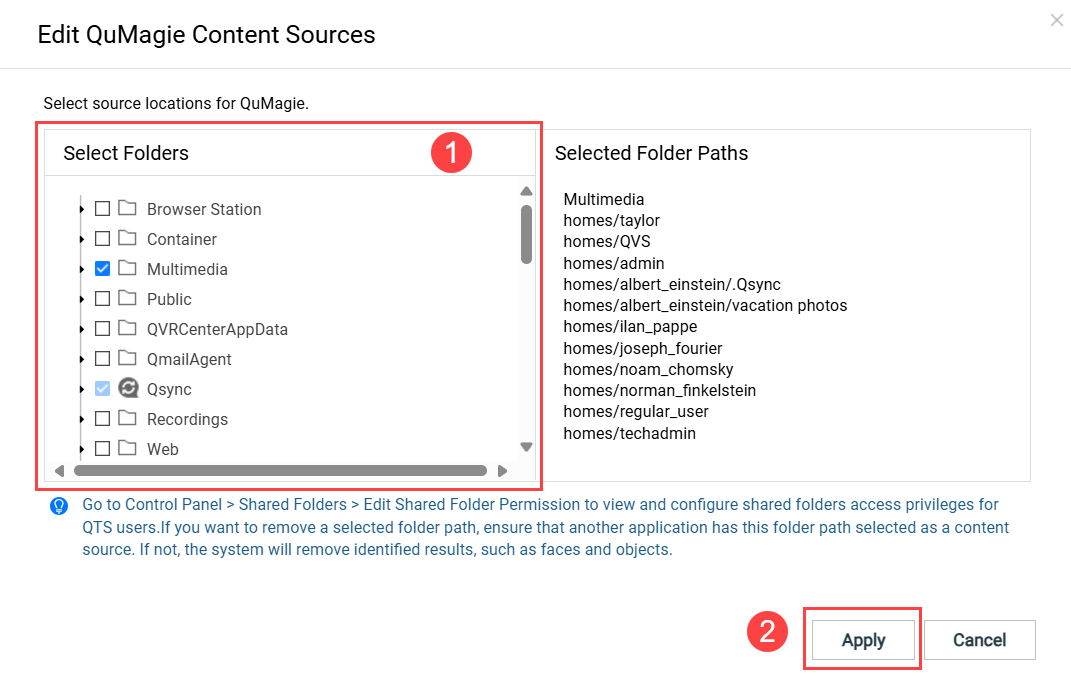
- Click Apply.
Multimedia Console adds the content sources.
You do not have read permissions for the image/video
If you do not have sufficient permissions for the image/video, then the image/video will not appear in QuMagie. To ensure you have sufficient permissions, do the following:
- Ensure you have sufficient permission for the content source folder.
- Open Control Panel.
- Go to Privilege > Shared Folders > Shared folder (tab).
- Locate the shared folder containing your image/video and click
 .
.
The Edit Shared Folder Permission window opens. - Enable either "Read Only" or "Read/Write" permissions for the appropriate users.
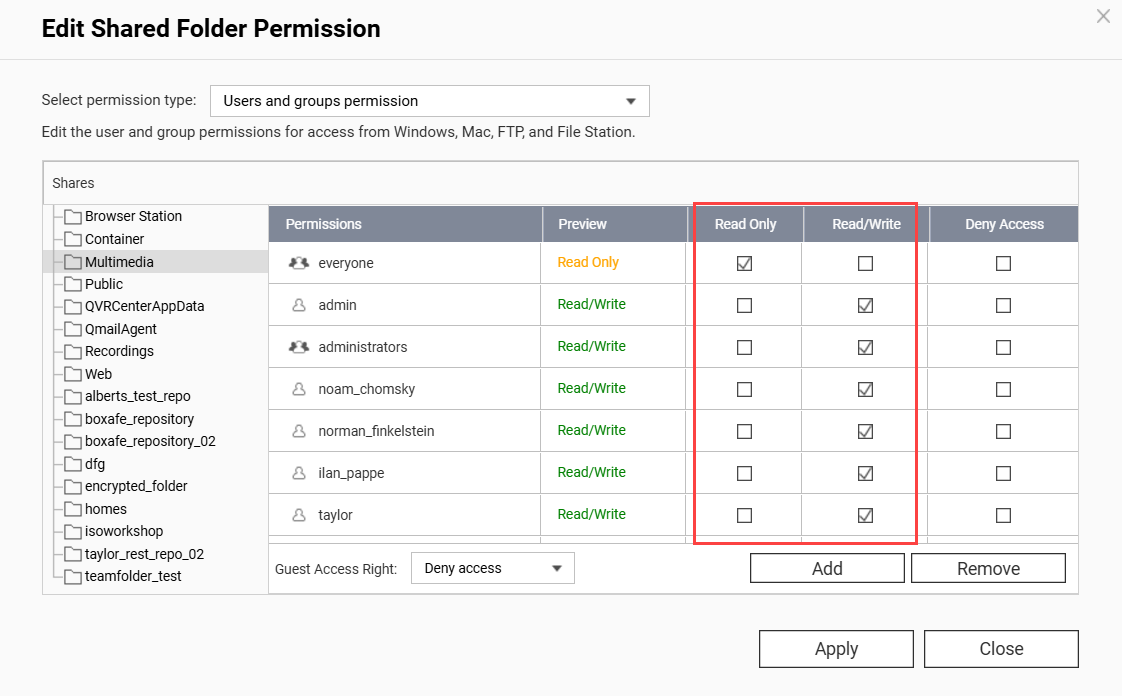
- Click Apply.
- Ensure you have sufficient permission on the individual image/video.
- Open File Station.
- Locate your image/video.
- Right click on the image/video to open the context menu and click Properties.
The Properties window opens. - Select the Permissions tab.
- Enable the "Read" permission for the appropriate groups.
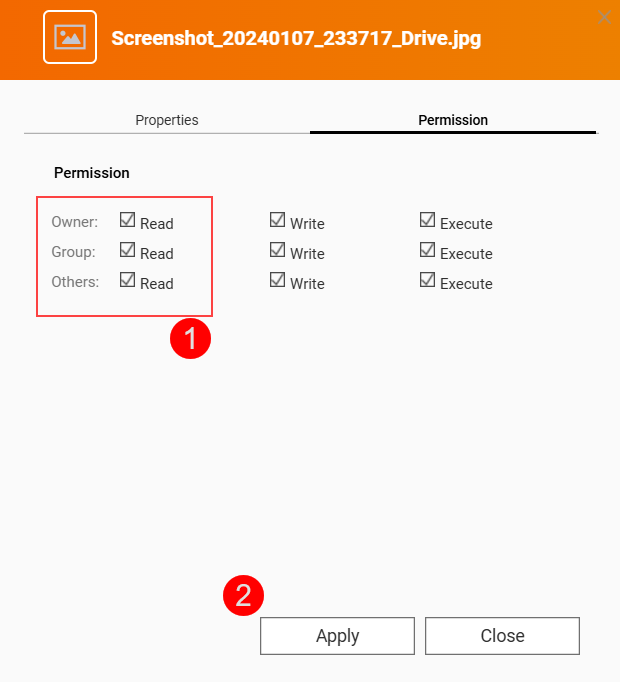
- Click Apply.
QuMagie now has sufficient permissions to display your image/folder.
Your image/video file is above the maximum supported size
QuMagie may not display your image/video correctly if any of the following apply:
- The width x height of the image/video is greater than 500,000,000 pixels.
- Your NAS device has 2058 MB of total RAM or less and the width x height of the image/video is greater than 240,000,000 pixels.
- Your NAS device has 1024 MB of total RAM or less and the width x height of the image/video is greater than 51,000,000 pixels.
- The file size of the image/video is greater than 1/8 of your NAS device's total RAM.
- For TAS files, if the file is greater than 60 MB.
QuMagie settings are hiding images/videos with no thumbnails
To allow QuMagie to display images/videos even when those images/videos do not have thumbnails, do the following:
- Click on your profile icon on the top right.
- Click on Settings.
The Settings window appears. - Go to Miscellaneous (tab) > Display.
- Disable Only display media files with generated thumbnails.
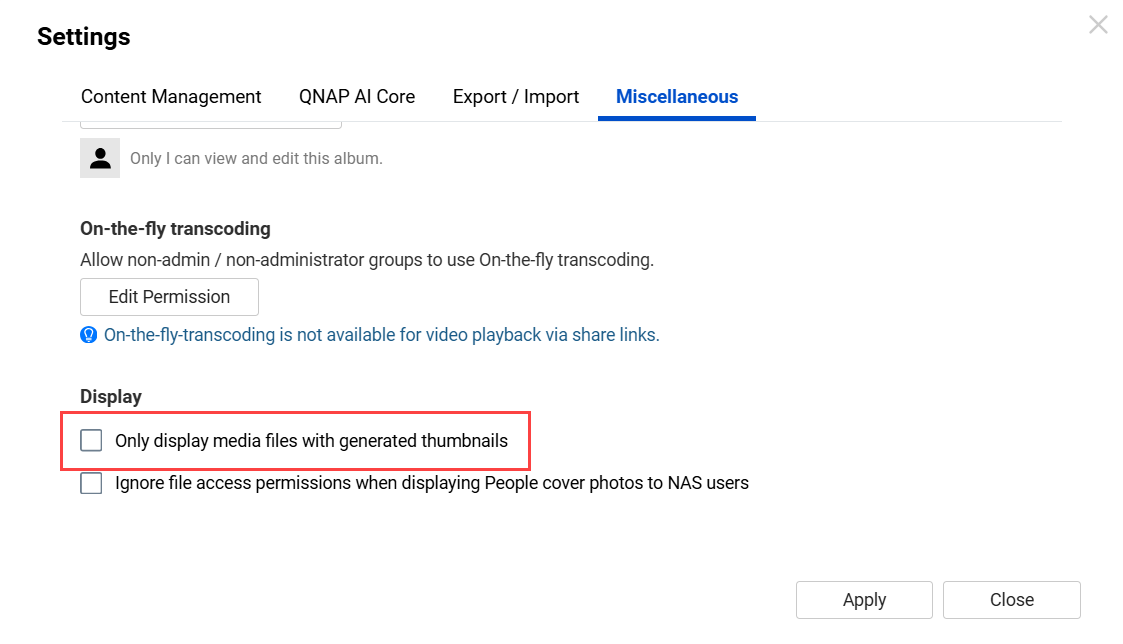
- Click Apply.
QuMagie now displays images/videos that do not have thumbnails.
The image/video file isn't indexed yet
For many multimedia apps, such as QuMagie, to display images/videos the image/video files must be indexed by your system. Indexing is a process of analyzing and storing media files so that they can be more efficiently used by multimedia apps. To ensure that your images/videos have been indexed, do the following:
- Open Multimedia Console.
- Go to Indexing.
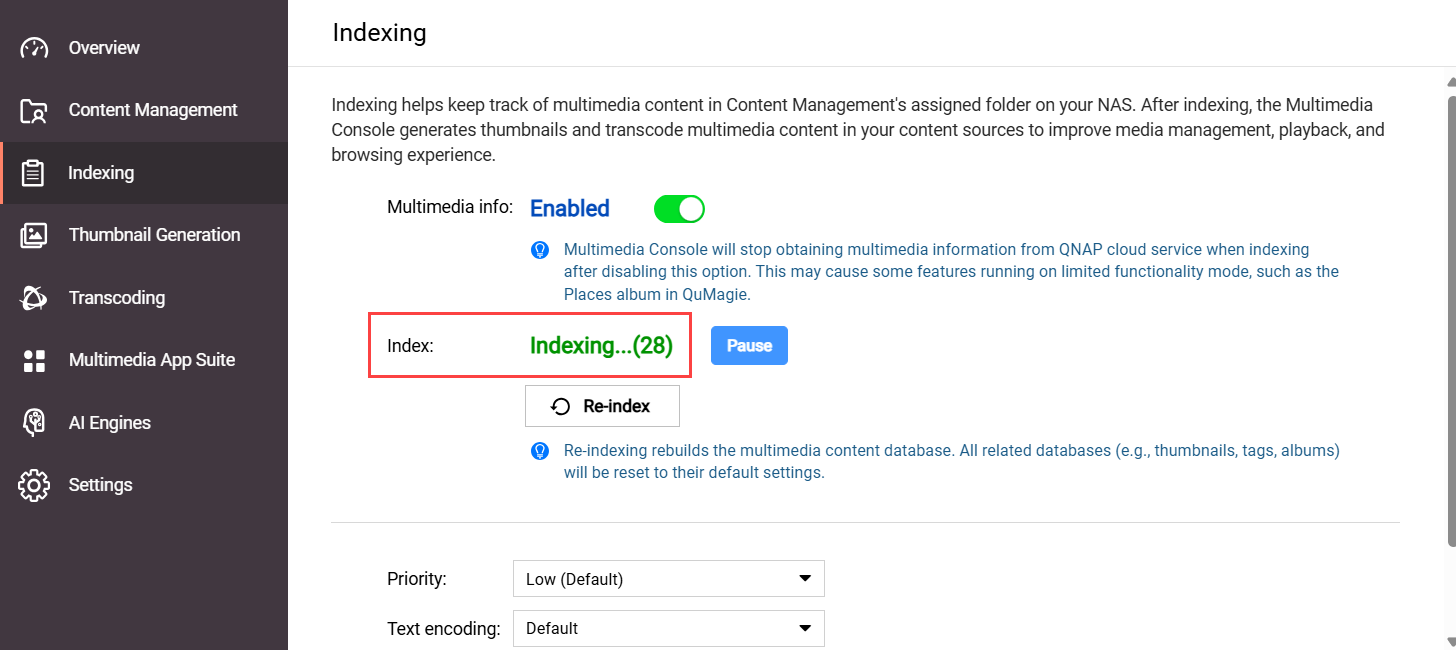
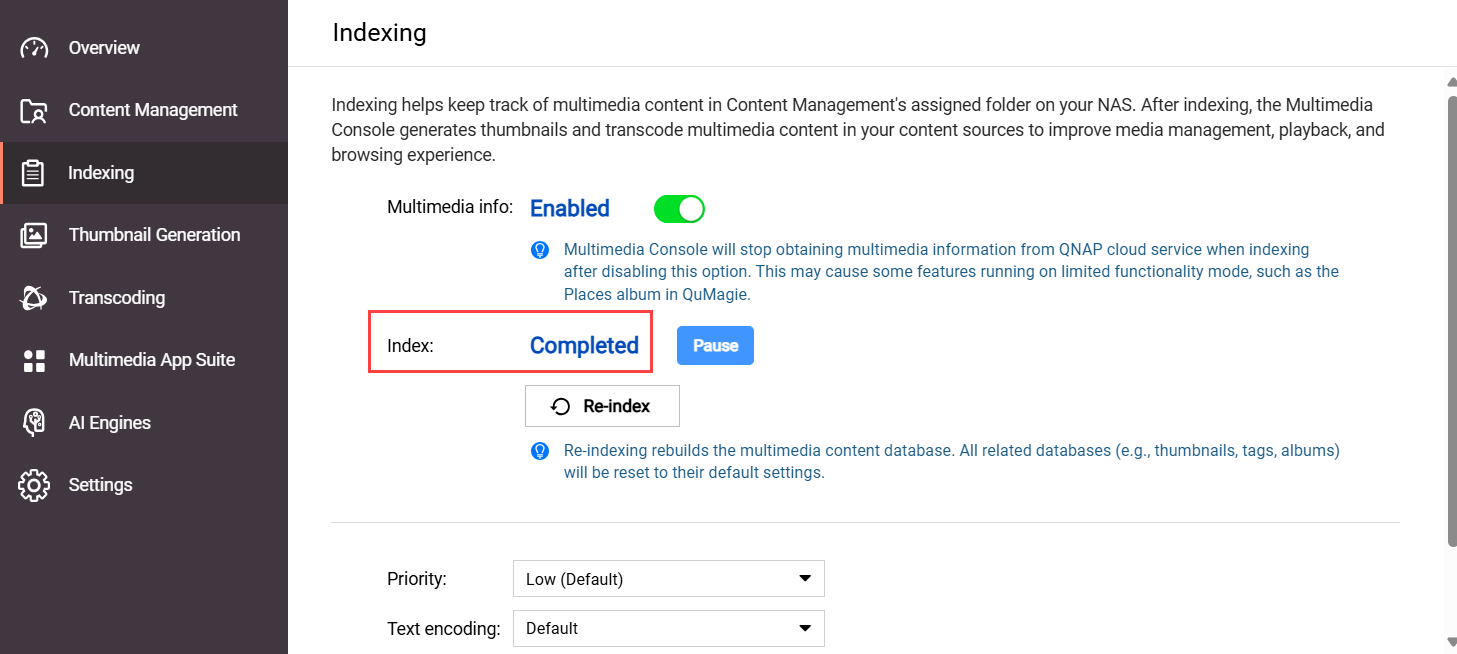
- Under Settings, locate the Index field.
If your system is still indexing files, the Index field will be "Indexing...":
 If your system has finished indexing files, the Index field will be "Completed":
- If your system is still indexing files, wait until the indexing finishes, and then check your image/video in QuMagie again.
If the indexing status is Completed, but your image/video is still missing from QuMagie or not displayed correctly, see the section "The system media file index has been corrupted" in this FAQ.
The system file index has been corrupted
QuMagie may not be able to display images/videos, or display them correctly, if the system media index (also sometimes called the "Multimedia Console index/database") has become corrupted. For various reasons, the system media index may become corrupted. There is no way to confirm if the system file index is corrupted or not, but you can re-index the system file index and see if that resolves your issue:
Warning
Re-indexing the system media file index will delete and rebuild all indexed data. Data that will be deleted includes thumbnails, media file tags, QuMagie albums, and other things. Media files themselves are not affected.
- Open Multimedia Console.
- Go to Indexing.
- Under Settings, click Re-index.
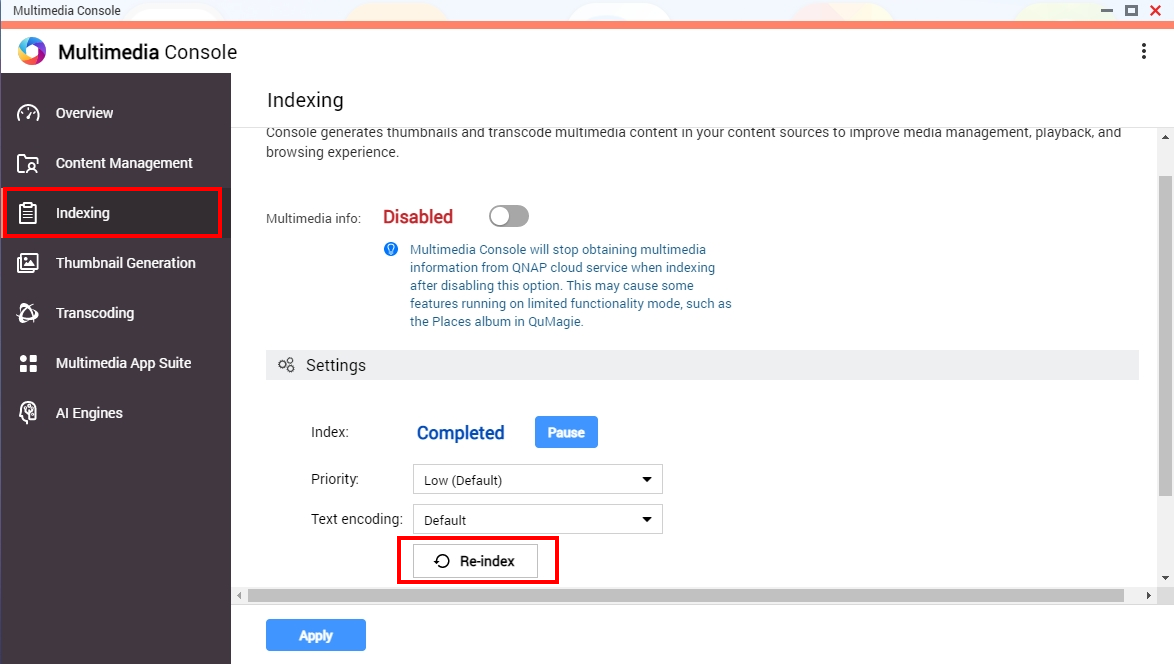 Your system will re-index all media files in your content source folders (not only QuMagie's content source folders). This may take some time. After the indexing is complete, you can check your image/video in QuMagie again.
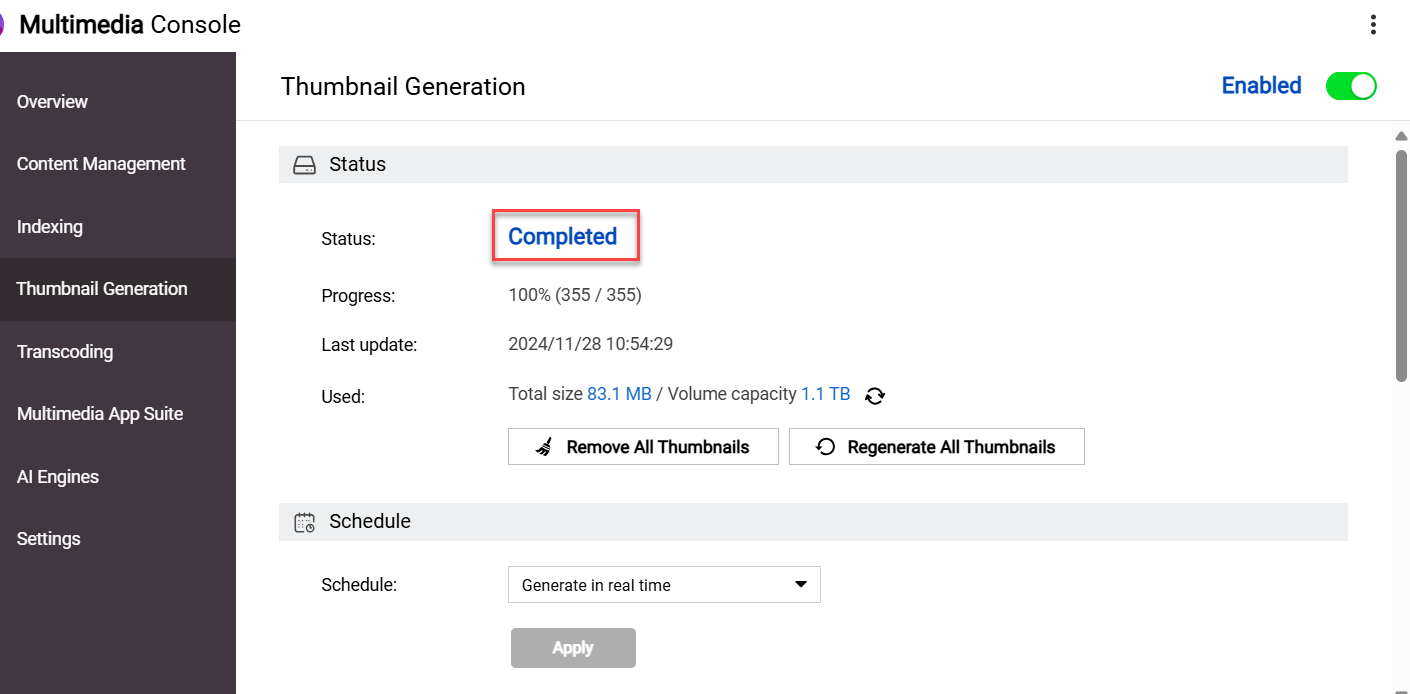
After resolving any of the above issues, you may still need to wait some time before seeing your image/video displayed correctly in QuMagie because your system must first generate a thumbnail for your image/video. To check the status of this thumbnail generation, go to Multimedia Console > Thumbnail Generation > Status. The status should be Completed:
If your images/videos appear in QuMagie but they are not displayed correctly, see Why are some images not displayed correctly in QuMagie?
If your images/videos are still not being displayed correctly in QuMagie, you can content QNAP support for further assistance.
Further Reading
Gældende produkter
QuMagie
Analyse
Hvis du ikke kan se en billed- eller videofil i QuMagie, kan det skyldes en eller flere af følgende:
Filformatet for billedet/videoen understøttes ikke
Hvis din fil har et format eller en codec, der ikke understøttes af QuMagie, vil det billede/video ikke vises i QuMagie eller vil ikke blive vist korrekt. For en liste over understøttede filformater, se Hvilke filformater og codecs understøtter Photo Station & QuMagie?
Filformatet for billedet/videoen kræver en Licens
Visse mediefilformater kræver en CAYIN Media Viewer Licens. Hvis du ikke har den nødvendige Licens aktiveret, vil billedet/videoen ikke vises i QuMagie eller blive vist med en standard generisk miniature. For detaljer om hvordan du køber og aktiverer Licens, se "Licens" i QTS brugervejledning eller QuTS hero brugervejledning.
Billedet/videoen er ikke i en indholdskilde-mappe
QuMagie viser kun billeder/videoer fra indholdskilde-mapper. For at sikre, at QuMagie viser dit billede/video, kan du flytte din billed-/videofil til en eksisterende indholdskilde-mappe eller tilføje overordnet mappe for billedet/videoen til QuMagie's indholdskilde-mappeliste. For at tilføje mapper til QuMagie's indholdskilde-mappeliste:
Advarsel
Kun delte mapper kan være indholdskildemapper. Når du tilføjer en mappe til QuMagie's liste over indholdskildemapper, skal du sikre dig, at mappen er en delt mappe. For detaljer om delte mapper, se "Delte Mapper" i
QTS brugervejledning eller
QuTS hero brugervejledning.
Tip
Du kan også administrere QuMagie's liste over indholdskildemapper i QuMagie > Indstillinger > Indholdsstyring (faneblad) > Indholdskilder (indstilling).
- Åbn Multimedia Console.
- Gå til Indholdsstyring.
- Vælg QuMagie fanen.
- Under Indholdskilder, klik på Rediger.
Vinduet Rediger kilder åbnes. - I panelet Vælg Mapper, vælg en eller flere mapper.
- Klik på Anvend.
Multimedia Console tilføjer Indholdskilder.
Du har ikke læsetilladelser til billedet/videoen
Hvis du ikke har tilstrækkelige tilladelser til billedet/videoen, vil billedet/videoen ikke vises i QuMagie. For at sikre, at du har tilstrækkelige tilladelser, skal du gøre følgende:
- Sørg for, at du har tilstrækkelig tilladelse til indholdskildemappen.
- Åbn Kontrolpanel.
- Gå til Privilegium > Delte Mapper > Delt mappe (faneblad).
- Find den delte mappe, der indeholder dit billede/video, og klik på .
Vinduet Rediger Delt Mappe Tilladelse åbnes. - Aktivér enten "Kun læs" eller "Læs/Skriv" tilladelser for de relevante brugere.
- Klik på Anvend.
- Sørg for, at du har tilstrækkelige tilladelser til det enkelte billede/video.
- Åbn File Station.
- Find dit billede/video.
- Højreklik på billedet/videoen for at åbne kontekstmenuen, og klik på Egenskaber.
Vinduet Egenskaber åbnes. - Vælg fanen Tilladelser.
- Aktivér "Læs" tilladelsen for de relevante grupper.
- Klik på Anvend.
QuMagie har nu tilstrækkelige tilladelser til at vise dit billede/mappe.
Din billede/video-fil er over den maksimalt understøttede størrelse
QuMagie viser muligvis ikke dit billede/video korrekt, hvis nogen af følgende gælder:
- Bredden x højden af billedet/videoen er større end 500.000.000 pixels.
- Din NAS-enhed har 2058 MB total RAM eller mindre, og bredden x højden af billedet/videoen er større end 240.000.000 pixels.
- Din NAS-enhed har 1024 MB total RAM eller mindre, og bredden x højden af billedet/videoen er større end 51.000.000 pixels.
- Filstørrelsen på billedet/videoen er større end 1/8 af din NAS-enheds totale RAM.
- For TAS-filer, hvis filen er større end 60 MB.
QuMagie-indstillinger skjuler billeder/videoer uden thumbnails
For at tillade QuMagie at vise billeder/videoer, selv når disse billeder/videoer ikke har thumbnails, gør følgende:
- Klik på dit profilikon øverst til højre.
- Klik på Indstillinger.
Vinduet Indstillinger vises. - Gå til Diverse (faneblad) > Display.
- Deaktiver Vis kun mediefiler med genererede thumbnails.
- Klik på Anvend.
QuMagie viser nu billeder/videoer, der ikke har thumbnails.
Billed-/videofilen er endnu ikke indekseret
For at mange multimedia-apps, såsom QuMagie, kan vise billeder/videoer, skal billed-/videofilerne indekseres af dit system. Indeksering er en proces, hvor mediefiler analyseres og gemmes, så de mere effektivt kan bruges af multimedia-apps. For at sikre, at dine billeder/videoer er blevet indekseret, skal du gøre følgende:
- Åbn Multimedia Console.
- Gå til Indeksering.
- Under Indstillinger, find feltet Indeks.
Hvis dit system stadig indekserer filer, vil feltet Indeks vise "Indekserer...":
Hvis dit system har afsluttet indekseringen af filer, vil feltet Indeks vise "Afsluttet":
- Hvis dit system stadig indekserer filer, vent til indekseringen er færdig, og kontroller derefter dit billede/video i QuMagie igen.
Hvis indekseringsstatussen er Fuldført, men dit billede/video stadig mangler fra QuMagie eller ikke vises korrekt, se afsnittet "Systemets mediefilindeks er blevet beskadiget" i denne FAQ.
Systemets filindeks er blevet beskadiget
QuMagie kan muligvis ikke vise billeder/videoer, eller vise dem korrekt, hvis systemets medieindeks (også nogle gange kaldet "Multimedia Console indeks/database") er blevet beskadiget. Af forskellige årsager kan systemets medieindeks blive beskadiget. Der er ingen måde at bekræfte, om systemets filindeks er beskadiget eller ej, men du kan genindeksere systemets filindeks og se, om det løser dit problem:
Advarsel
Genindeksering af systemets mediefilindeks vil slette og genopbygge alle indekserede data. Data, der vil blive slettet, inkluderer thumbnails, mediefiltags, QuMagie-albums og andre ting. Mediefilerne selv påvirkes ikke.
- Åbn Multimedia Console.
- Gå til Indeksering.
- Under Indstillinger, klik på Genindeks.
Dit system vil genindeksere alle mediefiler i dine indholdskilde-mapper (ikke kun QuMagie's indholdskilde-mapper). Dette kan tage noget tid. Når indekseringen er fuldført, kan du tjekke dit billede/video i QuMagie igen.
Efter at have løst nogle af de ovenstående problemer, kan du stadig være nødt til at vente lidt tid, før dit billede/video vises korrekt i QuMagie, fordi dit system først skal generere en thumbnail for dit billede/video. For at tjekke status for denne thumbnail-generering, gå til Multimedia Console > Thumbnail-generering > Status. Statussen bør være Fuldført:
Hvis dine billeder/videoer vises i QuMagie, men de ikke vises korrekt, se Hvorfor vises nogle billeder ikke korrekt i QuMagie?
Hvis dine billeder/videoer stadig ikke vises korrekt i QuMagie, kan du kontakte QNAP support for yderligere hjælp.
Yderligere læsning


