


此頁面為機器翻譯版本,請參閱機器翻譯免責聲明。
切換為English
當我的 NAS 在啟動過程中卡住時,我可以如何收集更多資訊?
最後修訂日期:
2026-07-10
適用產品
- NAS models with HDMI™ output (like TVS series)
解決方案
如果您的 NAS 在啟動過程中卡住,最重要的是識別啟動過程停止的位置並捕捉螢幕上的訊息。
先決條件
- 具有 HDMI™ 輸入的顯示器或電視。
- 一條 HDMI™ 連線線。
- 一個 USB 鍵盤。
- 一部手機或相機以拍攝螢幕的清晰照片。
對於提供 HDMI™ 和 USB 連接埠的 TVS 型號,您可以連接顯示器和鍵盤以收集第一手啟動資訊進行故障排除。
例如 TVS-673e
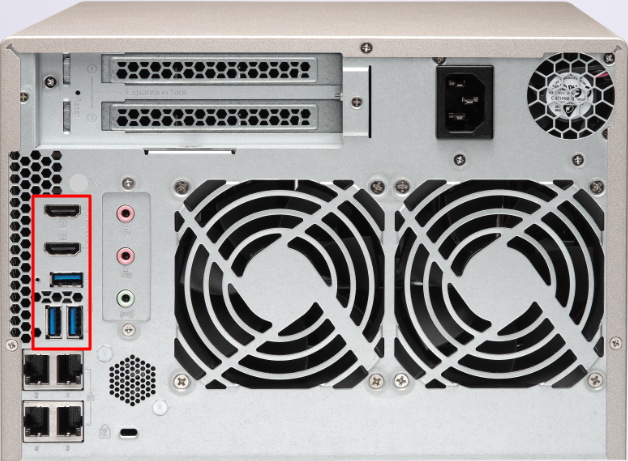
- 關閉 NAS 電源。
- 將 NAS 的 HDMI™ 連接埠連接到顯示器 / 電視。
- 將 USB 鍵盤連線到 NAS。
- 將顯示器 / 電視切換到正確的 HDMI™ 輸入來源。
- 開啟 NAS 電源並從一開始觀看啟動訊息。
- 如果啟動過程卡住超過 5-10 分鐘,不要立即強制關機。首先記錄:
- 螢幕上顯示的最後一行。
- 任何錯誤關鍵字,例如「失敗」、「錯誤」、「超時」或「核心恐慌」。
- 游標是否仍在閃爍或訊息是否仍在更新。
- NAS LED 行為以及是否有蜂鳴器 / 嗶聲。
- 停止時距離開機的大約時間。
- 拍攝一張或多張螢幕的清晰照片,包括最後幾行。
- 如果有可能,從不同角度或螢幕拍攝額外的照片以提供背景。
提供的其他系統詳細資訊
- NAS 型號和序列號。
- 韌體版本(如果已知)。
- 任何最近的變更,例如:
- 韌體更新。
- 意外停電。
- 磁碟更換或重新插入。
- 記憶體升級。
- 新的外接裝置(USB/PCIe 擴充卡)。
- 重現性:總是卡住或僅偶爾。
支援所需的最低資訊包
- NAS 型號(例如 TVS-673e)。
- 問題摘要(啟動卡住及凍結的大約時間)。
- 具有可讀錯誤 / 最後一行的 HDMI™ 螢幕照片。
- LED 和蜂鳴器狀態。
- 最近的環境或硬體變更。
進一步閱讀
還有疑問?
在 QNAP 官方社群提問,獲得 QNAP 官方與熱心用戶的第一手建議。


