


Como efetuar uma cópia de segurança do HDP para hipervisores PC/VM para um NAS QNAP remoto
Produtos Aplicáveis
- HDP for PC/VM
- HBS 3
Visão Geral
Este tutorial orienta-o através do processo de cópia de segurança de hipervisores em HDP para PC/VM para um NAS QNAP remoto usando HBS 3. O processo requer 4 passos:
A. Adicionar um Hipervisor ao Inventário (HDP para PC/VM)
B. Criar um Repositório (HDP para PC/VM)
C. Fazer cópias de segurança de um Hipervisor para um Repositório (HDP para PC/VM)
D. Fazer cópias de segurança ou sincronizar um Repositório com um NAS remoto (HBS 3)
Requisitos
O seguinte deve estar instalado em ambos os dispositivos NAS locais e remotos:
- HDP para PC/VM 1.3.0.0813 ou posterior
- HBS 3 versão 17.2.0726 ou posterior
A. Adicionar um Hipervisor ao Inventário
- Abrir HDP para PC/VM.
- Ir para Inventário > Máquina Virtual.
- Clique Adicionar para escolher o tipo de hipervisor a fazer cópia de segurança ( VMware ou Hyper-V ).
- A janela Adicionar/Editar Inventário abre.
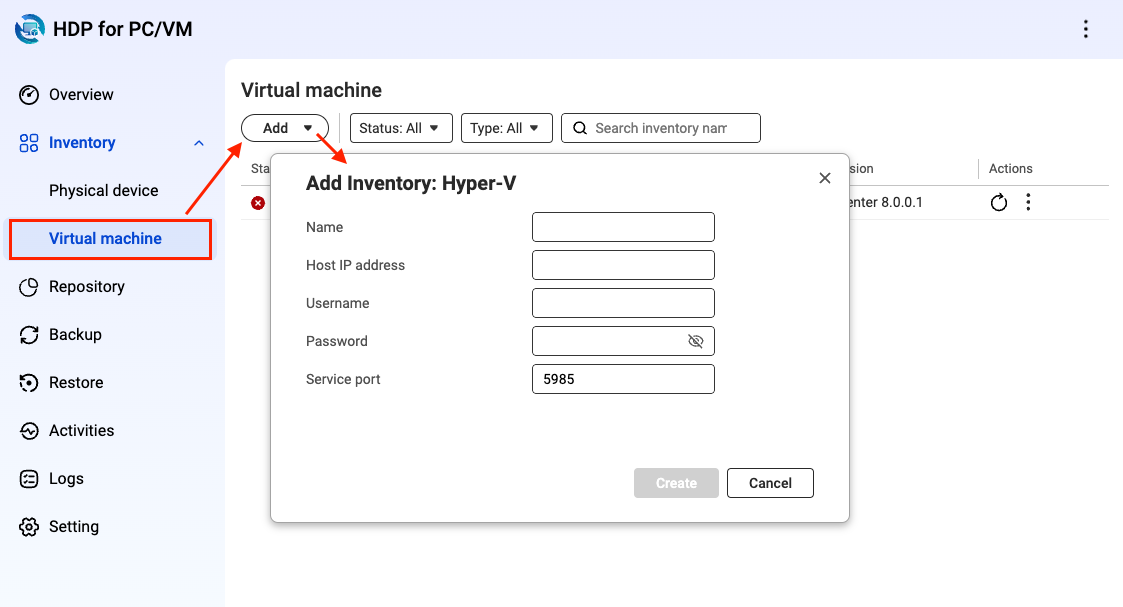
- Introduza os detalhes para o hipervisor.
- Introduza o nome.
- Introduza o endereço IP do host.
- Introduza o nome de utilizador para a conta do hipervisor.
- Introduza a palavra-passe para a conta do hipervisor.
- Introduza a porta de serviço.
- Clique Criar.
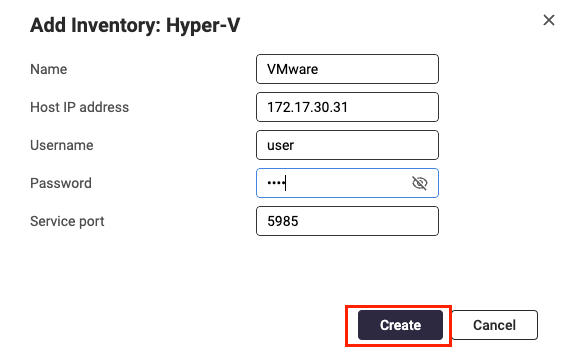
- Verifique se o hipervisor foi adicionado à lista.
B. Criar um Repositório
É necessário um repositório para armazenar os dados do hipervisor.
- Abrir HDP para PC/VM.
- Clique Repositório.
- Clique em Create.
A janela Create Repository abre.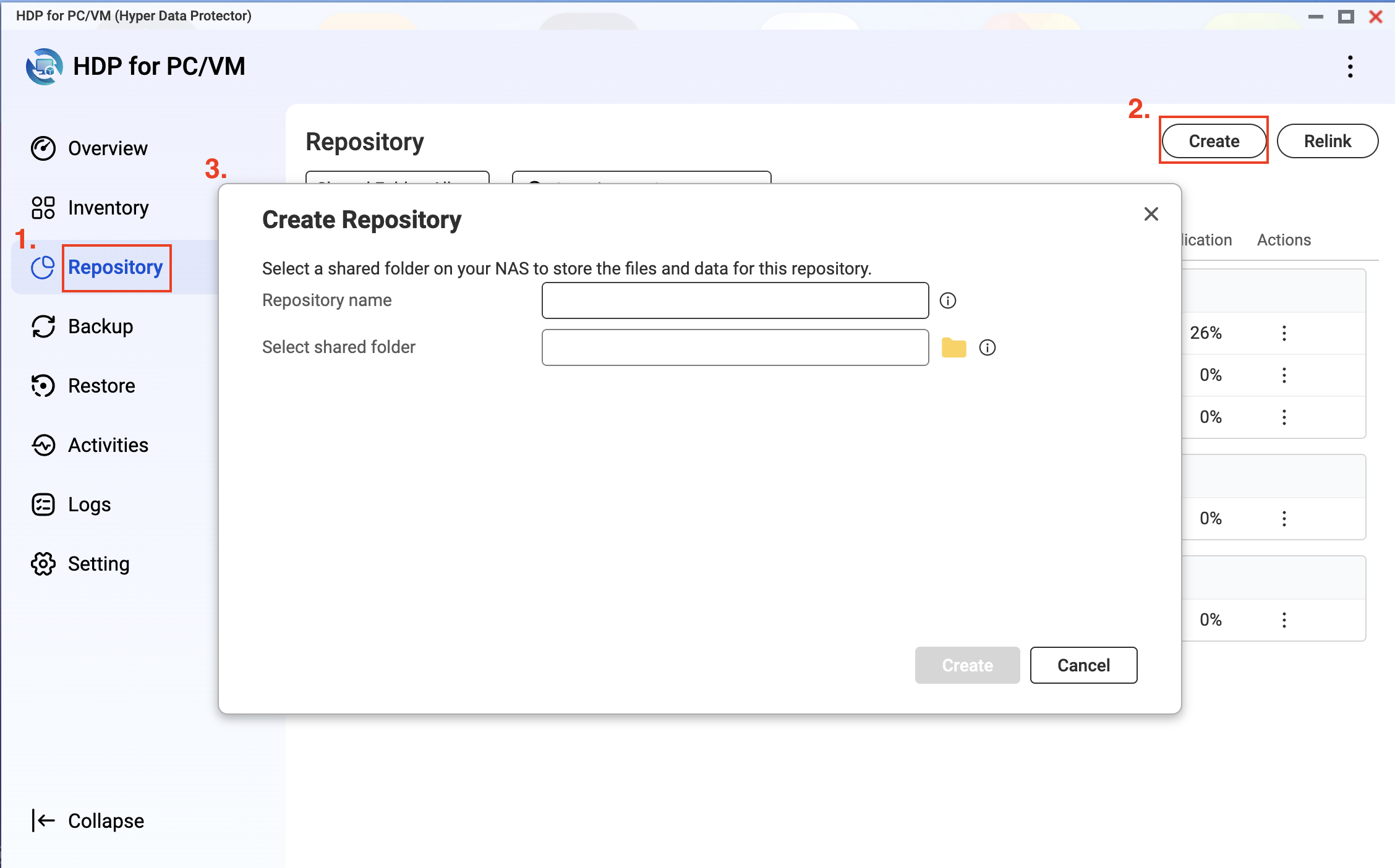
- Introduza um nome para o repositório.
- Selecione uma ou mais pastas partilhadas para armazenar os seus dados de cópia de segurança.
- Clique em Create.
C. Efetuar cópias de segurança de um hipervisor VMware/Hyper-V para um repositório
Para efetuar uma cópia de segurança de um hipervisor para um repositório, precisa de criar uma tarefa de cópia de segurança no HDP para PC/VM.
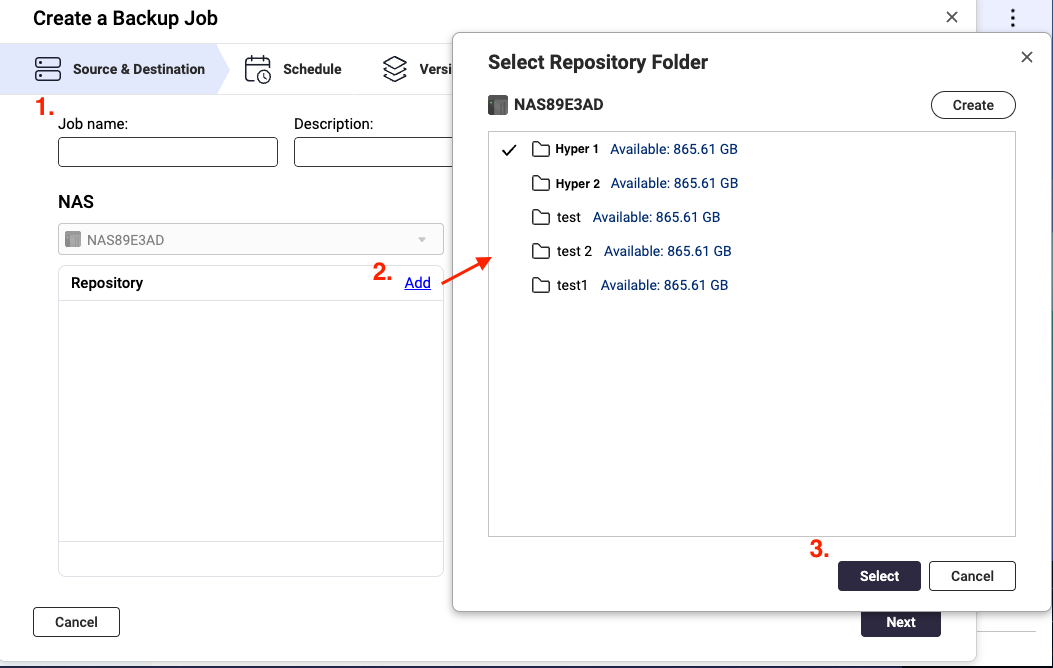
- No HDP para PC/VM, clique em Backup > Create Job.
A janela Create a Backup Job abre. - Introduza um nome para a tarefa.
- Opcional: Introduza uma descrição.
- Na secção Repository, clique em Add.
A janela Select Repository Folder abre. - Selecione ou crie uma pasta para armazenar dados de cópia de segurança.
- Clique Selecionar.
- Em Inventário, selecione um inventário existente ou adicione um novo inventário.
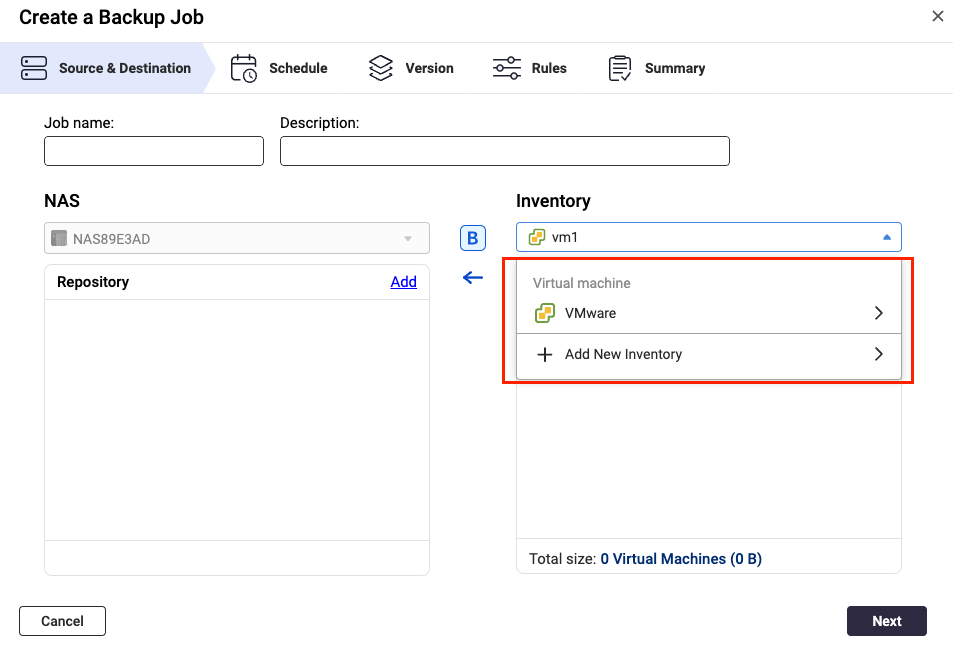
- Clique Adicionar.
A janela Selecionar Origem abre.- Selecione uma vista.
- Selecione as máquinas virtuais ou discos a incluir.
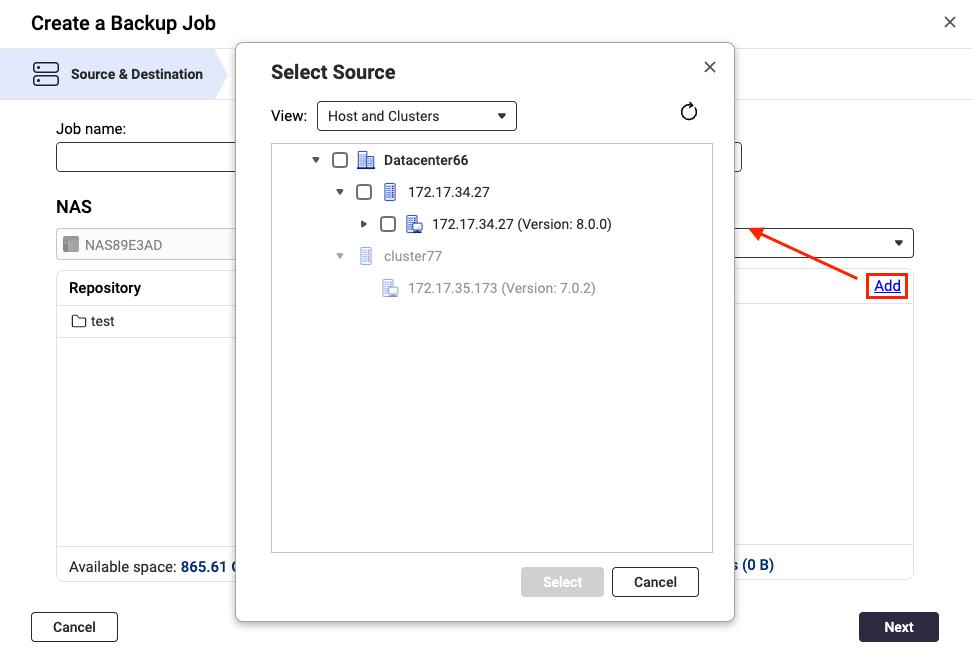
- Clique Selecionar.
A janela Selecionar Origem fecha. - Revise o número total de máquinas virtuais selecionadas e o seu tamanho total.
- Clique Seguinte.
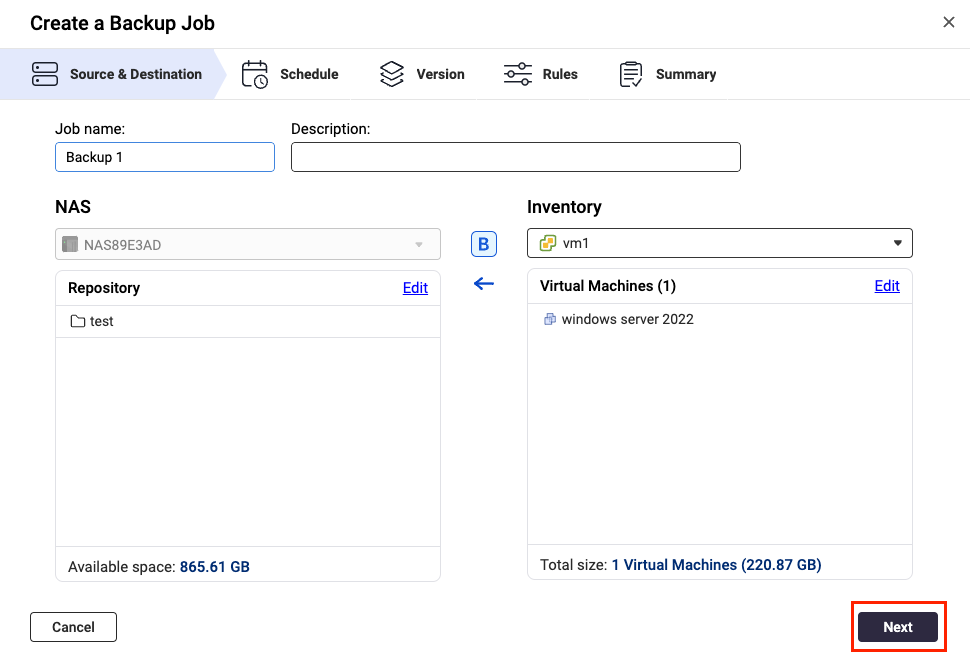
- Configure o horário de cópia de segurança, depois clique Seguinte.
- Configure a política de retenção, depois clique Seguinte.
- Configure as regras, depois clique em Next.Dica
- Encriptação e compressão de transferência: Melhora a segurança da transferência e otimiza o tamanho dos ficheiros para uma transmissão mais rápida.
- Ativar VMware CBT para todas as VMs: Changed Block Tracking (CBT) é uma tecnologia de cópia de segurança incremental para VMs VMware. O CBT apenas faz cópias de segurança dos blocos que foram alterados, em vez de fazer cópias de segurança de todos os blocos de cada VM na infraestrutura.
- Ativar processamento com reconhecimento de aplicações: O reconhecimento de aplicações baseia-se no Microsoft VSS e previne a perda de dados ou falhas de aplicações se os ficheiros de cópia de segurança incluírem dados de aplicações ou informações de estado do sistema.
- Revise a página de resumo, depois clique em Finish.
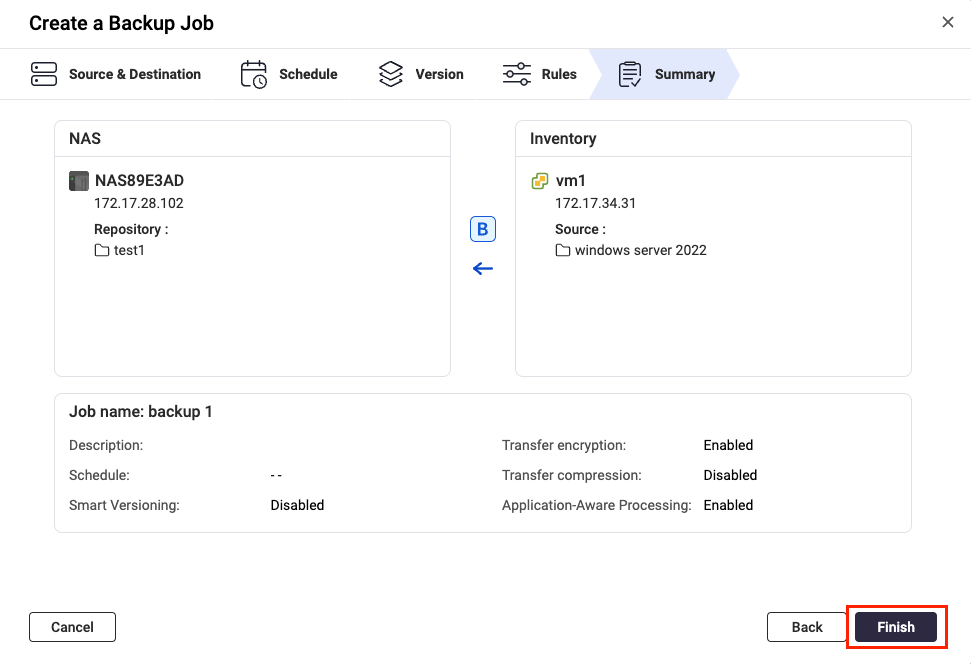 O HDP para PC/VM executa a tarefa de cópia de segurança de acordo com o agendamento configurado.
D. Fazer cópia de segurança ou sincronizar um repositório para um NAS remoto
- Configure o servidor RTRR no NAS remoto.ImportanteEste passo é necessário para permitir que os dispositivos NAS locais e remotos se conectem via HBS 3.
- Abrir HBS 3 no NAS remoto.
- Ir para Serviços > Servidor RTRR e ativar o servidor RTRR.
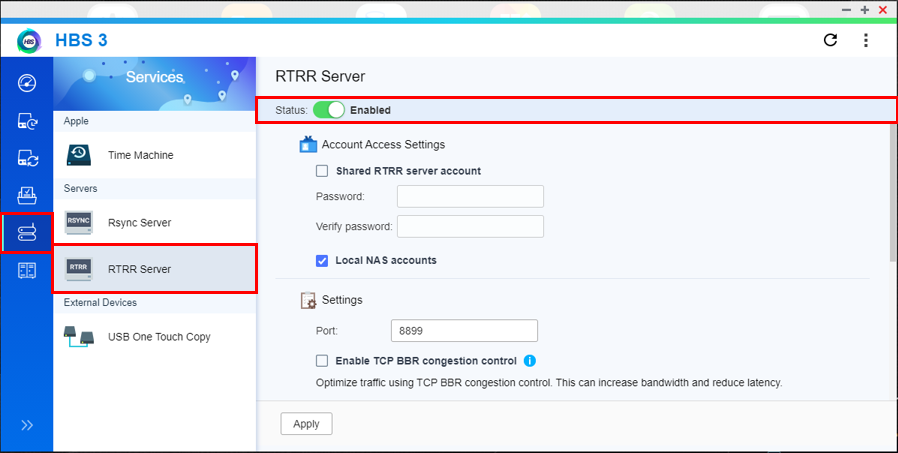
- Configurar as definições de acesso à conta.
- Conta de servidor RTRR partilhada: Esta opção permite que as ligações recebidas iniciem sessão com uma conta partilhada.
- Contas NAS locais: Esta opção permite que as ligações recebidas iniciem sessão com uma conta local do NAS remoto.NotaLembre-se da opção que escolher. Vai precisar desta informação mais tarde quando configurar a tarefa de cópia de segurança no seu NAS de origem.
- Configurar as definições do servidor.
- Porta: Especifica o número da porta utilizado para aceder ao NAS remoto.NotaLembre-se do número da porta. Vai precisar desta informação mais tarde quando configurar a tarefa de cópia de segurança no seu NAS local.
- Utilize o controlo de congestionamento TCP BBR: Esta opção otimiza as velocidades de transmissão, permitindo maior largura de banda e menor latência.ImportantePara garantir a integridade dos dados, recomendamos ativar esta configuração.
- Integre com QuWAN: Permite que o QuWAN gerencie e otimize o tráfego de rede para tarefas que utilizam este serviço.ImportantePara garantir a integridade dos dados, recomendamos desativar esta configuração.
- Limite de upload: Define o limite de taxa de upload.
- Limite de download: Define o limite de taxa de download.
- Porta: Especifica o número da porta utilizado para aceder ao NAS remoto.
- Clique em Aplicar.
- Abrir HBS 3 no NAS local.
- Vá para Sincronizar > Criar > Trabalho de Sincronização Unidirecional.
- Selecione NAS Remoto.
- Clique em Adicionar nova conta.
A janela Criar um Espaço Armazenamento abre.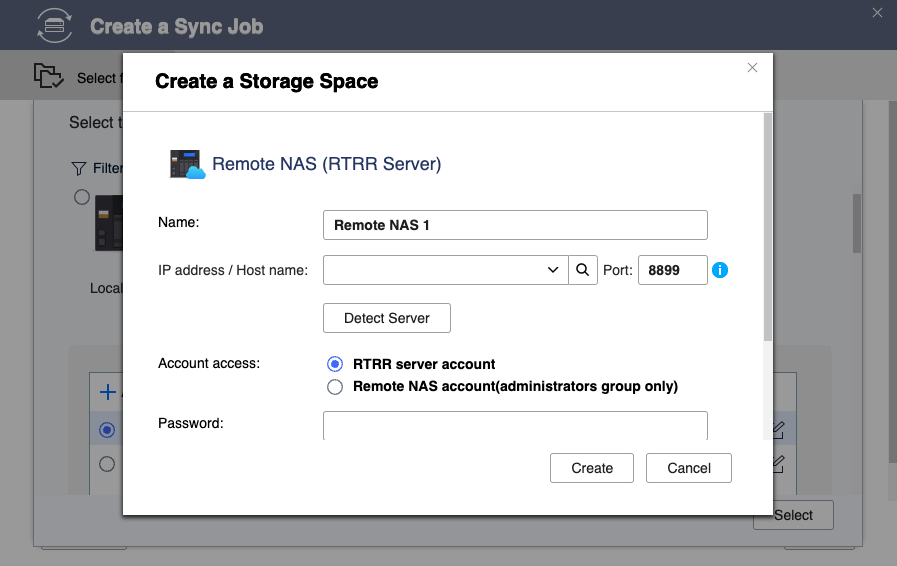
- Configure as definições do espaço Armazenamento.
- Nome: O nome utilizado para identificar o espaço Armazenamento.
- Endereço IP / Nome do anfitrião: O endereço IP ou nome do anfitrião utilizado para aceder ao espaço Armazenamento.
- Porta: O número da porta utilizado para aceder ao espaço Armazenamento.
Este valor deve estar entre 1 e 65535. - Acesso à conta: A conta utilizada para aceder ao espaço Armazenamento.
Utilize as mesmas definições que configurou para o servidor RTRR no NAS remoto. - Nome de utilizador: O nome de utilizador utilizado para aceder ao espaço Armazenamento.
Este campo só está disponível se Conta NAS remota for selecionada para acesso à conta. - Palavra-passe: A palavra-passe utilizada para aceder ao espaço Armazenamento.
- Usar ligação SSL: Requer ligação SSL ao aceder ao NAS remoto.
- Clique em Criar.
- Selecione o NAS de destino recentemente adicionado.
- Clique em Selecionar.
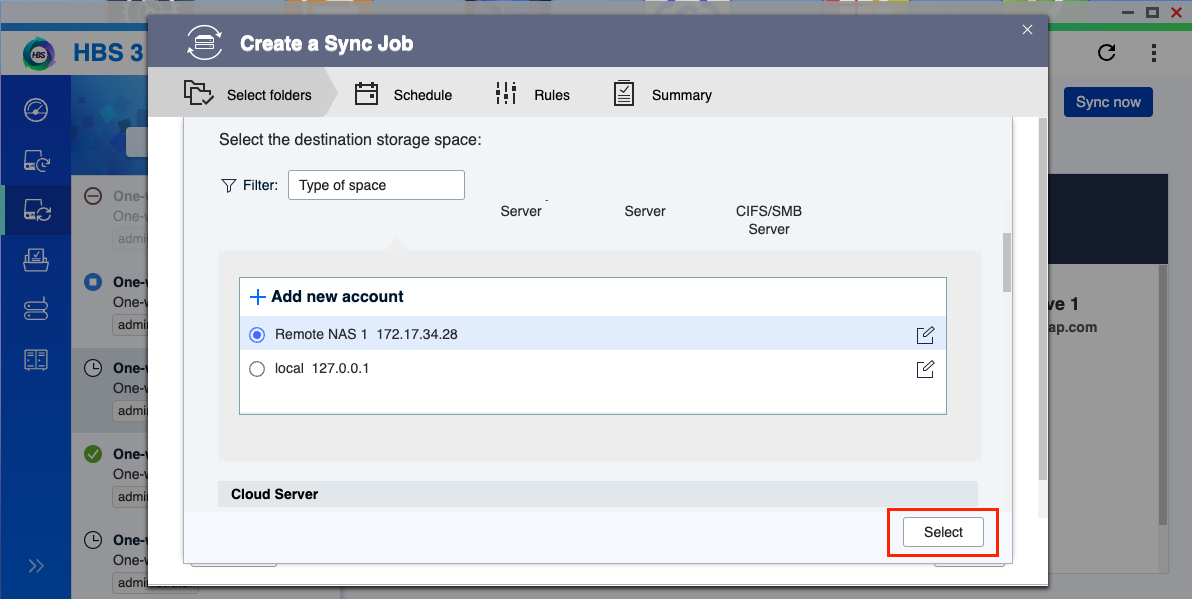
- Introduza um nome para a tarefa de sincronização.
- Selecione o HDP previamente copiado para o repositório PC/VM.ImportanteA pasta selecionada deve estar localizada numa pasta partilhada ou numa pasta "HDP" na pasta partilhada.
- Selecione a pasta de destino no NAS remoto.ImportanteCertifique-se de que a pasta não é um destino para outra tarefa de sincronização unidirecional. Pode ocorrer corrupção de ficheiros se a mesma pasta for utilizada como destino para duas ou mais tarefas de sincronização unidirecional.
- Clique em Seguinte.
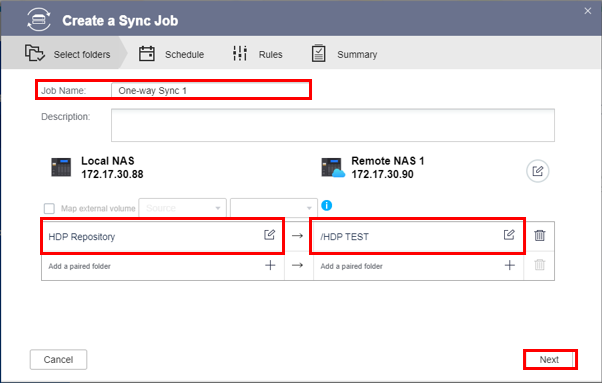
- Configure o agendamento da tarefa e, em seguida, clique em Seguinte.ImportanteNão selecione Sincronização em tempo real. Esta opção pode causar corrupção de dados na sua cópia de segurança.
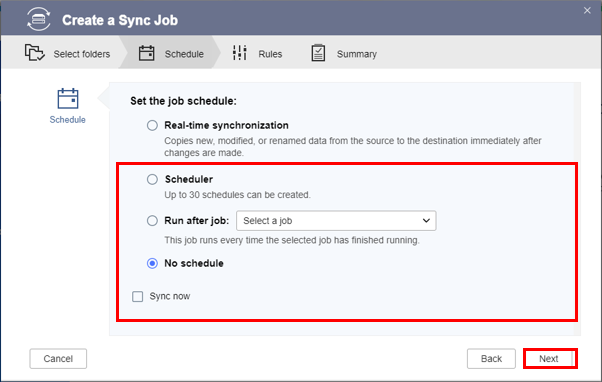
- Desselecione Ativar filtros.
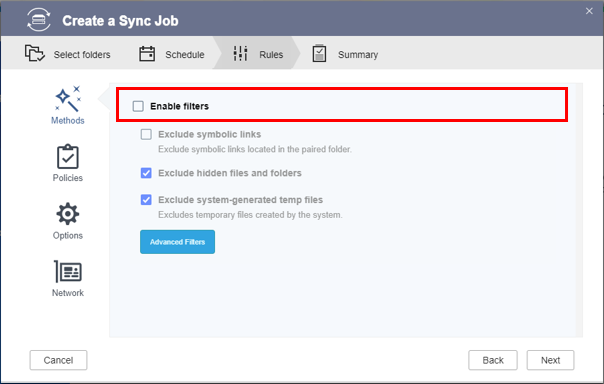
- Configure as políticas de tarefas.ImportantePara evitar a corrupção de dados, configure as seguintes definições conforme recomendado:
- Utilizar limites de velocidade: Desativar
- Utilizar controlo de congestionamento TCP BBR: Ativar
- Integrar com QuWAN: Desativar
- Remover ficheiros adicionais na pasta de destino: Ativar
- Replicar ACL e atributos expandidos: Ativar
- Não fazer um Instantâneo: Desativar
- Opcional: Configure as definições de Opções e Rede.
- Clique em Seguinte.
- Revise o resumo, depois clique em Criar.
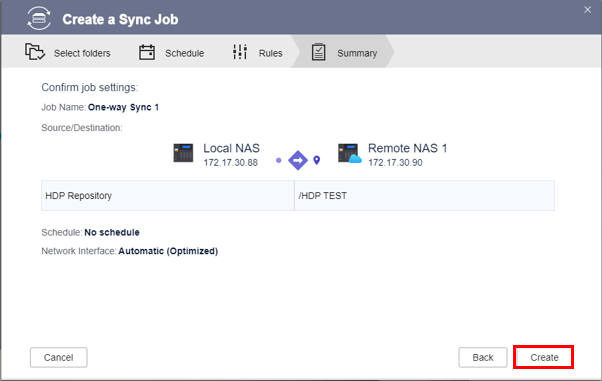
- Clique em Sincronizar agora.
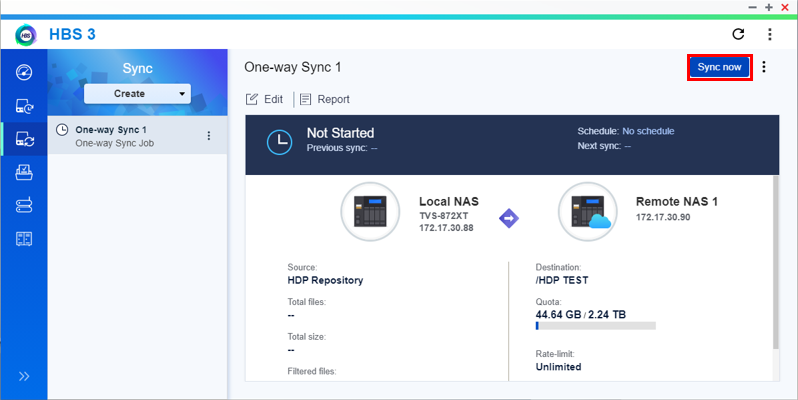
O HBS 3 começa a sincronizar o seu repositório com o NAS de destino.
Leitura adicional
Para obter mais ajuda, pergunte a outros usuários e aos especialistas da QNAP na comunidade. Ir para a Comunidade QNAP


