


Jak wykonać kopię zapasową mojego komputera lub serwera z systemem Windows za pomocą narzędzia HDP PC Agent?
Produkty, do których ma to zastosowanie
HDP for PC/VM, HDP PC Agent
Od wersji 2.3.1 produkt wcześniej znany jako HDP został przemianowany na HDP for PC/VM.
Od wersji 1.3.0 produkt wcześniej znany jako HDP PC Agent został przemianowany na HDP PC Agent.
Wprowadzenie HDP PC Agent
HDP PC Agent to elastyczna i potężna aplikacja dla komputerów PC i serwerów z systemem Windows, która umożliwia tworzenie kopii zapasowych komputera/serwera z systemem Windows na serwerze QNAP NAS. System operacyjny i dane komputera/serwera z systemem Windows są kopiowane na NAS za pomocą HDP for PC/VM. Kopie zapasowe mogą być wykonywane ręcznie w razie potrzeby lub automatycznie zgodnie z dostosowanym harmonogramem.
Aby przywrócić komputer/serwer do poprzedniej wersji kopii zapasowej, możesz użyć HDP Recovery Media Creator do stworzenia bootowalnego nośnika odzyskiwania (USB lub ISO). Szczegóły dotyczące procedur przywracania znajdziesz w Jak przywrócić komputer z systemem Windows za pomocą HDP Recovery Media Creator.
Alternatywnie, możesz przywrócić pojedyncze pliki i foldery przez internet za pomocą HDP Eksplorator kopii zapasowych. Szczegóły znajdziesz w Jak przywrócić pliki na mój komputer lub serwer z systemem Windows za pomocą Eksploratora kopii zapasowych HDP?
Wymagania
Aby wykonać kopię zapasową komputera/serwera z systemem Windows, upewnij się, że:
- Twoje konto użytkownika serwera QNAP NAS jest kontem administrator.
- HDP for PC/VM 2.0 lub nowsza wersja jest zainstalowana na serwerze QNAP NAS.
- HDP PC Agent jest zainstalowany na komputerze/serwerze z systemem Windows.
Zainstaluj HDP PC Agent
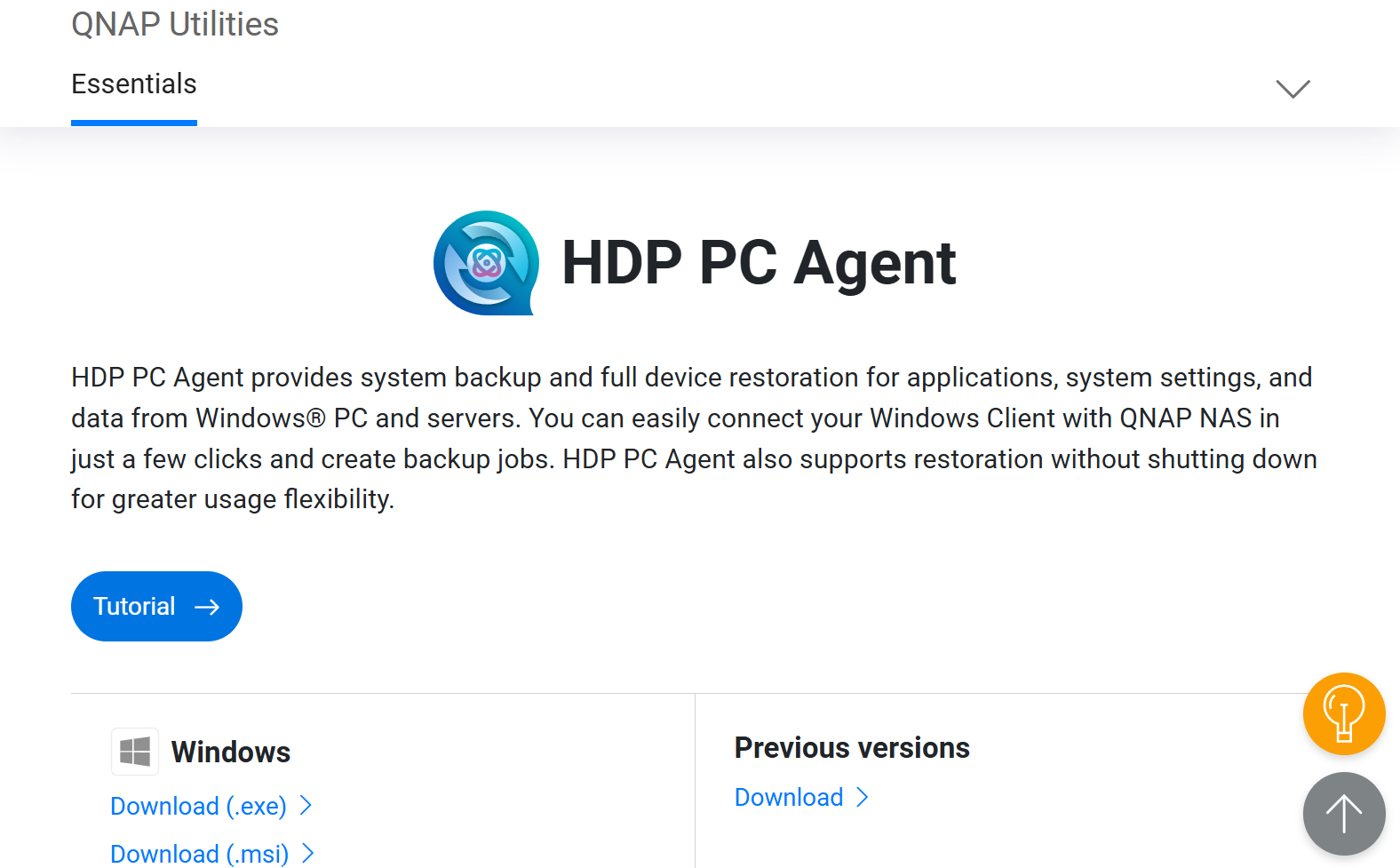
1. Przejdź do strona pobierania narzędzi QNAP.
2. Pobierz plik instalacyjny HDP PC Agent.
3. Uruchom plik instalacyjny.
4. Wybierz język i kliknij OK.
5. Przeczytaj Umowę Licencja i kliknij Zgadzam się.
6. Kliknij Zakończ, gdy instalacja zostanie ukończona.
7. Kliknij Start.
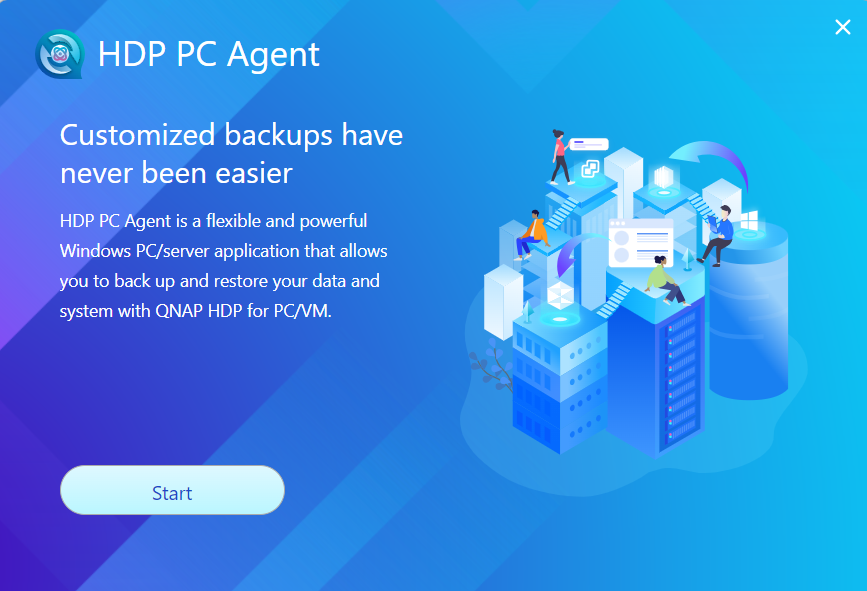
HDP PC Agent jest teraz gotowy do użycia na Twoim komputerze. Zobacz następny rozdział, aby dowiedzieć się, jak przeprowadzić początkową konfigurację.
Tworzenie kopii zapasowej komputera lub serwera z systemem Windows
- Otwórz HDP PC Agent na swoim komputerze z systemem Windows lub serwerze.
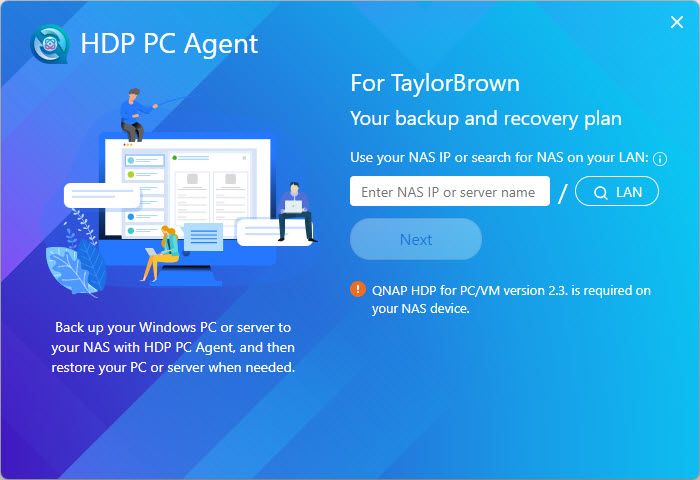
- Zaloguj się na serwerze QNAP NAS.
- Wprowadź adres IP swojego serwera NAS lub nazwę serwera NAS. Alternatywnie, jeśli Twój NAS jest podłączony do lokalnej sieci komputerowej, możesz znaleźć swój NAS, klikając przycisk search LAN .
- Wprowadź nazwę użytkownika i hasło do NAS.
Po zalogowaniu się do NAS, HDP PC Agent automatycznie tworzy inwentarz HDP dla tego komputera/serwera: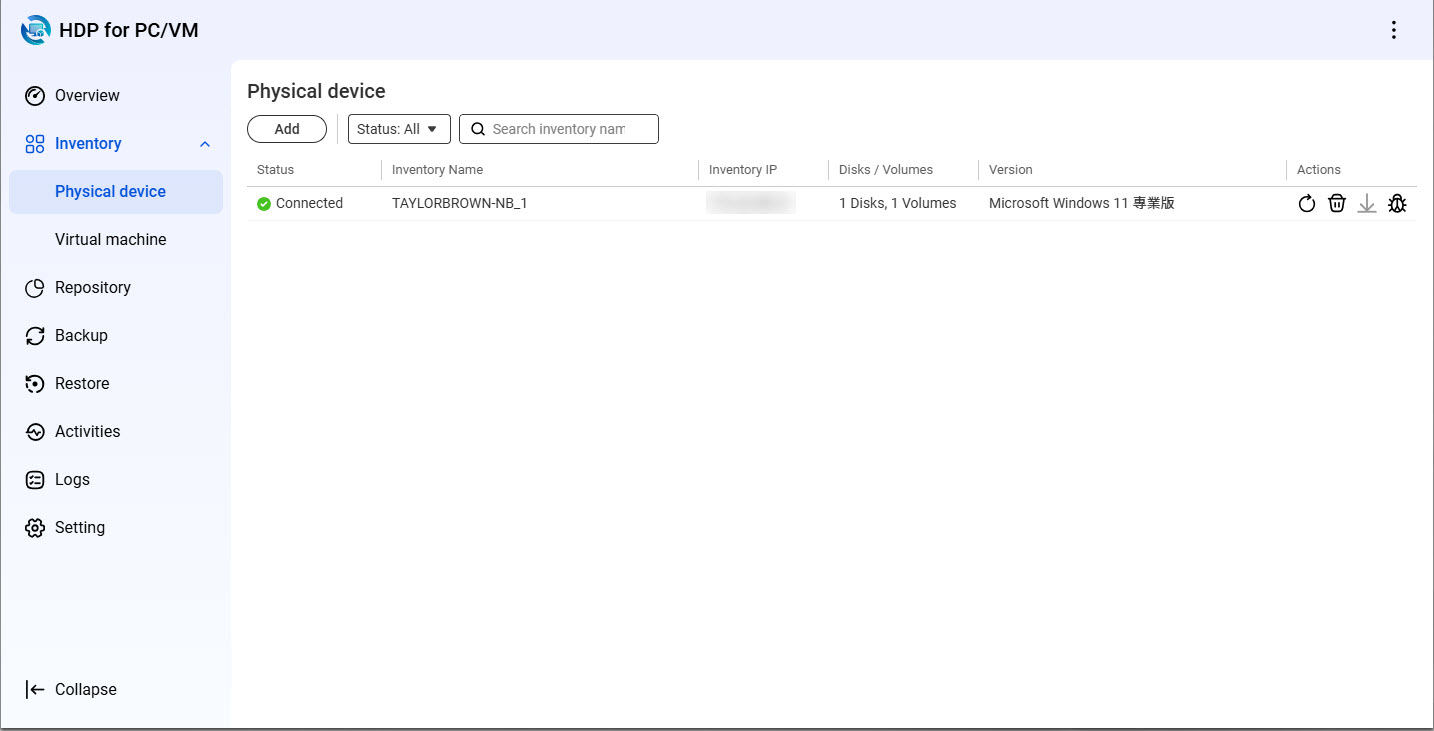
- Utwórz repozytorium na swoim NAS. Repozytorium to miejsce na NAS, gdzie będą przechowywane dane kopii zapasowej Twojego komputera/serwera.
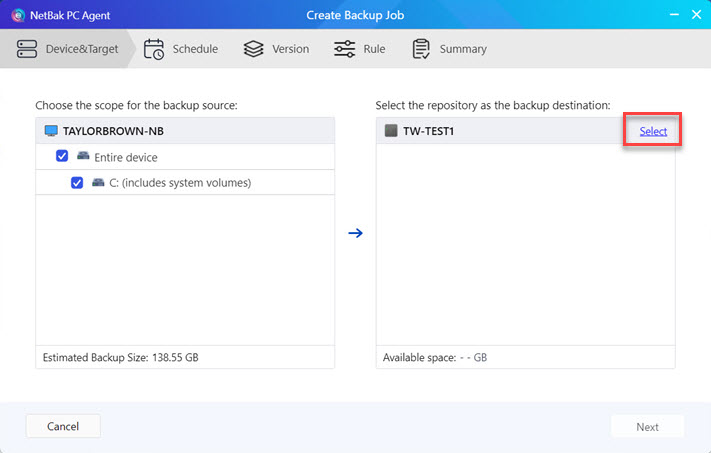
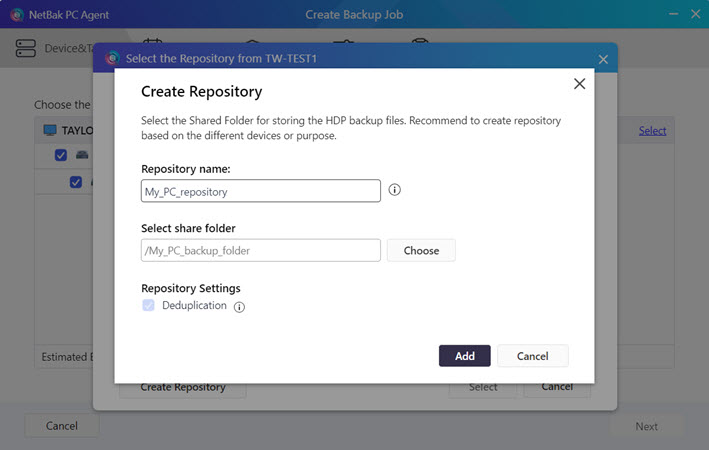
- Wprowadź nazwę dla repozytorium.
- Wybierz udostępniony folder dla repozytorium.
- Utwórz harmonogram dla zadania kopii zapasowej. Kopie zapasowe mogą być wykonywane ręcznie, automatycznie codziennie lub miesięcznie, lub po uruchomieniu określonych zdarzeń systemowych.
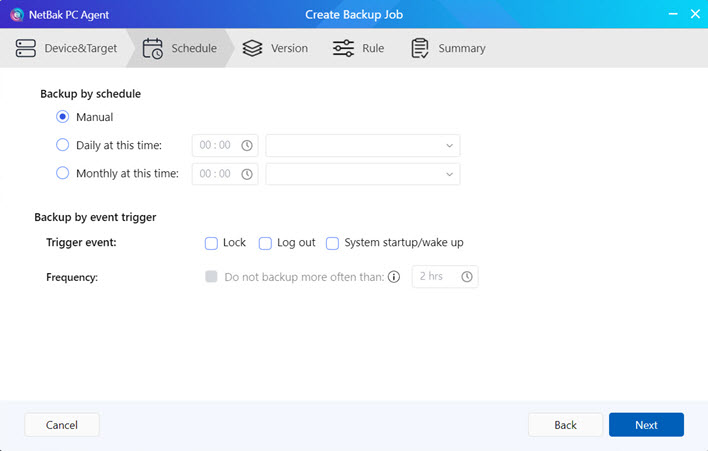 WskazówkaOkreślenie harmonogramu z powtarzającymi się kopiami zapasowymi zapewni ochronę systemu przed utratą danych wynikającą z nieoczekiwanej awarii systemu.
 - Określ, ile wersji kopii zapasowych będzie przechowywanych w repozytorium. Podczas przywracania komputera/serwera wybierzesz jedną z wersji kopii zapasowej do użycia przy przywracaniu.
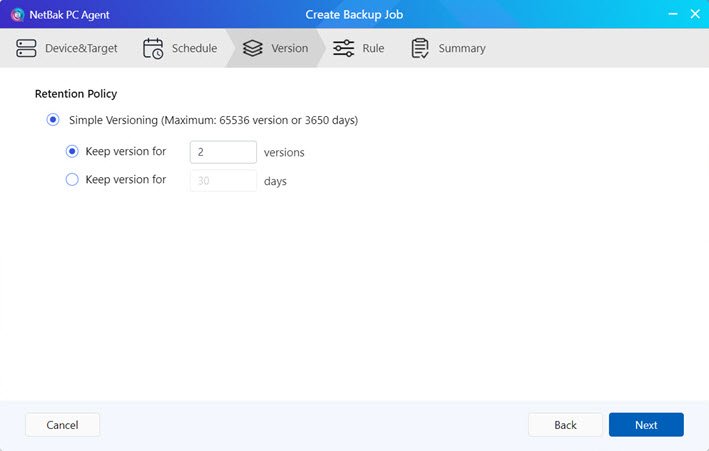
- Określ dodatkowe opcje do zastosowania.
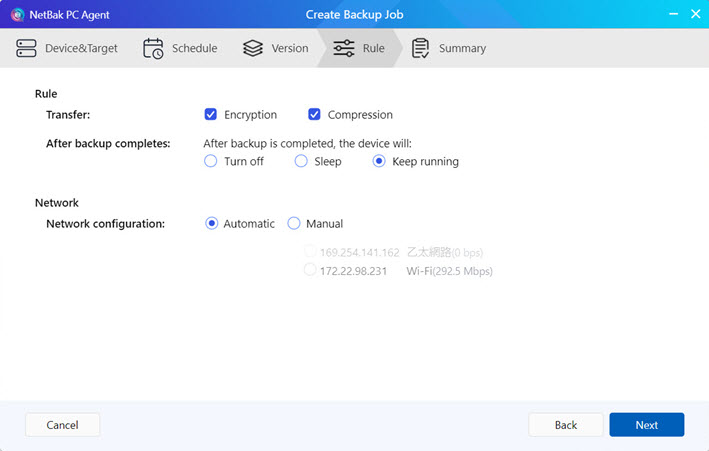
- Przejrzyj ustawienia zadania kopii zapasowej przed zakończeniem.
- Zakończ tworzenie zadania kopii zapasowej.
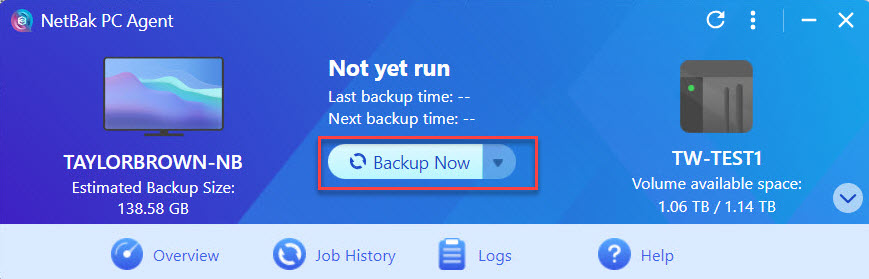
- Po utworzeniu zadania kopii zapasowej wykonaj natychmiastową kopię zapasową.OstrzeżenieNie wyłączaj, nie usypiaj ani nie wylogowuj się z urządzenia podczas wykonywania zadania tworzenia kopii zapasowej.
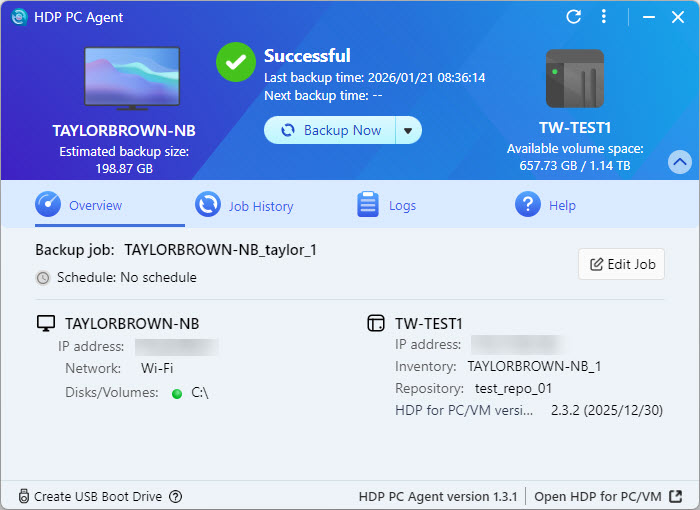
- Po zakończeniu zadania tworzenia kopii zapasowej tworzona jest wersja kopii zapasowej.
Dalsza lektura
Jak przywrócić komputer z systemem Windows za pomocą HDP Recovery Media Creator
Używanie HDP for PC/VM do tworzenia kopii zapasowych hipernadzorców na serwerze QNAP NAS
Jak tworzyć kopie zapasowe i importować repozytoria HDP na zdalny serwer QNAP NAS
Aby uzyskać dalszą pomoc, zapytaj innych użytkowników i ekspertów QNAP na forum społeczności. Przejdź do społeczności QNAP


