


Jak postępować z ostrzeżeniem „Autoryzacja wygasła. Ponownie uwierzytelnij konto.” w Centrum powiadomień?
Dostępne produkty
Centrum powiadomień
Przegląd
Centrum powiadomień obsługuje usługi SMTP od różnych dostawców na potrzeby wysyłania powiadomień. Dostawca usług może czasami wymagać od właściciela konta SMTP ponownej autoryzacji wysyłania wiadomości SMTP po wygaśnięciu poprzedniej autoryzacji. W takim przypadku Centrum powiadomień nie będzie wysyłać powiadomień za pośrednictwem tego usługodawcy, a użytkownikom wyświetli się następujące ostrzeżenie:
Autoryzacja wygasła. Autoryzuj konto ponownie.
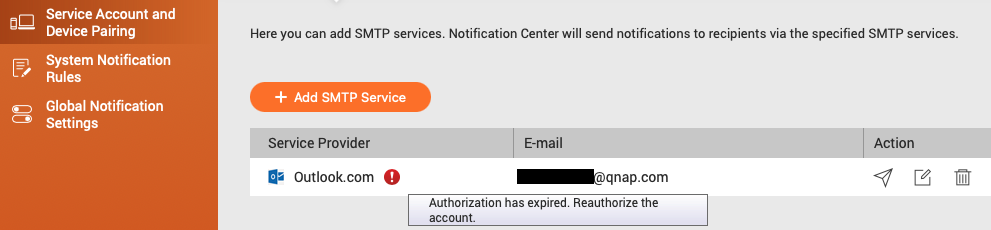
W tej sekcji Pytań i odpowiedzi wyjaśniono, jak ponownie autoryzować swoje konto SMTP.
Rozwiązania
Personalizuj usługi SMTP (przy użyciu publicznego serwera Gmail lub serwera Outlook)
Te kroki dotyczą niestandardowych kont usług SMTP, które korzystają jednego z poniższych publicznych serwerów SMTP Gmail lub Outlook:
| Publiczny serwer SMTP | Dostawca usługi |
|---|---|
| smtp.gmail.com | Gmail |
| smtp.office365.com | Outlook.com |
| smtp-mail.outlook.com | Outlook.com |
Na przykład:
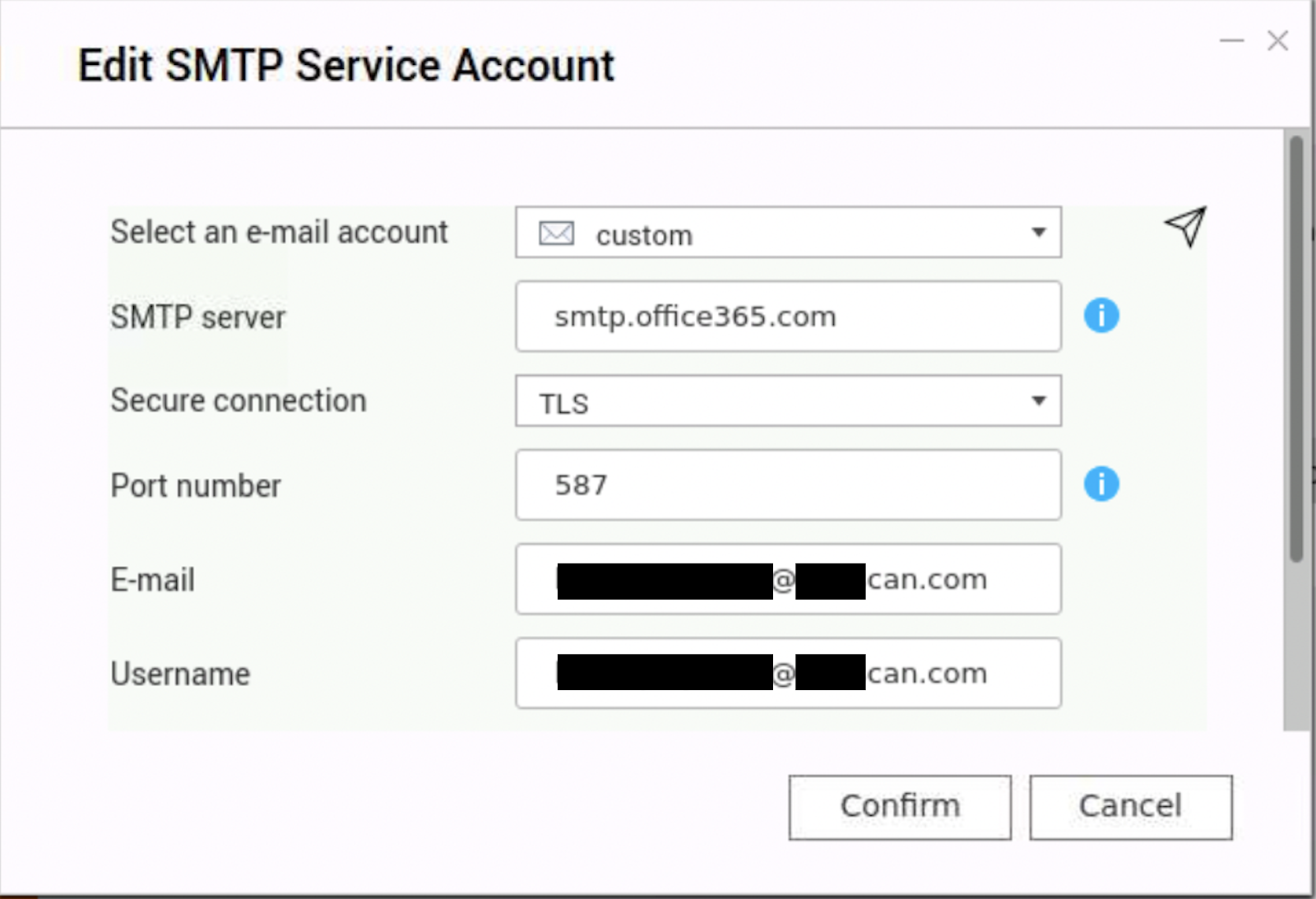
Rozwiązanie
Konto można ponownie autoryzować, usuwając usługę SMTP i tworząc ją ponownie jako usługę Gmail lub Outlook.
- Zaloguj się na swoim serwerze NAS jako administrator.
- Wybierz kolejno Centrum powiadomień > Konto usługi i parowanie urządzeń > E-mail.
- Kliknij
 , aby usunąć konto SMTP przy użyciu
  .
. - Kliknij + Dodaj usługę SMTP.
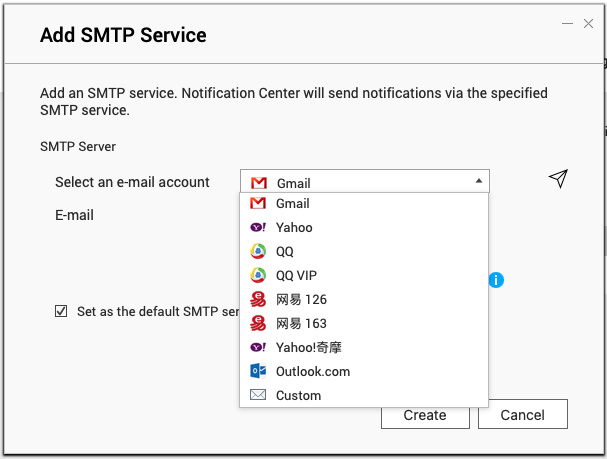
- W rozwijanym menu wybierz Gmail lub Outlook.com.
- Kliknij opcję Dodaj konto.
Zostanie wyświetlona strona logowania Microsoft lub Google. - Wybierz swoje konto Microsoft lub Google.
- Autoryzuj swoje konto, wykonując określone czynności na stronie logowania Microsoft lub Google.
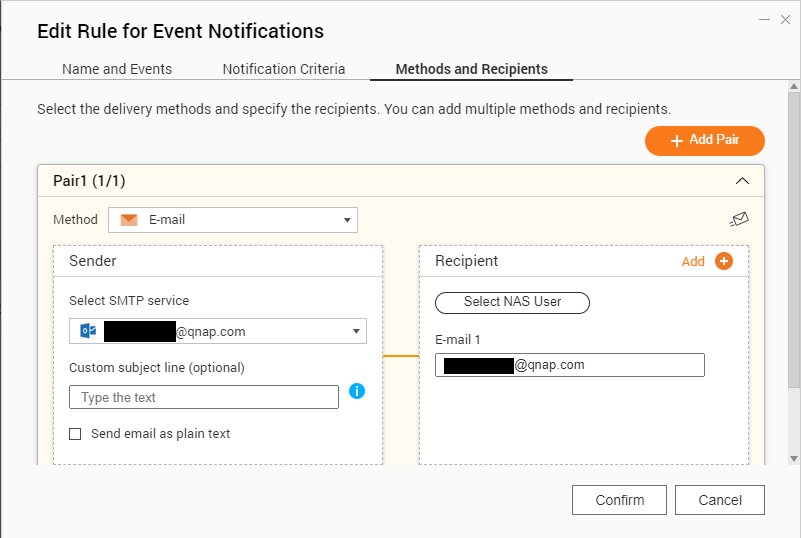
- Usunięcie oryginalnego konta mogło spowodować usunięcie go z istniejących reguł powiadomień. Wykonaj te czynności, aby w razie potrzeby ponownie dodać swoje konto do reguł powiadomień:
- Przejdź do obszaru Reguły powiadomień systemowych.
- Wybierz regułę powiadomień, która korzystała z oryginalnego konta.
- Przejdź do opcji Edytuj > Metody i odbiorcy.
- Wybierz parę, która korzystała z oryginalnego konta.
- W razie potrzeby dodaj konto do listy nadawców.
Personalizuj usługi SMTP (nie używając publicznego serwera Gmail ani serwera Outlook)
Czynności te dotyczą niestandardowych kont usługi SMTP, które nie korzystają z żadnego z poniższych publicznych serwerów SMTP Gmail lub Outlook:
| Publiczny serwer SMTP | Dostawca usługi |
|---|---|
| smtp.gmail.com | Gmail |
| smtp.office365.com | Outlook.com |
| smtp-mail.outlook.com | Outlook.com |
Rozwiązanie
Konto można ponownie autoryzować, usuwając usługę SMTP i tworząc ją ponownie.
- Zaloguj się na swoim serwerze NAS jako administrator.
- Wybierz kolejno Centrum powiadomień > Konto usługi i parowanie urządzeń > E-mail.
- Kliknij , aby usunąć konto SMTP przy użyciu .
- Kliknij + Dodaj usługę SMTP.
- Z obszaru Wybierz konto e-mail wybierz pozycję Niestandardowe.
- Utwórz ponownie oryginalne konto z tymi samymi ustawieniami.
- Usunięcie oryginalnego konta mogło spowodować usunięcie go z istniejących reguł powiadomień. Wykonaj te czynności, aby w razie potrzeby ponownie dodać swoje konto do reguł powiadomień:
- Przejdź do obszaru Reguły powiadomień systemowych.
- Wybierz regułę powiadomień, która korzystała z oryginalnego konta.
- Przejdź do opcji Edytuj > Metody i odbiorcy.
- Wybierz parę, która korzystała z oryginalnego konta.
- W razie potrzeby dodaj konto do listy nadawców.

Yahoo Mail
Konta SMTP Yahoo Mail można ponownie autoryzować, generując hasło do aplikacji Yahoo Mail, a następnie dodając je do ustawień Yahoo Mail w Centrum Powiadomień.
Szczegółowe informacje można znaleźć w części Jak uzyskać hasło do aplikacji dla mojego konta Yahoo w celu konfiguracji usługi SMTP w Centrum powiadomień?
Gmail
- Zaloguj się na swoim serwerze NAS jako administrator.
- Wybierz kolejno Centrum powiadomień > Konto usługi i parowanie urządzeń > E-mail.
- Kliknij
 na stronie dostawcy usługi Gmail z .
Zostanie wyświetlone okno Edytuj konto usługi SMTP.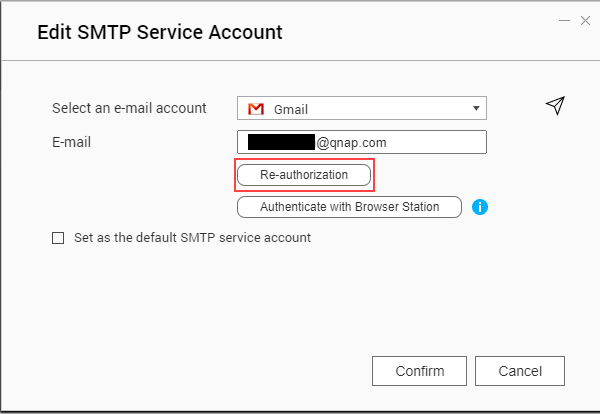
- Kliknij opcję Ponowna autoryzacja.
Zostanie wyświetlona strona logowania Microsoft lub Google. - Wybierz swoje konto Microsoft lub Google.
- Autoryzuj swoje konto, wykonując określone czynności na stronie logowania Microsoft lub Google.
Microsoft Outlook
- Zaloguj się na swoim serwerze NAS jako administrator.
- Wybierz kolejno Centrum powiadomień > Konto usługi i parowanie urządzeń > E-mail.
- Kliknij na stronie dostawcy usługi Gmail z .
Zostanie wyświetlone okno Edytuj konto usługi SMTP.
- Kliknij opcję Ponowna autoryzacja.
Zostanie wyświetlona strona logowania Microsoft lub Google. - Wybierz swoje konto Microsoft lub Google.
- Autoryzuj swoje konto, wykonując określone czynności na stronie logowania Microsoft lub Google.
Więcej informacji
Aby uzyskać dalszą pomoc, zapytaj innych użytkowników i ekspertów QNAP na forum społeczności. Przejdź do społeczności QNAP


