


¿Cómo instalo el QMiroPlus-201W?
Productos aplicables
QMiroPlus-201W
Escenario
Recientemente compré un QMiroPlus-201W e intenté instalarlo. Funcionó bien mientras el NAS estaba directamente conectado a mi PC. Pero cuando intento poner el NAS en mi red doméstica, Qfinder no puede ver el NAS.
Solución
El QMiroPlus-201W es un dispositivo híbrido de router y NAS. Este artículo describe cómo instalar físicamente e inicializar su QMiroPlus-201W para la configuración inicial.
1. Antes de comenzar
Asegúrese de tener:
- Dispositivo QMiroPlus-201W y su adaptador de corriente
- Al menos dos cables Ethernet (Cat 5e o superior)
- Su caja de internet/router de ISP
- Un ordenador (Windows o macOS)
- Acceso a su red doméstica
2. Configuración paso a paso
Paso 1 - Conexiones físicas
Conecte el QMiroPlus-201W a la fuente de alimentación.
Conecte el QMiroPlus-201W puerto WAN a su router de Internet usando un cable Ethernet.
Conecte el QMiroPlus-201W puerto LAN a su ordenador usando otro cable Ethernet.
Encienda el QMiroPlus-201W y espere hasta que el LED de estado se vuelva azul sólido (listo).
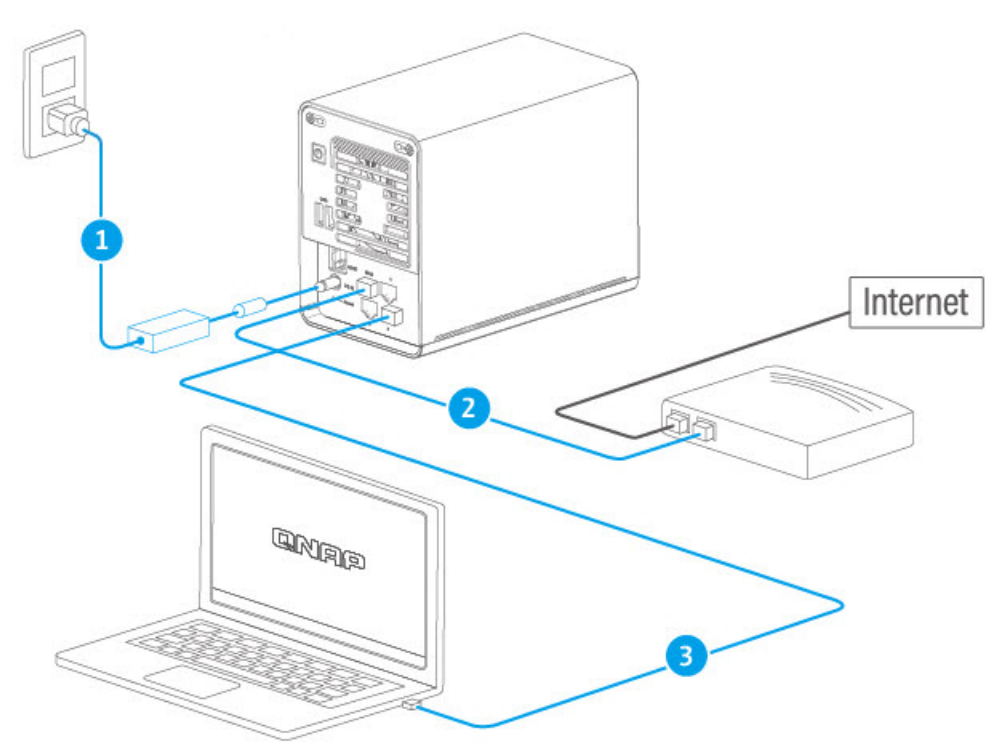
Paso 2 - Inicializar configuración
Descargue e instale Qfinder Pro desde:
https://www.qnap.com/utilitiesAbra Qfinder Pro y espere a que detecte su QMiroPlus-201W.
En Qfinder, debería ver dos entradas para su dispositivo:
Interfaz de router (QuRouter OS) – normalmente IP 192.168.201.1
Interfaz NAS (QTS OS) – normalmente IP 192.168.201.xxx
Ejemplo: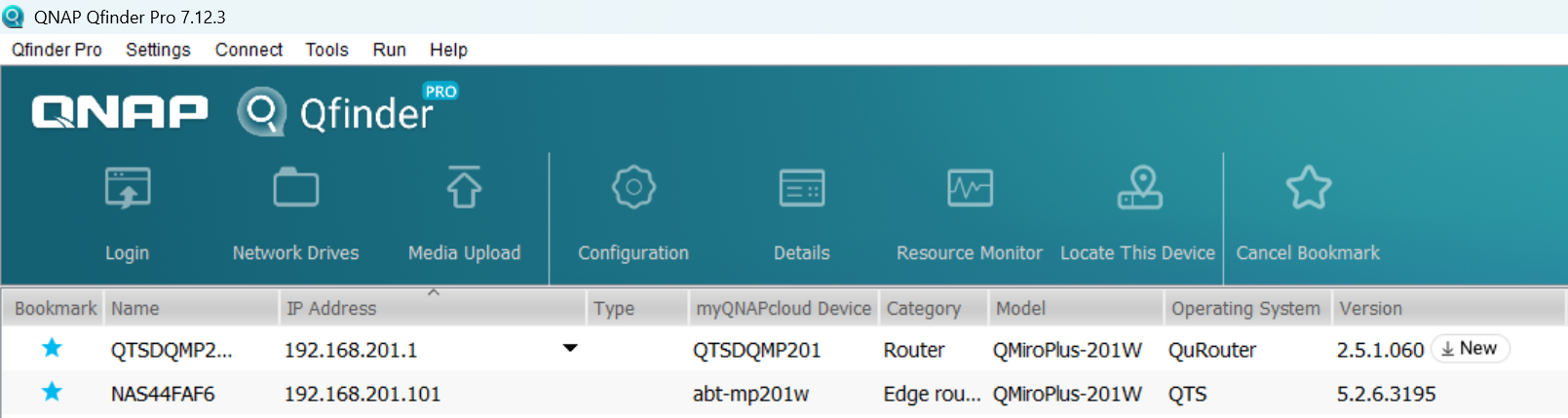
Haga doble clic en la entrada NAS (QTS) para abrir su interfaz web en su navegador.
Siga la Guía de instalación inteligente para configurar:
Nombre del dispositivo
admin contraseña
Configuración de red
2.1 Usar QMiroPlus-201W solo como NAS
Además de la instalación estándar por cable (conexión WAN + LAN), también puede elegir el uso alternativo solo como NAS (solo LAN, WAN no utilizado)
Iniciar QuRouter Aplicación en el escritorio
Ir a Red → WAN y LAN → Configuración LAN → Configuración DHCP → Elegir Ninguno para deshabilitar el servicio DHCP
Conectar el QMiroPlus-201W puerto LAN a tu router de Internet.
No conectar puerto WAN.
Conectar el QMiroPlus-201W puerto LAN a tu switch de red o tu computadora.
Acceder vía Qfinder
3. Solución de problemas: Qfinder no puede detectar el NAS
Si Qfinder Pro no ve tu QMiroPlus-201W:
Comprobar cableado
Asegúrate de que ambos cables Ethernet estén firmemente conectados a los puertos correctos.
Prueba otro cable Ethernet u otro puerto en tu router/switch.
Comprobar red
Confirma que tu PC y QMiroPlus-201W estén en la misma subred.
Si no estás seguro, conecta temporalmente tu PC directamente al puerto LAN del QMiroPlus-201W.
Deshabilitar Firewall temporalmente
Algunos Firewall/software antivirus pueden bloquear las transmisiones de Qfinder. Deshabilítalos temporalmente y vuelve a intentarlo.
Acceso directo por IP
Inicia sesión en la interfaz web de tu router de Internet.
Busca el dispositivo llamado QNAP oQMiroPlus-201W en la lista de clientes DHCP.
Copia su dirección IP y pégala en la barra de direcciones de tu navegador.
Lectura adicional
Para obtener más ayuda, pregunte a otros usuarios y a los expertos de QNAP en la comunidad. Ir a la comunidad de QNAP


