モバイルアプリ
QNAPは、NASの管理、マルチメディア、監視、およびダウンロード管理のための幅広いモバイルアプリを提供し、どこにいてもNASを手元に管理する方法を実現します。

Qfile Pro
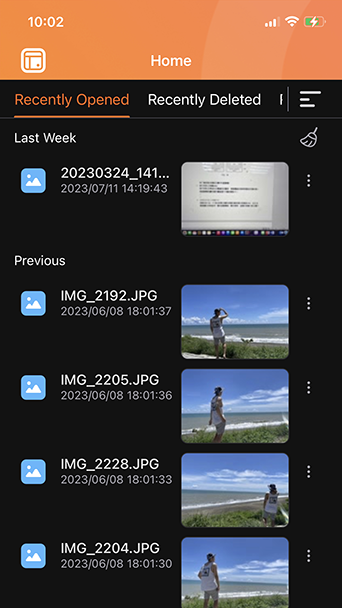
最近アクセスしたり、削除したファイルを表示することで、目的のファイルを素早く見つけられます。
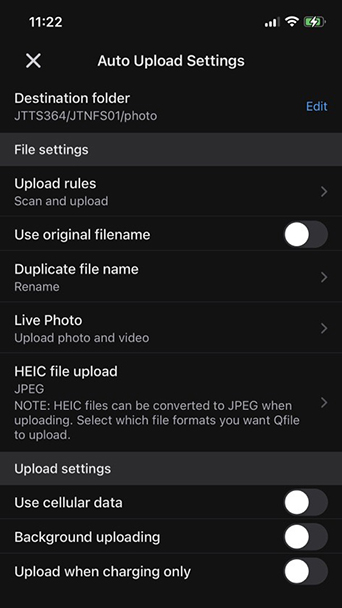
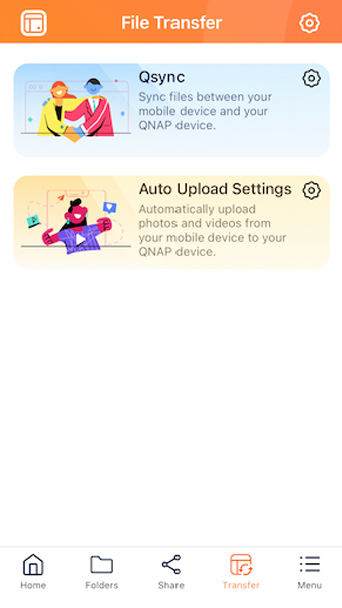
モバイルの写真/ビデオをNASに自動でアップロードします。
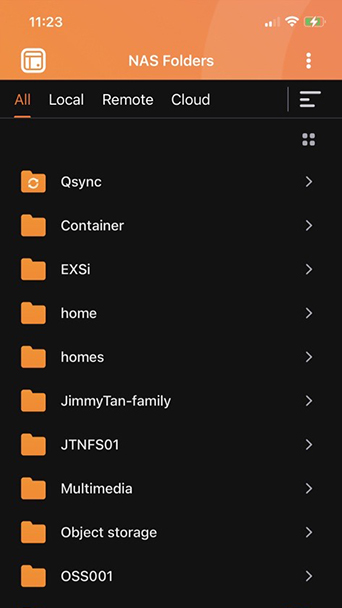
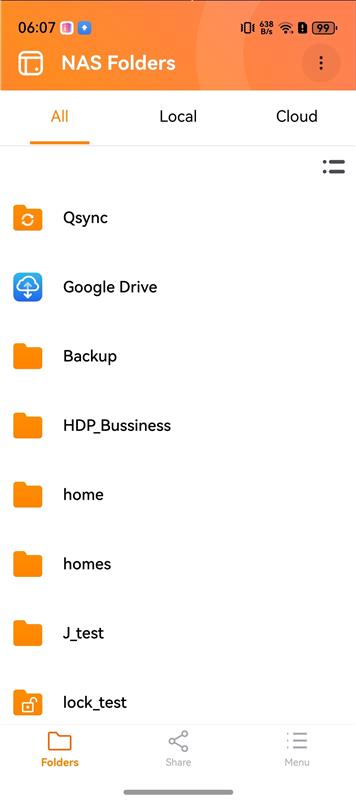
ローカルNAS、リモートNAS/サーバー、またはクラウドストレージからのフォルダを含む、すべてのNASフォルダを手軽に閲覧できます。
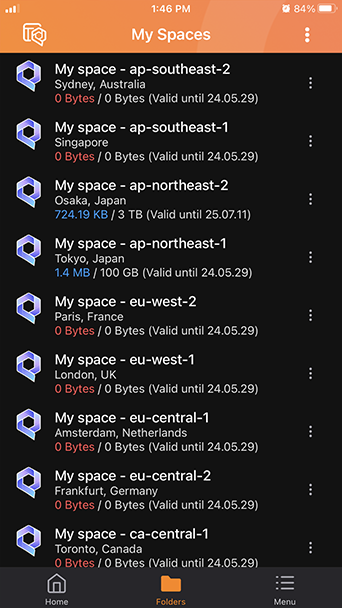
QNAPがホストするクラウド「myQNAPcloud Storage」に保存されたファイルにアクセスします。
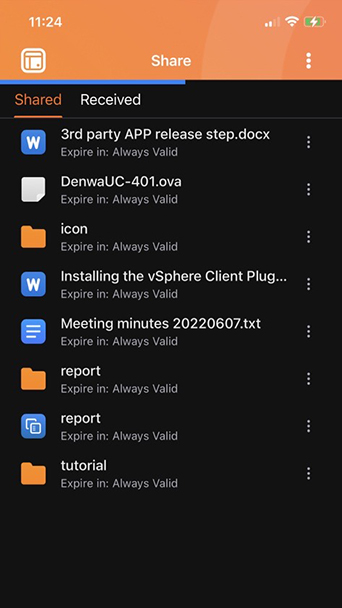
共有リンクおよびチームフォルダを確認します。
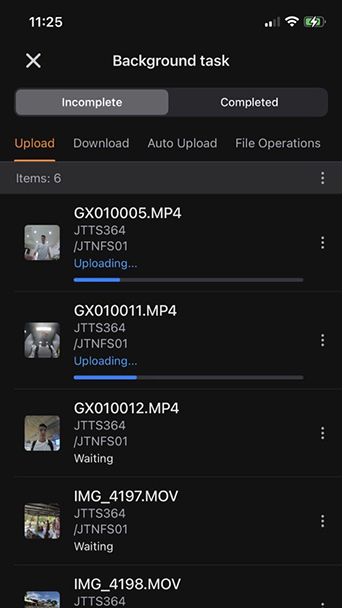
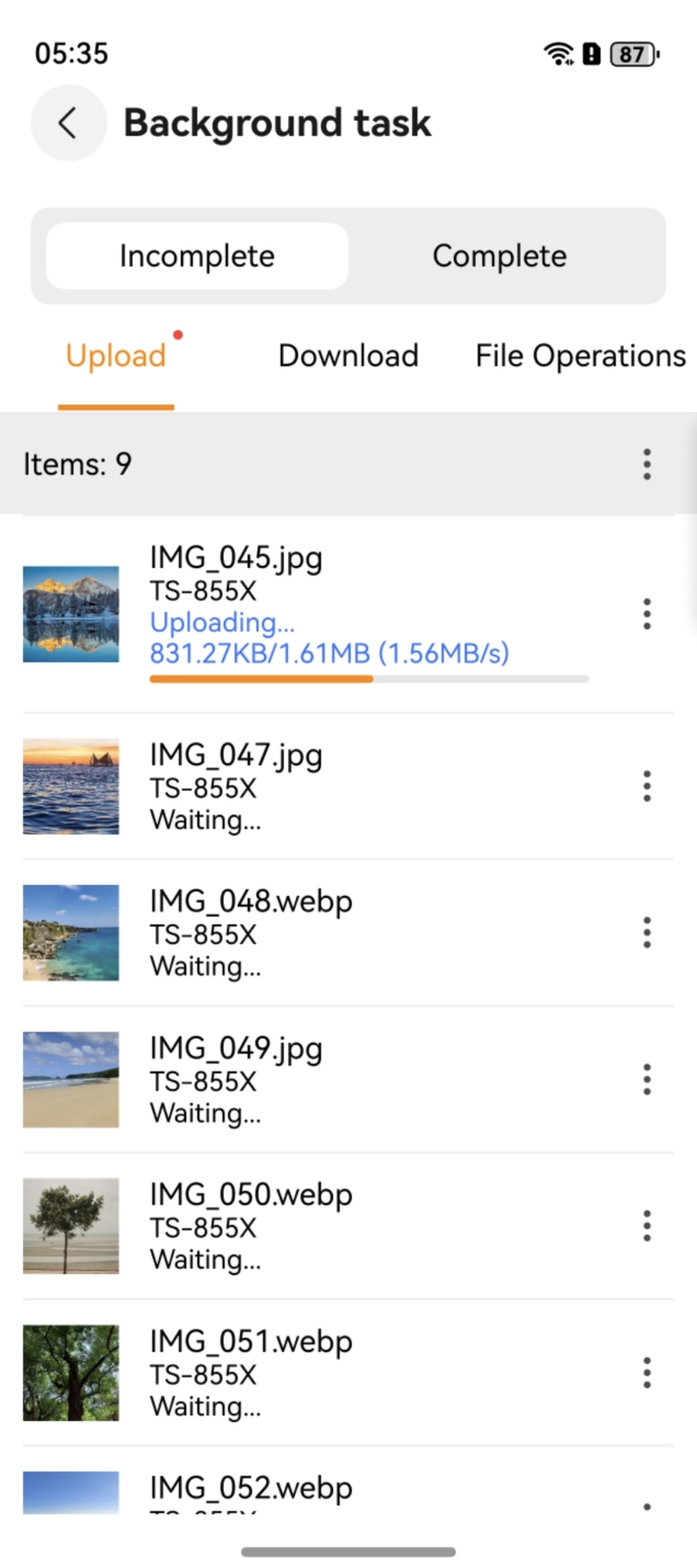
自動アップロードや同期など、現在のタスク進捗状況をリスト表示します。
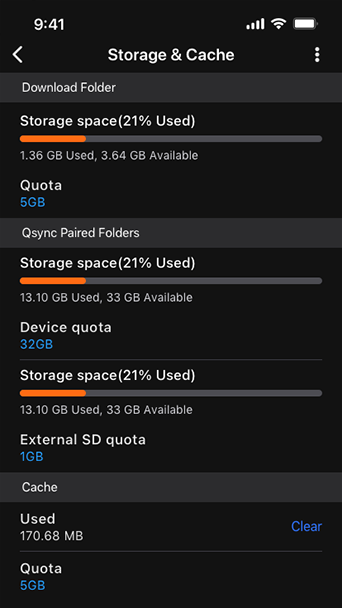
現在のストレージおよびキャッシュ使用状況を確認します。
モバイルデバイスとNASの間でNASフォルダを同期。
Qfile Lite
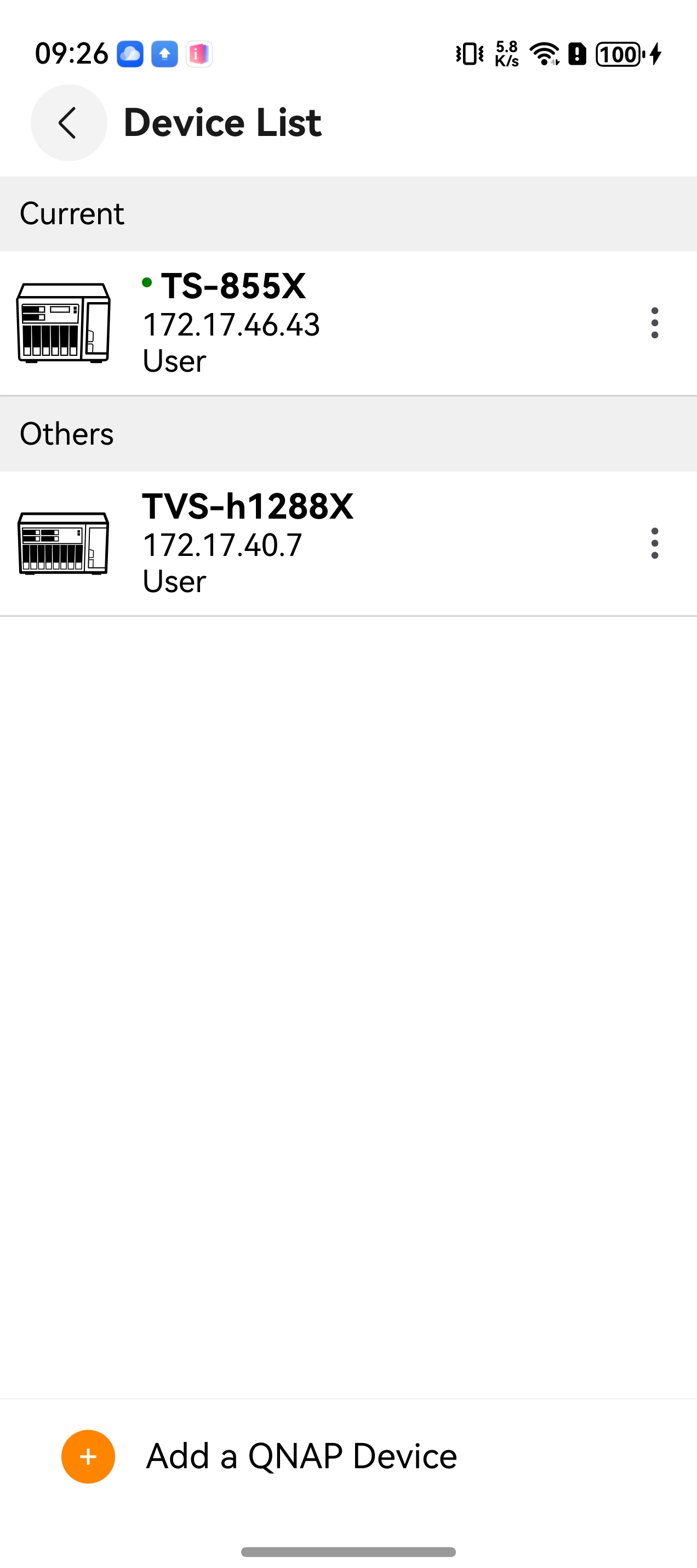
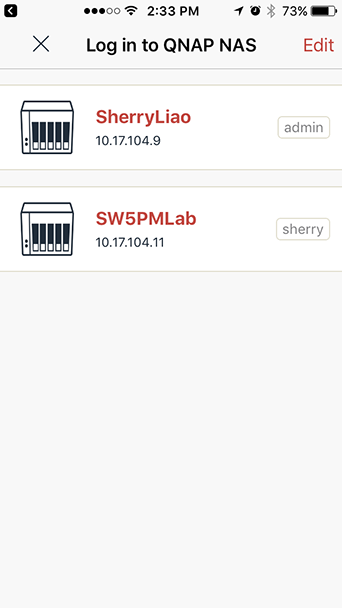
Connect to local and remote QNAP devices. Check connection status to your devices and edit connection settings.
Conveniently browse all NAS folders, including folders from local NAS or remote NAS.
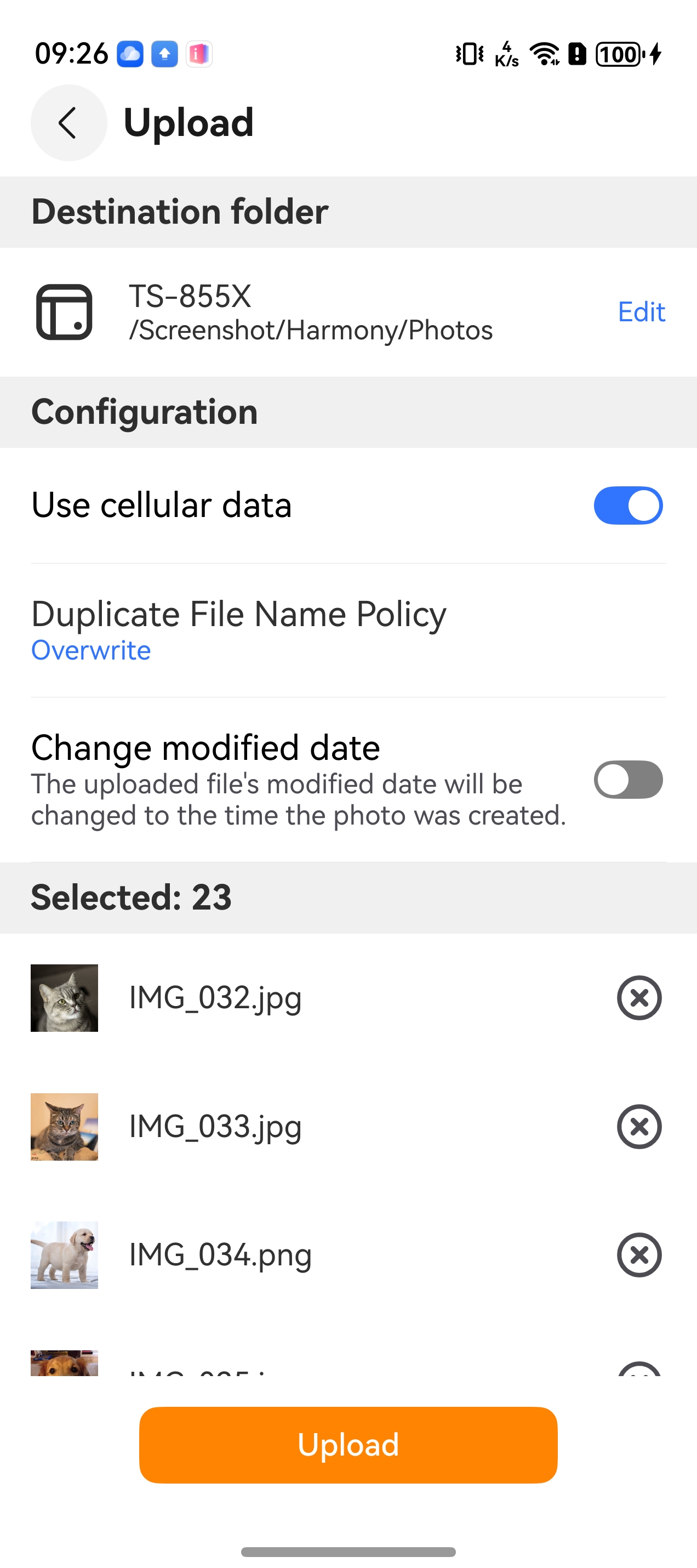
Upload files from your mobile device to your NAS device. Create backups of your most precious photos and videos.
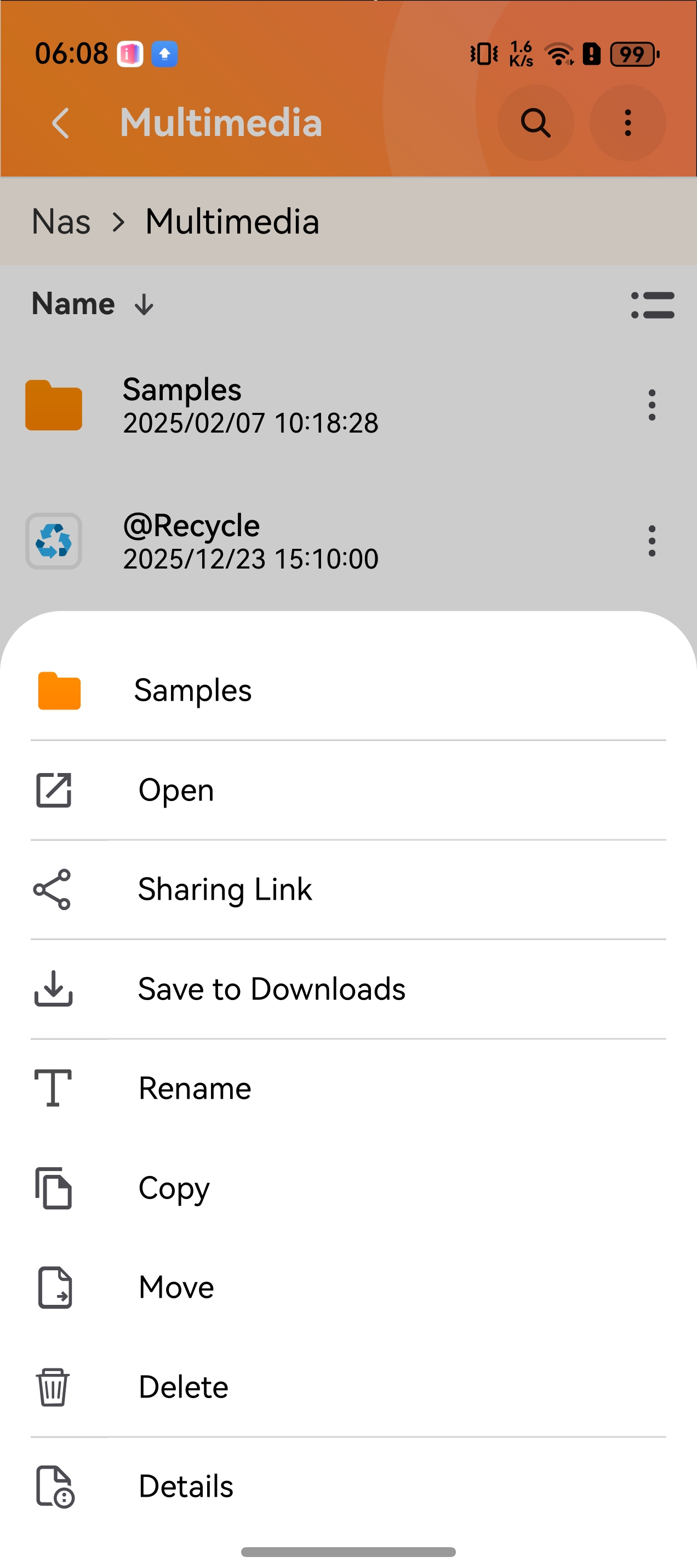
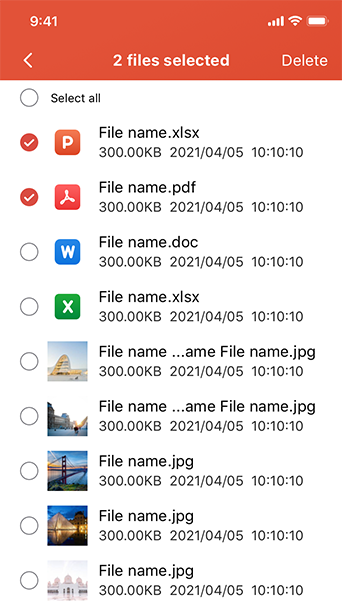
Perform file operations you would see in any typical file management app, including renaming, moving, copying, deleting files and more.
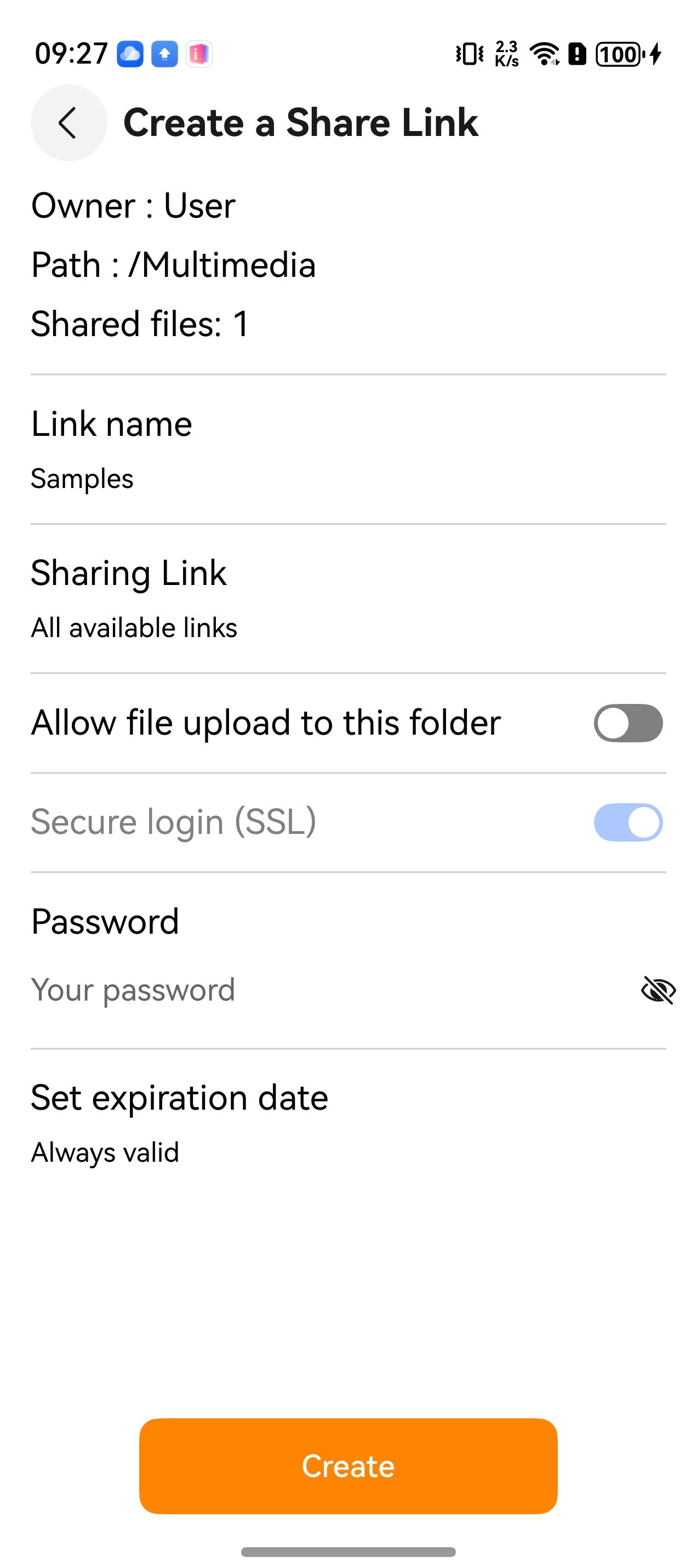
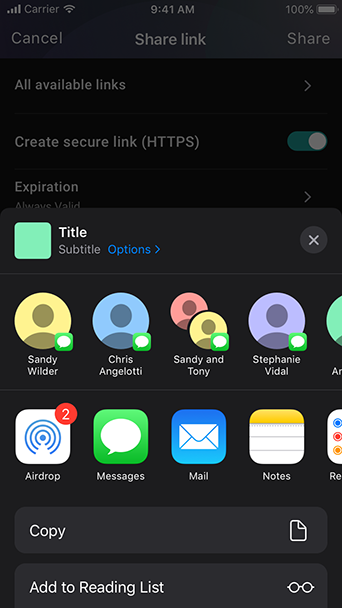
Create share links for your NAS files. Add password protection and expiration dates to your share links.
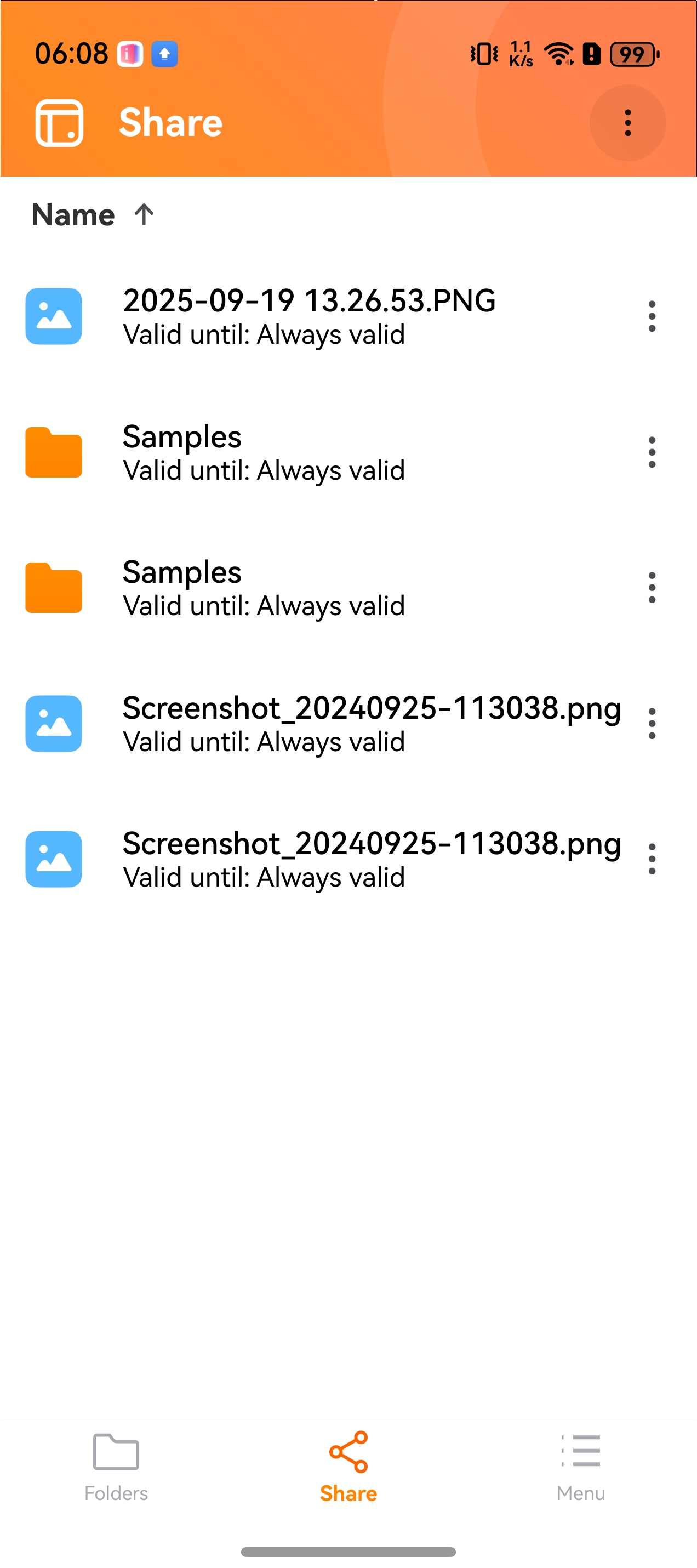
Centrally manage and review all your shared links, including Team Folders, in one menu.
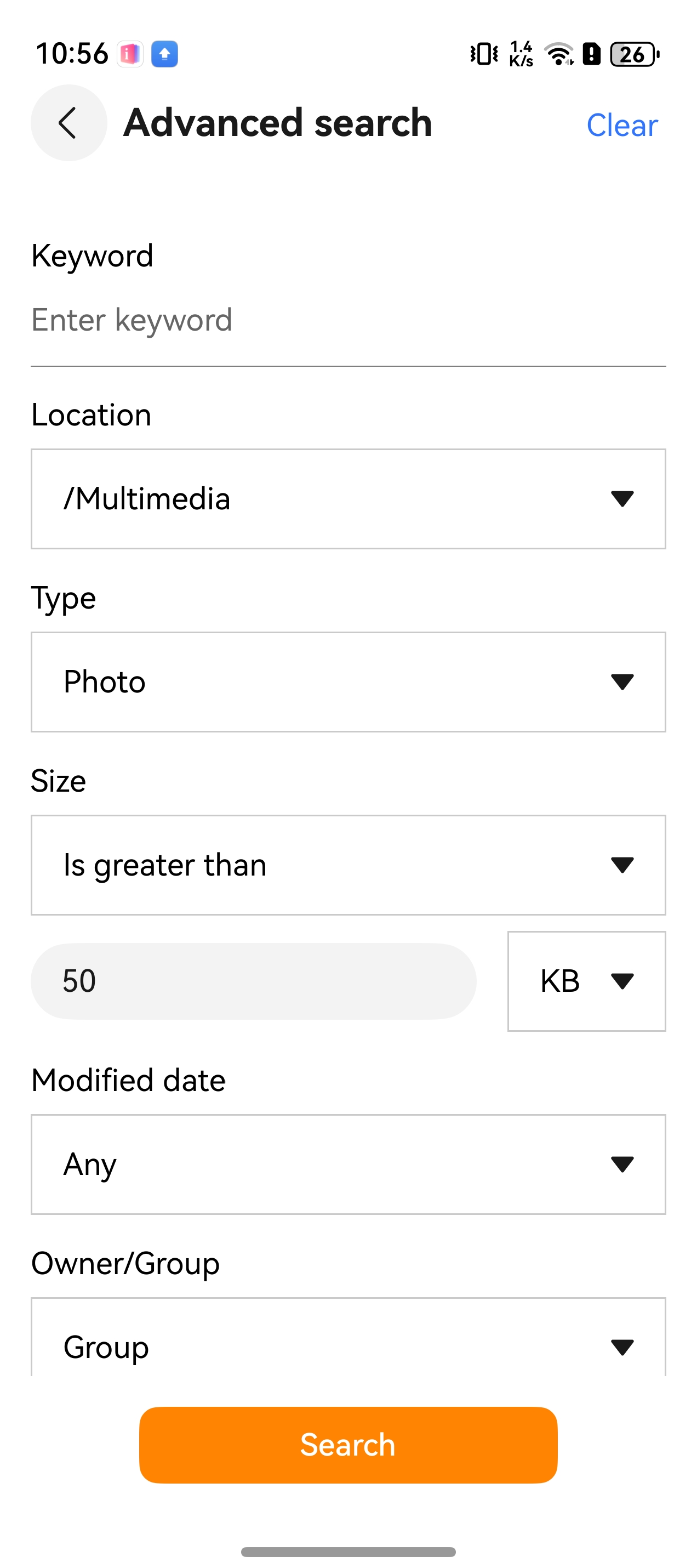
Quickly find files using multiple advanced criteria such as keywords, file type, size, modified date, and more.
Track real-time progress of current file operations, including file uploads and downloads.
QNAP Authenticator
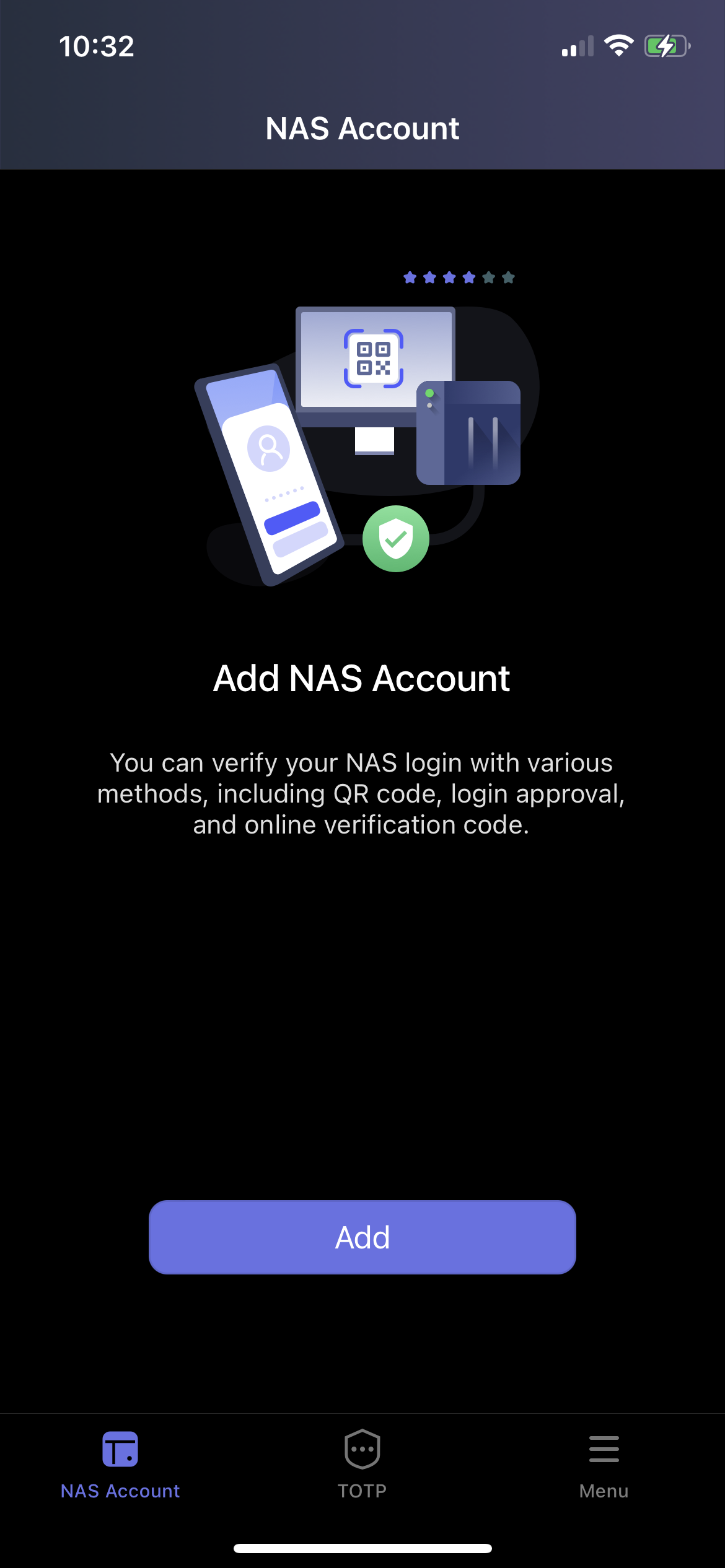
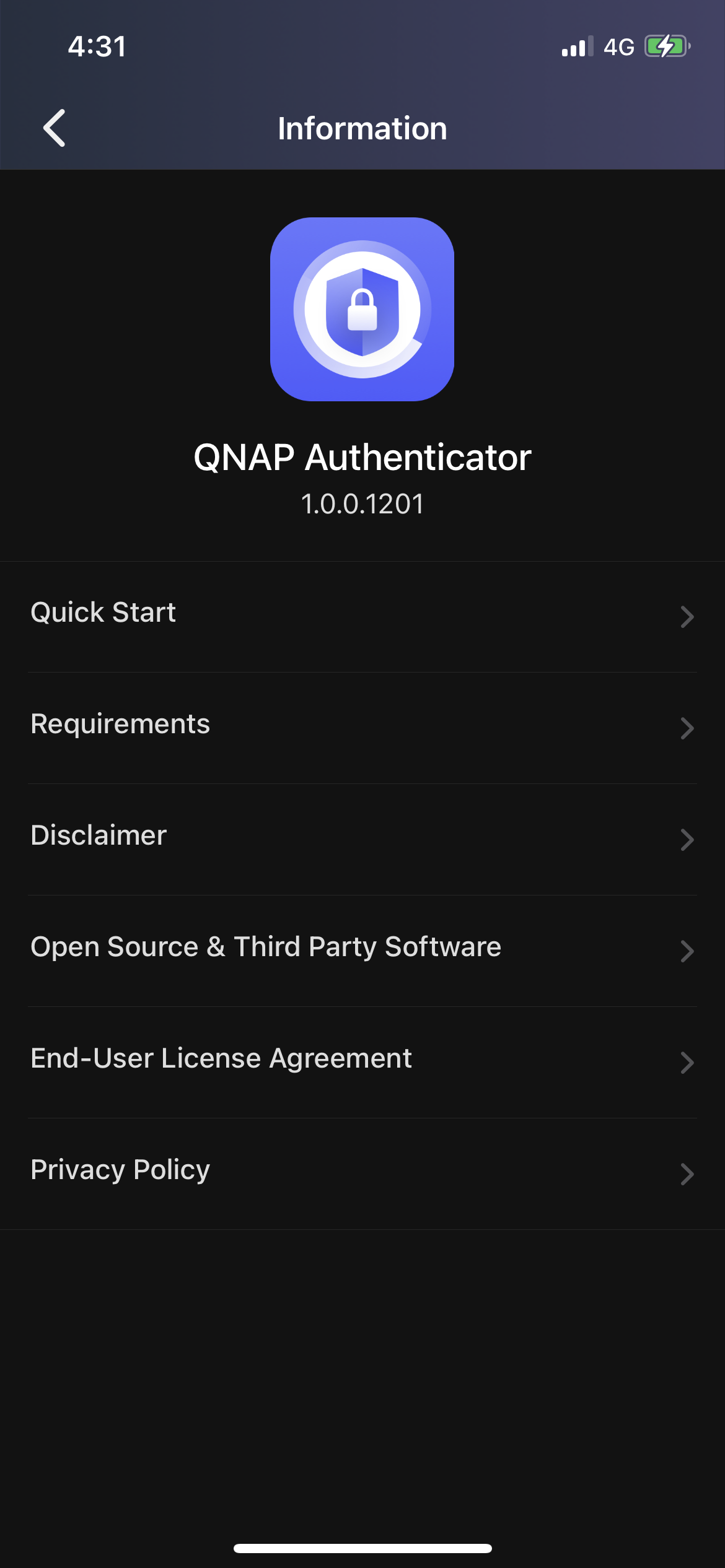
NASアカウントを追加し、各種ログイン方法で一層のセキュリティを提供します。
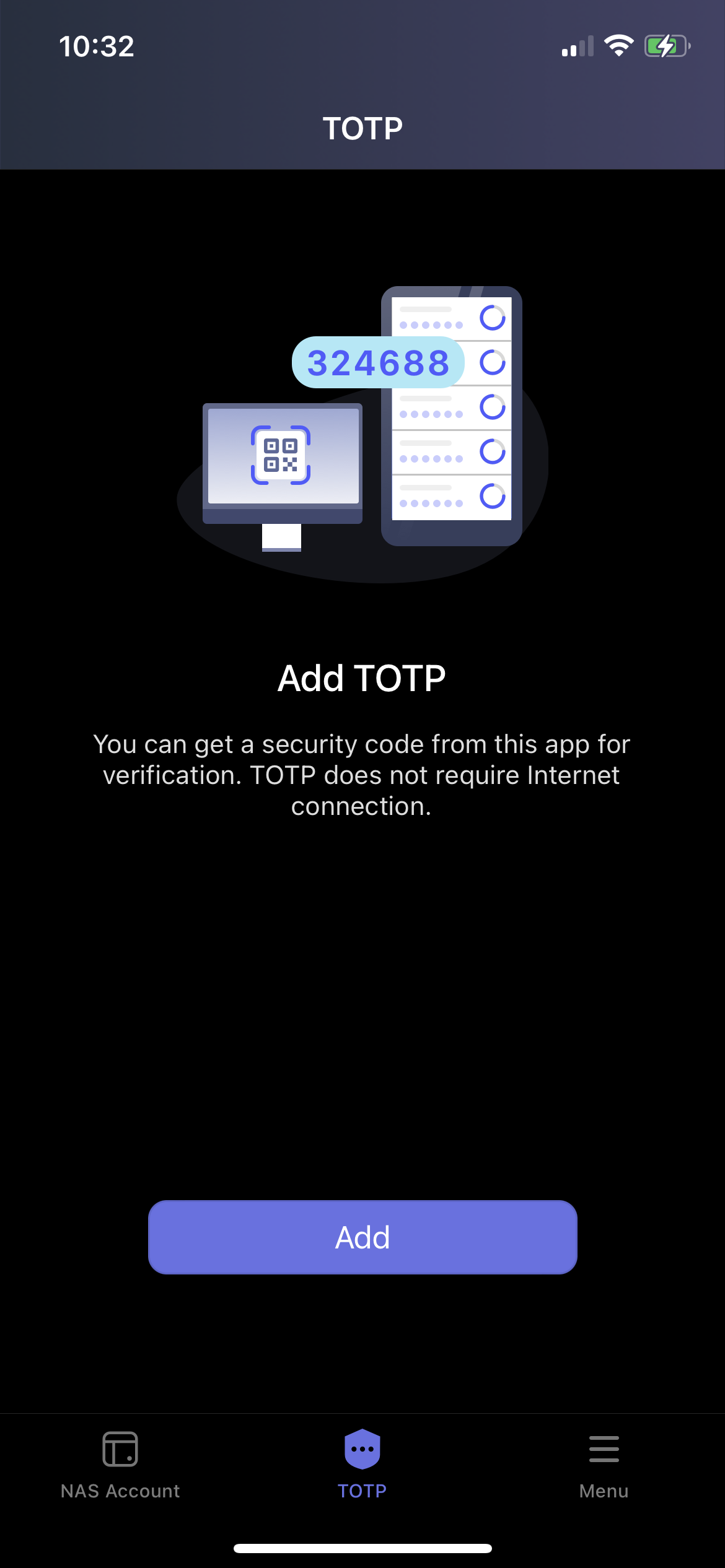
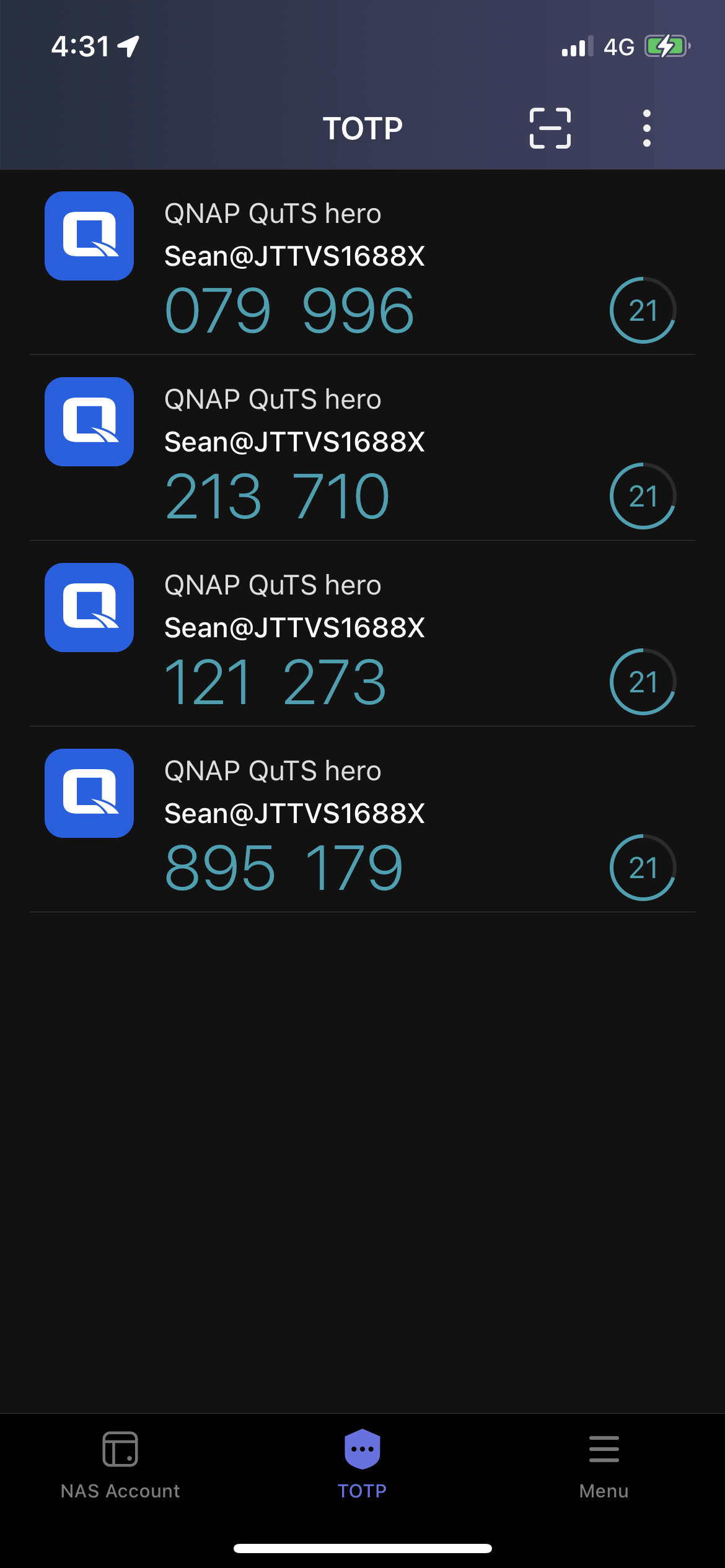
TOTP (時間ベースのワンタイムパスワード)を使った2ステップ認証により、ログインをさらに安全で高セキュリティなものにします。
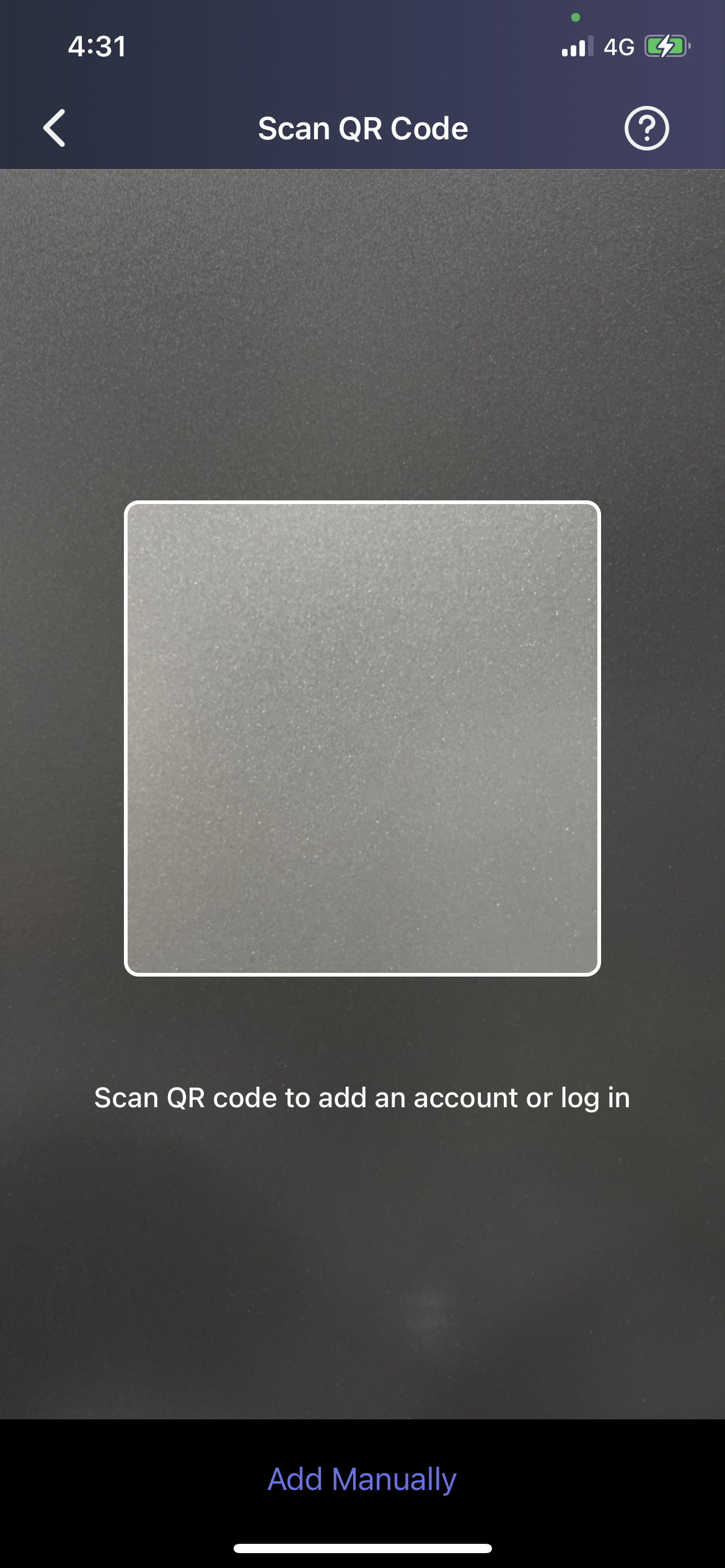
パスワードを忘れた場合心配ご無用です。QNAP AuthenticatorアプリのQRコードリーダーで簡単にQRコードをスキャンし、サインイン要求を承認することでNASへのログインが可能です。
下記の関連付けが容易にチェック可能 QNAP NAS、その他TOTP準拠プラットフォーム、アプリ、ウェブアカウント各アカウントは定期的にリアルタイムのセキュリティコードを生成します。
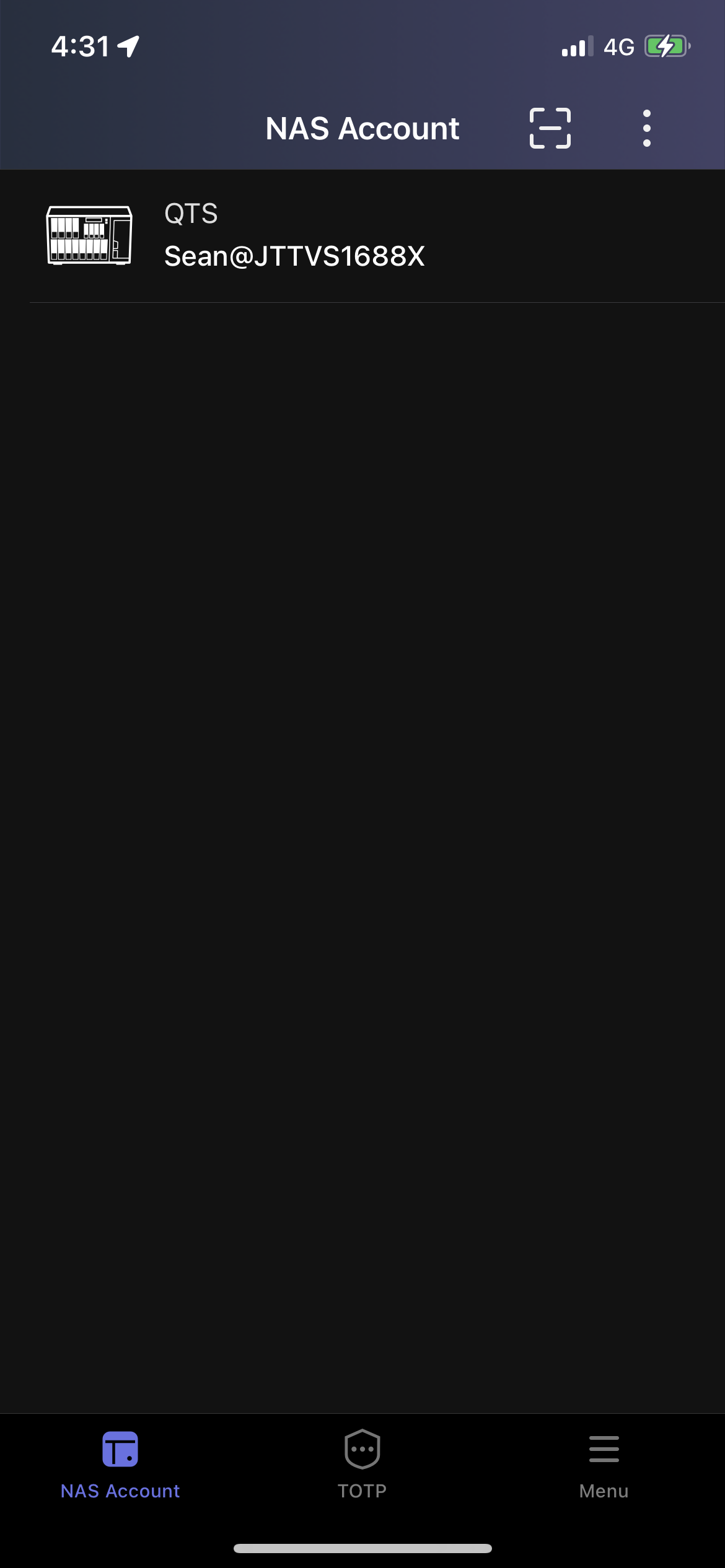
デバイスとペアリング済みのQNAP NASアカウントすべてを容易に確認できます。
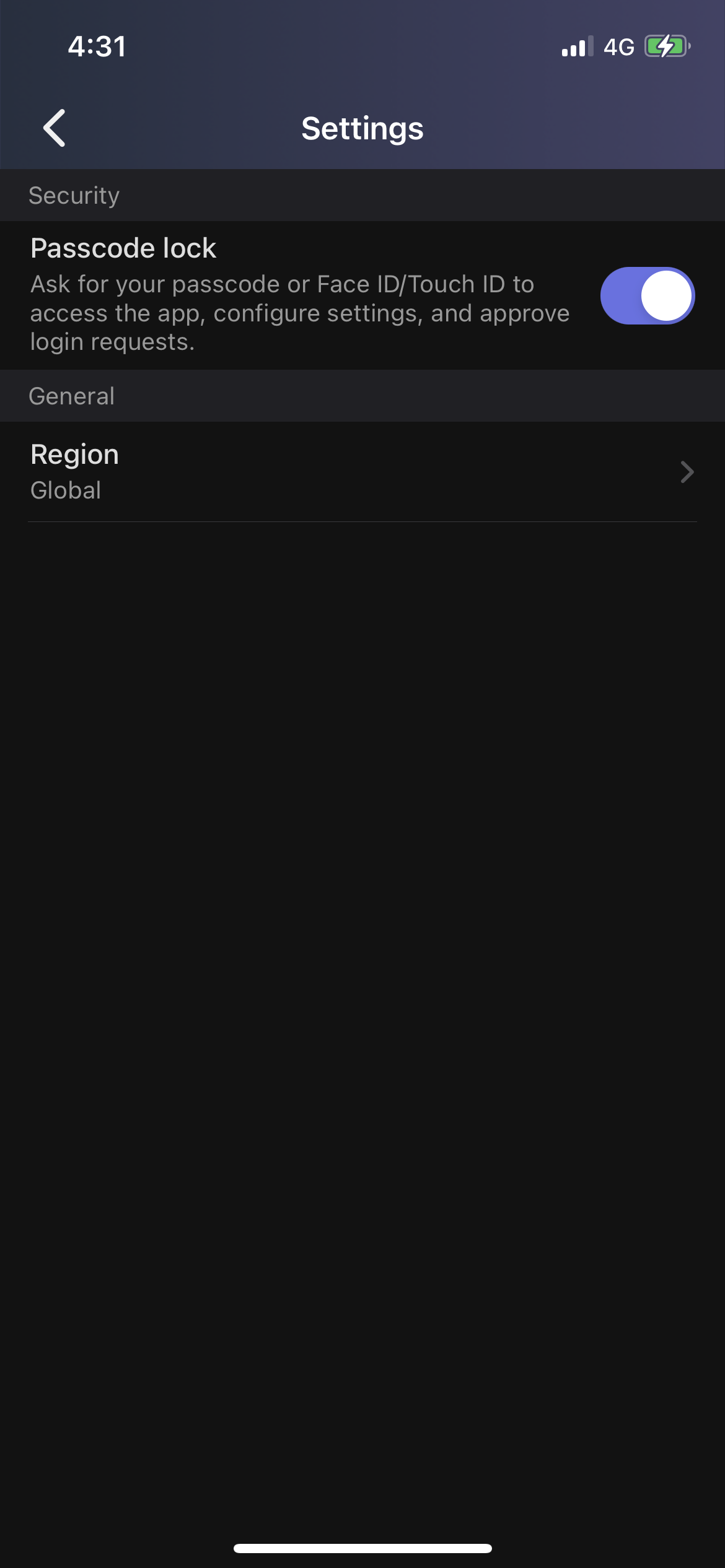
Face IDまたはTouch IDでQNAP Authenticatorアプリにログインします。バイオメトリック認証がスピーディで便利なアクセスを提供します。
使用説明とFAQによって、QNAP Authenticatorをすぐに使い始められます。
Qmanager
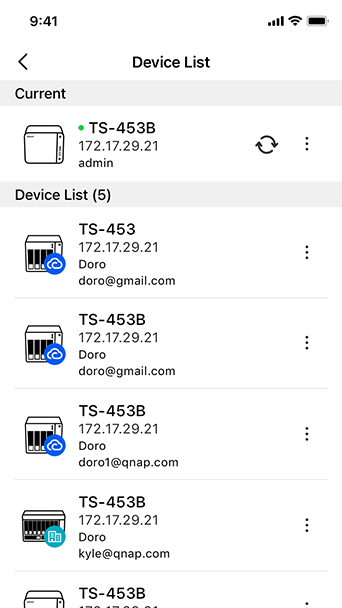
Qmanager に複数のTurbo NAS 装置を追加し、いつでもどこからでも、便利に任意の1台を管理できます。
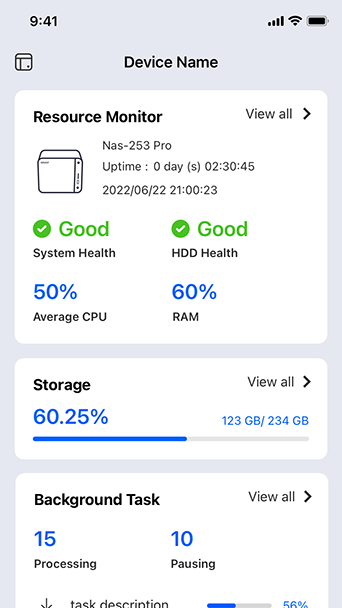
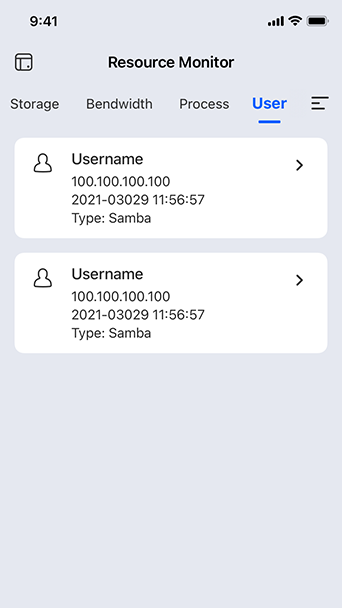
CPU使用率、メモリ利用率、システムイベント情報、オンラインユーザーなどのシステム情報を監視します。
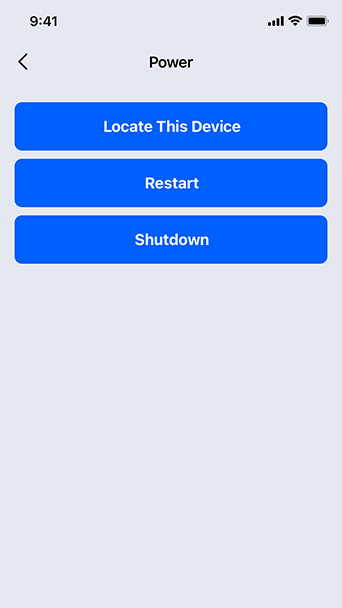
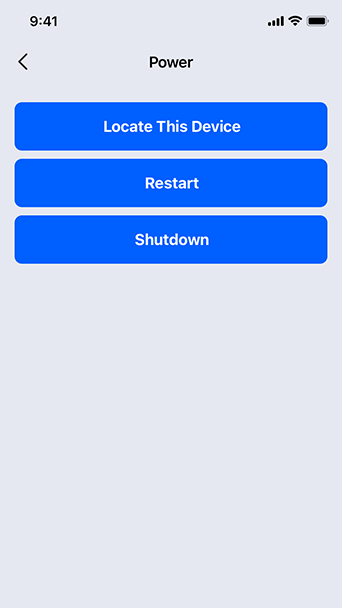
Turbo NASを離れた場所から再起動したり、シャットダウンしたりできます。
接続ステータスやログインユーザーを離れた場所からチェックし、侵入を防ぎます。
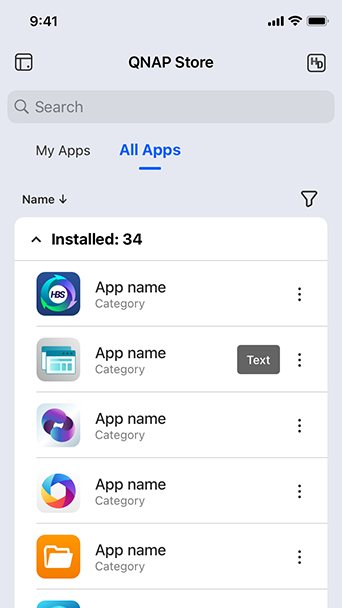
Qmanagerを利用してTurbo NASのアプリケーションサービスのオン/オフを簡単に切り替えることができます。それもたった 1 回のクリックで済みます!
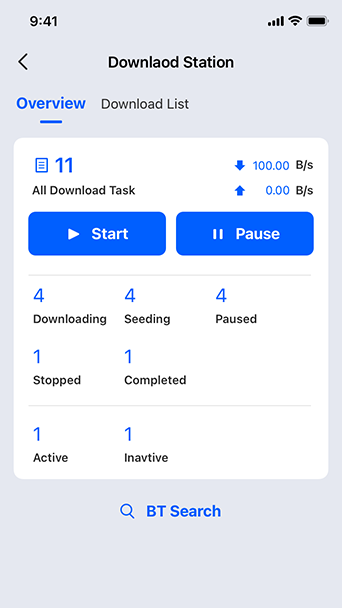
Download Station またはバックアップ作業の情報をチェックします。また、ダウンロードまたはバックアップ作業を離れた場所から実行したり、休止したりできます。
「Find My NAS」を利用すると、NASの「ビープ」音をオンにしてその場所を簡単に特定することができます。
Qsync Pro
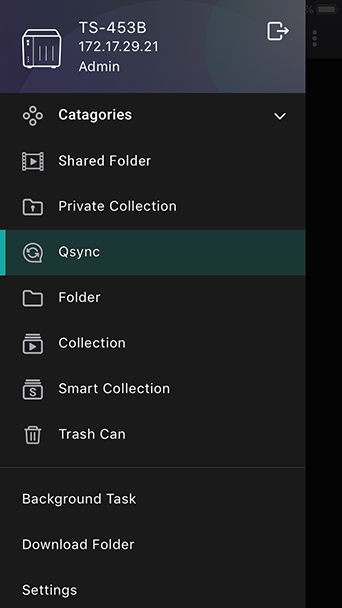
Qsync Proは、お使いのモバイルデバイスとNAS間のデータとフォルダーを同期し、いつでも、どこでもNAS上のデータにアクセスできるようにします。
- QTS 4.3.4(あるいはそれ以降)およびQsync Centralが動作しているQNAP NAS。
- Android 7.0/iOS 11またはそれ以降を搭載しているモバイルデバイス。
注意 (Android): ご使用のQNAP NASがQTS 4.3.4 (またはそれ以降)と互換性のない場合、Qsync 2.0.9を使用する必要があります。 Qsyncのバージョンは継続されず、2020年12月以降は今後のアップデートは提供されない点にご注意ください。
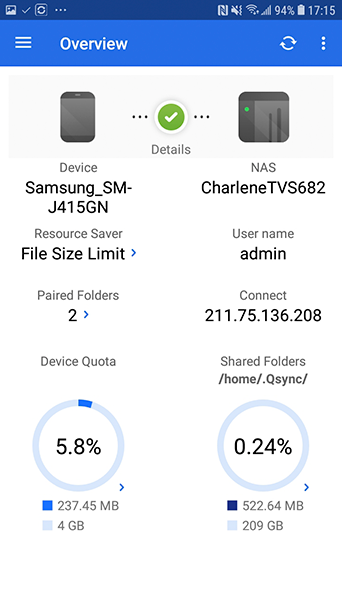
Qsync Pro概要ページでは、すべてのモバイルデバイスおよびNAS接続ステータス情報を確認できます。このページでは次の情報が表示されます:同期ステータス、デバイスデータ、NASユーザーアカウント、接続情報、ペア済みフォルダー、ストレージ使用率データ
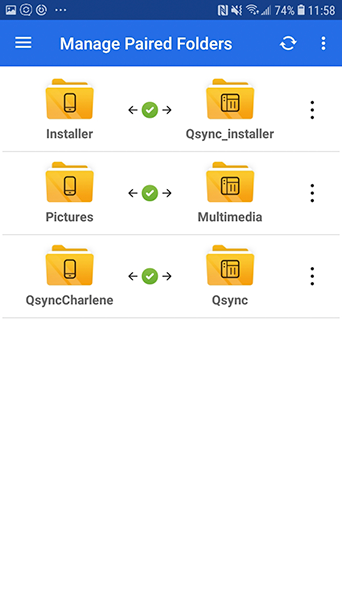
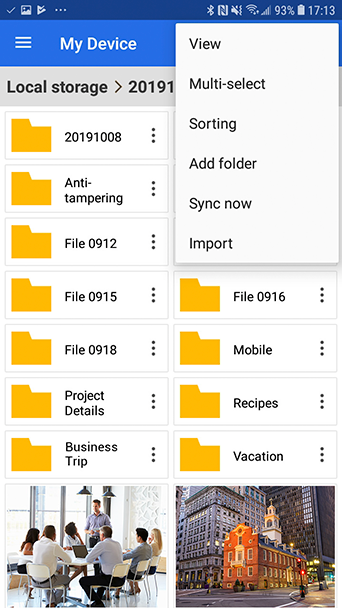
お使いのモバイルデバイスおよびNAS上のフォルダーを柔軟にQSync Pro管理ペアリング済みフォルダーページでペアリングし、ペアリング済みフォルダーのデータを同期できます。
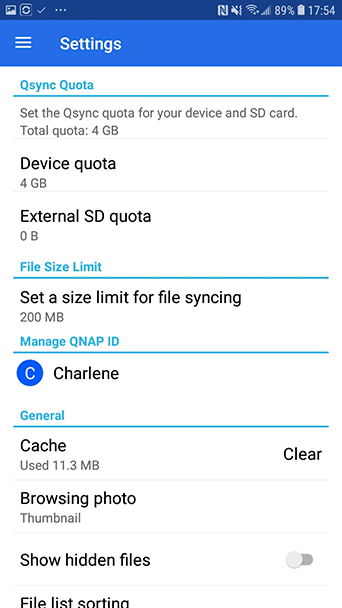
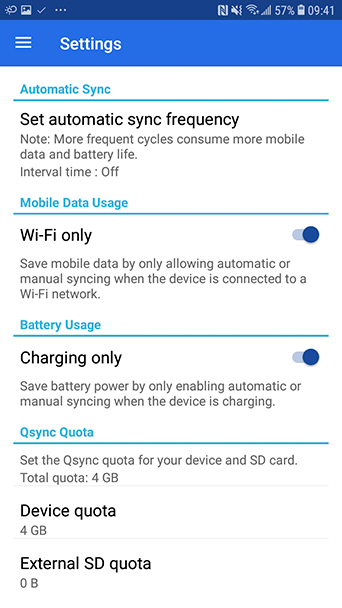
モバイルデバイス上でQsyncクォータを設定し、同期データがスマートフォンのストレージ容量を過度に消費しないようにします。
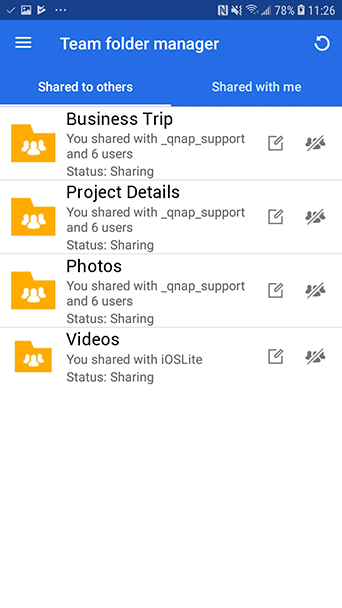
より効率的なコラボレーションを実現するためにQsync Proでチームフォルダーの共有と変更を行います。
Qsync Proマイデバイスページでは、お使いのスマートフォンやクラウドストレージからNASに簡単に写真を同期できます。
自動同期設定を使用することで、モバイルデバイスの給電時やWi-Fi接続時にのみ同期を制限し、お使いのデバイスのバッテリー残量とデータ使用率を節約します。
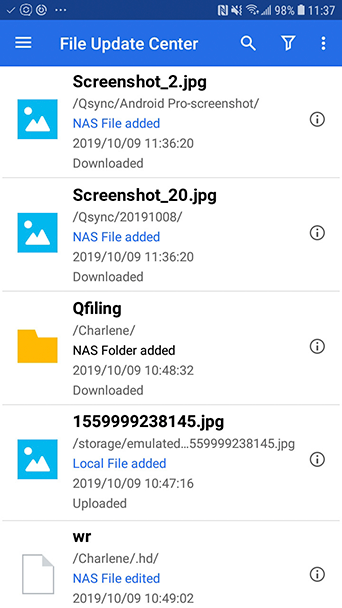
ファイル更新センターでは、同期または編集したファイルを表示できます。また、バックグラウンドタスクで継続タスクまたは未完了タスクを確認できます。
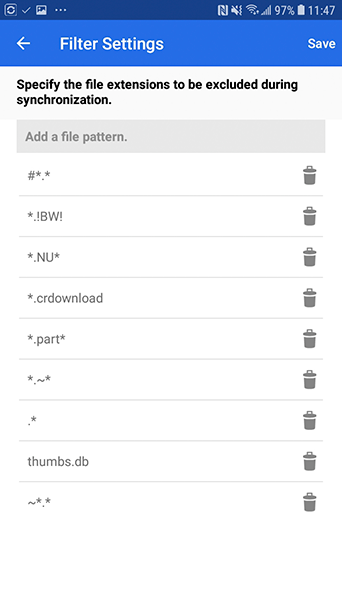
フィルター設定ページでは、同期から特定のファイル形式を除外することができます。
Qsirch
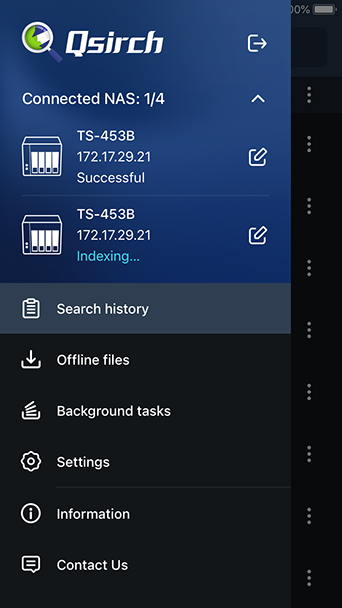
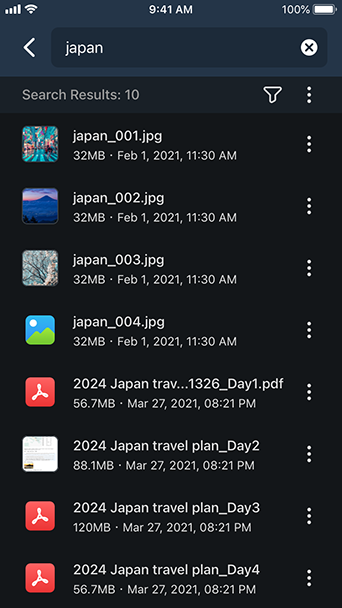
単一のNASまたは同時に複数のNASでファイルを検索
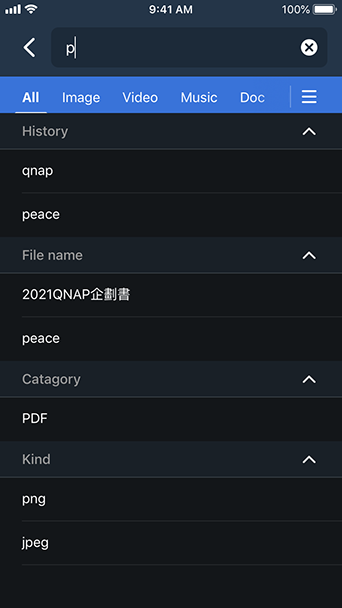
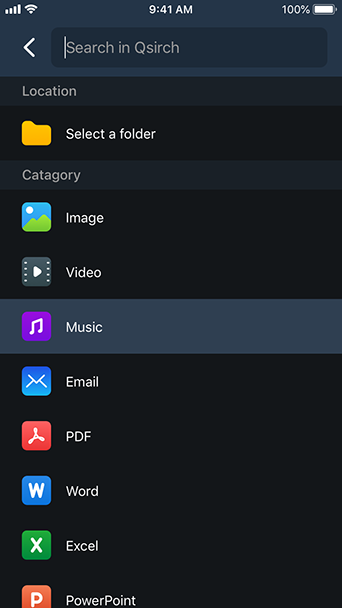
カテゴリを選択し、キーワードを入力すると、一致するファイルがすぐに表示されます。
カテゴリを選択することで検索結果をフィルタリングし、必要なファイルを素早く見つけます。
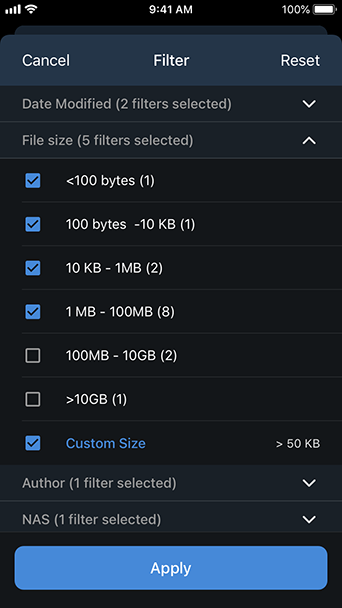
ファイル名、メタデータ (タイトル、著者、EXIF、IPTC、XMPなど) を検索し、30以上の条件 (コンテンツ、変更日、ファイルパスを含む) を使用して、6,000を超える形式からファイルを検索します。
コンテンツをプレビューする縮小表示またはより詳細な情報のリストにより検索結果を表示します。
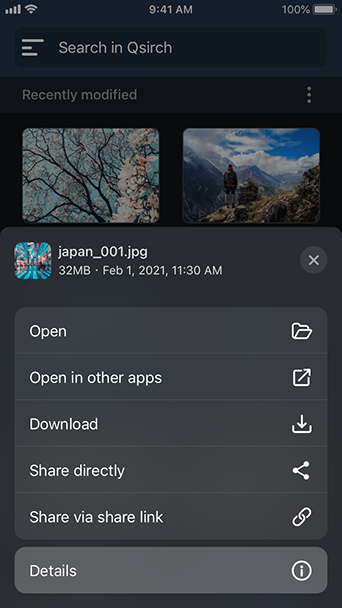
ファイルを検索したらすぐにプレビュー、ダウンロード、ファイルの共有が可能です。
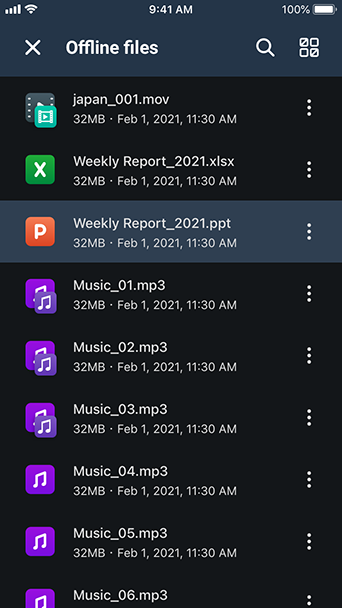
その他のQNAPアプリ (Qfile、Qphoto、Qmusic、Qvideoを含む)においてオフラインファイルを検索することができます。 注意:Androidバージョンのみで利用可能。
KoiMeeter
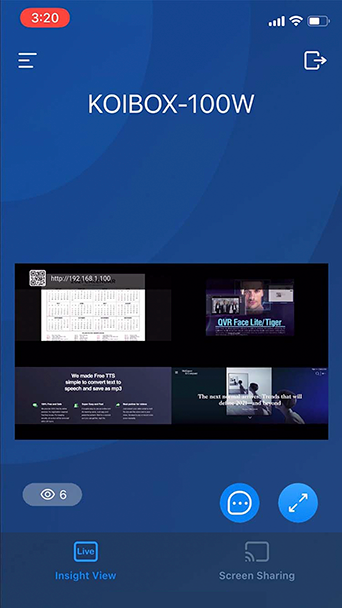
お持ちのスマートフォンから手軽にビデオ通話したり、 KoiBox ビデオ会議に参加したりできます。お持ちのスマートフォンでプレゼンテーションを確認したり、画面を共有したりすることができます。
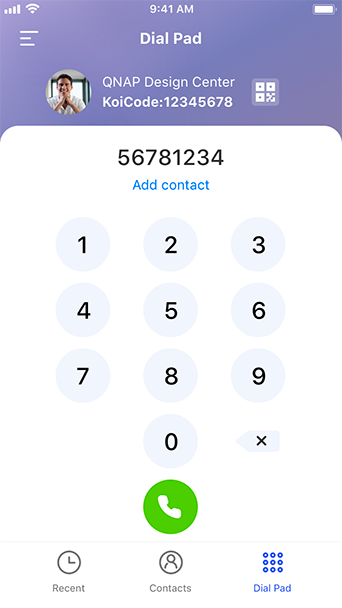
KoiCodeを入力して相手とビデオ通話をしたり、進行中のKoiBoxミーティングに参加したりすることができます。
「Insight View」をタップすると、お手元のスマートフォンでプレゼンテーションをリモート表示できます。また、スマートフォン画面の共有も可能です。
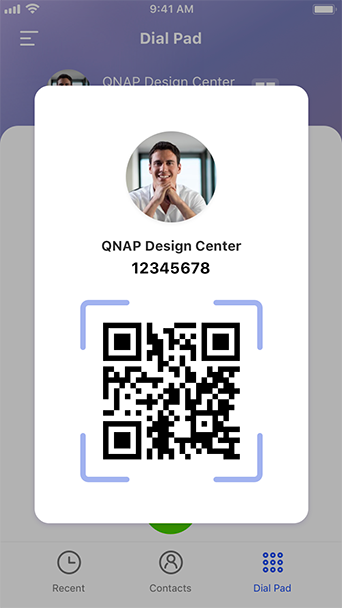
QRコードにより、連絡先を素早く共有できます。
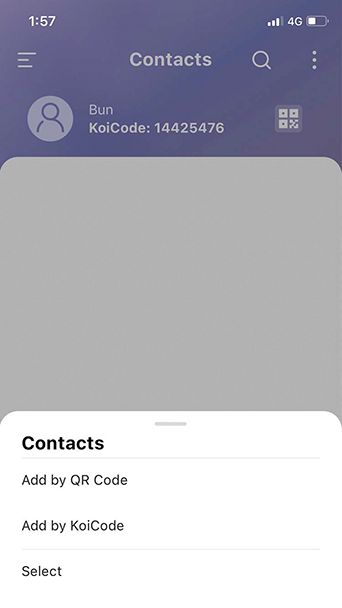
QRコードまたはKoiCodeを使って連絡先を追加します。
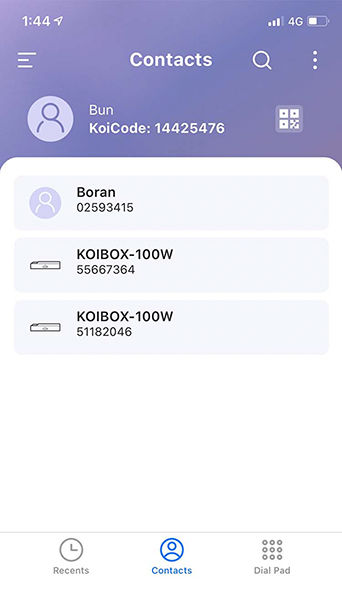
連絡先およびKoiBoxデバイス情報を含めた、連絡先リスト全体を確認できます。
Qnotes3
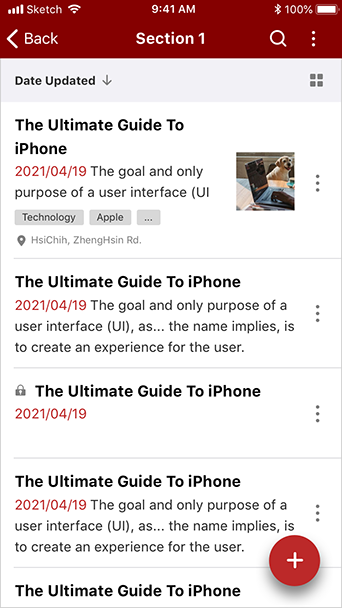
直感的かつ、ユーザーフレンドリーなインターフェイスで始めましょう。
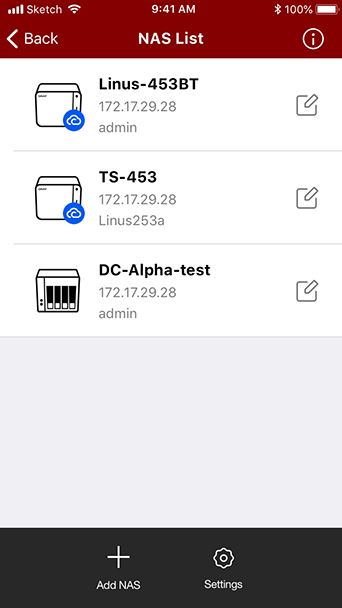
NASでNotes Station 3とすぐに同期。NASに接続していなくても、メモの作成または編集が可能です。
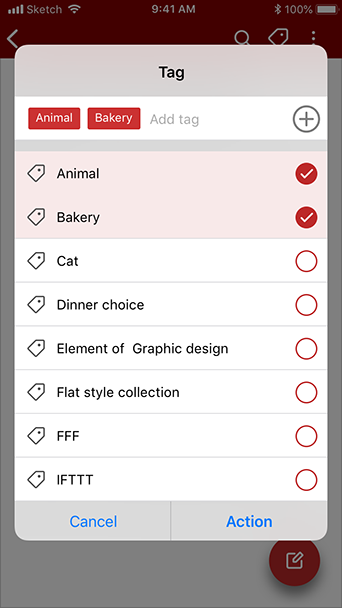
タグを使用して、簡単にメモを管理および検索できます。
共同議事録作成でチームの生産性と効率性を改善しましょう。。
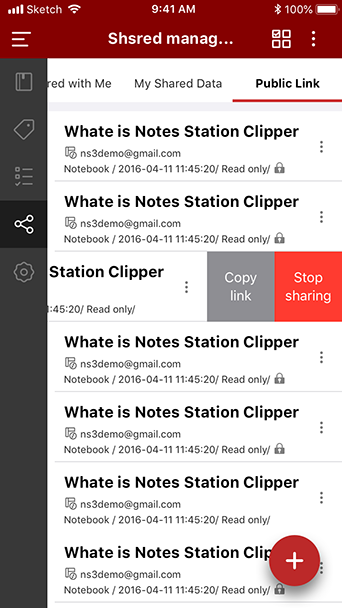
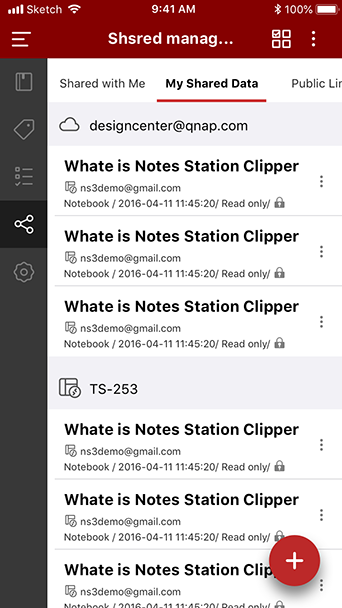
共有リストを簡単に管理して、他の人々とメモを共有しましょう。
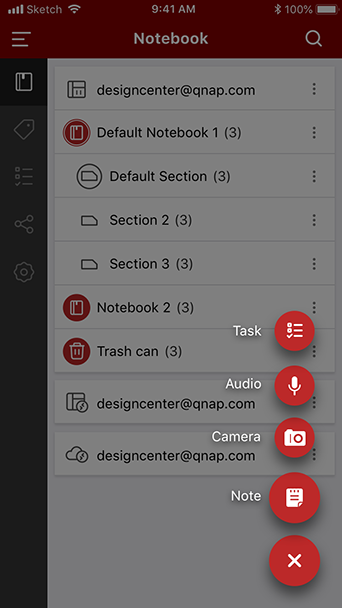
詳細が失われないように、オーディオまたは写真からメモを作成しましょう。
QmailClient
QmailClientで、複数のメールアカウントを切り替えて最新の電子メールを確認し、検索条件(送信者、受信者、件名など)を使用して目的の電子メールをすばやく見つけます。
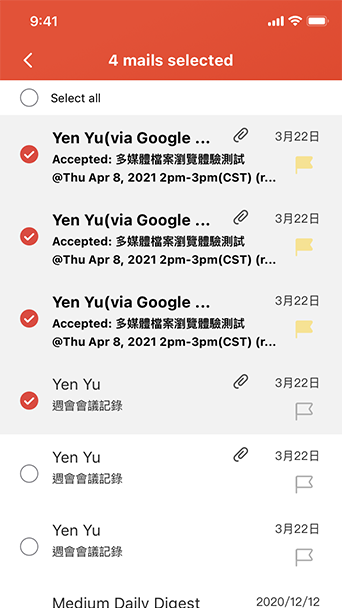
使い慣れたタッチスクリーンコントロールで簡単にメールを管理できます。画面をスワイプして、電子メールのアーカイブ/削除、タグの追加、電子メールの読み取り/未読マーク付けを簡単にできます。
File Stationを使用して、保存された電子メールを閲覧し、NASおよび接続されたクラウドサービスに保存されたコンテンツをすばやく送信します。
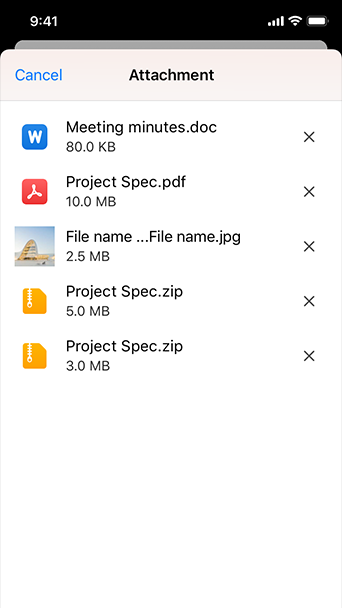
「SmartShare」を使用して、ファイル自体を添付するのではなく、NASまたはGoogleドライブアカウントのファイルにリンクを送信して添付ファイルサイズの制限を回避します。
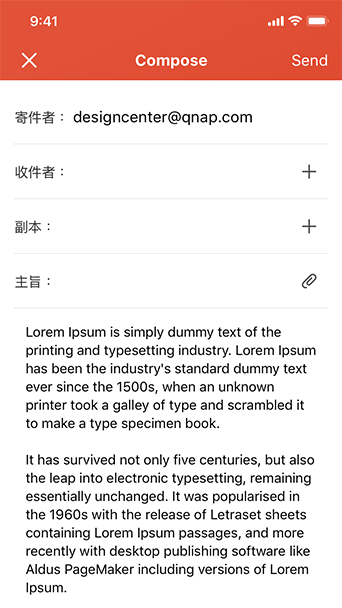
使い慣れたタッチスクリーンコントロールを使用して、電子メールの読み取り、書き込み、返信、および転送を行います。
新しいメールが到着したときや、接続エラーが発生した場合に、すぐにリアルタイムのプッシュ通知をモバイルデバイスですぐに受信できます。
QuMagie Mobile
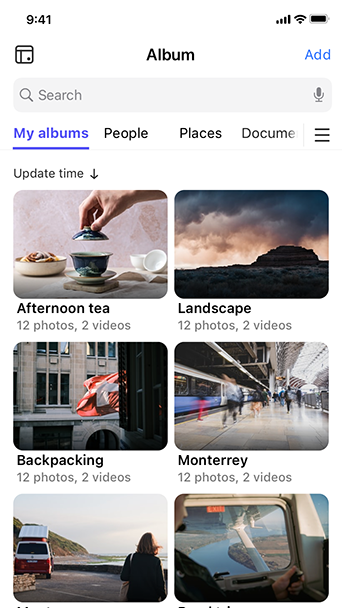
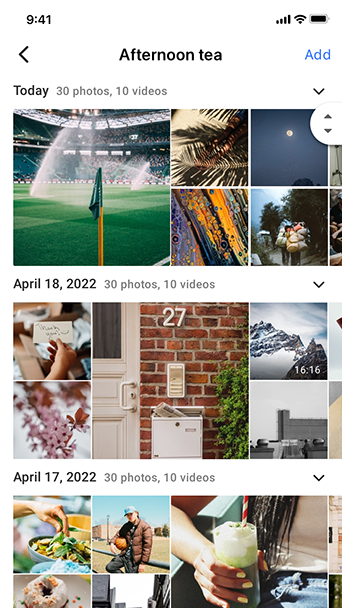
インターネットに接続し、QuMagieですべての写真をいつでも、どこでも表示できます。
QuMagieに搭載のAI画像認識テクノロジで写真を管理できます。QuMagie AI画像認識テクノロジは、人物、物体、場所を検出できます。似ている写真は、以下の3つのアルバムに分類されます。人物、物体、場所。
QuMagie Core AIテクノロジーは、顔認識機能を採用しています。モバイルデバイス上で、QuMagie人物アルバムの中の人物に関連した写真を表示できます。
QuMagie CoreインテリジェントAIテクノロジーでは、対象物の識別を実現しています。モバイルデバイス上で、QuMagie物体アルバムの中の物体に関連した写真を表示できます。
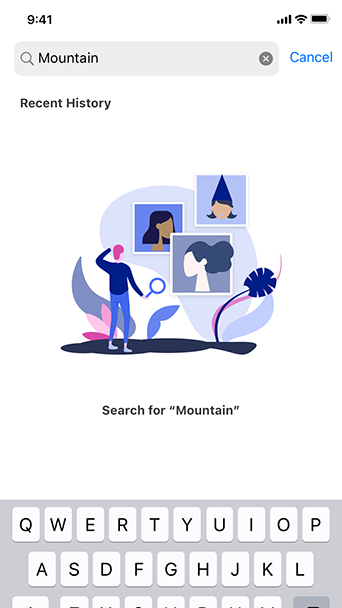
強力な検索フィルターを使用することで、カスタムタグ、人物、日付、タイトルで写真を素早く見つけることができます。
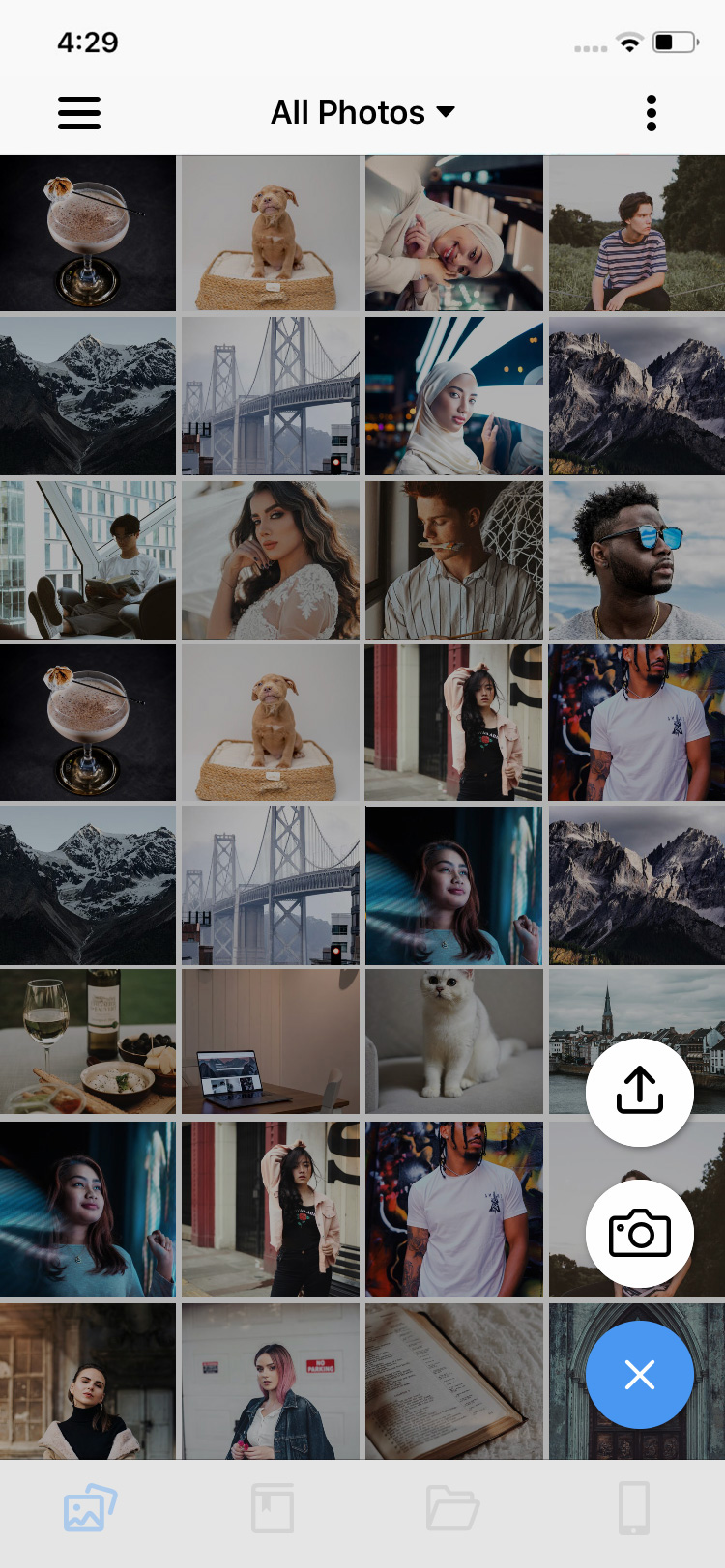
「自動アップロード」を有効にすることで、モバイルの写真とビデオをNASに自動アップロードできます。また、ファイルはタイプ毎に高速フィルタリングで整理できます。
Qmusic
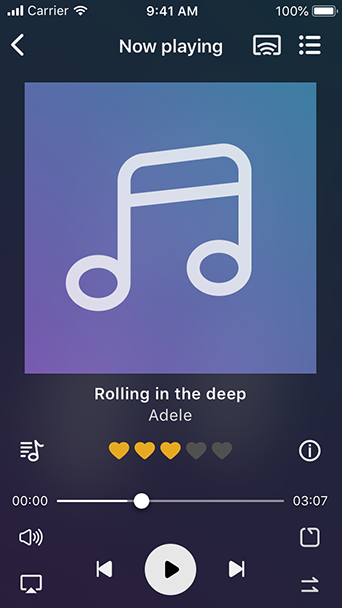
Turbo NASに容易に接続し、単純な操作で音楽コレクションを再生できます。あっという間にモバイルミュージックボックスのできあがりです!
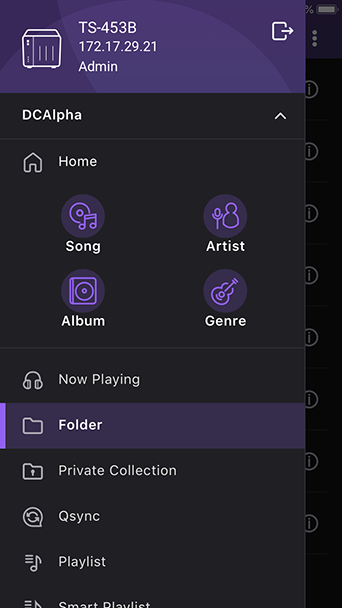
曲、歌手、アルバム、フォルダごとにTurbo NASで音楽コレクションを閲覧します。
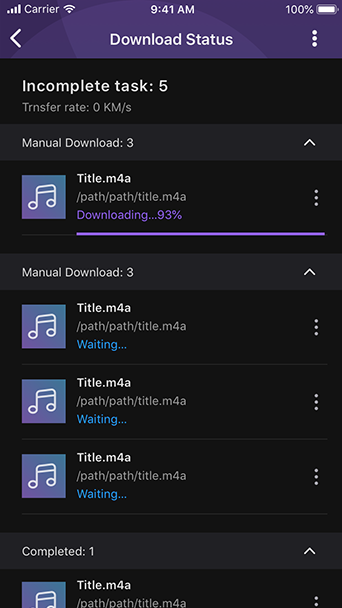
「ダウンロード」ボタンをクリックすると、Turbo NASの音楽がモバイルデバイスに瞬時にダウンロードされオフラインで聴くことができます。インターネットが利用できない場合でも、音楽は止まりません。
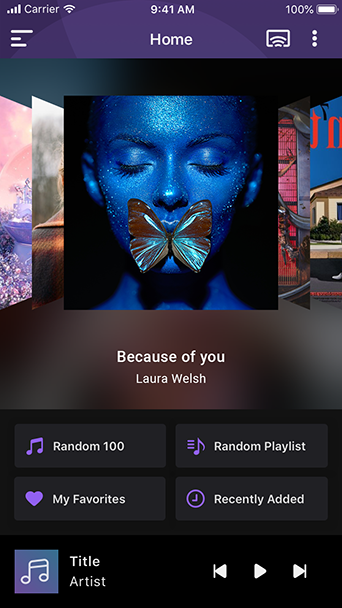
次の4通りの方法で音楽をすぐに再生します: ランダム選曲、ランダムプレイリスト、マイお気に入り、最近追加した曲。
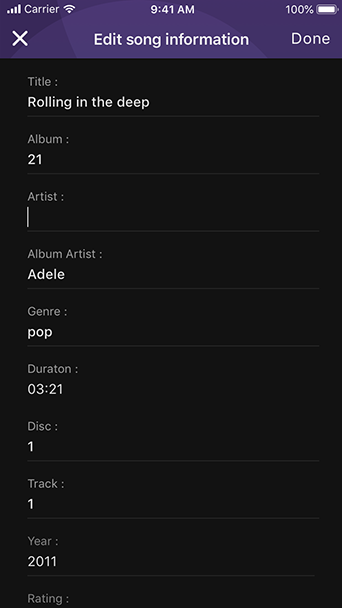
容易にプレイリストを作成し、プレイリストコンテンツを編修し、または「今生成中」リストの曲をプレイリストに追加できます。
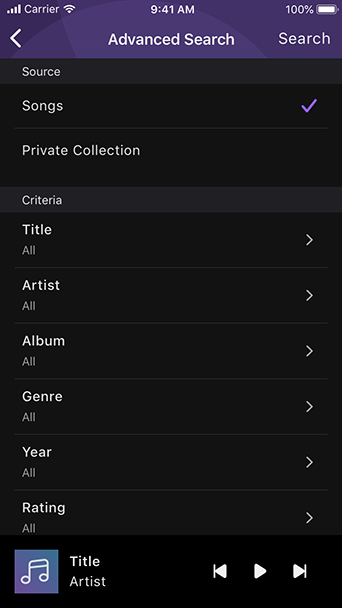
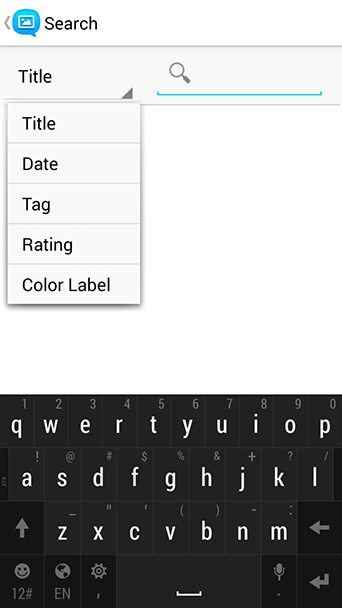
タイトル、アルバム、またはアーティストごとに曲を検索し、気分に合わせて適切なトラックを見つけます。 * 現在 Androidでご利用できます。
Qvideo
いつでも、どこにいても、Turbo NASに保存されている動画をモバイルデバイスで視聴できます。
TVに接続した Chromecast機器へ、Turbo NASに保存したビデオを直接配信します。
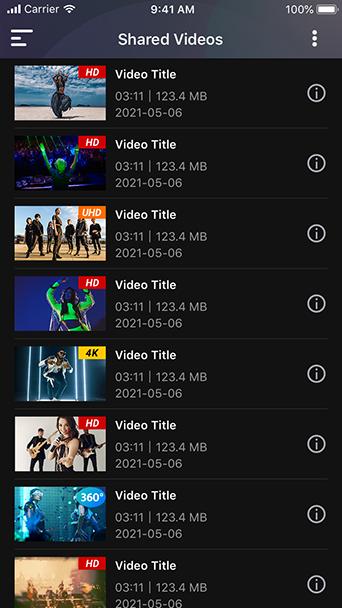
タイムラインビュー、サムネイル、詳細リスト、フォルダーを使用して、動画コレクションを閲覧します。
電子メール、メッセージ、ソーシャルネットワークを経由して、家族や友人と興味深い動画を共有します。
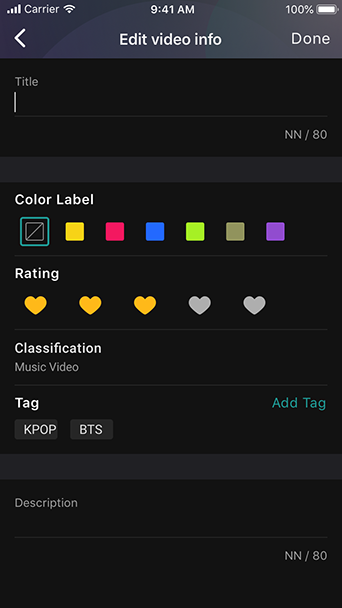
カテゴリー、タグ、評価、ラベル別に動画を整理すれば、見やすくなり、検索も楽になります。
Qvideo は Qsync をサポートしています。これは Qsync 対応のデバイス/アプリケーションと Turbo NAS の間でファイルを同期する便利なサービスであり、頻繁に旅行する人が最新のファイルにアクセスし、共有するのに最適です。
Qphoto
Qphotoアプリを利用すれば、いつでも、どこでも、Turbo NASに保存されている写真をモバイルデバイスで簡単に検索し、共有できます。
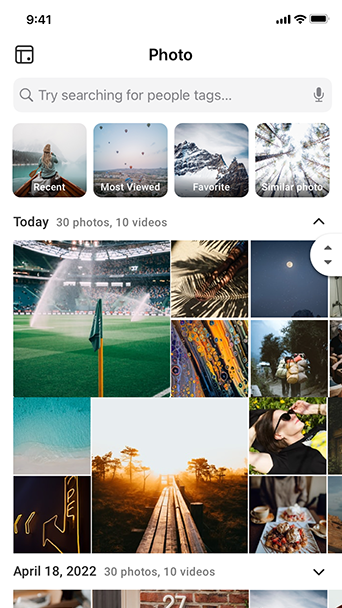
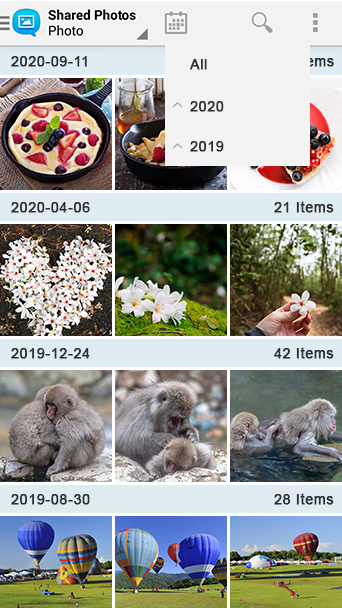
タイムラインビュー、サムネイル、詳細リスト、フォルダーを利用して写真のコレクションを閲覧します。
キーワードやタグでTurbo NASに保存されている写真や動画を簡単に検索します。
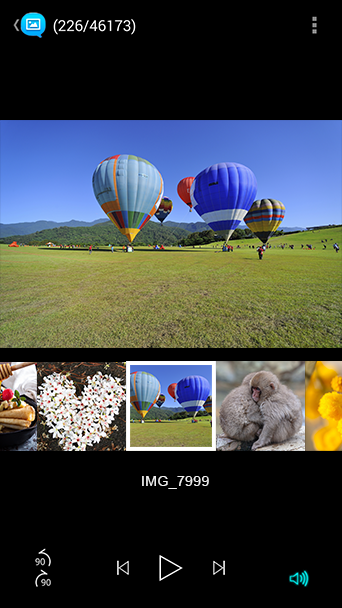
写真とBGMでスライドショーを作成し、モバイルデバイスで再生します。
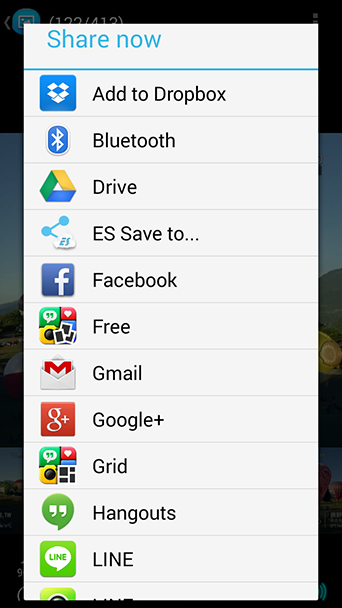
Facebook、Twitter、Google+、WhatsApp、Line、Instagram、Gmailなどを利用し、Turbo NASの写真を共有します。
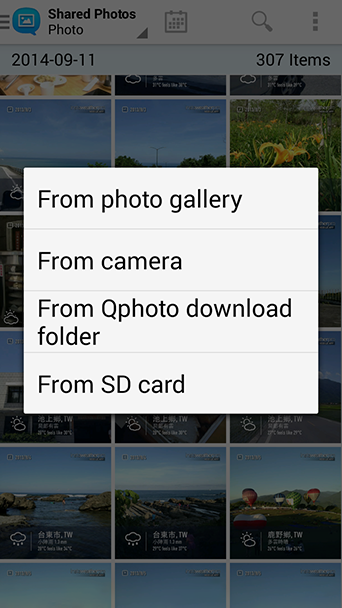
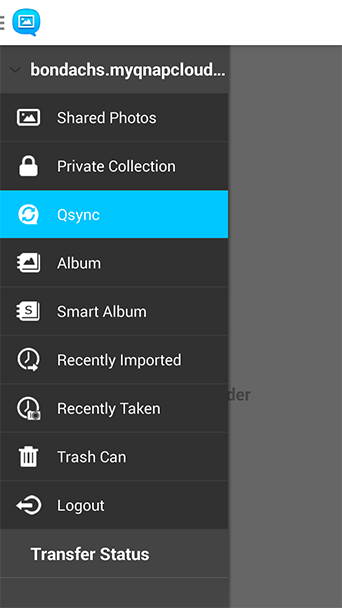
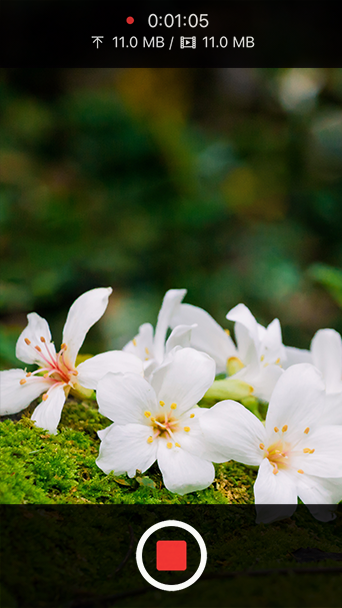
お使いのデバイスのカメラ、ギャラリー、挿入されているSDカードからTurbo NASに写真を直接アップロードし、大切な瞬間を保存します。
Qvideoは、Qsync対応のデバイス/アプリケーションとTurbo NASの間でファイルを同期するQsyncをサポートします。写真や動画が誤って削除された場合でも、「ごみ箱」フォルダーから回収できます。
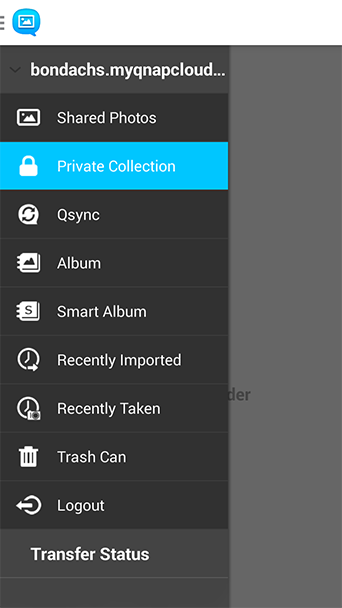
パスワードで保護された「プライベートコレクション」に個人写真をアーカイブします。個人写真には他のTurbo NASユーザーはアクセスできません。
写真やビデオをお使いのNASにすぐにアップロードすることで、移動中にモバイルデバイスの容量を節約することができます。非常に便利で、写真やビデオがお使いのNASに安全に保管されるという安心感が手に入ります。
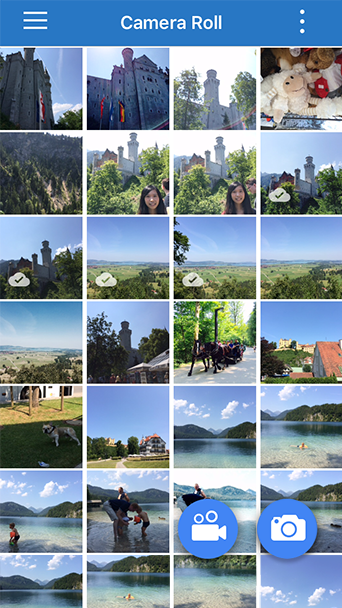
より簡単かつ高速に写真のバックアップおよび管理行うために、お使いのモバイルデバイス上の写真を直接参照することができます。
Qremote
コントローラー、USBキーボード、マウスのような追加機器を使用せず、Turbo NASに保存されている動画、音楽、写真をリモートで制御し、テレビで楽しむことができます。
Qget
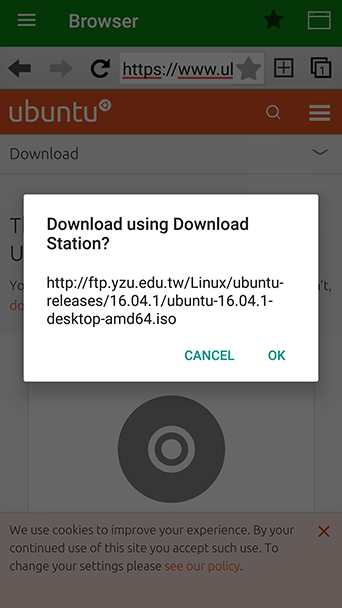
インターネットブラウザーが内蔵されているので、直接ダウンロードリンク (HTTP/FTP/Magnet link) のあるタスクをDownload Stationに追加できます。
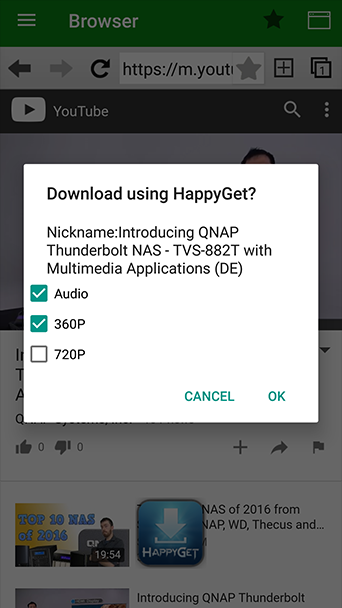
タップするだけで、YouTubeの動画をHappyGet*を介してTurbo NASにバックアップできます。 *HappyGetはQNAP App Centerで入手可能なサードパーティ製のアプリケーションです。これを利用すれば、動画の共有サイトから動画をバックアップできます。
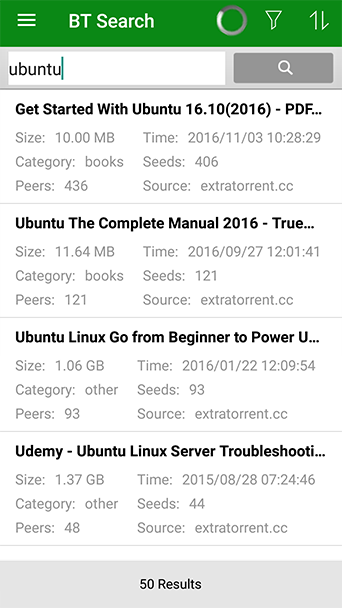
目的のトレントファイルを数秒で検索し、Download Stationに追加します。
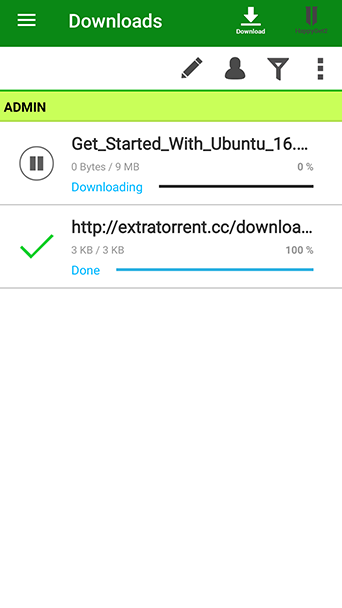
すべてのダウンロードタスクのステータスをすばやく確認し、要らないタスクを削除します。
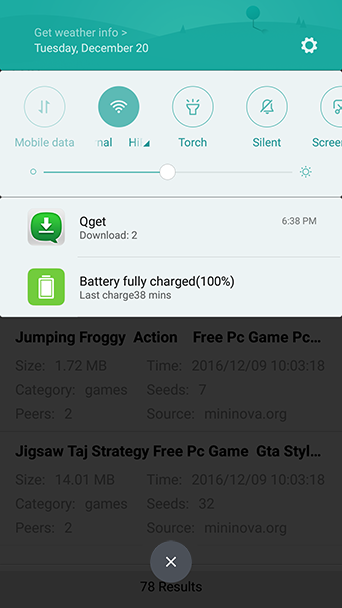
ダウンロードが完了すると、Qgetから通知が送られてきます。
QVR Pro Client
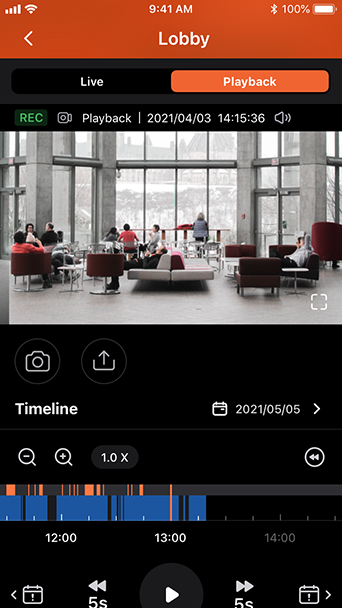
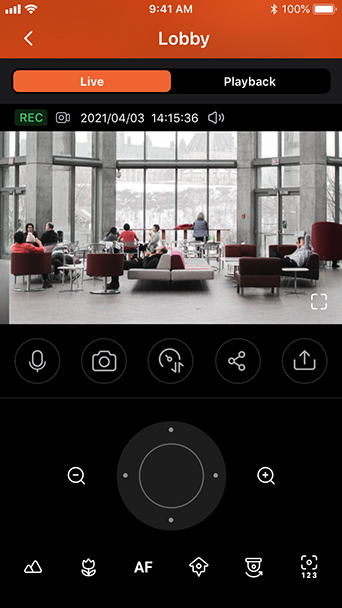
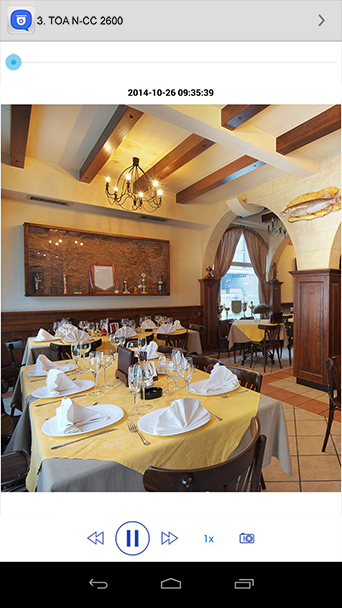
シングルビューにおいてライブモニターとビデオ再生を素早く切り替えることができます。タイムラインをタッチして、特定のタイムスポットでビデオを再生できます。
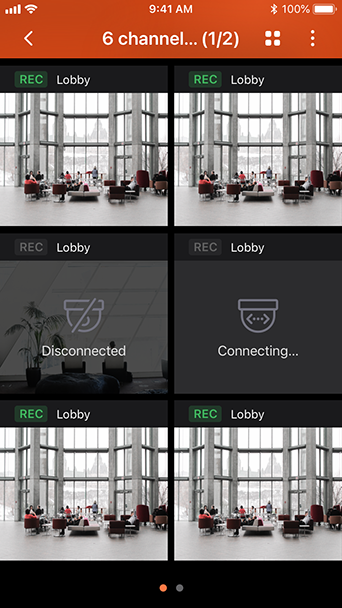
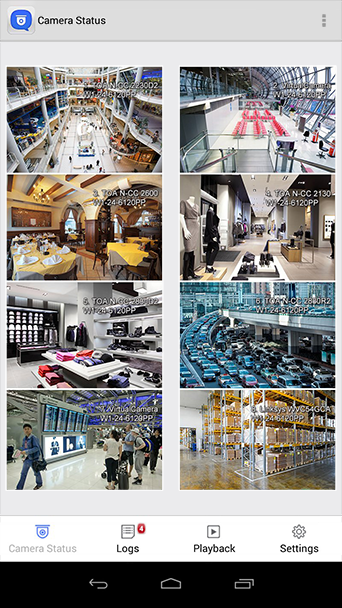
複数の監視モードを選択して、1度に複数のチャンネルを監視できます。
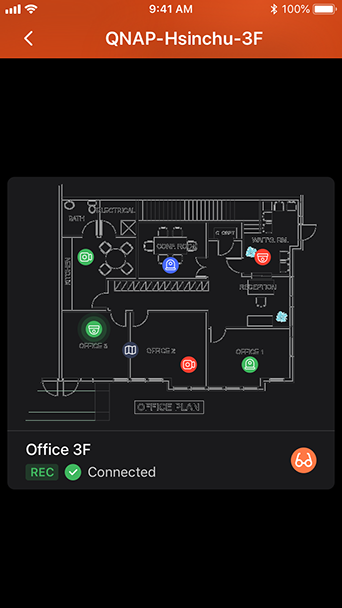
Eマップを使用すると、IPカメラの位置を素早く特定し、イベントやアラートに素早く対応することができます。
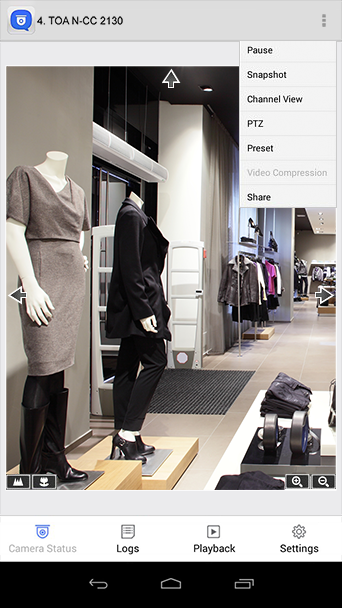
PTZ(パン/傾き/ズーム)カメラをリモートから制御して、モニター角度を調整することや、プリセットのモニターポジションを設定することができます。
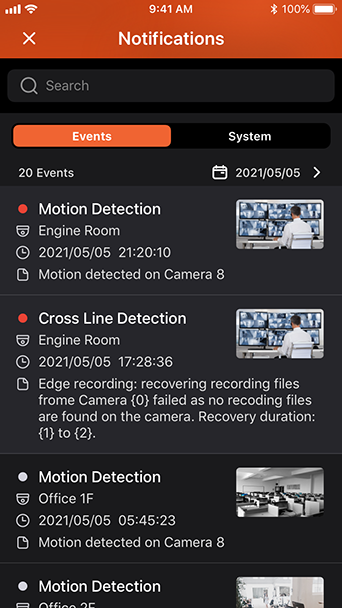
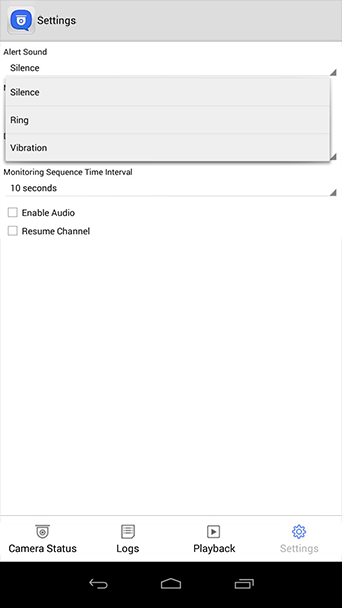
イベントが発生すると、QVR Pro Clientがすぐに、着信音、バイブレーション、またはプッシュ通知でアラートを送信します。プッシュ通知には、カスタマイズしたテキストを設定することもできます。
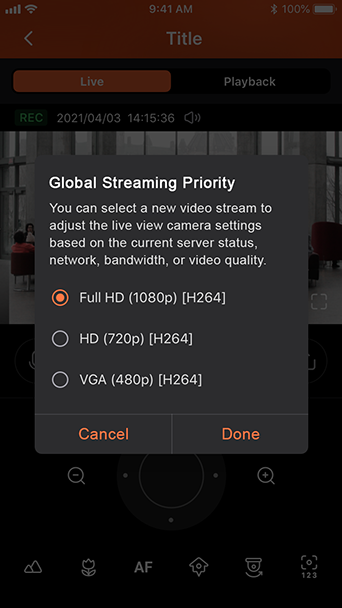
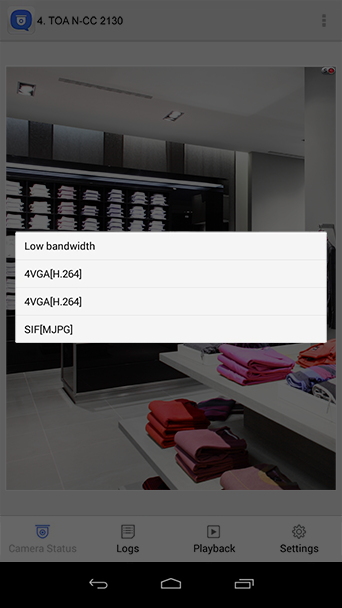
低速のインターネットや有料のインターネットを使用している場合は、低帯域幅ように最適化されたストリームを選択することで、低速な環境でもスムーズにビデオを再生することができます。低帯域幅モードを使用しても、ビデオ録画の画質には影響は及びません。
Vmobile
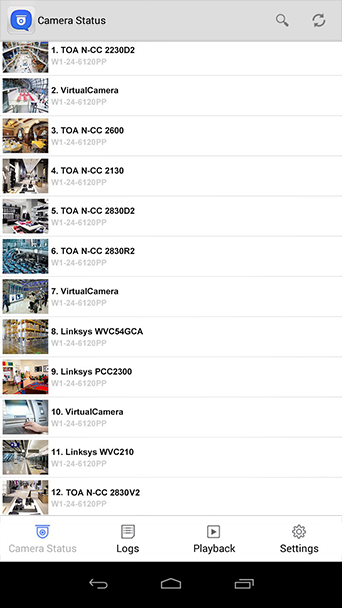
監視システムにアクセスすると、何時でも、どこからでもIPカメラを管理しモニタできます。
さまざまな組み合わせのVioStor NVR/Turbo NASとIPカメラに複数のプロファイルを作成し、プロファイルリストからさまざまなモニタリング表示を切り替えます。
PTZ (パン/チルト/ズーム)カメラはモバイルデバイスで直接コントロールできます。容易にモニタリング角度とプリセットモニタリング位置を調整することができます。
イベントが発生すると、Vmobileは着信音と振動で通知するため、直ちに警報に気づくことができます。
インターネット接続が遅い場合、低帯域幅に最適なストリームを選択し、滑らかに動画を再生できます。 録画の画質は影響を受けません。
タイムラインをスライドし、録画したビデオをスムーズに再生します。クイックレビューの場合、アラームイベントのみを再生するように選択することもできます。
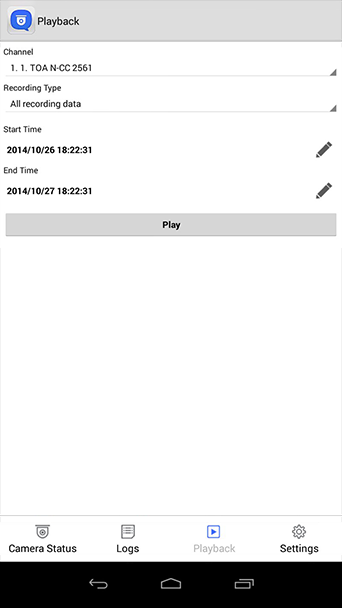
日付と時刻で、素早く正確に特定のビデオセクションを検索します。
QVPN Device Client
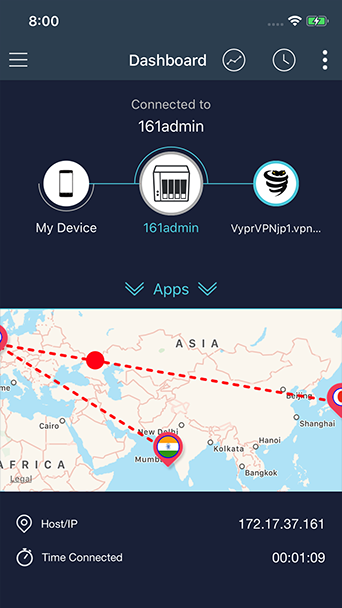
QNAP専用QBeltプロトコルにより、お持ちのモバイルデバイスからのQNAPデバイスへの接続は、以前よりはるかに簡単になりました。
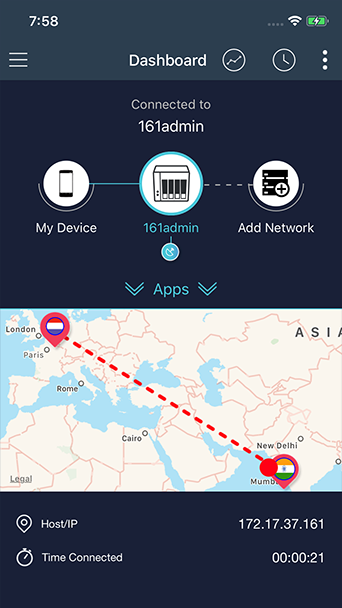
QBelt、PPTP、OpenVPN、L2TP、またはVyprVPNのようなVPNサービスを使って、お持ちのモバイルデバイスから直接Tier 2 VPN接続をセットアップできます。
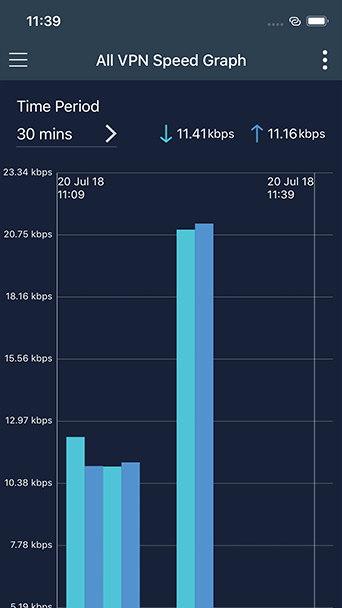
強力な測定ツールにより、VPN接続の速度についての豊富な情報を得ることができます。
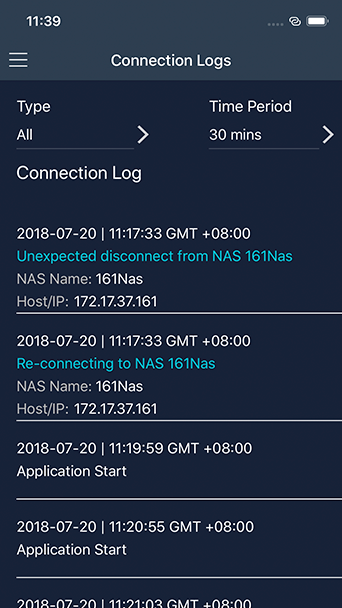
お持ちのモバイルデバイスからQNAPデバイスへのこれまでの接続を確認することができます。
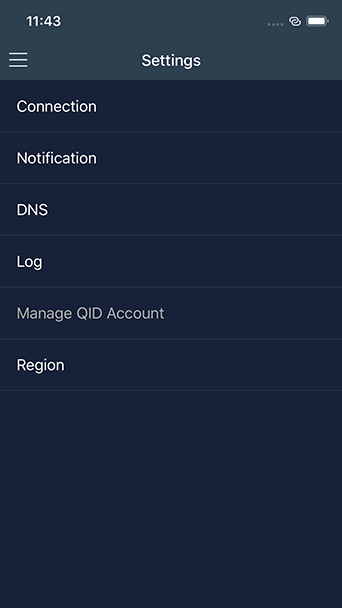
QVPN Device ClientがQNAPデバイスに接続する方法を制御します。
QuRouter
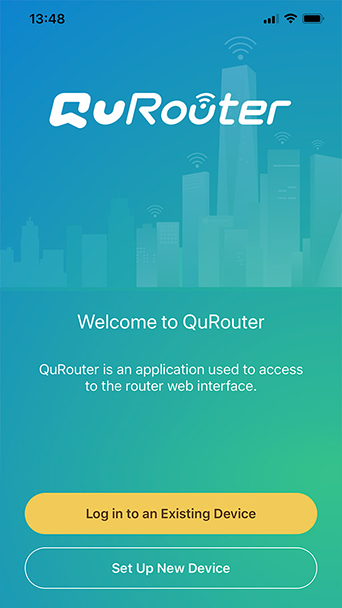
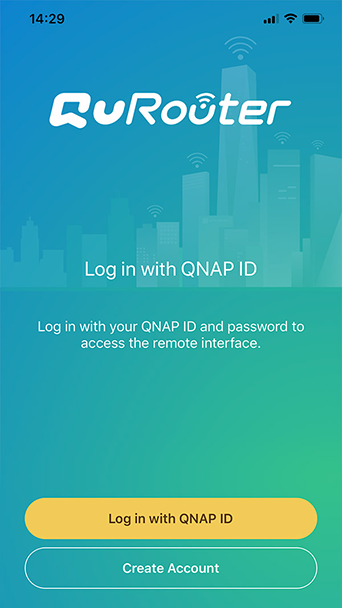
QuRouterアプリを開き、既存のデバイスにログインします。
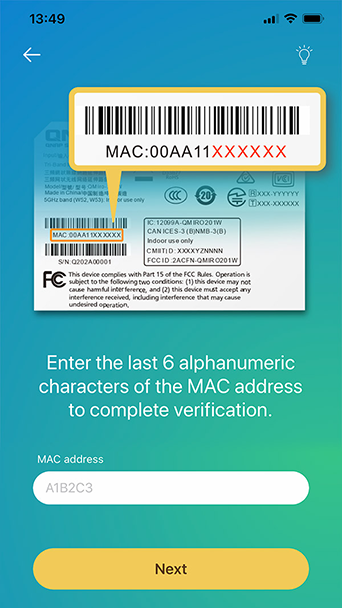
デバイスのラベルにあるMACアドレスの後半6文字を入力して、検証を完了させます。
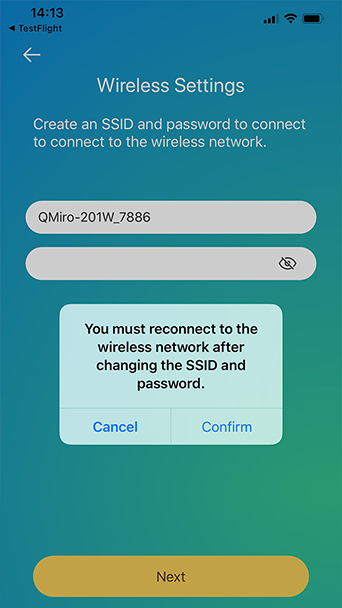
Wi-Fi SSIDおよびパスワードを変更して、ワイヤレスネットワークに接続します。
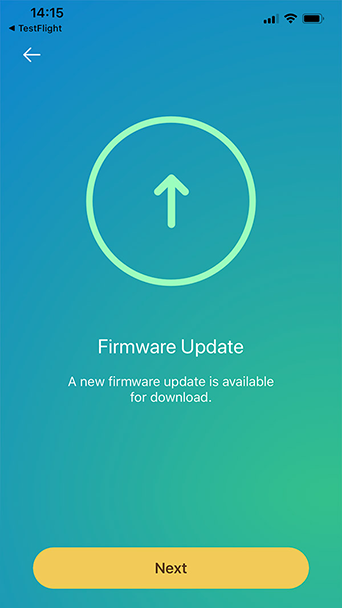
ユーザーに新しいファームウェアバージョンが通知され、すばやくアップデートを行えます。
QNAP IDでログインしてデバイスを登録します。
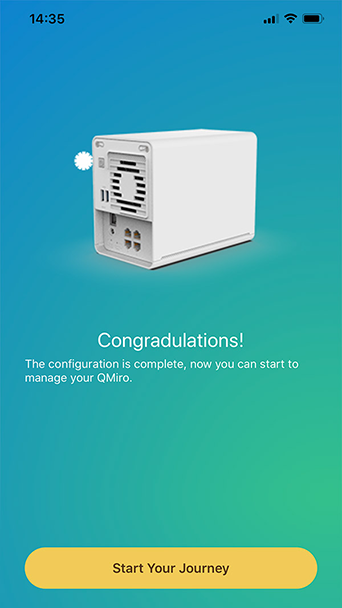
ログインすれば、ユーザーはQmiroの管理を開始できます。