


-
QuLog Centerとは何ですか?
-
システム要件
-
開始する前に
-
要約されたログ分析を表示します
-
ユーザーログインの監視
-
-
ログを表示および管理します
-
ローカルログの表示
-
リモートログの表示
-
ログを管理
-
ローカルログの設定
-
-
重要なイベントにフラグを立てる
-
イベントフラグのルールを作成
-
フラグが付けられたイベントログを表示
-
イベントフラグのルールを削除
-
-
ログの通知を設定
-
特定のローカルイベントログの通知ルールを作成
-
ローカルアクセスログおよび受信ログの通知を送信
-
-
リモートデバイスにログを送信
-
リモートデバイスからログを受信します
-
受信ログのフィルターを設定します
-
-
参考文献と情報源
このガイドは、QuLog Centerバージョン1.8以降に適用されます
QuLog Centerとは何ですか?
QuLog Centerは、QNAPデバイス用のアプリで、デバイスのアクティビティを監視し、システムおよびアプリケーションのログを一元管理することができます。ログは、QNAPデバイスで発生したイベントの詳細な記録です。QuLog Centerを使用すると、デバイスで生成されたすべてのログを表示、検索、フィルタリングできます。そのため、QNAPデバイスで発生した重要なイベントをすばやく簡単に確認できます。特定のログが発生したときに通知を送信する通知ルールを作成することもでき、重要なイベントをリアルタイムで把握することができます。
QuLog Centerを、他のデバイスにログを送信したり、他のデバイスから送信されたログを受信したりするように設定して、QuLog Centerで複数のデバイスのアクティビティやログを同時に監視することもできます。
システム要件
対応オペレーティングシステム:
- QTS 5.0 以降
- QuTS hero h5.0 以降
- QNE Network 1.0 以降
開始する前に
QuLog Centerを使用する前に、QNAPデバイス管理者であるか、QNAP NASで「システム管理」の委任ロールが割り当てられていることを確認してください。委任された役割の詳細は、QTSユーザーガイドまたはQuTS heroユーザーガイドの[権限設定] > [委任管理] をご覧ください。
要約されたログ分析を表示します
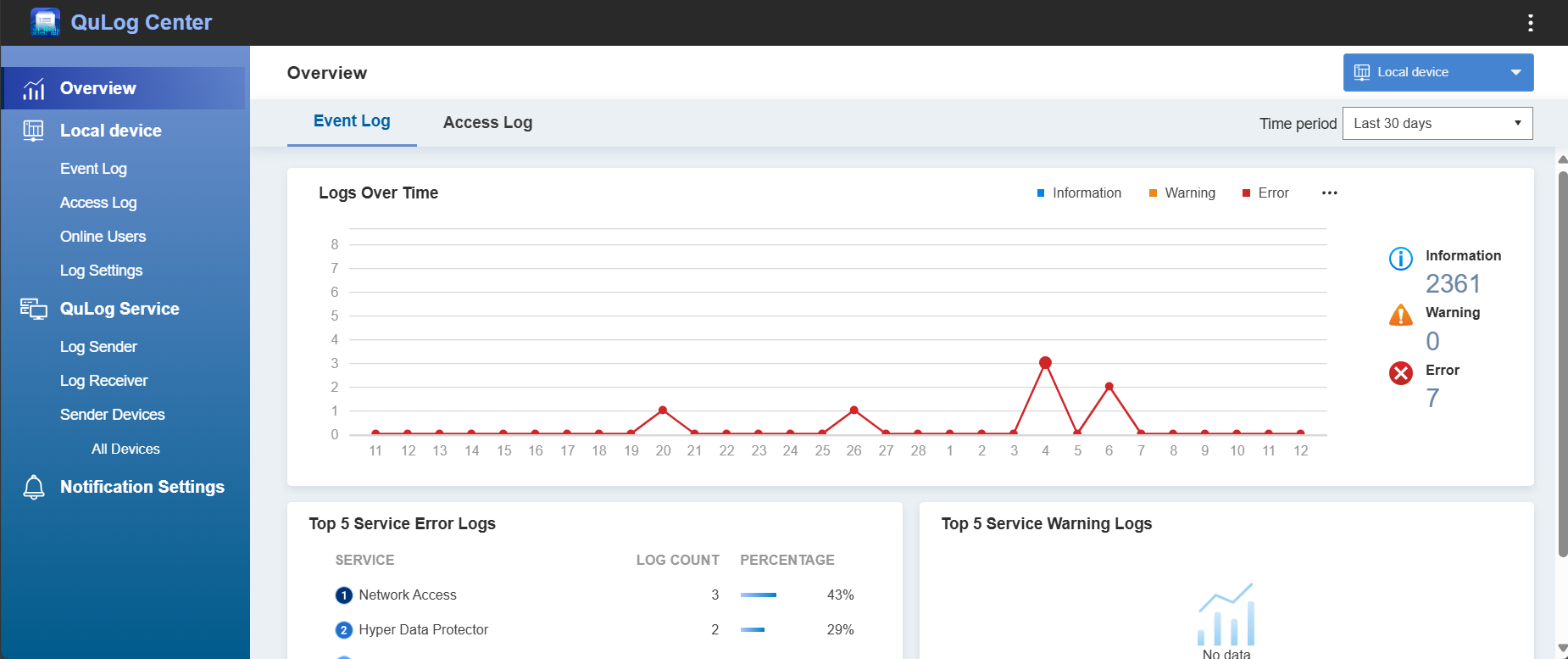
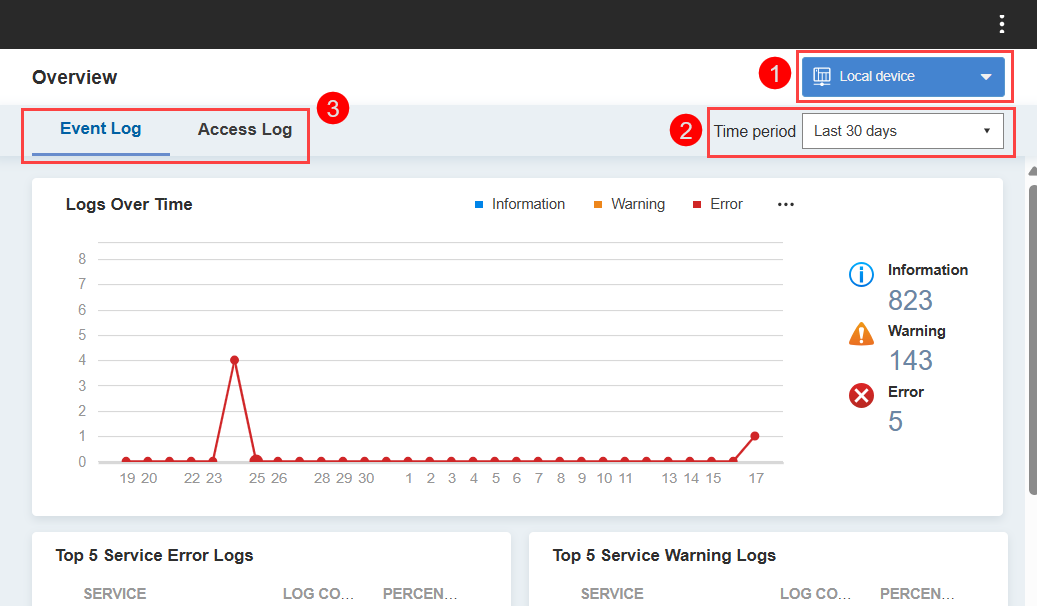
[概要]ページでは、重要なシステムイベントおよびユーザーアクセスログが、グラフや表などのシンプルな統計ウィジェットに集約、要約されます。重要なシステム動作の観察、長期的な安定性の評価、システムパフォーマンスの監視、潜在的なセキュリティ問題の検出、およびシステム全体の健全性の評価を行うことができます。
- QuLog Centerを開き、[概要]に移動します。
- ドロップダウンメニューからフォローを指定します。
- ローカルデバイス:現在のQNAPデバイスからのログの要約を表示します
- [送信側のデバイス] > (デバイスのIPアドレス):リモートデバイスからのログの要約を表示します
- [送信側のデバイス] > [すべてのデバイス]:すべてのリモートデバイスから集約されたログの要約すべて表示
- [期間]の横にあるドロップダウンから時間範囲を選択してください。
- 次のタブのいずれかをクリックしてください。
- イベントログ:デバイスからのイベントログの統計データを視覚化するウィジェットが含まれています。
- アクセスログ:デバイスからのアクセスログの統計データを視覚化するウィジェットが含まれています。
ユーザーログインの監視
- QuLog Centerを開き、[概要]に移動します。
- [アクセスログ]タブをクリックします。
- ユーザーのログインアクティビティが表示されます。ユーザーログインタブをまとめたウィジェットを表示できます。
- 現在オンライン:現在のオンラインユーザーを表示しますヒントまた、[ローカルデバイス] > [オンラインユーザー] で、現在オンラインのユーザーを確認することもできます。詳細は、QTSユーザーガイドまたはQuTS heroユーザーガイドのQuLog Centerの章のログの監視をご覧ください。
- ログイン済み:IP アドレスまたはユーザーアカウントごとのログインの成功回数を表示します
- ログインに失敗:IP アドレスまたはユーザーアカウントごとのログイン失敗回数を表示します
- 現在オンライン:現在のオンラインユーザーを表示します
ログを表示および管理します
ログは、ローカルデバイスで生成されるか、リモートデバイスからローカルデバイスに送信されます。2種類の表示モードがあります。
- イベントログ:システム、セキュリティ、アプリケーションの通知など、システムイベントの記録。
- アクセスログ:デバイス上のアプリケーションおよびファイルへのユーザーのアクセスに関する詳細な記録。
ローカルログの表示
ローカルデバイスで生成されたログは、次の場所で確認できます。
- [ローカルデバイス] > [イベントログ]
- [ローカルデバイス] > [アクセスログ]
リモートログの表示
リモートデバイスで生成され、ローカルデバイスに送信されたログは、次の場所で確認できます。
- [QuLogサービス] > [送信側のデバイス] > [すべてのデバイス] > [イベントログ]/[アクセスログ]
- [QuLogサービス] > [送信側のデバイス] > (デバイスのIPアドレス) > [イベントログ]/[アクセスログ]
リモートログを表示するには、QuLog Centerでリモートログを受信するように設定する必要があります。詳細は、このガイドの「リモートデバイスからログを受信する」セクションをご覧ください。
ログを管理
ログを表示すると、以下の操作を行うことができます。

| ラベル | 要素 | アクション |
|---|---|---|
| 1 | グループ化モード | グループが特定のカテゴリにログイン |
| 2 | ログのエクスポート | ログをCSVまたはHTML形式でエクスポート |
| 3 | 検索バー | ログを検索します。 をクリックして高度な検索を行います。 をクリックして高度な検索を行います。 |
| 4 | 重大度フィルター | ここをクリックして、選択した重大度レベルのログのみを表示 |
| 5 | コラムフィルター | 表コラムの表示・非表示を設定 |
| 6 | ログアクション | クリックしてログアクションメニューを開く |
| 7 | 選択 | クリックして、ログを選択・選択解除 |
| 8 | ページネーションコントロール | 表示されるログのページネーションを調整 |
ローカルログの設定
- QuLog Centerを開き、[ローカルデバイス] > [ログ設定] に移動します。
- 次のタブのいずれかをクリックしてください。
- イベントログ設定:ローカルイベントログの設定が含まれています。
- アクセスログ設定:ローカルアクセスログの設定を含みます。
- ログの設定を行います。
次のような設定を行うことができます。- ログデータの場所:選択したタイプのログデータが保存されるフォルダーです。
- ログの言語:ログが生成される言語です。この設定は、イベントログでのみ使用できます。
- 接続の種類:このネットワーク接続タイプでリソースにアクセスすると、ログが記録されます。この設定は、アクセスログにのみ使用できます。
- [適用]をクリックします。
重要なイベントにフラグを立てる
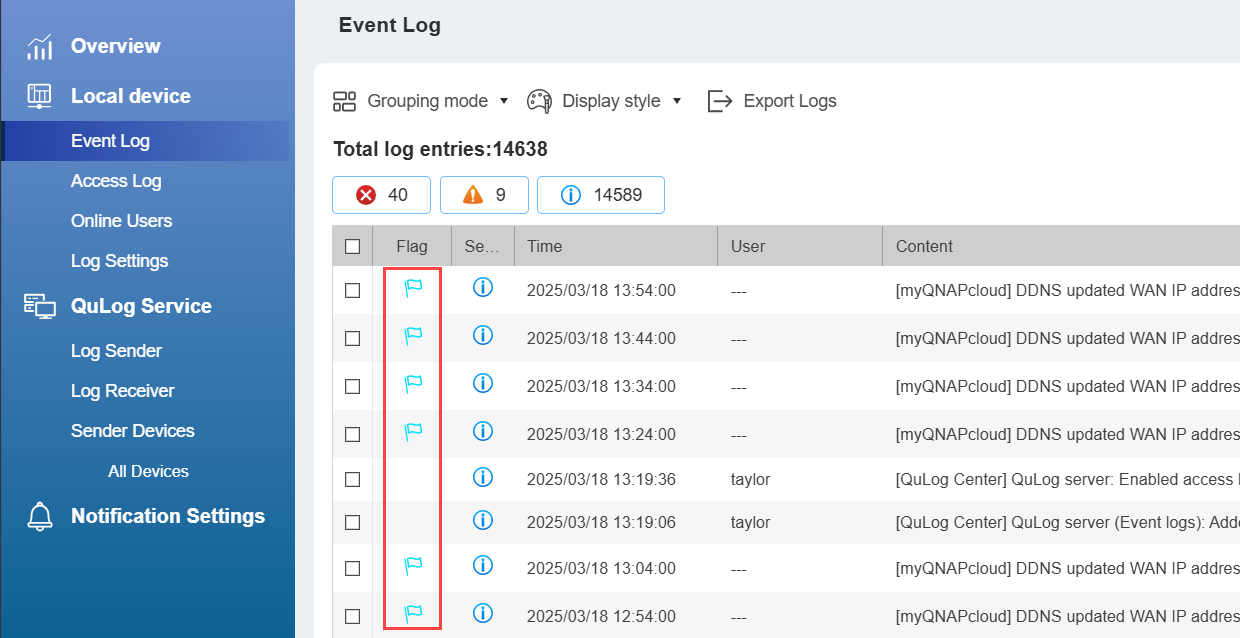
QuLog Centerを設定して、セキュリティの脅威、重大なアクションの失敗、または緊急の対応が必要なその他のイベントタイプを示すなど、お客様にとって重要なイベントログにフラグを付けることができます。フラグが付けられたログは、フラグアイコンで表示されます。
イベントフラグのルールを作成
イベントログが生成されると、QuLog Centerはフラグルールを使用して、そのイベントログにフラグを付けるかどうかを決定します。
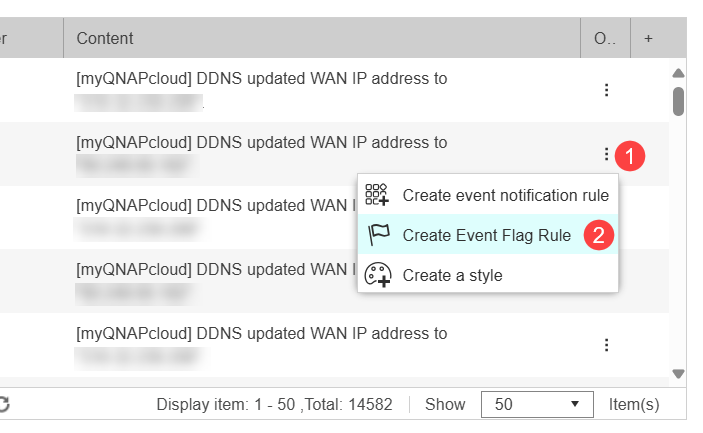
- QuLog Centerを開き、[ローカルデバイス] > [イベントログ]に移動します。
- イベントログを見つけて
 をクリックします。
 - [イベントフラグルールの作成]をクリックします。
 確認ウィンドウが表示されます。
 - [作成]をクリックします。
QuLog Centerは、イベントフラグルールを作成し、そのルールに一致するイベントログにフラグを付けます。
フラグが付けられたイベントログを表示
- QuLog Centerを開き、[ローカルデバイス] > [イベントログ]に移動します。
- 検索バーの隣にあるをクリックして、[高度な検索]パネルを開きます。
- [フラグ] フィールドで、[フラグ付きイベント] を選択します。
- [検索]をクリックします。
QuLog Centerに、フラグが付けられたすべてのログが表示されます。
イベントフラグのルールを削除
- QuLog Centerを開き、[ログ設定] > [イベントインジケーター] に移動します。
- ログを見つけて
 をクリックします。
確認ウィンドウが表示されます。 - [はい]をクリックします。
イベントフラグのルールが削除され、QuLog Centerはこのルールに従ってイベントログにフラグを付けなくなりました。
ログの通知を設定
ログの発生に応じて通知センター経由で通知を送信するように、QuLog Centerを設定できます。これを行うには、ログに対する通知ルールを作成します。
特定のローカルイベントログの通知ルールを作成
特定のローカルイベントログに対して通知ルールを作成して、そのログが再び発生したときに通知が送信されるようにすることができます。
- QuLog Center を開き、[ローカルデバイス] > [イベントログ] または [QuLogサービス] > [送信側のデバイス] > [イベントログ] に移動します。
- ログを見つけて、を右クリックします。
- [イベント通知ルールの作成]をクリックします。
通知センターが開き、[イベント通知ルールの作成]ウィンドウが表示されます。 - [新しいルールとして追加する]を選択します。
- [確認]をクリックしてください。
[イベント通知ルールを作成する] ウィンドウが表示され、[名前とイベント] タブが開きます。 - 通知センターで残りの手順に従って、通知ルールを作成します。
通知ルールは通知センターに作成されます。詳細は、QTSユーザーガイドまたはQuTS heroユーザーガイドの「通知センター」をご覧ください。
ローカルアクセスログおよび受信ログの通知を送信
QuLog Centerでローカルアクセスログおよびリモートデバイスからのログの通知を有効にするには、1つ以上のログフィルターとともにログフィルター通知ルールを作成します。
- QuLog Centerを開き、[通知設定]に移動します。
- [通知ルール設定] テーブルで、[通知ルールの設定] をクリックします。
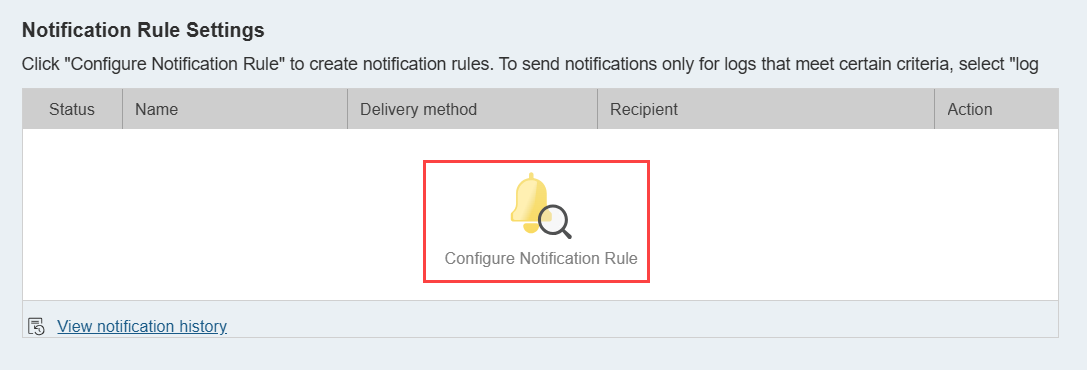 通知センターが開き、[イベント通知ルールの作成]ウィンドウが表示されます。
 - [名前とイベント] タブで、[ログフィルター条件] が有効になっており、他のカテゴリが無効になっていることを確認してください。

- [次へ]をクリックします。
- 残りの手順に従って、通知センターで通知ルールを作成します。
詳細については、QTSユーザーガイドまたはQuTS heroユーザーガイドの「通知センター」の章にある「イベント通知ルールの作成」をご覧ください。 - QuLog Centerで通知設定を構成してください。
- [通知設定]をクリックし、[フィルター処理済み結果を通知センターに送信] > [含まれるログ] で、ログカテゴリを選択します。
- 目的のログカテゴリの下で、[+ フィルター条件の追加] をクリックします。
- フィルター条件を設定します。
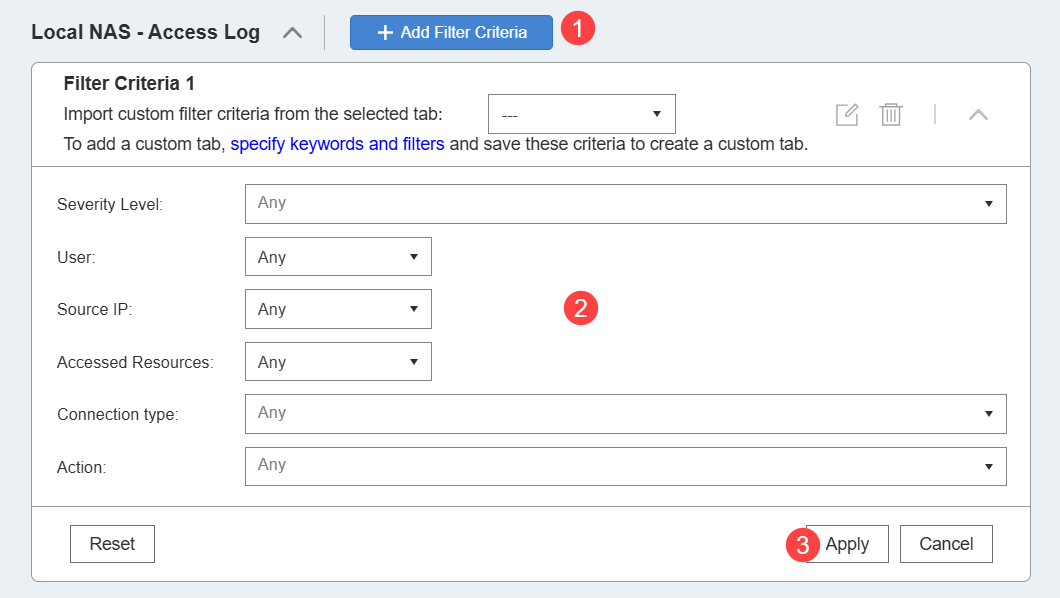
- [適用]をクリックします。
ログフィルターが作成されました。上記のタイプのログが1つ以上のログフィルターに一致すると、通知がトリガーされます。詳細は、QTSユーザーガイドまたはQuTS heroユーザーガイドの「QuLog Center」の「通知設定」をご覧ください。
リモートデバイスにログを送信
QuLog Centerを設定して、ローカルログをリモートデバイスに送信することができます。リモートデバイスは、syslogプロトコルをサポートしているか、QuLog Centerがインストールされ、ログを受信するように設定されているQNAPデバイスである必要があります。リモートデバイスを設定してログを受信するは、このガイドの「リモートデバイスからログを受信する」セクションをご覧ください。
- QuLog Centerを開き、[QuLogサービス] > [ログ送信側]に移動します。
- 次のタブのいずれかを選択してください:
- QuLog Centerに送信:ローカルログを、QuLog Centerがインストールされ、ログの受信が設定されているリモートのQNAPデバイスに送信します。
- Syslogサーバーに送信:Syslogプロトコルをサポートするリモートデバイスにローカルログを送信します。
- 選択したタブによって[リモートQuLog Centerに送信]または[リモートsyslogサーバーにログを送信]を有効にします。
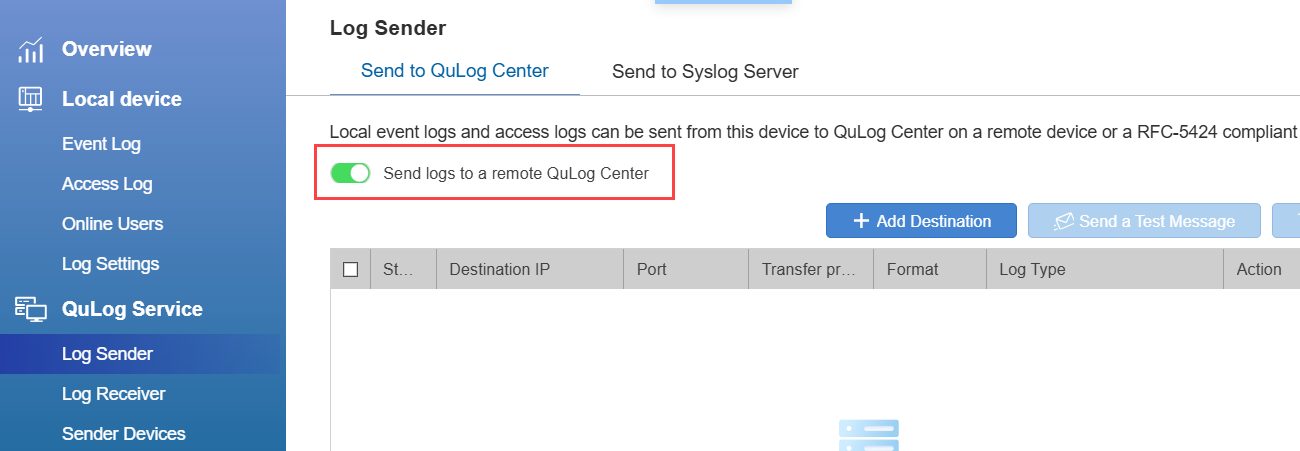
- [+ 宛先の追加]をクリックします。
- 残りの手順に従って、リモートデバイスを追加します。
QuLog Centerは、リモートデバイスにログを送信します。詳細は、QTSユーザーガイドまたはQuTS heroユーザーガイドの「QuLog Center」の「ログ送信側設定の構成」をご覧ください。
リモートデバイスからログを受信します
QuLog Centerは、リモートデバイスからイベントおよびアクセスログを受信するように設定できます。
- QuLog Centerを開き、[QuLogサービス] > [ログ受信側]に移動します。
- [一般設定]タブをクリックします。
- [リモート QuLog Center からログを受信]を有効にします。
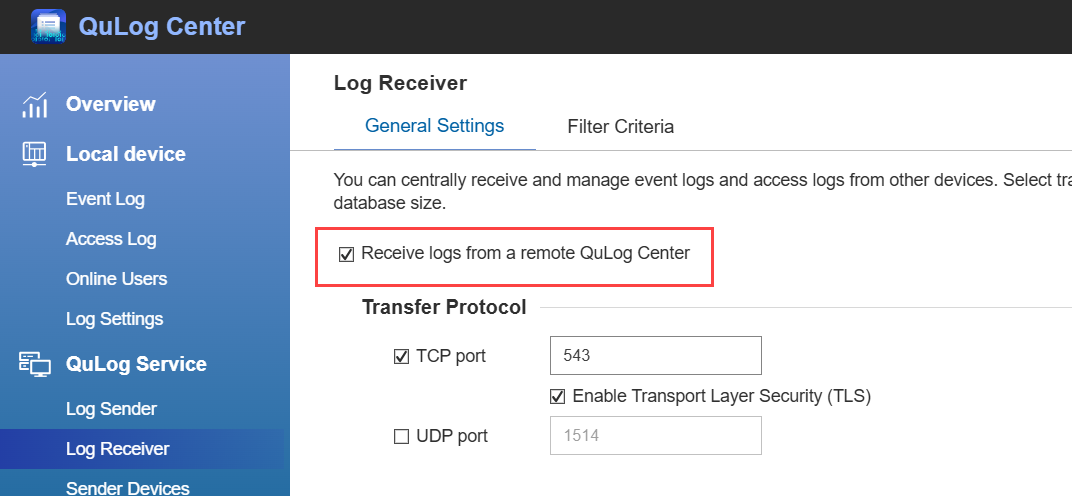
- [転送プロトコル]で、少なくとも1つの転送プロトコルを有効にしてください。
- TCP:信頼性の高い、順序付きログ配信(セキュリティログや監査ログなど)のための(伝送制御プロトコル)。
- UDP:一部のログの損失が許容できる場合は、転送の速い(ユーザーダイアグラムプロトコル)。
- [ログデータベース設定]で、少なくとも1つのログタイプを有効にして設定します。
- [適用]をクリックします。
QuLog Centerは、リモートデバイスから送信されたログを受信します。詳細は、QTSユーザーガイドまたはQuTS heroユーザーガイドの「QuLog Center」の「ログ送信側設定の構成」をご覧ください。
受信ログのフィルターを設定します
受信したログのログフィルターを設定して、必要なログのみを受信することができます。
- QuLog Centerを開き、[QuLogサービス] > [ログ受信側]に移動します。
- [フィルター条件]タブをクリックします。
- [イベントログ]または[アクセスログ]タブをクリックします。
- [+ フィルター条件の追加]をクリックします。
[フィルター条件 [NUMBER]]パネルが表示されます。 - フィルター条件を設定します。
- [適用]をクリックします。
QuLog Centerは、1つ以上のフィルター条件と一致するログのみを受信します。詳細は、QTSユーザーガイドまたはQuTS heroユーザーガイドの「QuLog Center」の「ログ受信側設定の構成」をご覧ください。
参考文献と情報源
- QTSユーザーガイド:QuLog Centerに関する詳細な章を含む、最新QTSバージョンのWebヘルプ
- QuTS heroユーザーガイド:QuLog Centerに関する詳細な章を含む、最新QuTS heroバージョンのWebヘルプ
- QNE Networkユーザーガイド:QuLog Centerに関する詳細な章を含む、最新のQNE Networkバージョンの Webヘルプ
- ナレッジベース:FAQ、チュートリアル、Webヘルプのデータベース(検索可能)
- QNAP College:学習用ビデオチュートリアル
- 通知センター:通知センターの公式ランディングページとクイックスタートガイド
さらにサポートが必要な場合は、コミュニティで他のユーザーや QNAP の専門家にご質問ください。 QNAP コミュニティへ


