


Qsirch モバイル アプリでファイルを素早く検索
I. Qsirch について
Qsirch は強力なフルテキスト検索エンジンで、ファイル名、キーワード、メタデータなど、30 件以上の検索条件で 6,000 を超える形式においてファイルを検索できます。
Qsirch モバイル アプリを利用することで、お使いのモバイル デバイスを使用して QNAP NAS でファイルを素早く検索することができます。
Qsirch についての詳細は、https://www.qnap.com/solution/qsirch/ja-jp/ までアクセスしてください
II. Qsirch のインストール
前提条件:Qsirch をインストールする前に、QNAP NAS、インストールされている QTS、作成されたユーザー アカウントが適切にセットアップされていることを確認します。
お使いのモバイル デバイスで Qsirch をインストールするには、以下の手順に従います。
Android デバイス
- Google Play に移動します。
- Qsirch を検索します。
- Qsirch アイコンをタップします。
- [インストール] をタップします。
iOS デバイス
- App Store に移動します。
- Qsirch を検索します。
- Qsirch アイコンをタップします。
- [入手] をタップします。
- [インストール] をタップします。
注意:このチュートリアルでは、Android 版の Qsirch を使用してセットアップおよび使用方法を説明しています。
III. NAS への接続
- QNAP NAS サービスへの接続
- NAS と同じネットワークにモバイル デバイスを接続します。
- Qsirch モバイル アプリを開きます。
- [NAS の追加] をタップします。
- 一覧から NAS デバイスを選択します。
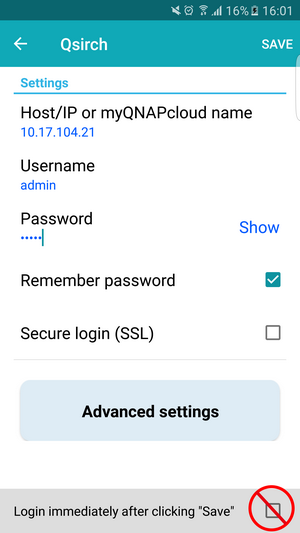
- お使いの NAS のユーザー名およびパスワードを指定します。
注意:Qsirch は、ネットワーク上の利用可能な NAS デバイスすべてを自動的に検索します。NAS のポート番号 (デフォルトでは 8080) を変更した場合は、ネットワーク ポート番号を指定します。
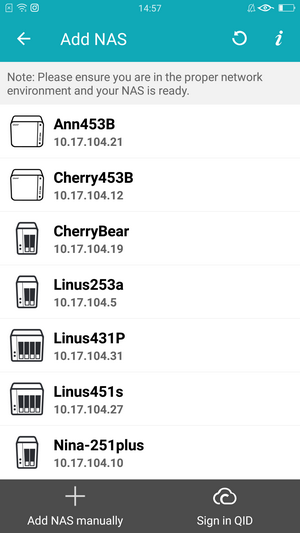
(a) お使いの NAS が検索結果にない場合、またはお使いのデバイスおよび NAS が同じネットワークに存在しない場合は、左下隅の [NAS を手動で追加] をタップして、IP アドレスまたは myQNAPcloud アカウントを指定し、一覧に NAS を追加します。


(b) 右下隅の [サインイン QID] をタップすることで、お使いの NAS を一覧に追加することもできます。
詳細については、myQNAPcloud で QNAP デバイスにアクセスするを参照してください。


QID にサインインしたら、ページを更新し、NAS アイコンをクリックしてユーザー名およびパスワードを指定します。ファイルを検索するには、[検索開始] をタップします。


| フィールド | 説明 |
|---|---|
| ホスト/IP アドレスまたは myQNAPcloud | NAS のホスト名または IP アドレスを入力します。インターネットから NAS に接続するには、NAS のリモートアクセスを適切に設定します。詳細については、myQNAPcloud で QNAP デバイスにアクセスするを参照してください。 |
| SSL | このオプションを有効化する前に、ポート番号 (デフォルトでは 443) が適切に設定されていることを確認してください。 |
| ポートを自動的に検出する | このオプションを有効化することで、自動的にポートを検出することや、手動でポートを設定することができます。ポートの優先度を指定することもできます。 |
- 複数の QNAP NAS デバイスへの接続
- 上記の手順に従い、NAS の複数のデバイスを一覧にひとつずつ追加します。
注意:NAS デバイスを追加するときは、[保存をクリックしてすぐにログイン] を有効化しないでください。 - ファイルを検索する NAS デバイスを選択します。
- すべての NAS デバイスが [接続しました] と表示されている場合は、[検索開始] をタップします。
注意:検索の効率を改善するためにも、同時に 5 台を超える NAS デバイスで検索しないでください。
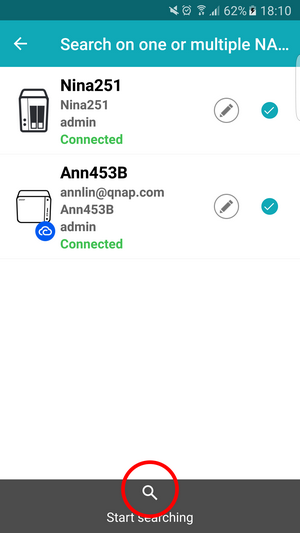
- 検索中に NAS 接続の状態を確認するには、左上隅のアイコンをタップします。

- 上記の手順に従い、NAS の複数のデバイスを一覧にひとつずつ追加します。
IV. ファイルの検索
- オンライン検索
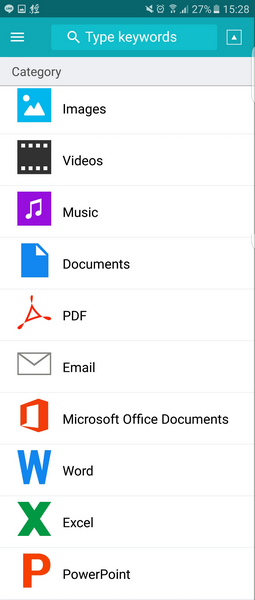
- 検索ボックスでキーワードを指定します。検索ボックスをタップすることでも、すべてのタイプを選択できます。
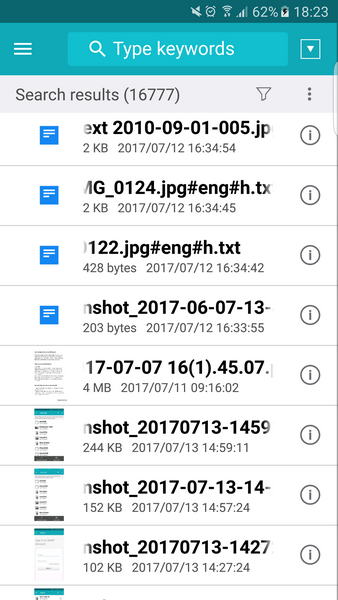
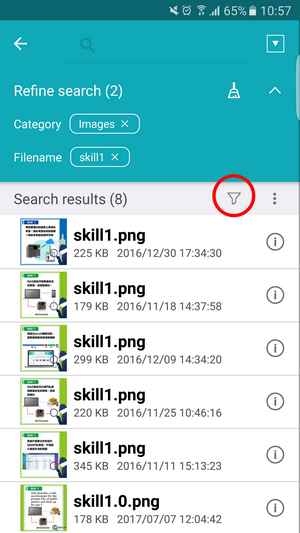
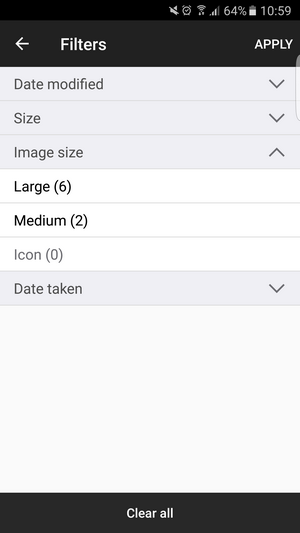
- ファンネル アイコンをタップして高度な検索条件を指定します。
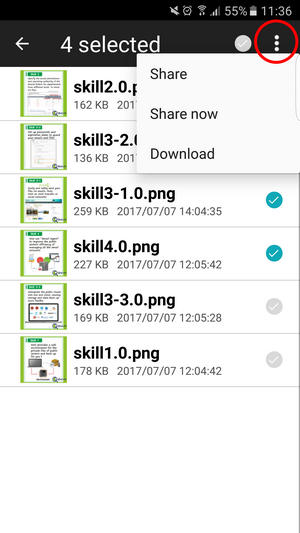
- 検索結果をタップしてファイルをプレビューします。複数のファイルを選択して、ファイルをタップしたままにします。
ブラウザでファイルを開く、ファイルをダウンロードする、詳細を表示するといった操作を行うために をタップすることも可能です。ファイルの形式が Qsirch でサポートされていない場合は、その他のアプリケーションでファイルを開くことを選択できます。
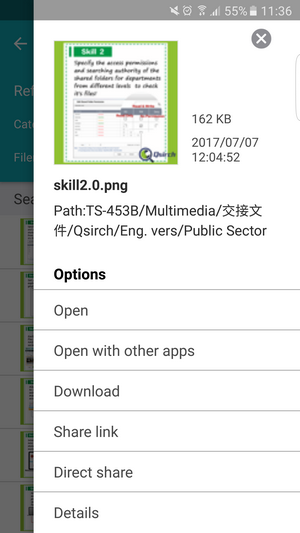
- 検索ボックスでキーワードを指定します。検索ボックスをタップすることでも、すべてのタイプを選択できます。
- オフライン検索
以下の操作を行うために、左のペインの [オフライン検索] をクリックします。- Android デバイスでは 1 度に、Qfile、Qphoto、Qmusic、および Qvideo のファイルを検索できます。

- iOS デバイスでは、Spotlight から Qsirch のオフライン文書すべてを検索できます。

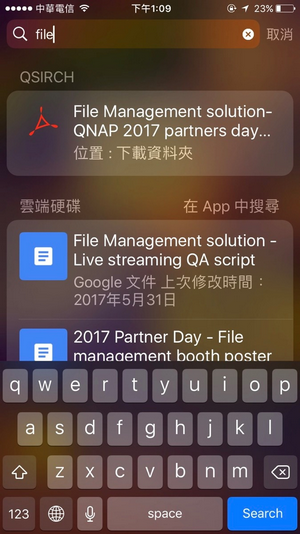
- Android デバイスでは 1 度に、Qfile、Qphoto、Qmusic、および Qvideo のファイルを検索できます。
さらにサポートが必要な場合は、コミュニティで他のユーザーや QNAP の専門家にご質問ください。 QNAP コミュニティへ


