


QIoT Sutie Lite と Power BI の統合方法
最終更新日:
2017-08-01
1.1 初めての Power BI アカウントの取得
- 以下の URL で無料の PowerBI アカウントの登録を行います。https://powerbi.microsoft.com/en-us/

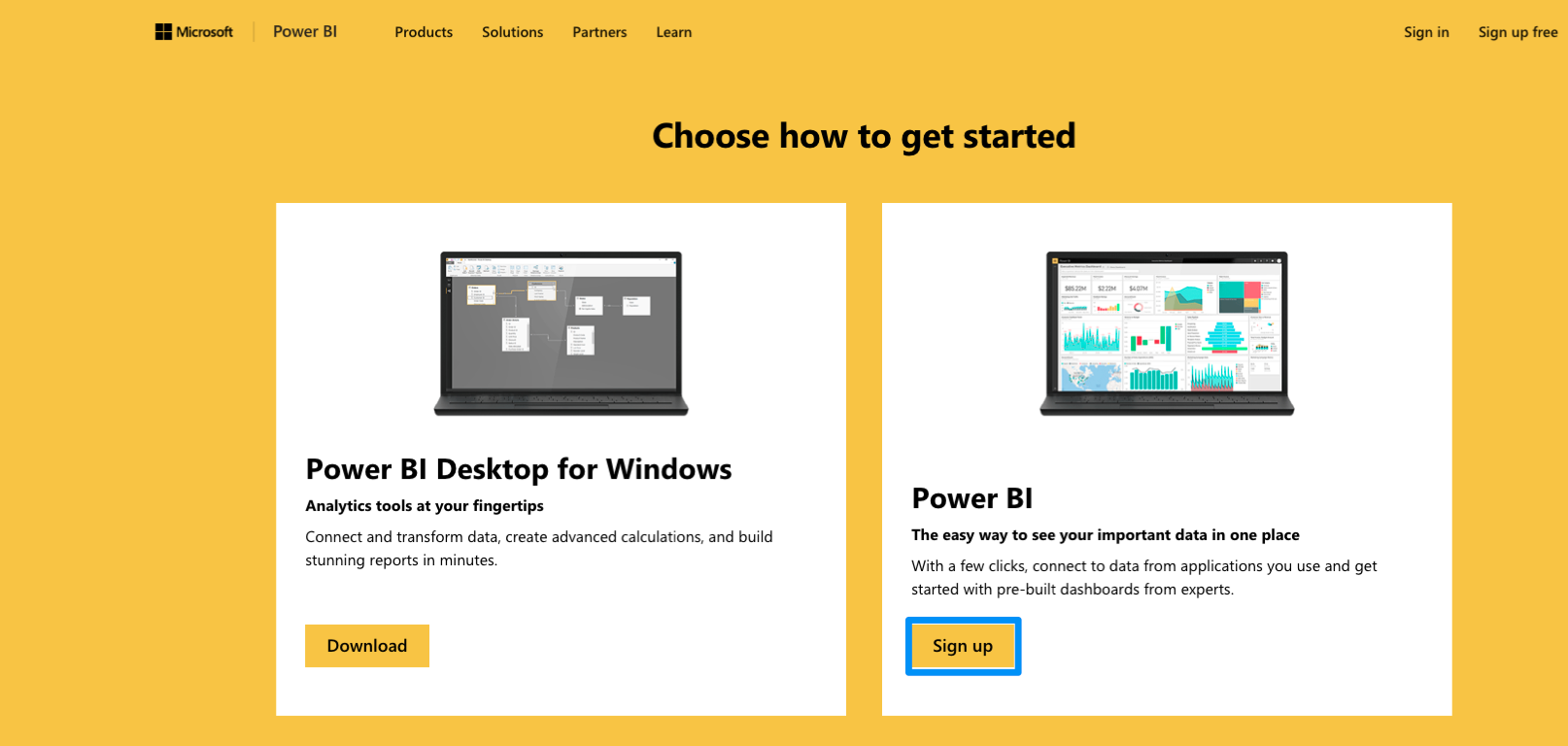
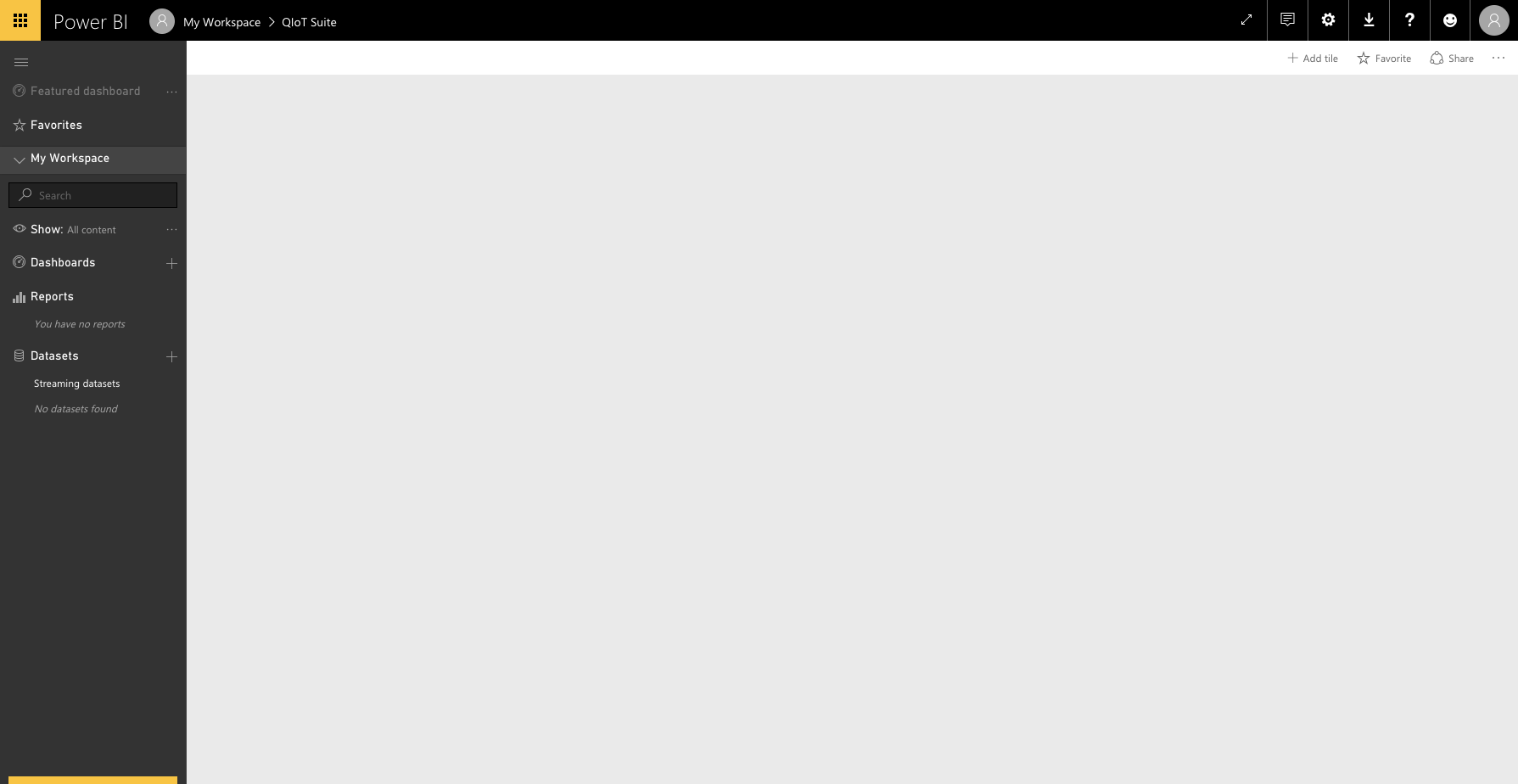
- 登録が完了したら、以下のページが表示されます。
1.2 ストリーミング データセット API の設定
- 左のメニューの [データセット -> ストリーミング データセット] に移動して右上隅の [+ ストリーミング データセットの追加] をクリックします。

- データのソースとして [API] を選択して [次へ] をクリックします。

- ストリームから値を定義します。すると、JSON の結果がテキストボックスに表示されます。この JSON コードを使用して IoT アプリケーションにデータをプッシュします。[作成] をクリックして終了します。

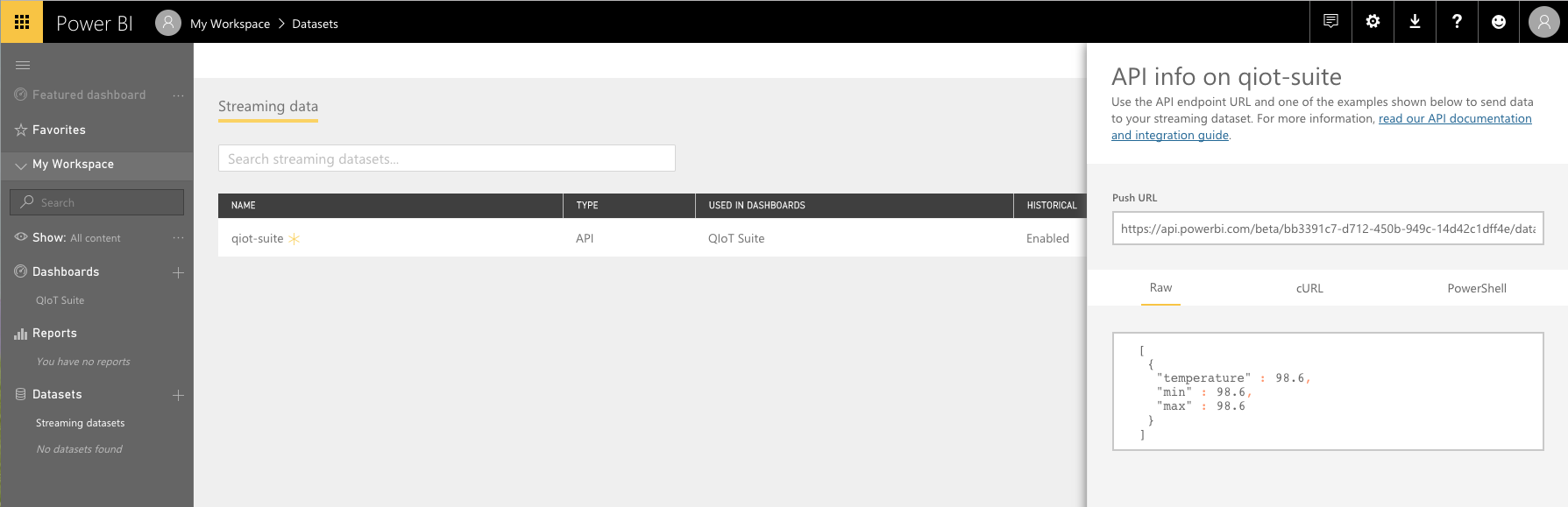
- データ ストリームを作成したら、IoT アプリケーションが、作成したストリーミング データのデータセットにライブ データをプッシュするために POST リクエストを使用して呼び出しできる REST API URL が表示されます。
1.3 IoT アプリケーションにおける Node-RED ノードの構成
- QIoT Suite で IoT アプリケーションを作成します。以下は、最初の Node-RED フローです。自身の IoT フローの作成を開始できます。Node-RED についての詳細は、https://nodered.org/ で参照できます。
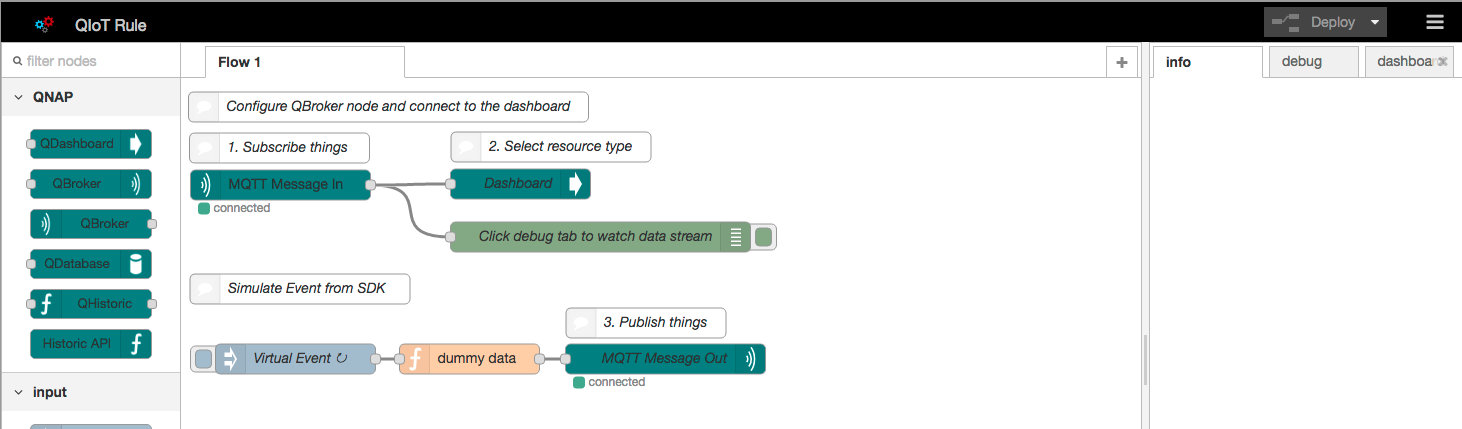
- ライブ データを Power BI にプッシュする前に「function」ノードによって、IoT データがストリーミング データのデータセットに変換される必要があります。ここでは、msg.payload を JSON データセットに置き換えることができます。
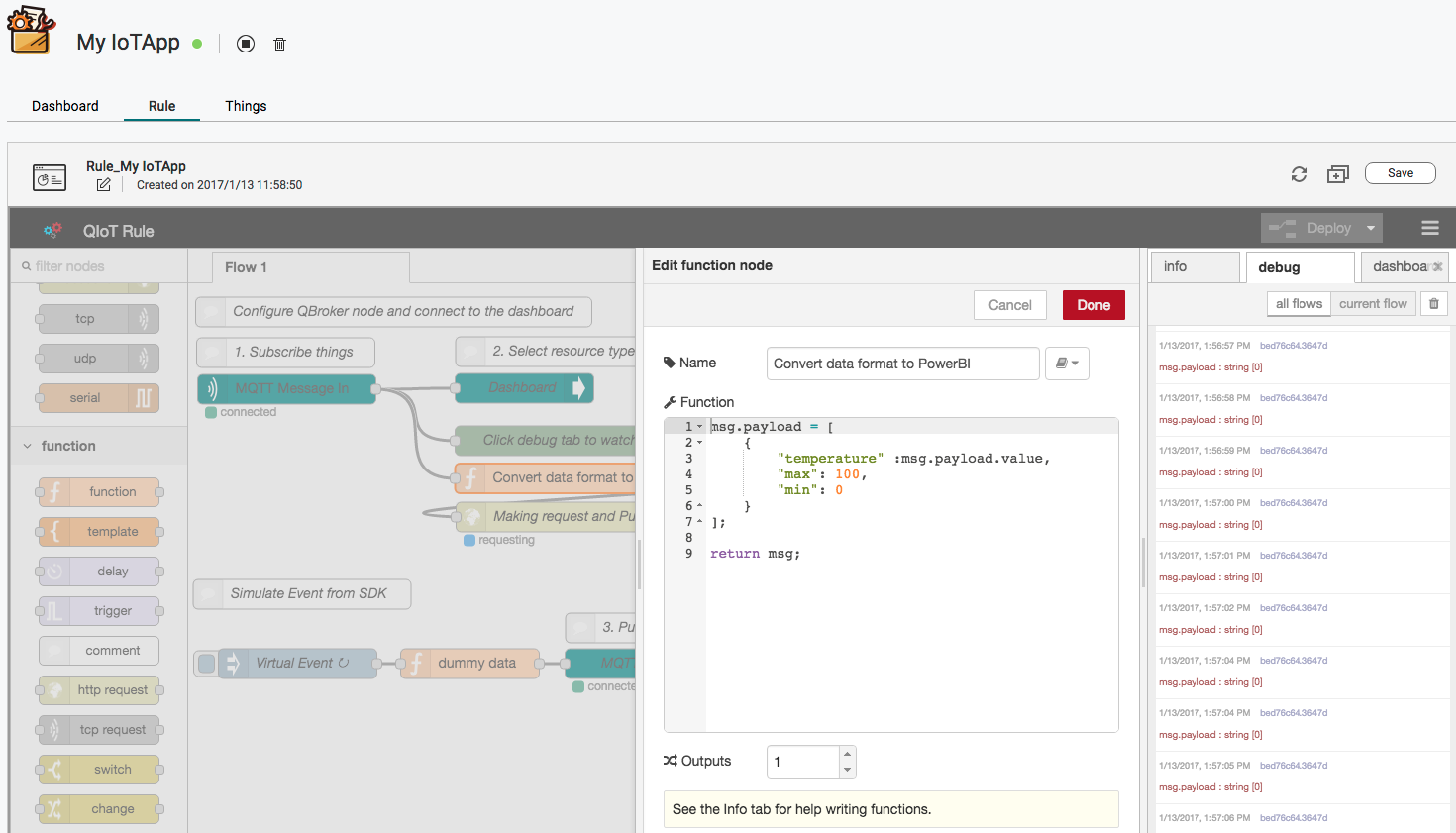
- 「http request」ノードによって、Power BI へのライブ データのプッシュが支援される必要があります。「http request」ノードをドラッグ アンド ドロップして、「function」ノードの末端に接続する必要があります。

- Power BI コンソールから取得した REST API URL をコピーして貼り付けし、http メソッドを POST に設定します。[展開] をクリックして変更を保存します。

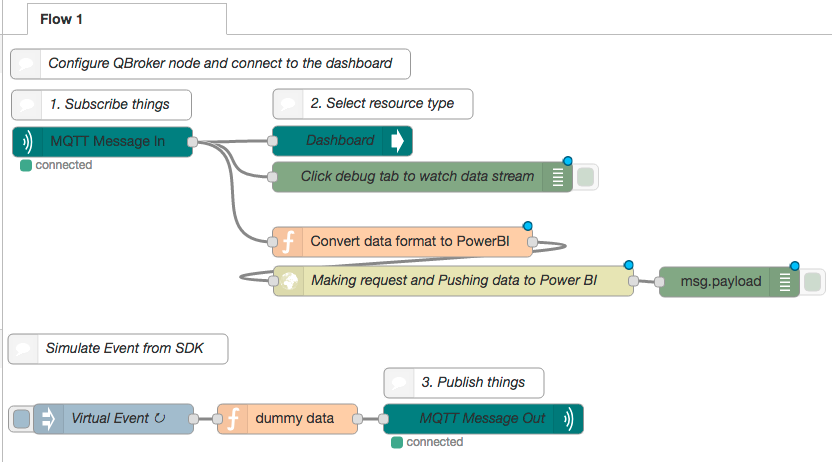
- Node-RED フローは以下のようになります。
1.4 リアルタイム データを表示するためにタイルを追加
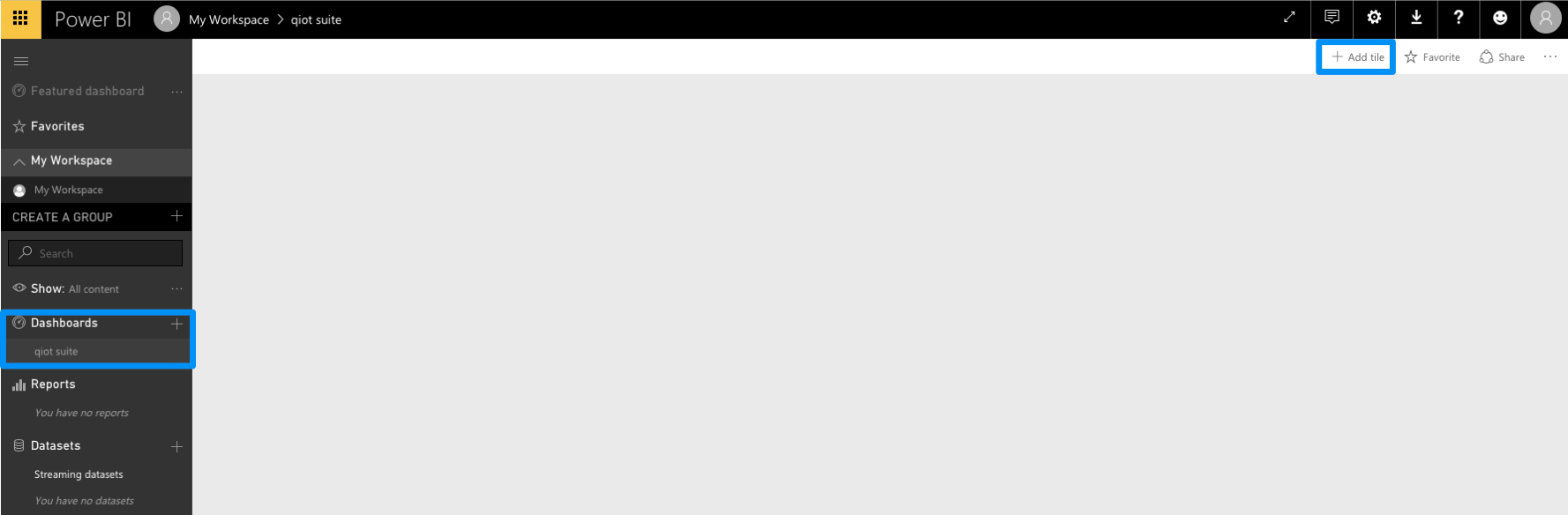
- [ダッシュボード +] 移動して最初のダッシュボードを作成し、[+ タイルの追加] をクリックしてウィジェットを構成します。
- [カスタム ストリーミング データ] を選択し、[次へ] をクリックします。

- データセットを選択して [次へ] をクリックします。

- 作業するストリーミング データセットを得ることができ、以下のようなリアルタイム ゲージを取得できます。


