


Boxafe で非常に大きなファイルをバックアップするにはどうすればよいですか?
最終更新日:
2025-11-28
該当製品
Boxafe 2.0以降
状態
Boxafeは、SharePointサイトなどのMicrosoft 365サービスから、100GBを超えるような非常に大きなファイルをバックアップできない場合があります。
これは、バックアップが完了する前にAzure ADサービスへのアクセストークンが期限切れになることが原因である可能性があります。既定では、Azure ADサービスのアクセストークンは1時間有効ですが、Microsoft 365から一部のファイルをバックアップするには1時間以上かかる可能性があるため、バックアップが完了する前にアクセストークンが期限切れになります。
このチュートリアルでは、Boxafeで使用されるAzure ADサービスアクセストークンの有効期間を延長する方法について説明します。新しいAzure AD TokenLifetimePolicyポリシーを作成し、デフォルトのアクセストークンの有効期間を設定します。
要件
- Windows PowerShell 5.1以降ヒントオペレーティングシステムがLinuxまたはiOSの場合は、Windowsの仮想マシンをセットアップし、仮想マシンが提供するPowerShellを使用することができます。
新しいAzure ADトークンポリシーを作成する
既定のアクセストークンの有効期間を設定する新しいAzure AD TokenLifetimePolicyポリシーを作成するには、以下の手順を実行します。
重要
次の手順では、Azure ADテナントのデフォルトのアクセストークンの有効期限を変更する新しいTokenLifetimePolicyを作成します。これは、お客様のAzure ADテナント内の他のアプリケーションに影響を与える可能性があります。
- Windows PowerShellを開きます。
- 次のコマンドを実行して、PowerShellの実行ポリシーを変更します。
Set-ExecutionPolicy Unrestrictedヒントこのチュートリアルの手順を完了した後、PowerShellの実行ポリシーを任意の値に戻すことができます。 - AzureADモジュールがPCにインストールされている場合は、次のコマンドを実行してAzureADをアンインストールします。
Uninstall-Module AzureAD - 次のコマンドを実行して、AzureADPreviewモジュールをインストールします。
Install-Module AzureADPreviewヒントPowerShellモジュールに関する詳細情報については、モジュールについてを参照してください。 - 以下のPowerShellスクリプトをダウンロードします。
- ダウンロードしたファイルを解凍し、次のコマンドを実行して、set-token-lifetime.ps1が保存されているディレクトリに移動します。
cd <script_dir>はset-token-lifetime.ps1を含むディレクトリです。 - set-token-lifetime.ps1を実行するには、次のコマンドを実行します。
.\set-token-lifetime.ps1 - set-token-lifetime.ps1でターミナルに表示される指示に従ってください。
スクリプトが正常に完了すると、新しいトークンポリシーの詳細が表示されます。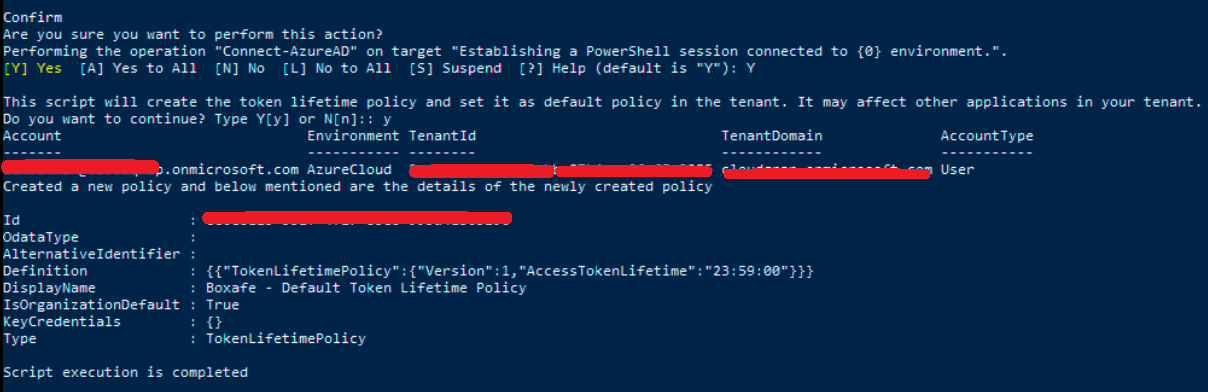
その他の便利なコマンド
次の表は、Azure ADポリシーの管理に役立つその他のターミナルコマンドを示しています。
| コマンド | 説明 |
|---|---|
Remove-AzureADPolicy -Id <policy-id> | idが |
Get-AzureADPolicy -All $true | すべての現在のAzure ADポリシーの詳細(ポリシーIDを含む)を表示する |


