


QuWakeUp で USB ストレージを使用するにはどうすればよいですか?
最終更新日:
2023-02-06
該当製品
QuWakeUp
詳細
USBストレージデバイスは、ファームウェアのアップグレード、デバッグレポートのダウンロード、QuWakeUpデバイスのシステム構成のバックアップ/復元に使用することができます。
これらの作業を行う前に、USBストレージデバイスのセットアップが完了していることを確認してください。
USBストレージをセットアップ
- USBストレージをフォーマットして、FAT32ファイルシステムを使用します。
- USBストレージのルートに、QWUというフォルダーを作成します。
注意
USBストレージデバイスをQuWakeUpデバイスに接続する際は、指定のUSB Type-Aポートを使用してください。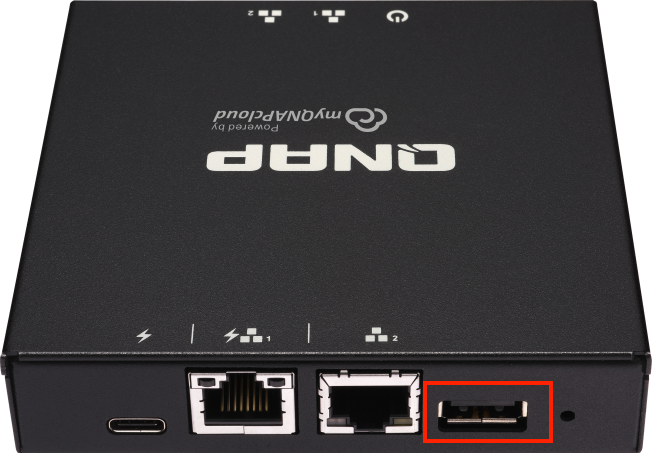
USBストレージデバイスからQuWakeUpファームウェアをアップグレードする
- お使いのデバイスの最新のファームウェアファイルをダウンロードしてください。
- QNAP ダウンロードセンターへアクセスします。
- 製品タイプQWU Wake on WANデバイスを選択します。
- お使いのモデルを選択します。
- Global、USA、EuropeのDownload Linkをクリックして、最新のファームウェアファイルをダウンロードしてください。
- ファームウェアファイルをUSBストレージのQWUフォルダーに移動してください。
- USBストレージデバイスをQuWakeUpデバイスに接続します。
- QuWakeUpにログインします。
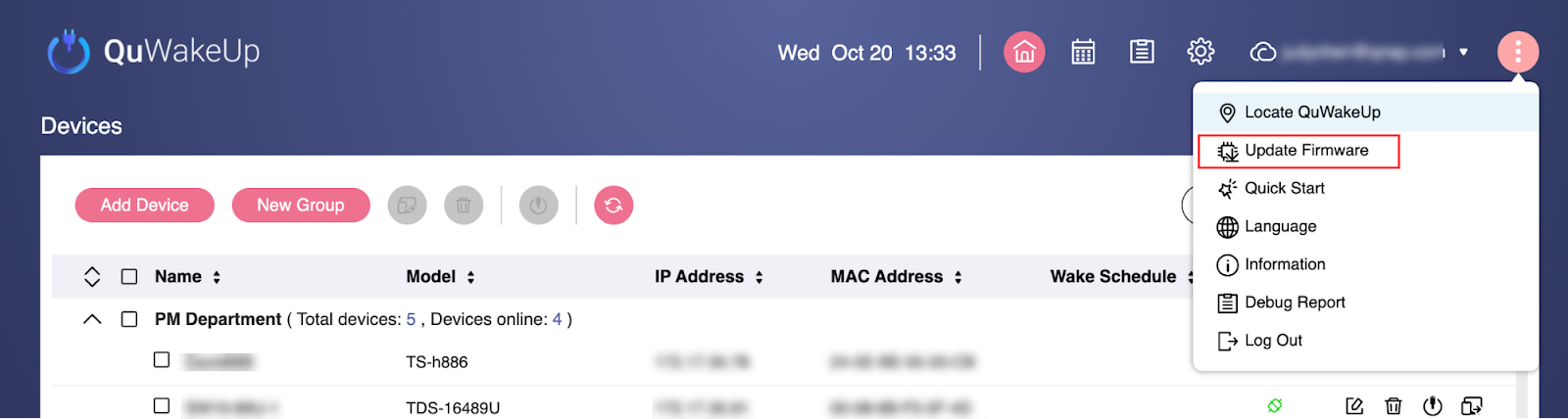
- [その他]>[ファームウェアの更新]に進みます。
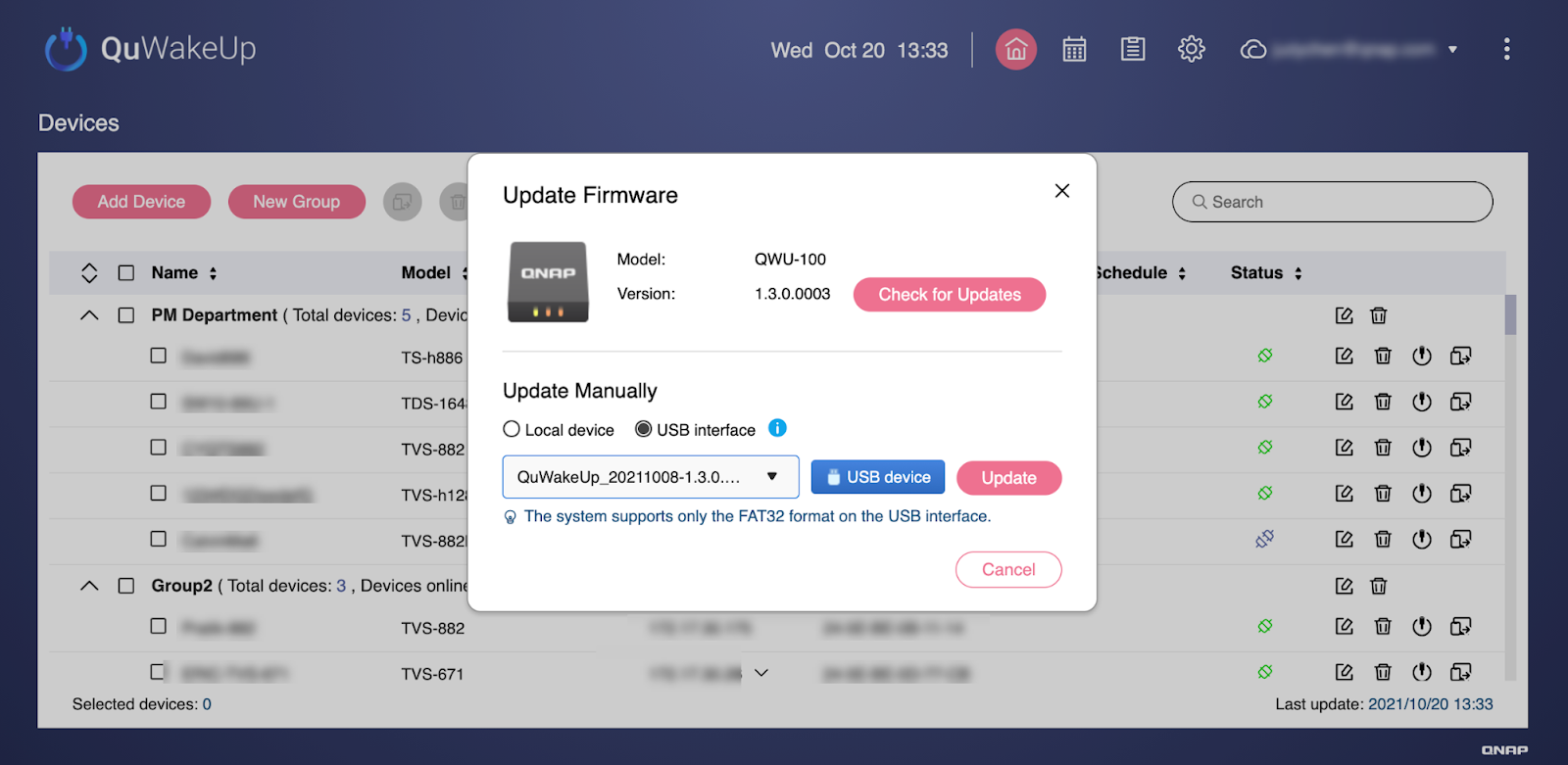
- [手動更新]で[USB インターフェース]を選択し、[USBデバイス]をクリックします。
- ファームウェアファイルを選択し、[更新]をクリックします。
QuWakeUpデバッグレポートのUSBストレージへの保存
- QuWakeUpにログインします。
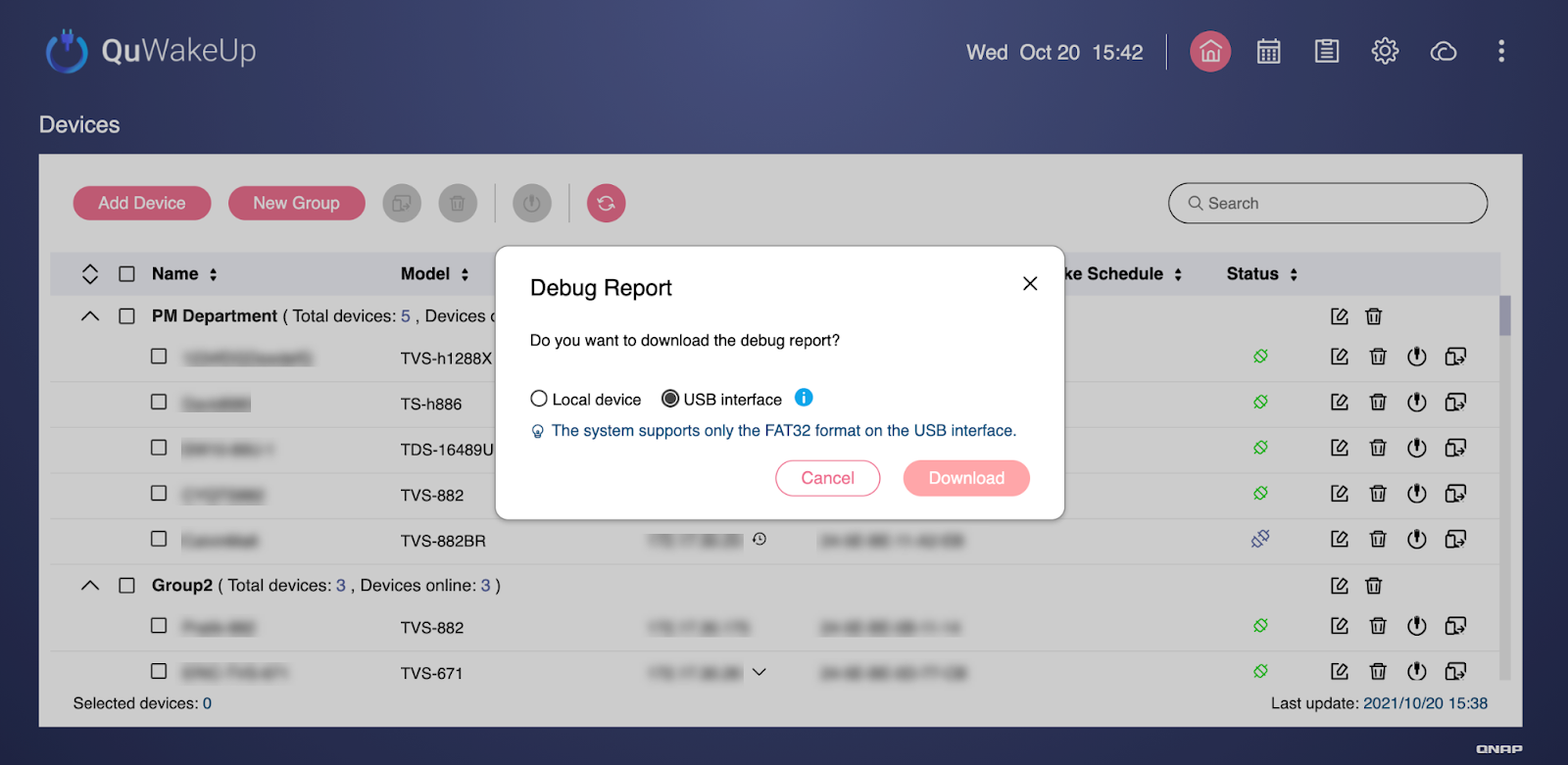
- [その他 > デバッグレポート]にアクセスします。
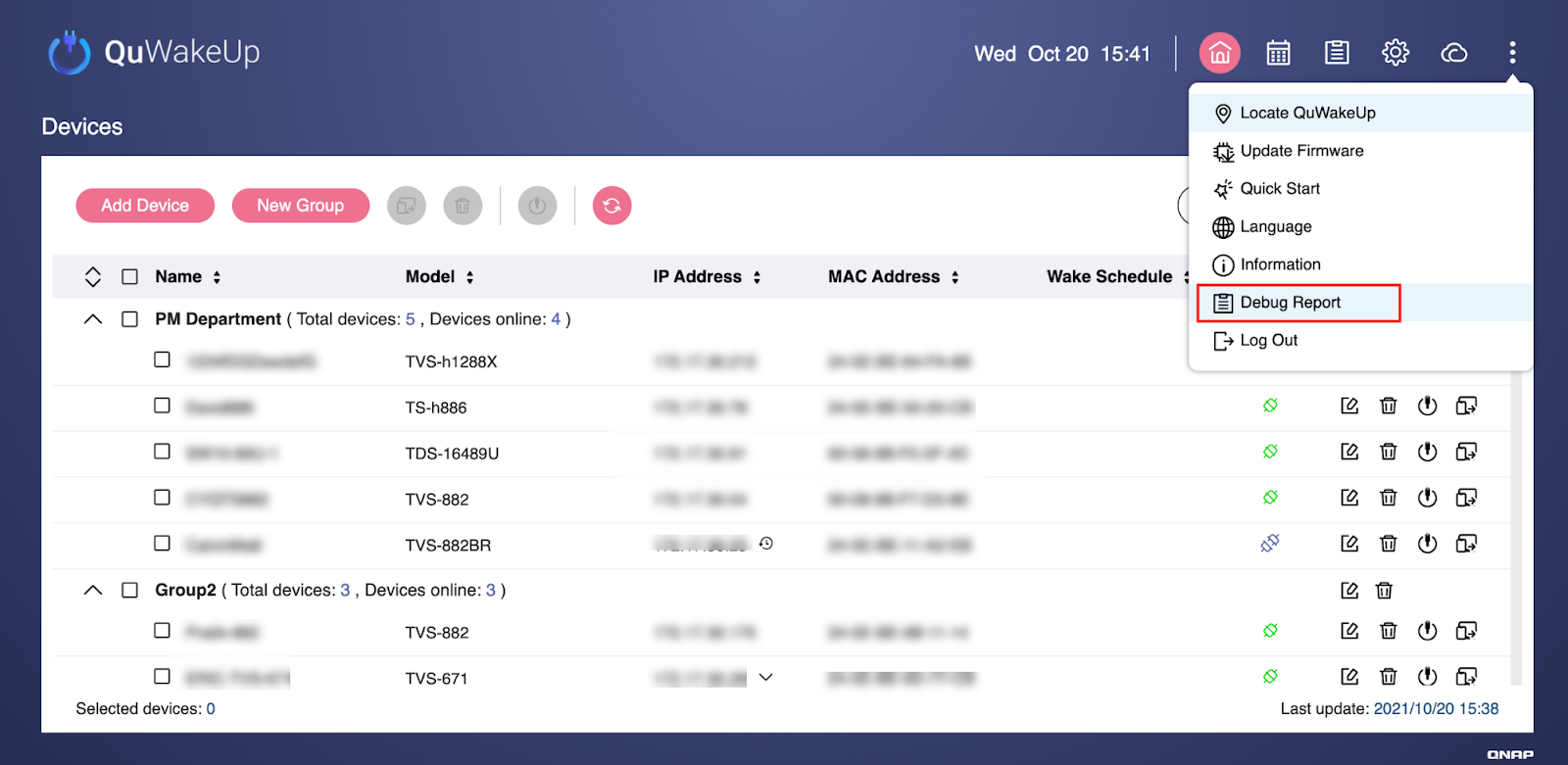
- [USB インターフェース]を選択し、[ダウンロード] をクリックします。
QuWakeUpシステム設定ファイルをUSBストレージデバイスにバックアップする
重要
以前のバージョンのファームウェアのシステム構成ファイルは復元できません。
ファームウェアを更新した後、QuWakeUpシステム設定をバックアップする必要があります。
QuWakeUpシステム設定ファイルには、以下の情報が含まれています。
- QuWakeUpホームページでリストされているすべてのデバイス
- 手動で追加したすべてのデバイス(MACアドレスを含む)
- ウェイクスケジュール
- デバイスグルーピング
- システムログ、アクセスログ、不明なデバイスリスト
- システム設定
- システム管理
- パスワード
- 時間
- ネットワーク構成
- 通知
- 指定デバイス
- デバイススキャン設定
注意
QNAP IDまたはmyQNAPcloud構成はQuWakeUpシステム構成ファイルに含まれていません。
QuWakeUpシステム構成ファイルを復元した後、QNAP IDとmyQNAPcloudを再接続する必要があります。
- QuWakeUpにログインします。
- [設定]>[バックアップと復元]と進みます。
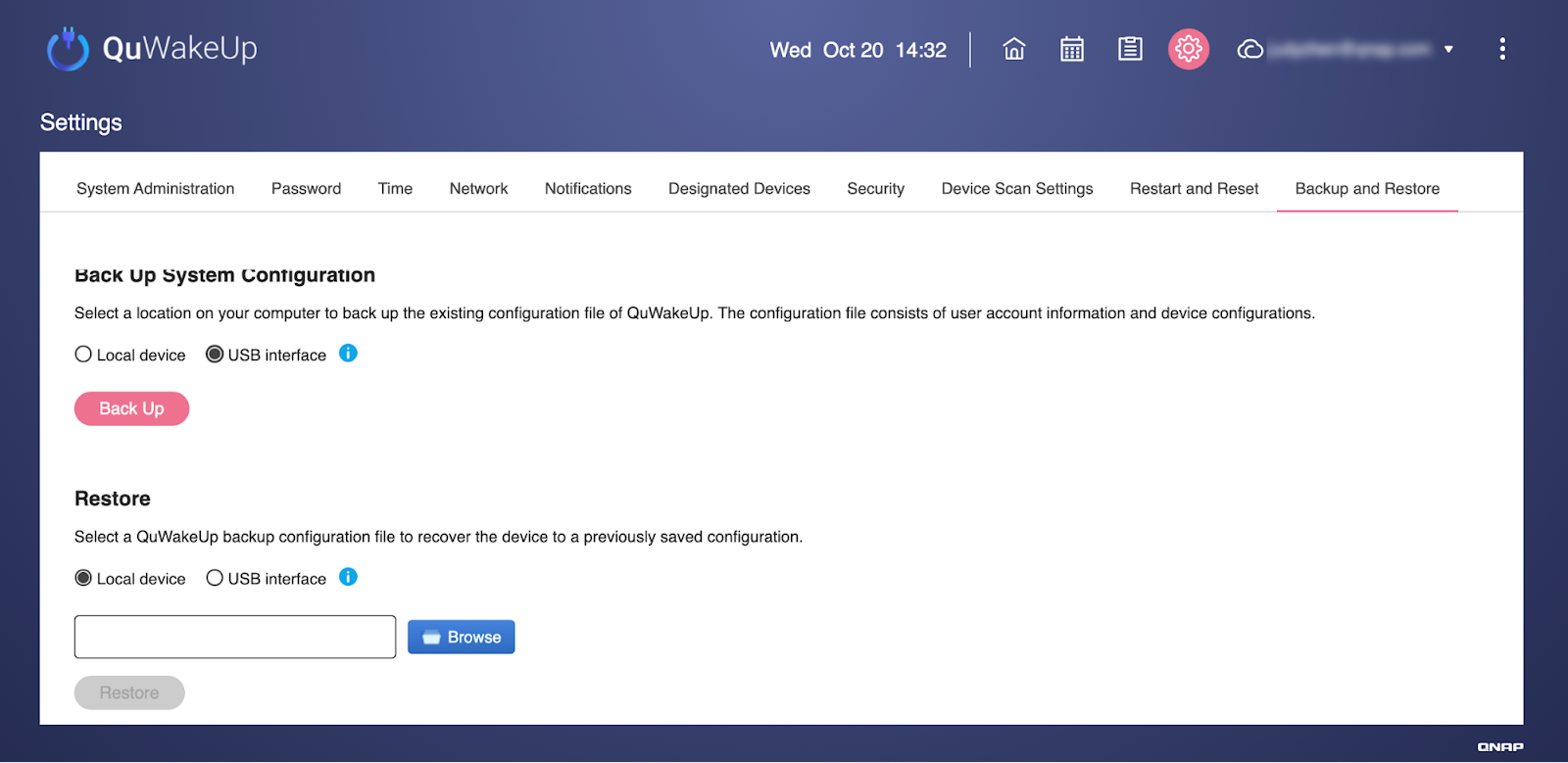
- [システム設定のバックアップ]で、[USB インターフェース]を選択し、[バックアップ]をクリックします。
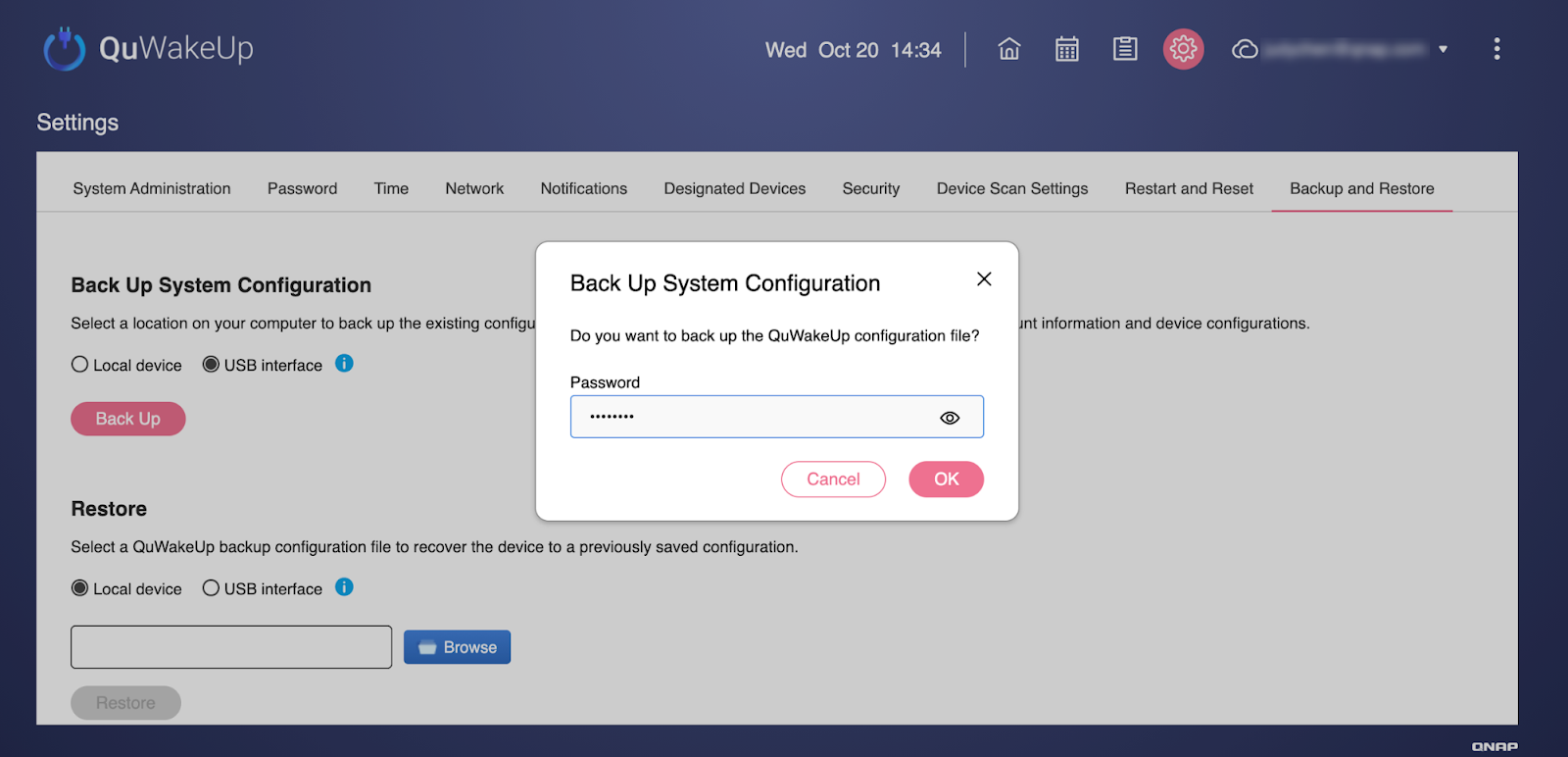
- QuWakeUpパスワードを入力して[OK]をクリックします。
重要
バックアップファイル名は変更しないでください。QuWakeUpは、デフォルトの命名形式を使用するバックアップファイルのみを検出します。
USBストレージデバイスからQuWakeUpシステム設定を復元する
重要
以前のバージョンのファームウェアのシステム構成ファイルは復元できません。
- QuWakeUpにログインします。
- [設定]>[バックアップと復元]と進みます。
- [復元]で[USB インターフェース]を選択し、[USB デバイス]をクリックします。
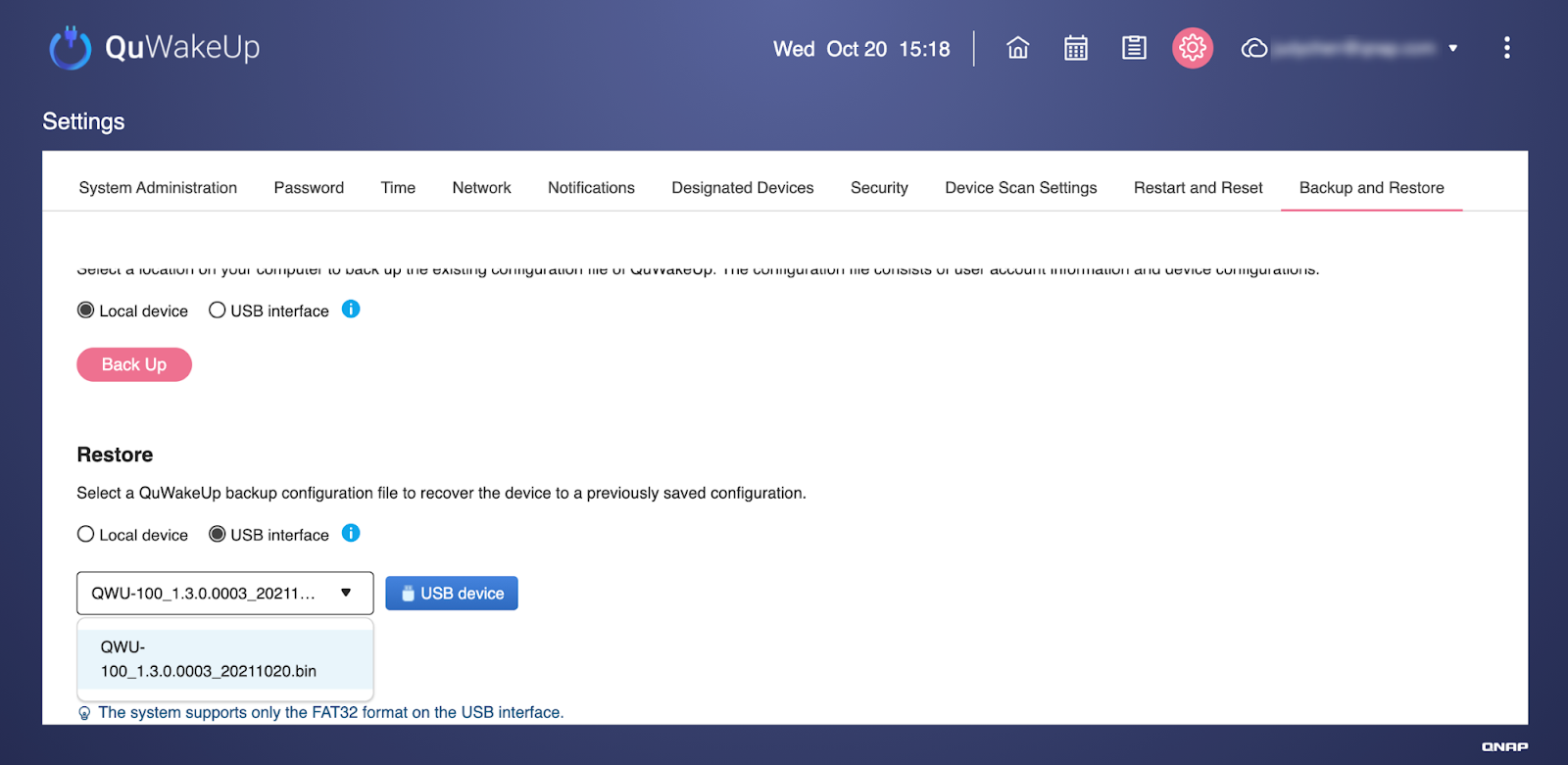
- バックアップファイルを選択し、[復元]をクリックします。
さらにサポートが必要な場合は、コミュニティで他のユーザーや QNAP の専門家にご質問ください。 QNAP コミュニティへ


