


すべての DA Drive Analyzer ライセンスが License Manager に表示されないのはなぜですか?
最終更新日:
2024-10-14
該当製品
DA Drive Analyzer、License Manager
シナリオ
NAS 用に DA Drive Analyzer の追加ライセンスを購入しましたが、License Center に表示されません。
対処
注意
DA Drive Analyzer には、各 NAS に 1 つの無料永久ライセンスシートが付属しています。この無料ライセンスシートを使用して、各 NAS にインストールされた 1 台のドライブに対して DA Drive Analyzer サービスをテストすることができます。追加ドライブのヘルス予測を取得するには、追加ライセンスを購入してください。
- 管理者として NAS にサインインします。
- License Center を開きます。
- [ライセンスのアクティブ化] をクリックします。
[ライセンスアクティベーション] ウィンドウが開きます。 - 有効化するシート数を指定します。
- [アクティベート]をクリックします。
[ライセンスアクティベーション] ウィンドウが開きます。このライセンスは、[アクティブなライセンスリスト] に自動的に表示されます。 - DA Drive Analyzer の [概要] ページを開きます。
- [ライセンスシート割り当て] をクリックします。
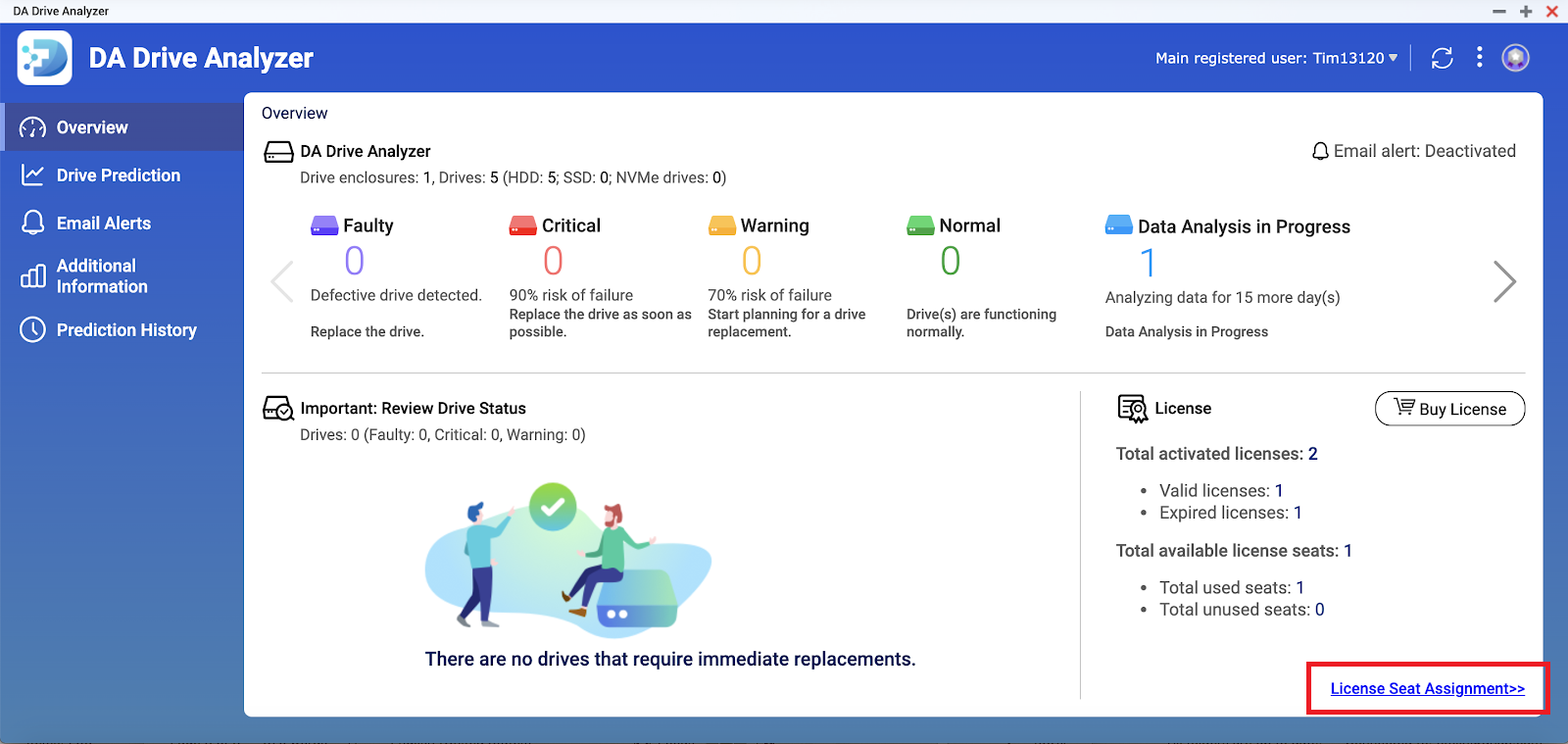
[ライセンスシート割り当て] ウィンドウが開きます。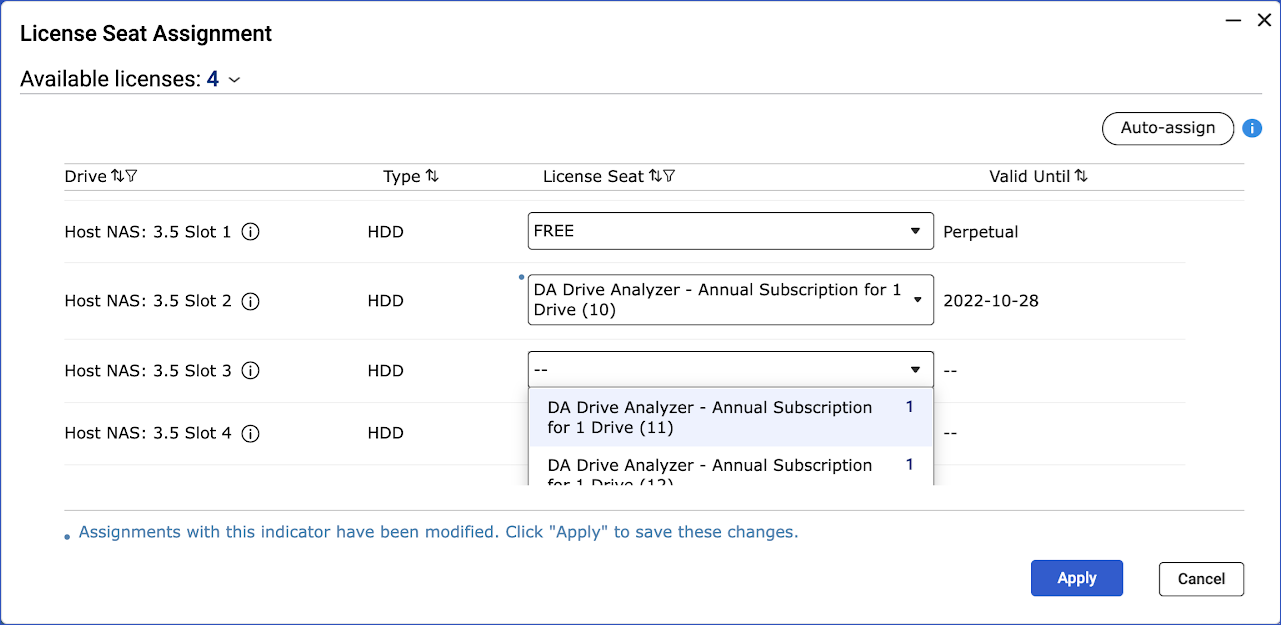
- オプション: [自動割り当て] をクリックすると、使用可能なドライブに順次シートが割り当てられます。
- オプション: 個々のライセンスシートを手動でドライブに割り当てます。
- ドライブを特定します。
- [ライセンスシート] でドロップダウンメニューをクリックし、使用可能なライセンスシートを選択します。
- ドライブスロットを追加する場合は、上記の手順を繰り返します。
- [適用] をクリックします。
ライセンスが適用され、[ライセンスシート割り当て] ウィンドウが閉じます。
注意
- ライセンスをライセンスされていないドライブに割り当てると、新たな 1-2 日間のデータ収集期間となります。
- AI エンジンがドライブデータの解析を終えると、ドライブの健全性予測は DA Drive Analyzer と DA ポータルで利用できるようになります。
- ドライブの健全性予測が更新されるまで、最大 1 日の処理時間が必要です。
さらにサポートが必要な場合は、コミュニティで他のユーザーや QNAP の専門家にご質問ください。 QNAP コミュニティへ


