


HDP for SaaS Quick Start Guide
-
Mi az a HDP for SaaS?
-
Rendszerkövetelmények
-
Mielőtt elkezdené
-
Kezelje az HDP for SaaS felhasználókat
-
HDP létrehozása SaaS felhasználók számára
-
HDP for SaaS felhasználói szerepkörök konfigurálása
-
-
Tartományok konfigurálása a HDP for SaaS-ban
-
Tartományok hozzáadása a HDP for SaaS-hoz
-
Adjon hozzá aldomainokat az HDP for SaaS-hoz
-
Kezelje a domain felhasználókat
-
-
HDP for SaaS Licenc konfigurálása
-
Vásárolja meg és aktiválja a HDP for SaaS Licenc-t
-
Rendelje hozzá a HDP for SaaS Licenc-t a domain felhasználókhoz
-
HDP for SaaS Licenc hozzárendelése a domain szolgáltatásokhoz
-
-
Mentsen biztonsági másolatot a domain adatairól
-
Kezelje a mentett domain adatokat
-
HDP for SaaS feladatok kezelése
-
További olvasmányok és források
A 2.4-es verziótól kezdve a korábban Boxafe néven ismert terméket átnevezték HDP for SaaS-ra.
Mi az a HDP for SaaS?
HDP for SaaS egy NAS-alapú biztonsági mentési megoldás felhőszolgáltatásokhoz, mint például a Google Workspace és a Microsoft 365. A HDP for SaaS segítségével manuálisan vagy ütemezés szerint automatikusan készíthet biztonsági mentést a támogatott felhőszolgáltatások felhőadatairól. A HDP for SaaS több adatverzió biztonsági mentését is támogatja. Megtekintheti és keresheti a HDP for SaaS-ban mentett felhőadatait, és szükség esetén visszaállíthatja az adatokat a felhőszolgáltatásokba. Ha nagy adminisztratív/IT csapata van a szervezetében, a HDP for SaaS feladatokat, például az ismétlődő felhőadat-mentéseket, átruházhatja más csapattagokra egyedi HDP for SaaS felhasználók és felhasználói szerepkörök használatával. A HDP for SaaS ideális közepes és nagy méretű szervezetek számára, amelyek sok felhasználó felhőadatait szeretnék rögzíteni vagy megvédeni.
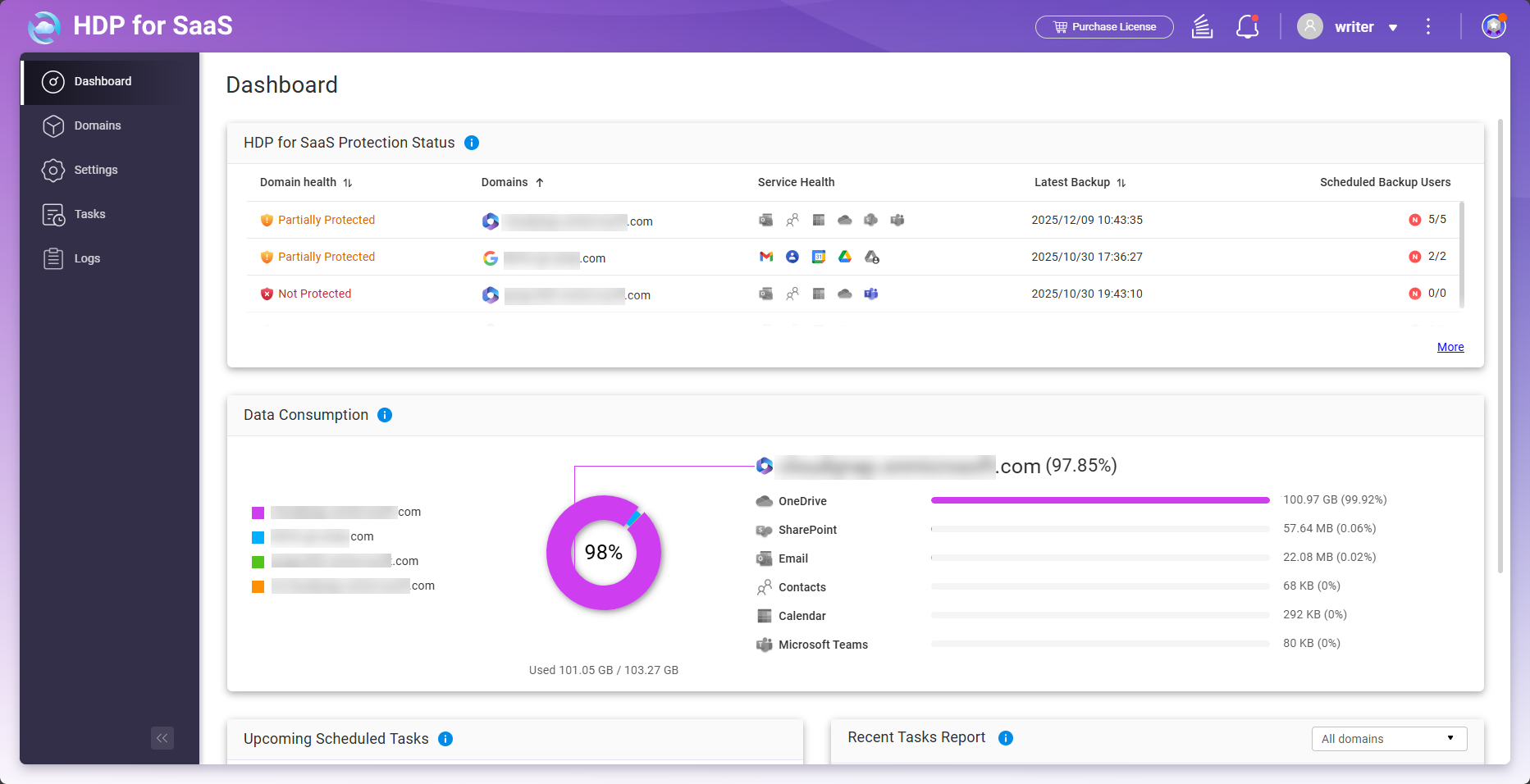
A HDP for SaaS által támogatott felhőszolgáltatások
| Felhő Szolgáltató | Támogatott szolgáltatások |
|---|---|
| Google Workspace |
|
| Microsoft 365 |
|
Rendszerkövetelmények
Támogatott NAS operációs rendszerek:
- QTS 5.0.0 vagy újabb
- QuTS hero h5.0.0 vagy újabb
Mielőtt elkezdené
Mielőtt elkezdené használni a HDP for SaaS-t, hajtsa végre a következő lépéseket:
- Jelentkezzen be a NAS-ra mint adminisztrátor.
- Telepítse a HDP for SaaS-t.
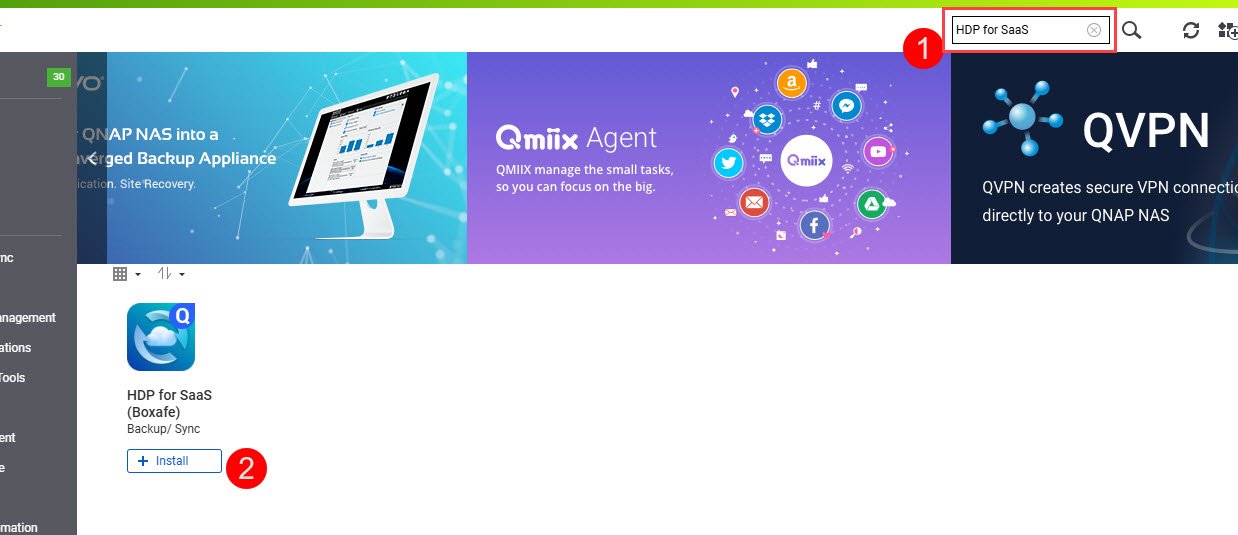
- Nyissa meg a App Center-t.
- Kattintson
 a keresősáv megnyitásához.
 - Írja be: "Boxafe".
- Az HDP for SaaS alkalmazás ikonja alatt kattintson a Telepítés gombra.
- Válasszon ki egy Tárhely készletet az HDP for SaaS telepítéséhez, majd kattintson a OK gombra.
- Szerezzen engedélyt az HDP for SaaS használatához a következő domainektől:
- Opcionális: Vásárolja meg és aktiválja a prémium HDP for SaaS Licenc-t.
Részletekért lásd a HDP for SaaS licencek konfigurálása szakaszt. - Nyissa meg az HDP for SaaS-t.
Az HDP for SaaS egy új böngészőfülön nyílik meg. Ha URL-en keresztül nyitja meg az HDP for SaaS-t, akkor be kell jelentkeznie az HDP for SaaS-ba a NAS felhasználói fiókjával.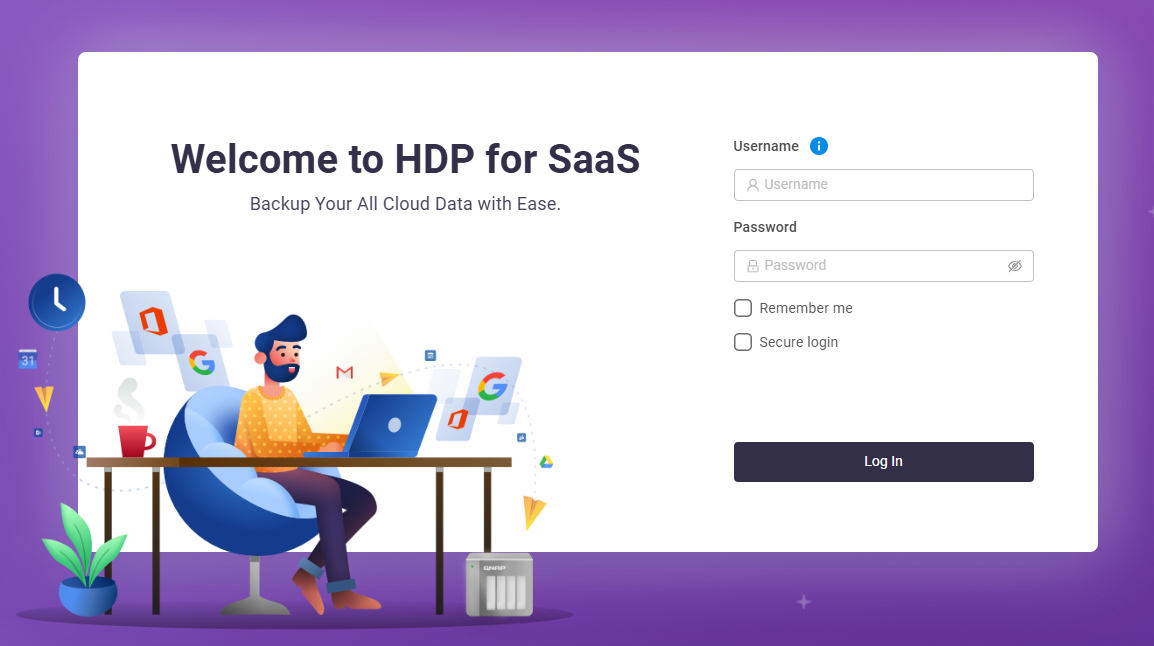 A Tárhely Útvonal Konfiguráció ablak megnyílik.
 - A Tárhely útvonal opciók közül válasszon egy lehetőséget.
Az Tárhely útvonal konfigurálásának részleteiért lásd Hogyan állíthatom be vagy módosíthatom a tárolási útvonalat az HDP for SaaS 2.0-ban és későbbi verziókban?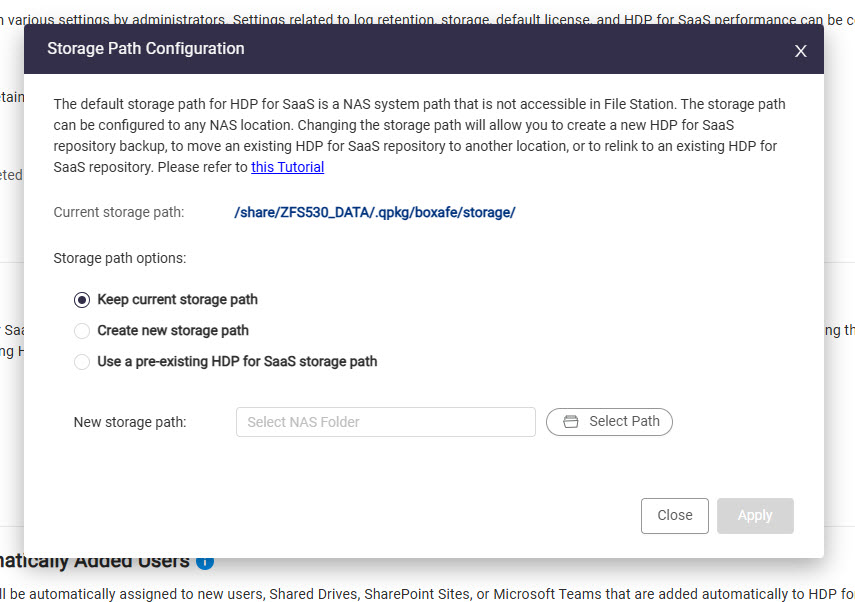
- Kattintson a Alkalmaz gombra.
- Adatok mentéséhez egy domainről, hajtsa végre a következő lépéseket:
- Opcionális: Hozzon létre HDP for SaaS felhasználókat.
- Opcionális: Konfigurálja az HDP for SaaS szerepeket.
- Adjon hozzá egy vagy több domaint.
- Rendelje hozzá az HDP for SaaS Licenc-t a domain felhasználókhoz.
- Rendelje hozzá az HDP for SaaS Licenc-t a domain szolgáltatásokhoz.
- Mentsen domain adatokat.
Kezelje az HDP for SaaS felhasználókat
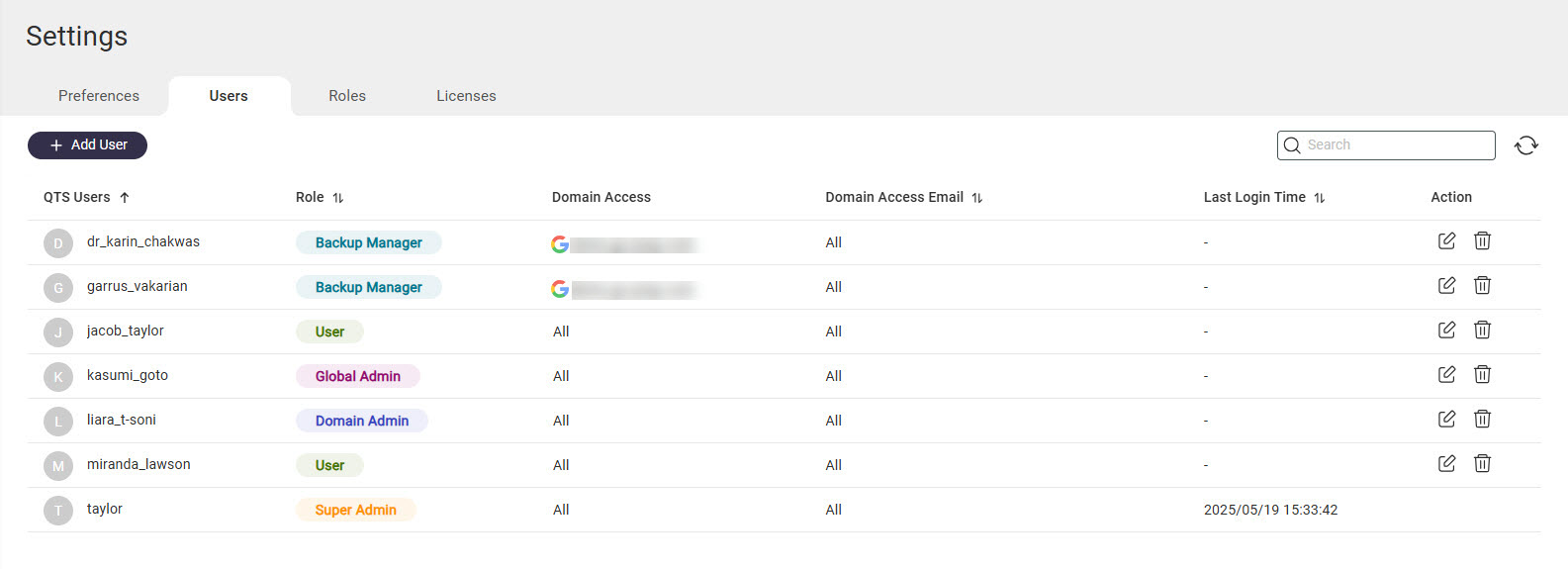
Az HDP for SaaS felhasználó egy NAS felhasználó, aki jogosult az HDP for SaaS feladatok végrehajtására. Az HDP for SaaS felhasználók létrehozása lehetővé teszi az HDP for SaaS adminisztrátor számára, hogy az HDP for SaaS feladatokat más NAS felhasználókra ruházza át. Szerepeket is létrehozhat és rendelhet az HDP for SaaS felhasználókhoz. A szerepek jogosultságokat biztosítanak, amelyeket a hozzárendelt felhasználók az HDP for SaaS-ban végrehajthatnak.
HDP létrehozása SaaS felhasználók számára
- Nyissa meg a HDP-t SaaS-hoz.
- Menjen a Beállítások > Felhasználók.
- Kattintson a + Felhasználó hozzáadása.
- A Felhasználó kiválasztása esetén válasszon egy NAS felhasználót.
- A Szerepkör kiválasztása esetén válasszon egy HDP for SaaS szerepkört. Részletekért lásd HDP for SaaS felhasználói szerepkörök konfigurálása.
- A Tartomány kiválasztása esetén válasszon egy tartományt, ha szükséges. Ha egy tartományt választ, a felhasználó hozzáférhet ahhoz a tartományhoz, és nem férhet hozzá más tartományokhoz.TippA Super admin vagy Global admin szerepkörrel rendelkező felhasználók hozzáférhetnek minden tartományhoz a HDP for SaaS-ban.
- Kattintson az Alkalmaz.
HDP for SaaS felhasználói szerepkörök konfigurálása
- Nyissa meg a HDP-t SaaS-hoz.
- Menjen a Beállítások > Szerepkörök.
- Kattintson a + Szerepkör létrehozása új szerepkör létrehozásához vagy kattintson a
 egy meglévő szerepkör mellett a szerkesztéshez.
 - Új szerepkör létrehozása esetén adjon meg egy nevet a szerepkörnek a Szerepkör mezőben.
- Válasszon egy vagy több jogosultságot.
- Kattintson a Alkalmaz.
A kiválasztott jogosultságok alkalmazásra kerülnek a szerepkörre.
Tartományok konfigurálása a HDP for SaaS-ban
Egy tartomány adatainak mentéséhez vagy visszaállításához először hozzá kell adni a tartományt a HDP for SaaS-hoz. A tartomány aldomainjeit is hozzáadhatja a HDP for SaaS-hoz.
Tartományok hozzáadása a HDP for SaaS-hoz
Mielőtt hozzáadna egy tartományt, engedélyeznie kell a HDP for SaaS hozzáférését a tartományhoz. Részletekért lásd a lépéseket a Mielőtt elkezdené.
- Nyissa meg a HDP-t SaaS-hoz.
- Menjen a Tartományok.
- Kattintson a + Tartomány hozzáadása.
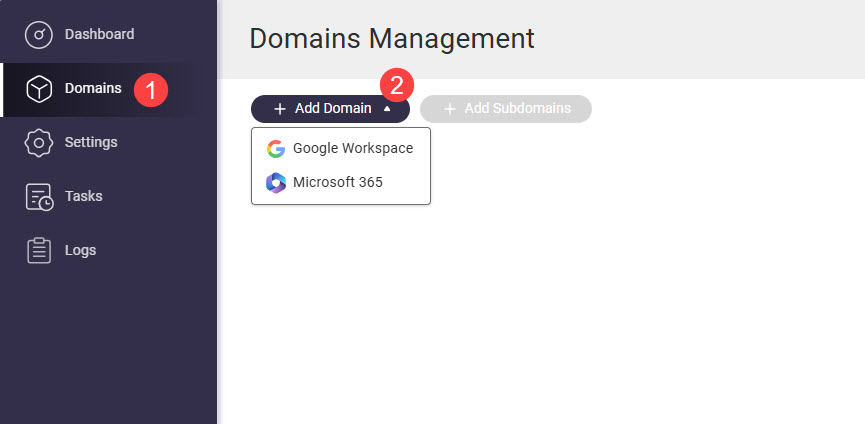
- Válassza a Google Workspace vagy a Microsoft 365 lehetőséget.
A Tartomány hozzáadása ablak megjelenik. - Engedélyezze a domaint a következő lépések végrehajtásával:
Domain típus Lépések Google Workspace - Adja meg a következő mezőket:
- Domain admin e-mail cím: A Google Workspace adminisztrátor e-mail címe, amelyet a szolgáltatási kulcs generálásakor használtak Mielőtt elkezdené.
- Szolgáltatási kulcs: Töltse fel a privát szolgáltatási kulcs JSON fájlt, amelyet a Mielőtt elkezdené generált.
- Kattintson a Engedélyezés.
- A Google engedélyezi a HDP for SaaS számára a domain használatát és a Domain információ fül megnyílik.
Microsoft 365 - Adja meg a következő mezőket:
- Microsoft 365 végpont
- Tanúsítvány jelszó: A HDP for SaaS generál egy tanúsítványfájlt, amelyet később használhat a Microsoft 365 domain újrahitelesítéséhez. Ezt a jelszót és a tanúsítványfájlt meg kell adnia, amikor újrahitelesíti a Microsoft 365 domaint.
- Tanúsítvány jelszó megerősítése
- Kattintson a Engedélyezés.
- Jelentkezzen be a Microsoft 365 domainjébe.
- A Microsoft engedélyezi a HDP for SaaS számára a domain használatát.
- A böngésző letölti a generált tanúsítványfájlt.
- A HDP for SaaS megnyitja a Domain információ fület.
- Adja meg a következő mezőket:
- Ellenőrizze, hogy a Domain név és a admin e-mail helyesek-e.
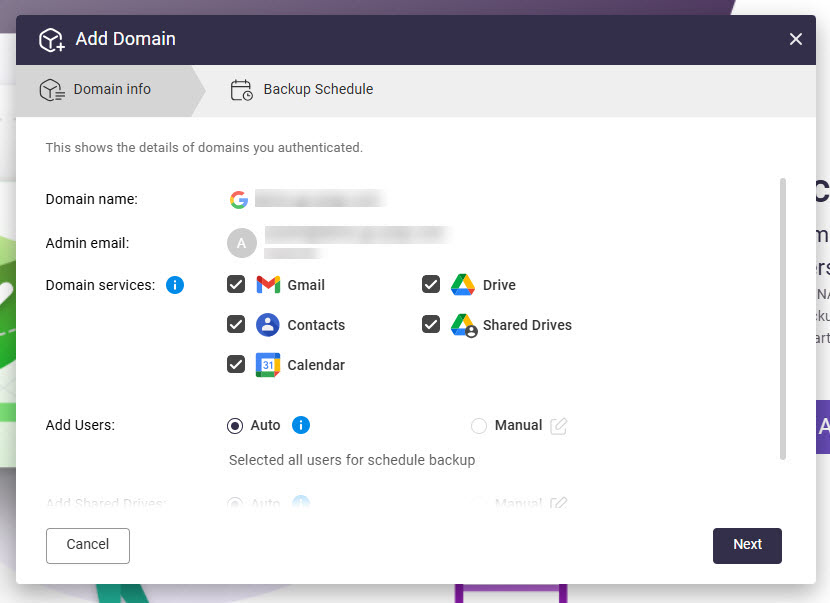
- A Domain szolgáltatások esetén válassza ki a menteni kívánt domain szolgáltatásokat.
- A Felhasználók hozzáadása esetén válasszon az alábbiak közül:
- Automatikus: Automatikusan adja hozzá a domain összes felhasználóját a HDP for SaaS-hoz.
- Kézi: Kézzel adja hozzá a domain felhasználóit a HDP for SaaS-hoz a kattintással majd a felhasználók kiválasztásával.
- A Megosztott meghajtók hozzáadása (csak Google Workspace esetén), válasszon az alábbiak közül:
- Automatikus: Automatikusan adja hozzá a domain összes megosztott meghajtóját a HDP for SaaS-hoz.
- Kézi: Kézzel adja hozzá a megosztott meghajtókat a domainhez az HDP for SaaS-hoz a következőre kattintva majd válassza ki a megosztott meghajtókat.
- Ehhez SharePoint webhely hozzáadása (csak Microsoft 365 esetén), válasszon az alábbiak közül:
- Automatikus: Automatikusan adja hozzá a domain összes SharePoint webhelyét az HDP for SaaS-hoz.
- Kézi: Kézzel adja hozzá a megosztott meghajtókat a domainhez az HDP for SaaS-hoz a következőre kattintva majd válassza ki a SharePoint webhelyeket.
- Ehhez Microsoft Teams hozzáadása (csak Microsoft 365 esetén), válasszon az alábbiak közül:
- Automatikus: Automatikusan adja hozzá a domain összes csapatát az HDP for SaaS-hoz.
- Kézi: Kézzel adja hozzá a domain csapatait az HDP for SaaS-hoz a következőre kattintva majd válassza ki a csapatokat.
- Kattintson a Tovább gombra.
A Biztonsági mentési ütemezés fül megnyílik. - Állítson be egy biztonsági mentési ütemezést. A biztonsági mentési ütemezések beállításával kapcsolatos részletekért lásd: Domain adatok biztonsági mentési ütemezéseinek konfigurálása.
- Kattintson a Hozzáadás gombra.
A domain hozzáadva az HDP for SaaS-hoz.
Adjon hozzá aldomainokat az HDP for SaaS-hoz
Miután hozzáadott egy domaint az HDP for SaaS-hoz, hozzáadhatja a domain aldomainjait, és ugyanúgy biztonsági mentést készíthet és visszaállíthatja az aldomain adatait, mint a domain adatait.
- Nyissa meg az HDP for SaaS-t.
- Menjen a Domainekhez.
- Keressen meg egy domaint, és kattintson a
 gombra a kiválasztáshoz. Ez lesz az aldomain szülődomainje.
 - Kattintson a
 gombra.
Megnyílik a Aldomainek hozzáadása ablak. - Kattintson egy aldomainre a kiválasztáshoz.
- Kattintson a Aldomainek hozzáadása gombra.
Megjelenik egy megerősítő ablak. - Kattintson az OK gombra.
Az aldomain hozzáadva az HDP for SaaS-hoz, és megjelenik a Domainek oldalon a szülődomain alatt.
Kezelje a domain felhasználókat
- Nyissa meg az HDP for SaaS-t.
- Menjen a Domainekhez.
- Keresse meg a domaint, és kattintson a gombra a Művelet oszlopban.
Megnyílik a Domain beállítások oldal. - Menjen a Felhasználók fülre.
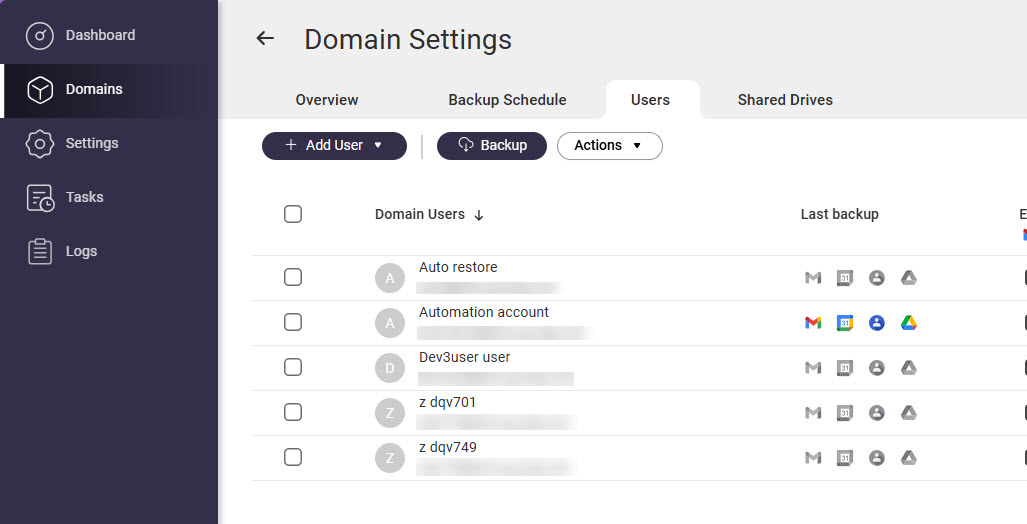 A Felhasználók oldal megjelenik. Itt megtekintheti a HDP for SaaS-hoz hozzáadott domain felhasználókat, további domain felhasználókat adhat hozzá, törölhet domain felhasználókat, exportálhatja a domain felhasználók listáját, HDP for SaaS Licenc-t rendelhet felhasználókhoz, és még sok más.
HDP for SaaS Licenc konfigurálása
A domain szolgáltatás adatainak mentése és visszaállítása a HDP for SaaS-ban HDP for SaaS Licenc-t igényel. Ingyenes HDP for SaaS Licenc áll rendelkezésre, amely lehetővé teszi a domain szolgáltatás adatainak mentését és visszaállítását anélkül, hogy bármilyen prémium HDP for SaaS Licenc-t vásárolna. Az elérhető ingyenes HDP for SaaS Licenc a következők:
| Ingyenes HDP for SaaS Licenc típus | Leírás |
|---|---|
| HDP for SaaS a Google Workspace-hez | Lehetővé teszi a következők mentését és visszaállítását:
|
| HDP for SaaS a Microsoft 365-höz | Lehetővé teszi a következők mentését és visszaállítását:
|
Ha további felhasználók vagy szolgáltatások domain adatainak biztonsági mentésére van szükség, prémium HDP for SaaS Licenc szükséges. A prémium HDP for SaaS Licenc használatához a Licenc-t meg kell vásárolni, aktiválni, majd egyénileg hozzárendelni a domain felhasználókhoz és szolgáltatásokhoz a HDP for SaaS-ban.
Vásárolja meg és aktiválja a HDP for SaaS Licenc-t
- Menjen a QNAP Szoftverbolt és vásároljon prémium HDP for SaaS Licenc-t.
Egy Google Workspace domain biztonsági mentéséhez egy HDP for SaaS For Google Workspace Licenc szükséges. Egy Microsoft 365 domain biztonsági mentéséhez egy HDP for SaaS for Microsoft 365 Licenc szükséges. A Licenc vásárlásának részleteiért lásd: "Licenc > Licenc vásárlása QNAP ID használatával" a QTS Felhasználói útmutató vagy QuTS hero Felhasználói útmutató. - Aktiválja a HDP for SaaS Licenc-t. A részletekért lásd: "Licenc > Licenc aktiválása" a QTS Felhasználói útmutató vagy QuTS hero Felhasználói útmutató.
Rendelje hozzá a HDP for SaaS Licenc-t a domain felhasználókhoz
Egy HDP for SaaS Licenc domain felhasználóhoz való hozzárendelése lehetővé teszi a következő felhasználói adatok biztonsági mentését és visszaállítását:
| Szolgáltató | Domain szolgáltatások |
|---|---|
| Google Workspace |
|
| Microsoft 365 |
|
- Nyissa meg a HDP for SaaS-t.
- Menjen a Domainek.
- Keresd meg a domaint és kattints a a Művelet oszlopban.
A Domain beállítások oldal megnyílik. - Menjen a Felhasználók fülre.
- Válasszon ki egy vagy több felhasználót.
- Menjen a Műveletek > Licenc > Hozzárendelés.
- Válasszon ki egy Licenc-t.
- Kattintson a Kiválasztás gombra.
A kiválasztott Licenc hozzá van rendelve a kiválasztott felhasználókhoz.
HDP for SaaS Licenc hozzárendelése a domain szolgáltatásokhoz
HDP for SaaS Licenc hozzárendelése egy domain szolgáltatáshoz lehetővé teszi az adatok biztonsági mentését és visszaállítását a szolgáltatásból. A következő szolgáltatások támogatottak:
| Szolgáltató | Domain szolgáltatások |
|---|---|
| Google Workspace |
|
| Microsoft 365 |
|
- Nyissa meg a HDP for SaaS-t.
- Menjen a Domainokhoz.
- Keresse meg a domaint, és kattintson a gombra a Művelet oszlopban.
A Domain beállítások oldal megnyílik. - Menjen egy szolgáltatás fülre.
- Válasszon ki egy vagy több elemet.
- Menjen a Műveletek > Licenc > Hozzárendelés.
- Válasszon ki egy Licenc-t.
- Kattintson a Kiválasztás gombra.
A kiválasztott Licenc hozzá van rendelve a kiválasztott elemekhez.
Mentsen biztonsági másolatot a domain adatairól
Beállíthat egy biztonsági mentési ütemezést a domain adatok automatikus mentéséhez, vagy manuálisan is mentheti a domain adatokat a menteni kívánt felhasználók vagy szolgáltatások kiválasztásával.
Manuálisan mentse a domain adatokat a kiválasztott felhasználók számára
- Nyissa meg a HDP for SaaS-t.
- Menjen a Domainekhez.
- Keresd meg a domaint, és kattints a gombra a Művelet oszlopban.
Megnyílik a Domain beállítások oldal. - Menjen a Felhasználók fülre.
- Válasszon ki egy vagy több felhasználót.
- Kattintson a
 gombra.
Megjelenik a Biztonsági mentés ablak.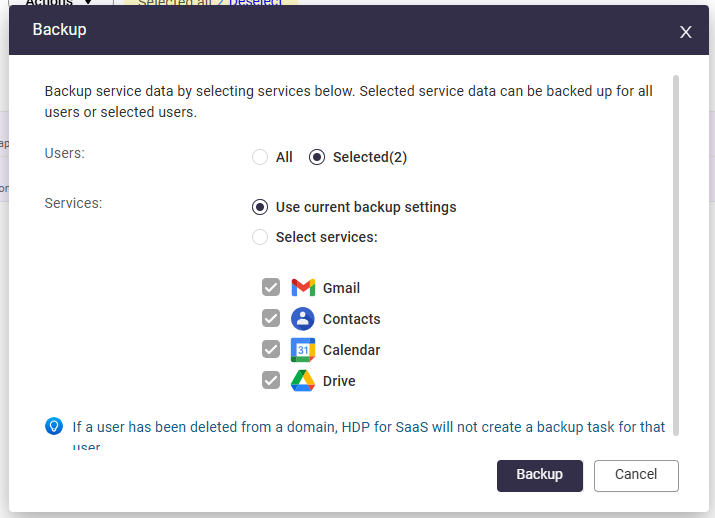
- A Szolgáltatások esetében válassza ki a Szolgáltatások kiválasztása lehetőséget, majd válassza ki a menteni kívánt domain szolgáltatásokat.
- Kattintson a Biztonsági mentés gombra.
A HDP for SaaS létrehoz egy biztonsági mentési feladatot a kiválasztott szolgáltatások és felhasználók számára. A biztonsági mentési feladatokat megtekintheti a Feladatok menüpontban.
Manuálisan mentse a domain adatokat a kiválasztott szolgáltatások számára
- Nyissa meg a HDP for SaaS-t.
- Menjen a Domainekhez.
- Keresd meg a domaint, és kattints a gombra a Művelet oszlopban.
Megnyílik a Domain beállítások oldal. - Menjen a menteni kívánt szolgáltatás fülére. Például, ha a Megosztott meghajtókat szeretné menteni, menjen a Megosztott meghajtók fülre.
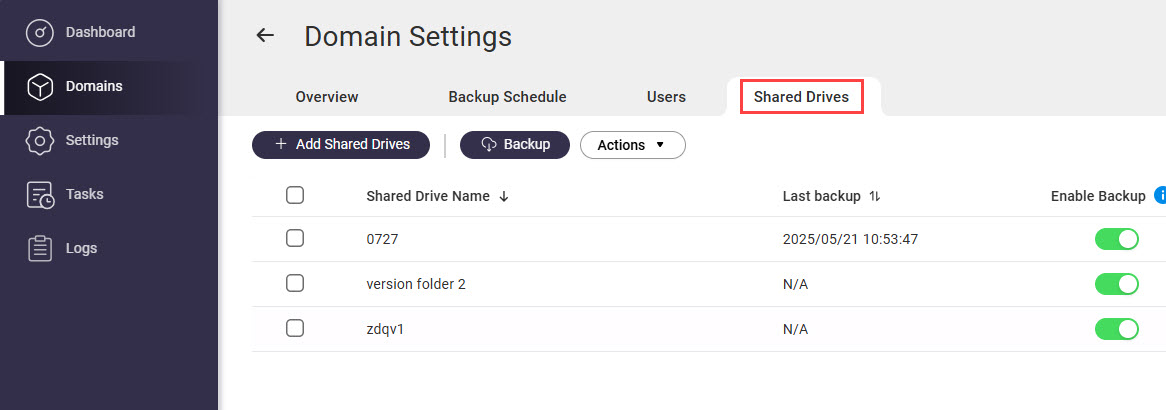
- Válasszon ki egy vagy több szolgáltatást.
- Kattintson.
- Kattintson a Biztonsági mentés gombra.
A HDP for SaaS létrehoz egy biztonsági mentési feladatot a kiválasztott domain szolgáltatások számára. A biztonsági mentési feladatokat megtekintheti a Feladatok menüpontban.
Állítson be biztonsági mentési ütemezéseket a domain adatokhoz
Beállíthat egyetlen biztonsági mentési ütemezést az egész domainre, vagy külön ütemezéseket az egyes domain szolgáltatásokra.
Állítson be biztonsági mentési ütemezést egy domainhez
- Nyissa meg a HDP for SaaS-t.
- Menjen a Domainekhez.
- Keresd meg a domaint, és kattints a gombra a Művelet oszlopban.
- Menjen a Biztonsági mentési ütemezés fülre.
- A Biztonsági mentési ütemezési politika meghatározása esetében válassza ki a Minden alkalmazás.
- A Biztonsági mentés típusa, válassza a Ütemezett.
- Adja meg a fennmaradó beállításokat.
- Kattintson a Frissítés.
- Opcionális: Felhasználók kizárása az ütemezett biztonsági mentésekből.
- Menjen a Felhasználók.
- Keresen meg egy felhasználót.
- A Biztonsági mentés engedélyezése oszlopban tiltsa le a domain szolgáltatásokat azon felhasználó számára, akit nem szeretne bevonni az ütemezett biztonsági mentésbe.
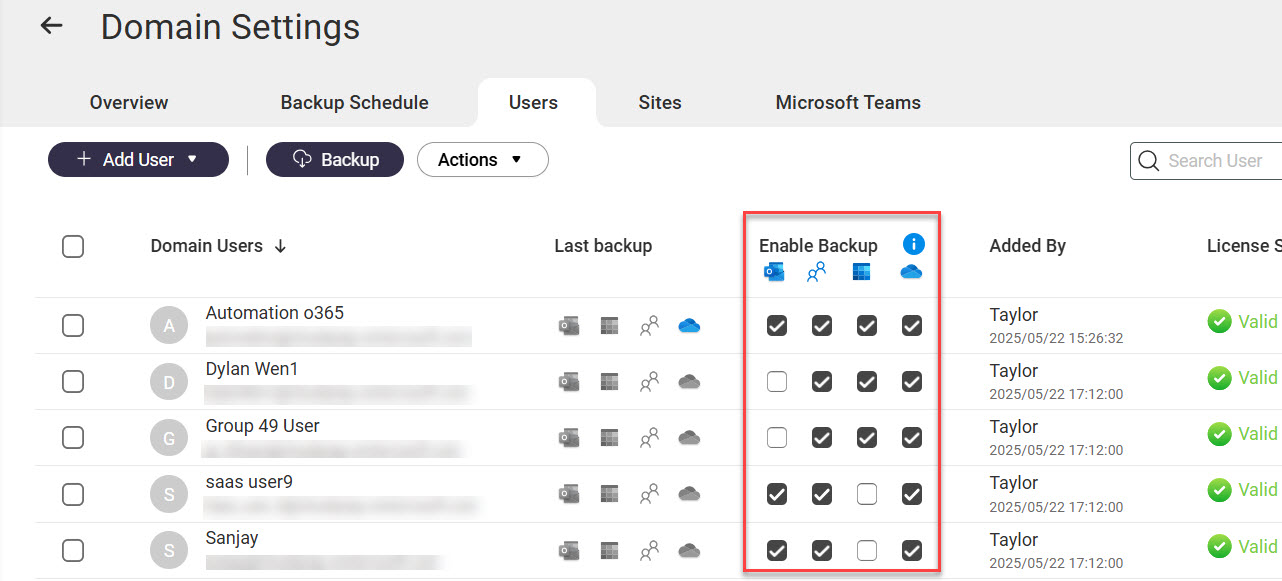
- Opcionális: Domain szolgáltatások kizárása az ütemezett biztonsági mentésekből.
- Menjen a menteni kívánt szolgáltatás fülére. Például a Megosztott meghajtók fülre.
- Keresen meg a szolgáltatásokat.
- A Biztonsági mentés engedélyezése oszlopban tiltsa le a kapcsolót, hogy kizárja a szolgáltatást az ütemezett biztonsági mentésekből.
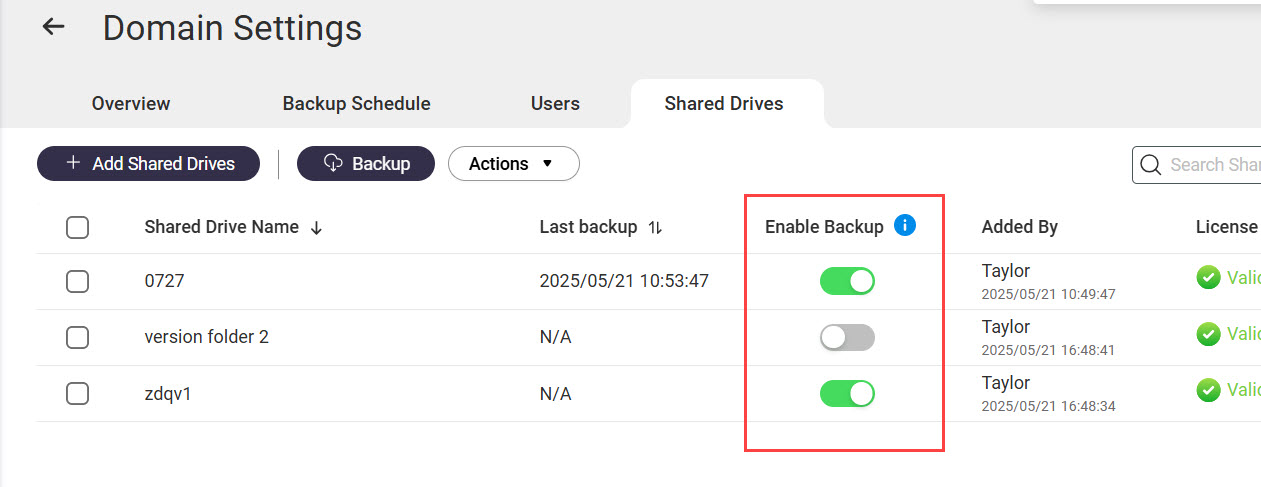
Egyéni biztonsági mentési ütemezések konfigurálása a domain szolgáltatásokhoz
- Nyissa meg a HDP for SaaS-t.
- Menjen a Domainek.
- Keresen meg a domaint, és kattintson a az Művelet oszlopban.
- Menjen a Biztonsági mentési ütemezés fülre.
- A Biztonsági mentési ütemezési irányelv meghatározása esetén válassza a Egyéni alkalmazások lehetőséget.
Megjelenik egy megerősítő ablak. - Kattintson OK.
- Menjen a menteni kívánt szolgáltatás fülére.
- A Biztonsági mentés típusa esetén válassza a Ütemezett lehetőséget.
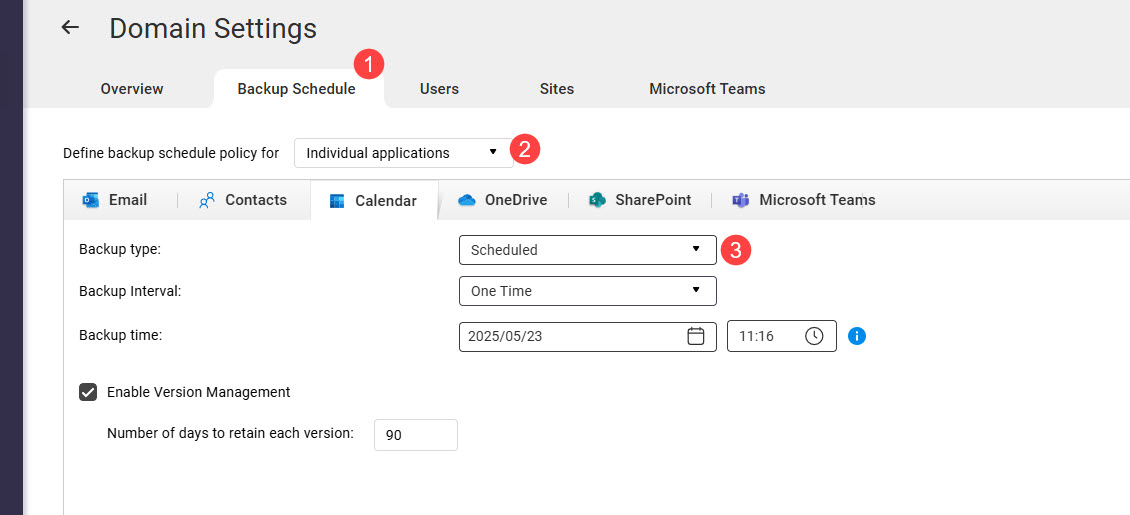
- Adja meg a fennmaradó beállításokat.
- Kattintson Frissítés.
Kezelje a mentett domain adatokat
Az HDP for SaaS-ban mentett domain adatok megtekinthetők, visszaállíthatók és exportálhatók.
Megtekintett mentett domain adatok
- Nyissa meg az HDP for SaaS-t.
- Menjen a Domainek.
- Kattintson egy domain névre.
- Menjen az egyik szolgáltatás fülére.
- A jobb felső sarokban válasszon ki egy elemet.
A mentett szolgáltatás adatai megjelennek. Különböző szolgáltatások különböző adatokat jelenítenek meg és különböző felhasználói műveleteket biztosítanak.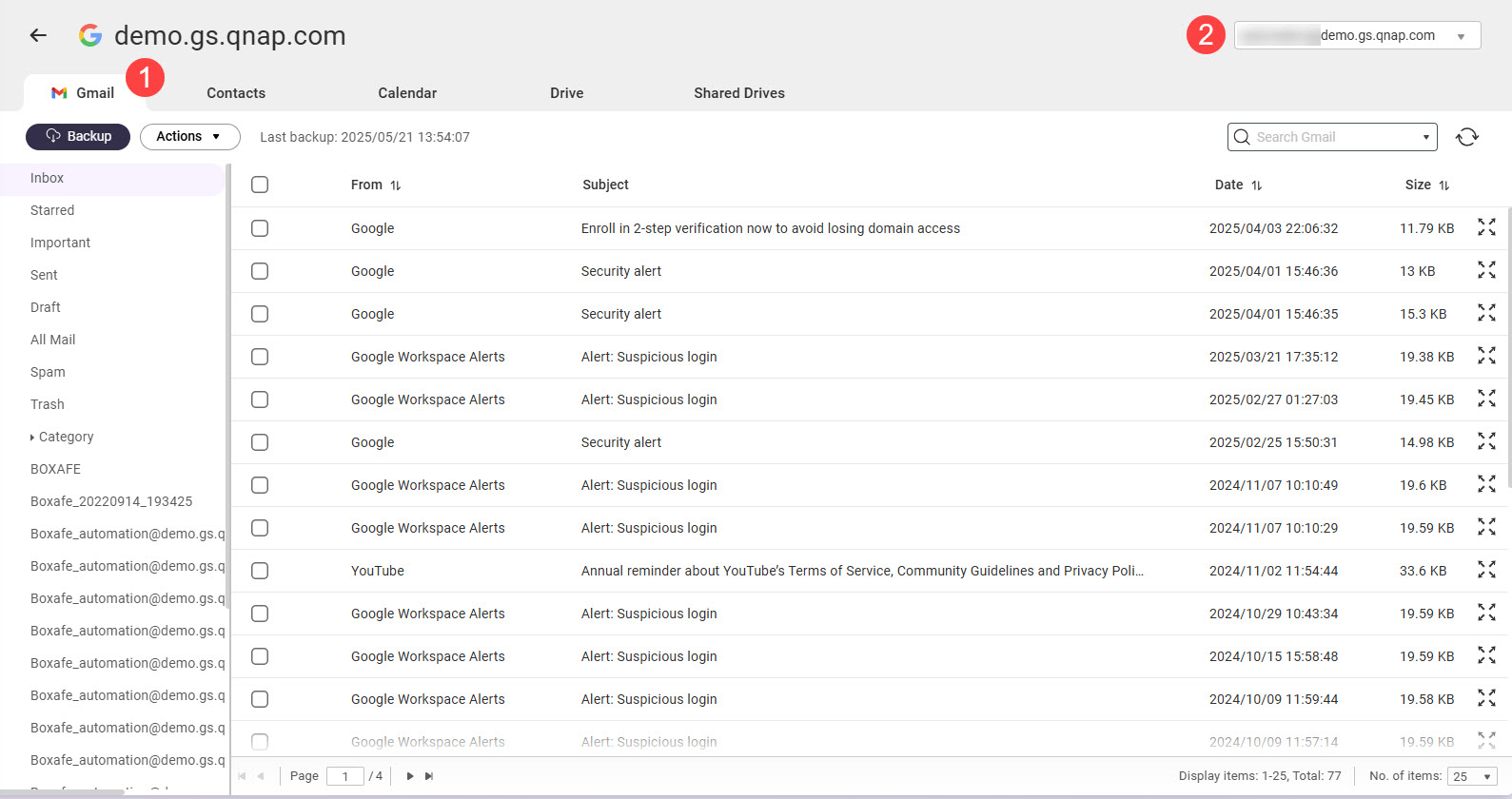
Mentett domain adatok visszaállítása
- Nyissa meg az HDP for SaaS-t.
- Menjen a Domainek.
- Kattintson egy domain névre.
- Menjen az egyik szolgáltatás fülére.
- A jobb felső sarokban válasszon ki egy elemet.
- A Verzió esetén válasszon egy biztonsági mentési verziót.
- Válasszon ki egy vagy több elemet.
- Menjen a Műveletek > Visszaállítás.
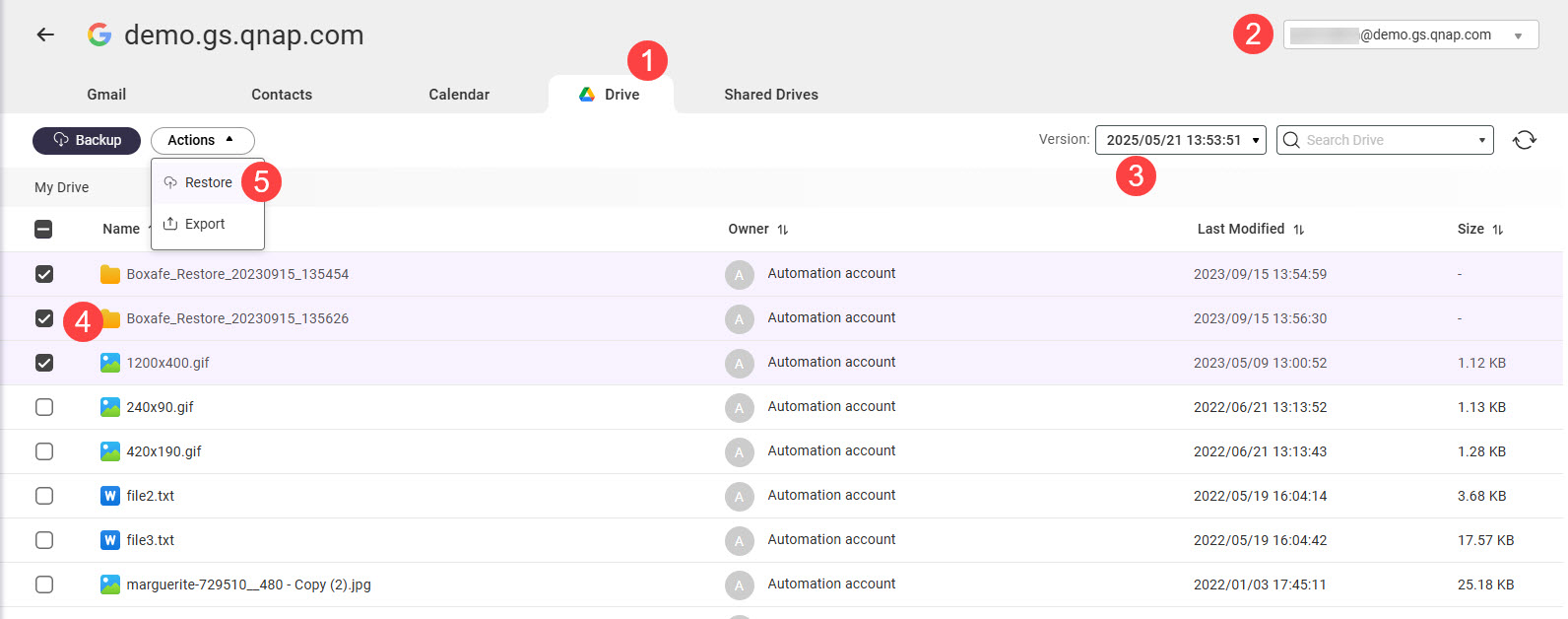 A Visszaállítás ablak megnyílik.
 - Adja meg a visszaállítási beállításokat.
- Kattintson a Visszaállítás gombra.
Az HDP for SaaS feladatot hoz létre a kiválasztott adatok visszaállítására.
Mentett domain adatok exportálása
- Nyissa meg az HDP for SaaS-t.
- Menjen a Domainek.
- Kattintson egy domain névre.
- Menjen az egyik szolgáltatás fülére.
- A jobb felső sarokban válasszon ki egy elemet.
- A Verzió esetén válasszon egy biztonsági mentési verziót.
- Válasszon ki egy vagy több elemet.
- Menjen a Műveletek > Exportálás.
Az Exportálás ablak megnyílik. - A Exportálás ide esetén válasszon az alábbi lehetőségek közül:
- NAS (ahol az HDP for SaaS található): Az HDP for SaaS az exportált adatokat a Exportálási útvonal.
- Letöltés helyi számítógépre: A böngésző letölti az exportált adatokat.
- Adja meg a fennmaradó exportálási beállításokat.
- Kattintson a Exportálás gombra.
Egy megerősítő ablak nyílik meg. - Kattintson a Folytatás gombra.
Az HDP for SaaS exportálja a kiválasztott adatokat.
HDP for SaaS feladatok kezelése
Az HDP for SaaS feladatokat hoz létre hosszú ideig tartó műveletek, például adatmentés végrehajtására. A feladatokat kezelheti a Feladatok.
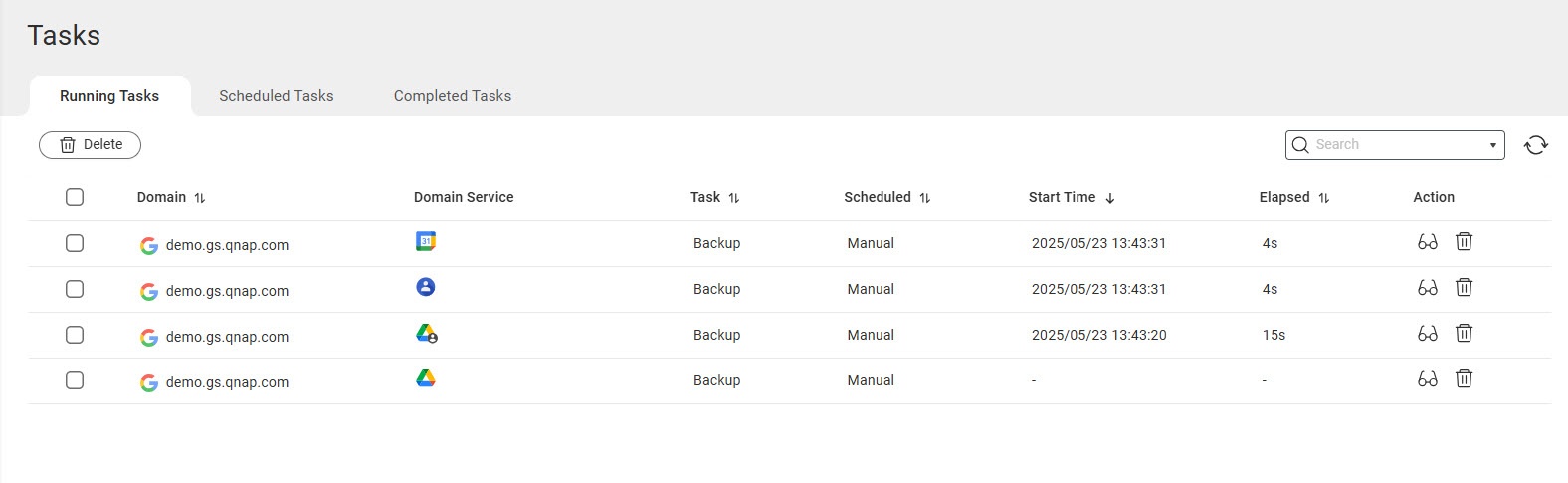
Háromféle feladat létezik:
- Futó feladatok: Azok a feladatok, amelyeket az HDP for SaaS jelenleg végez
- Ütemezett feladatok: Azok a feladatok, amelyeket az HDP for SaaS hamarosan végrehajt
- Befejezett feladatok: Azok a feladatok, amelyeket az HDP for SaaS nemrég fejezett be
Futó feladatok leállítása
- Nyissa meg az HDP for SaaS-t.
- Menjen a Feladatok.
- Menjen a Futó feladatok fülre.
- Keressen meg egy feladatot, és kattintson a
 gombra.
Megjelenik egy megerősítő ablak.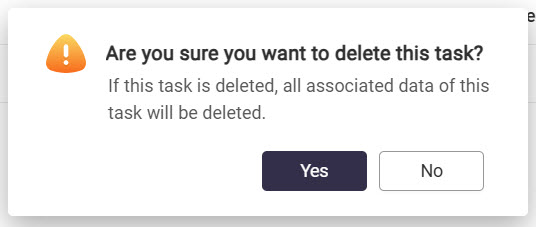
- Kattintson a Igen.
Feladat alfeladatainak megtekintése
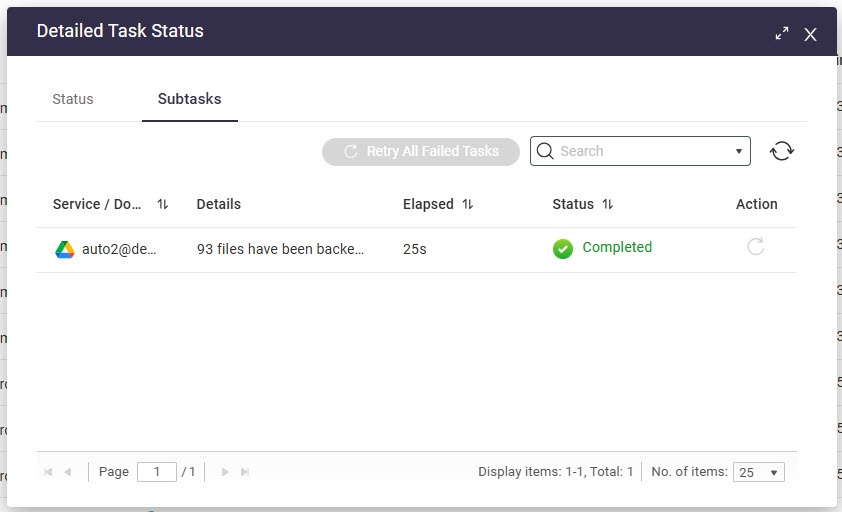
Amikor egy Biztonsági mentés/visszaállítás feladat létrejön, minden domain szolgáltatáshoz létrejön egy alfeladat a művelet végrehajtására. Megtekintheti egy feladat alfeladatainak állapotát, és újra próbálkozhat a sikertelen alfeladatokkal.
- Nyissa meg az HDP for SaaS-t.
- Menjen a Feladatok.
- Menjen a Futó feladatok vagy Befejezett feladatok fülre.
- Keressen meg egy feladatot, és kattintson a
 gombra.
Megjelenik a Részletes feladatállapot ablak. - Menjen a Alfeladatok fülre.
További olvasmányok és források
- HDP for SaaS: QNAP termékoldal az HDP for SaaS-hoz
- Tudásbázis: Kereshető adatbázis GYIK-ekkel, oktatóanyagokkal és Webes súgó
- QNAP Főiskola: Oktatóvideók
- QTS Felhasználói útmutató: Webes súgó a QTS legújabb verziójához
- QuTS hero Felhasználói útmutató: Webes súgó a QuTS hero legújabb verziójához
További segítségért kérdezze meg a többi felhasználót és a QNAP szakértőit a közösségben. Irány a QNAP közösség


