


Mit tegyek, ha elfelejtettem a NAS jelszavamat?
Alkalmazható termékek
- All QNAP NAS devices
1. forgatókönyv: Rendes felhasználó elfelejtette a jelszót → Kérje meg a adminisztrátor-t a visszaállításra
Megjegyzés
A rendes felhasználók nem tudják visszaállítani saját jelszavukat. Fel kell vennie a kapcsolatot a NAS adminisztrátor-val, aki frissítheti a jelszavát a Vezérlőpult-ból anélkül, hogy más fiókbeállításokat érintene. Az új jelszóval be tud jelentkezni, miután a visszaállítás befejeződött.
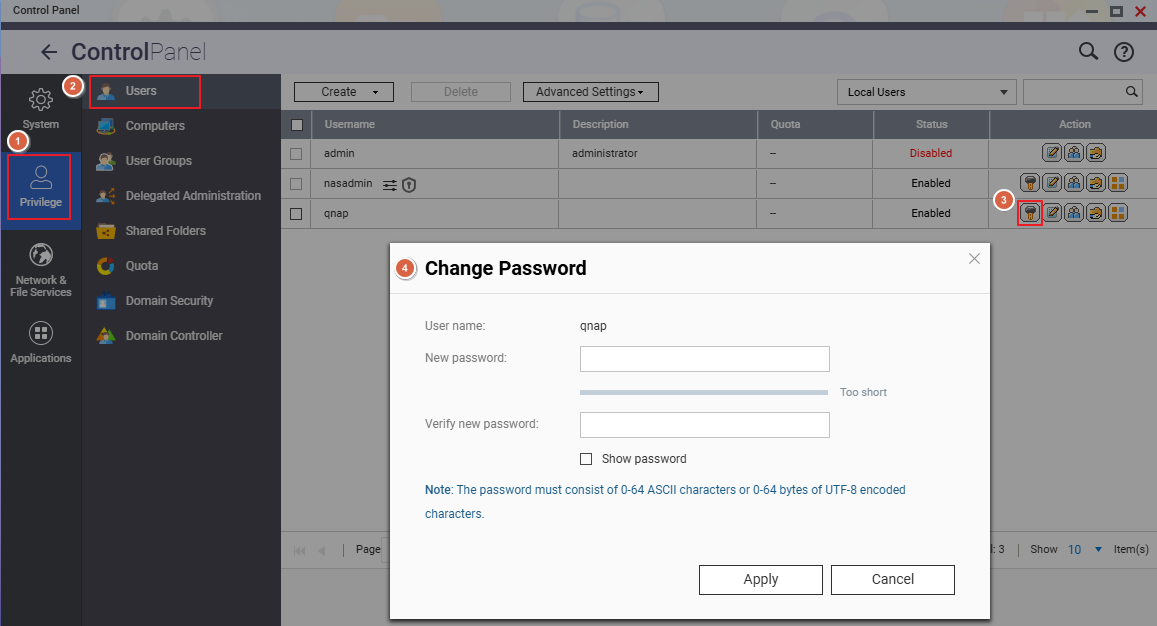
NAS adminisztrátor megváltoztatja a helyi felhasználói fiók jelszavát
- Jelentkezzen be a QTS-be vagy a QuTS hero-ba mint adminisztrátor.
- Menjen a Vezérlőpult > Jogosultság > Felhasználók menüpontra.
- Keresd meg azt a fiókot, amelynek jelszavát meg kell változtatni.
- A Művelet oszlopban kattintson a Jelszó megváltoztatása gombra.
- A Jelszó megváltoztatása párbeszédablakban:
- Adja meg az új jelszót.
- Írja be újra a jelszót a Új jelszó ellenőrzése mezőbe.
- Kattintson a Alkalmaz gombra a változtatások mentéséhez.
Fontos
Csak egy adminisztrátor hajthatja végre ezt a műveletet. Az új jelszónak meg kell felelnie a rendszer összetettségi követelményeinek.
2. forgatókönyv: adminisztrátor elfelejtette a NAS admin jelszavát
A admin jelszó visszaállítása a visszaállító gomb segítségével
Mikor használható: Fizikai hozzáférése van a NAS hátlapjához.
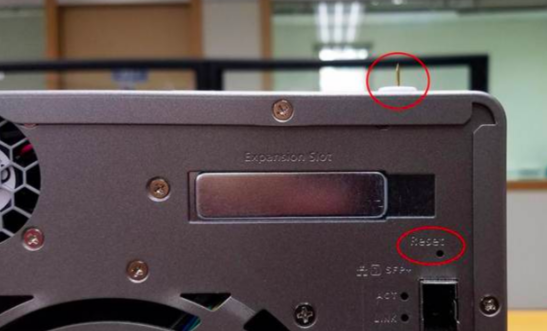
Helyezzen be egy kiegyenesített gemkapcsot vagy tűt a NAS hátulján található visszaállító nyílásba, és nyomja meg:
| Nyomás időtartama | Hangjelző | Visszaállítás hatása |
|---|---|---|
| Rövid nyomás (3 másodperc) | 1 sípolás | ✅ Minden felhasználói adat és megosztott mappa megmarad • A admin jelszó alapértelmezettre állítva • A biztonsági szint "Alacsony"-ra állítva (minden kapcsolat engedélyezett) • A Szolgáltatás társítás és a rendszerportok alapértelmezettre állítva • Hálózati (TCP/IP) beállítások: DHCP-re váltva, letiltja a Jumbo keret-t és a VLAN-okat, a Port trönkölés Aktív tartalékra állítva (kettős LAN modelleken) |
| Hosszú nyomás (10 másodperc) | 1 sípolás 3 mp-nél + 1 sípolás 10 mp-nél (összesen 2 sípolás) | ✅ A lemezeken lévő felhasználói adatok megmaradnak • Minden megosztott mappa konfiguráció törlődik. A visszaállításhoz lásd: itt • Minden rendszerbeállítás alapértelmezettre állítva |
Figyelem
A 10 másodperces hosszú nyomás törli az összes megosztott mappa konfigurációját. A visszaállításhoz használja a Biztonsági mentés/visszaállítás funkciót utána.
Visszaállítás után — Bejelentkezés az alapértelmezett jelszóval
A visszaállítás befejezése után jelentkezzen be az alapértelmezett admin jelszóval. Az alapértelmezett jelszó a Firmware verziójától függ:
| Firmware verzió | Alapértelmezett admin fiók | Alapértelmezett jelszó |
|---|---|---|
| QTS/QuTS hero 5.2.0 és későbbi | admin |
A készülék Cloud Key a címkén nyomtatva (általában egy 8 karakteres alfanumerikus sorozat) |
| QTS/QuTS hero 4.4.2 – 5.1.x | admin |
Az első hálózati adapter (Adapter 1) MAC címe, kettőspontok nélkül, nagybetűkkel |
| QTS/QuTS hero 4.4.1 és korábbi | admin |
admin |
Példa (MAC cím)
MAC cím00:08:9B:AA:BB:CC→ a jelszó00089BAABBCC
Példa (Cloud Key)
Cloud Key nyomtatva mintQ1234-5678→ a jelszóQ12345678(nagybetűk, speciális karakterek eltávolítva)
Hol található a Cloud Key és a MAC cím
A Cloud Key megtalálása
| Módszer | Lépések |
|---|---|
| ① Készülék címke / Gyors telepítési útmutató | Ellenőrizze a NAS ház hátulján vagy alján található matricát a "Cloud Key" feliratú mezőért, vagy tekintse meg a mellékelt Gyors telepítési útmutatót (QIG). |
| ② Qfinder Pro (ha nem tud bejelentkezni a NAS-ba) | 1. Kapcsolja ki a NAS-t 2. Távolítsa el az összes merevlemezt, M.2 SSD-t és QM2 PCIe bővítőkártyát 3. Kapcsolja be a NAS-t 4. Nyissa meg a Qfinder Pro -t, válassza ki az eszközt a listából 5. Kattintson a Részletek gombra → a Cloud Key megjelenik az Eszköz részletei ablakban |
| ③ Qfinder Pro (ha normálisan be tud jelentkezni) | 1. Nyissa meg a Qfinder Pro -t, és válassza ki az eszközt 2. Kattintson a Részletek gombra, majd adja meg a NAS hitelesítő adatait, amikor kéri 3. A Cloud Key megjelenik az Eszköz részletei ablakban |
| ④ myQNAPcloud weboldal | 1. Menjen a myQNAPcloud oldalra, és jelentkezzen be a QNAP ID-jával 2. Menjen a Eszközkezelés oldalra, és kattintson az eszközére 3. Kattintson a Eszköz részletei → a Cloud Key megjelenik a részletek fülön |
Megjegyzés
Ha egyik fenti módszer sem működik, lépjen kapcsolatba a QNAP ügyfélszolgálat -val segítségért.
A MAC-cím megtalálása
| Módszer | Lépések |
|---|---|
| ① Eszközcímke | A NAS házán található matrica tartalmazza a modell nevét, a sorozatszámot és a MAC-címet (formátum: XX:XX:XX:XX:XX:XX). |
| ② Qfinder Pro | Nyissa meg a Qfinder Pro-t, keresse meg a NAS-t a listában — a MAC-cím mező közvetlenül az eszközinformációban jelenik meg. |
Megjegyzés
Ha alapértelmezett jelszóként használja, távolítsa el a kettőspontokat a MAC-címből, és alakítsa át az összes betűt nagybetűssé.
Példa:00:08:9B:AA:BB:CC→ a jelszó00089BAABBCC
Kapcsolódó cikkek
Továbbra is segítségre van szüksége?
Tegye fel kérdését a QNAP közösségben. A QNAP munkatársai és tapasztalt felhasználók válaszolnak.


