


Ez a tartalom gépi fordításal készült. Kérjük, olvassa el a Gépi fordításról szóló jognyilatkozatot.
Váltás angol nyelvre
Hogyan javítható a “Hálózati hitelesítő adatok megadása“ hiba, amikor a NAS-hoz csatlakozom Windows 10 vagy újabb rendszeren?
Release date:
2025-06-04

Alkalmazható termékek
Windows 10 vagy újabb
Tünet
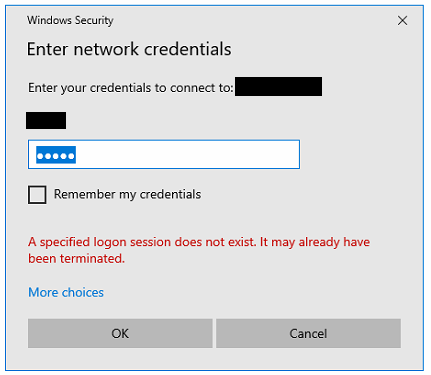
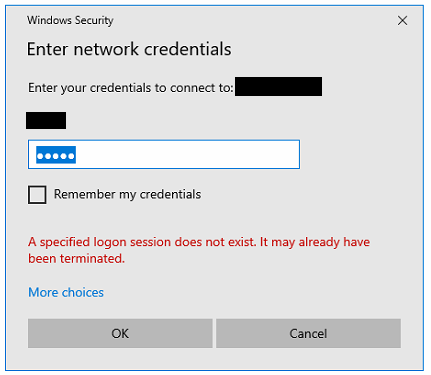
Windows 10 vagy újabb rendszeren előfordulhat, hogy a "Hálózati hitelesítő adatok megadása" hibaüzenetet kapja, amikor csatlakozik a NAS-hoz.
Megoldások
Ezt a hibát megoldhatja a bejelentkezési adatok módosításával vagy a Windows Hello letiltásával.
Megoldás 1: Felhasználónév módosítása
- A Windows PC-jén nyissa meg Vezérlőpult.
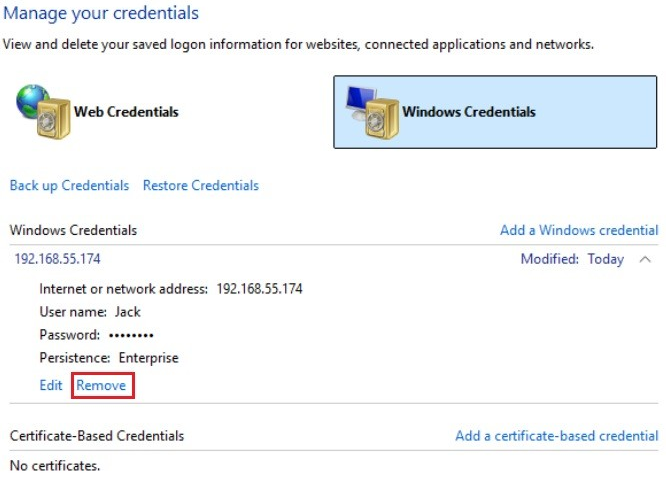
- Lépjen a Felhasználói fiókok > Hitelesítő adatok kezelője > Windows-hitelesítő adatok.
- Kattintson a Eltávolítás gombra, hogy eltávolítsa a NAS-hoz mentett Windows-hitelesítő adatokat (IP-cím vagy szervernév alapján azonosítva).
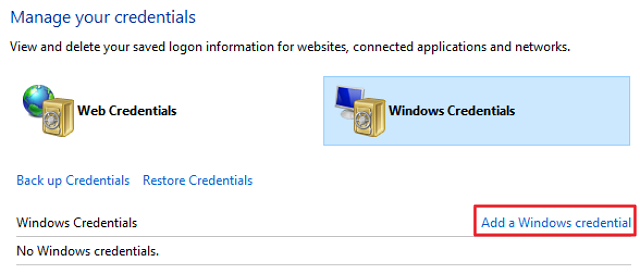
- Kattintson a Windows-hitelesítő adat hozzáadása.
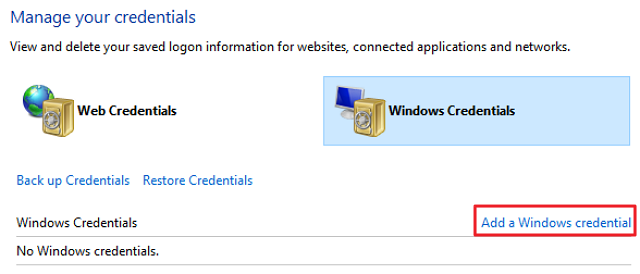
- A Felhasználónév mezőben adja meg a NAS felhasználónevét a következő formátumban:
- NAS felhasználók számára:
NAS szerver neve\Felhasználónév. Például, ha a NAS neve "QNAPNAS" és a felhasználóneve "Jack", írja be: "QNAPNAS\Jack". - Domain felhasználók számára:
Domain név\Felhasználónév. Ha továbbra is problémák merülnek fel, tekintse meg a 2. megoldást.
- NAS felhasználók számára:
- Töltse ki a következő mezőket is:
- Internet vagy hálózati cím: Adja meg a NAS IP-címét vagy hosztnevét.
- Jelszó: Adja meg a NAS fiók jelszavát.
Tipp
Javasoljuk, hogy mentse el ezeket a hitelesítő adatokat a Hitelesítő adatok kezelőjében a kényelem érdekében.
- Kattintson az OK.
Megoldás 2: Windows Hello letiltása
- Lépjen a Start gombra (Windows logó) > Beállítások > Fiókok > Bejelentkezési opciók.
- Bontsa ki a következő opciókat:
- Windows 11 esetén:
- Arcfelismerés (Windows Hello)
- Ujjlenyomat-felismerés (Windows Hello)
- PIN-kód (Windows Hello)
- Windows 10 esetén:
- Windows Hello Arc
- Windows Hello Ujjlenyomat
- Windows Hello PIN-kód
- Windows 11 esetén:
- A fenti opciók mindegyikénél kattintson a Eltávolítás, majd kattintson a Eltávolítás gombra ismét a megerősítéshez. MegjegyzésAz "Eltávolítás" gomb csak akkor jelenik meg, ha a bejelentkezési opció már konfigurálva van.
- Ellenőrizze a fiók jelszavát, majd kattintson az OK.
- Próbáljon újra csatlakozni a NAS-hoz.


