


¿Cómo puedo hacer copia de seguridad de archivos muy grandes en Boxafe?
Productos aplicables
Boxafe 2.0 o posterior
Síntoma
Es posible que, en ocasiones, Boxafe no pueda hacer copia de seguridad de archivos muy grandes (de más de 100 GB) de servicios de Microsoft 365, como, por ejemplo, sitios de SharePoint.
Esto puede deberse a que el token de acceso al servicio de Azure AD expira antes de que se pueda completar la copia de seguridad. De forma predeterminada, el token de acceso a los servicios de Azure AD es válido durante 1 hora, pero la copia de seguridad de algunos archivos de Microsoft 365 puede tardar más de 1 hora, por lo que el token de acceso expirará antes de que se pueda completar la copia de seguridad.
En este tutorial, se explica cómo aumentar la duración del token de acceso al servicio de Azure AD que utiliza Boxafe creando una nueva política TokenLifetimePolicy de Azure AD que establece la duración predeterminada del token de acceso.
Requisitos
- Windows PowerShell 5.1 o posteriorSugerenciaSi su sistema operativo es Linux o iOS, puede configurar una máquina virtual Windows y usar el PowerShell que proporciona la máquina virtual.
Crear una nueva política de token de Azure AD
Siga estos pasos para crear una nueva política TokenLifetimePolicy de Azure AD que establezca la duración predeterminada del token de acceso:
- Abra Windows PowerShell.
- Cambie la política de ejecución de PowerShell ejecutando el siguiente comando:
Set-ExecutionPolicy UnrestrictedSugerenciaLa política de ejecución de PowerShell se puede volver a cambiar a cualquier valor tras completar los pasos de este tutorial. - Si el módulo de AzureAD está instalado en su PC, desinstale AzureAD ejecutando el siguiente comando:
Uninstall-Module AzureAD - Instale el módulo AzureADPreview ejecutando el siguiente comando:
Install-Module AzureADPreviewSugerenciaPara obtener más información sobre los módulos de PowerShell, consulte Acerca de los módulos. - Descargue el siguiente script de PowerShell:
- Descomprima el archivo descargado y desplácese hasta el directorio en el que se encuentre set-token-lifetime.ps1 ejecutando el siguiente comando:
cd <script_dir>es el directorio que contiene set-token-lifetime.ps1. - Ejecute set-token-lifetime.ps1 ejecutando el siguiente comando:
.\set-token-lifetime.ps1 - Siga las instrucciones que aparezcan en el terminal junto a set-token-lifetime.ps1.
Si el script se completa correctamente, se mostrarán los detalles de la nueva política de token.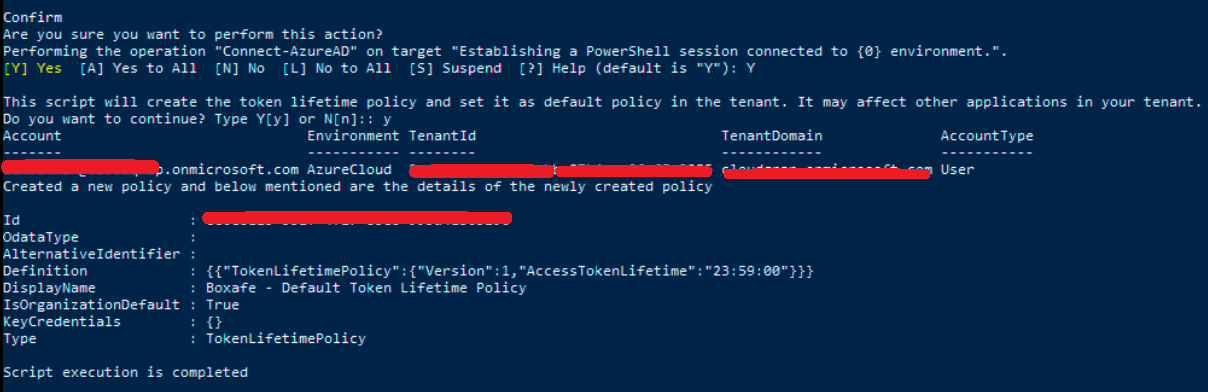
Otros comandos útiles
En la siguiente tabla, se ofrecen otros comandos de terminal que pueden resultar útiles para gestionar políticas de Azure AD:
| Comando | Descripción |
|---|---|
Remove-AzureADPolicy -Id <policy-id> | Eliminar una política de Azure AD con el ID |
Get-AzureADPolicy -All $true | Ver los detalles (incluidos los ID de política) de todas las políticas actuales de Azure AD |
Lecturas adicionales
¿Cómo configurar o cambiar la ruta de almacenamiento en Boxafe 2.0?


