


¿Cómo puedo utilizar un dispositivo de almacenamiento USB con QuWakeUp?
Productos aplicables
QuWakeUp
Detalles
Se pueden usar dispositivos de almacenamiento USB para actualizar el firmware, descargar informes de depuración y hacer copia de seguridad/restaurar la configuración del sistema de su dispositivo QuWakeUp.
Asegúrese de que ha configurado su dispositivo de almacenamiento USB antes de llevar a cabo estas tareas.
Configure un dispositivo de almacenamiento USB.
- Formatee el dispositivo de almacenamiento USB para que utilice el sistema de archivos FAT32.
- Cree una carpeta llamada QWU en la raíz del dispositivo de almacenamiento USB.
Al conectar el dispositivo de almacenamiento USB a su dispositivo QuWakeUp, utilice el puerto USB Tipo-A indicado.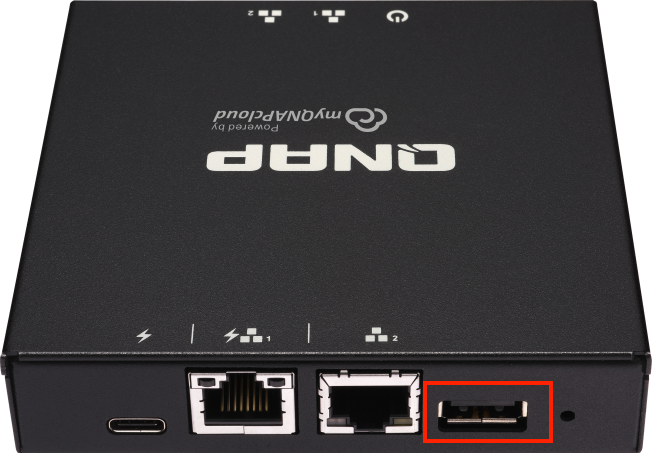
Actualizar el firmware de QuWakeUp desde un dispositivo de almacenamiento USB
- Descargue el archivo de firmware más reciente para su dispositivo.
- Vaya al Centro de descargas de QNAP.
- Seleccione el tipo de producto Dispositivos Wake on WAN de QWU.
- Seleccione un modelo.
- Haga clic en el enlace de descarga Global, USA o Europe del archivo de firmware más reciente.
- Mueva el archivo de firmware a la carpeta QWU de su dispositivo de almacenamiento USB.
- Conecte el dispositivo de almacenamiento USB a su dispositivo QuWakeUP.
- Inicie sesión en QuWakeUp.
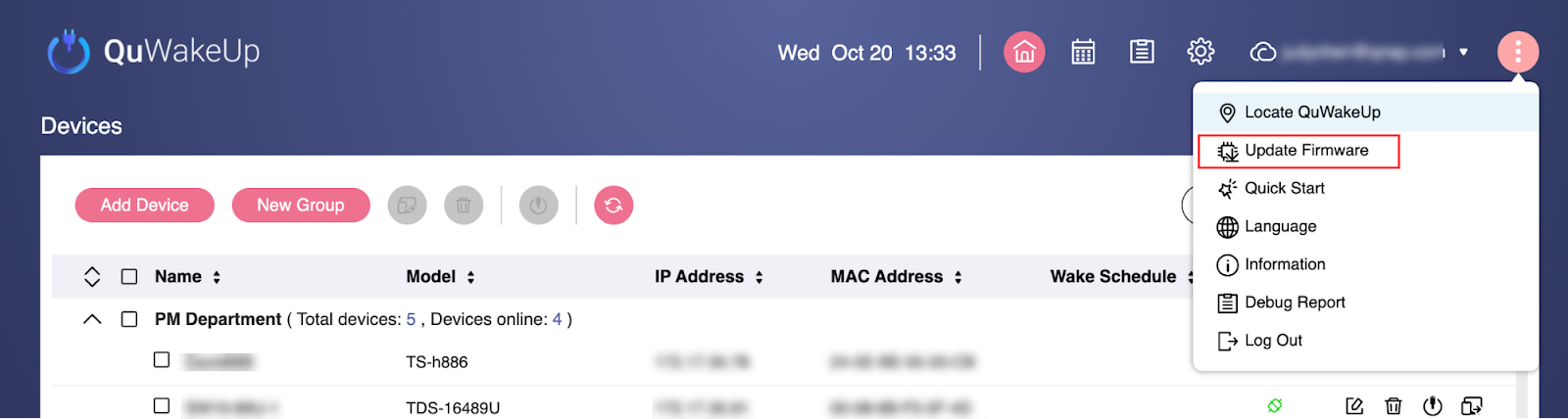
- Vaya a Más > Actualizar firmware.
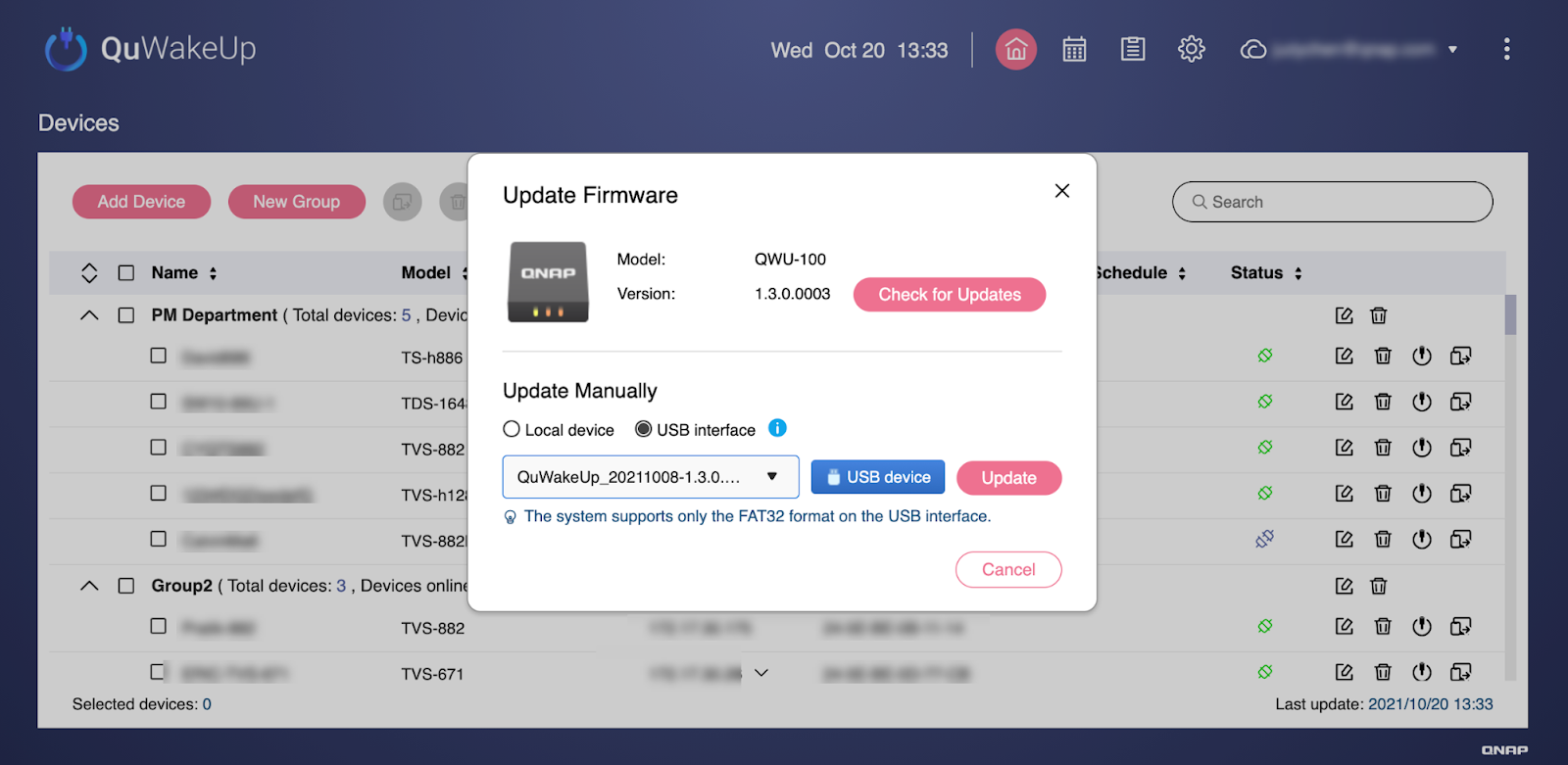
- Bajo Actualizar manualmente, seleccione Interfaz USB y haga clic en Dispositivo USB.
- Seleccione el archivo de firmware y haga clic en Actualizar.
Guardar los informes de depuración de QuWakeUp en un dispositivo de almacenamiento USB
- Inicie sesión en QuWakeUp.
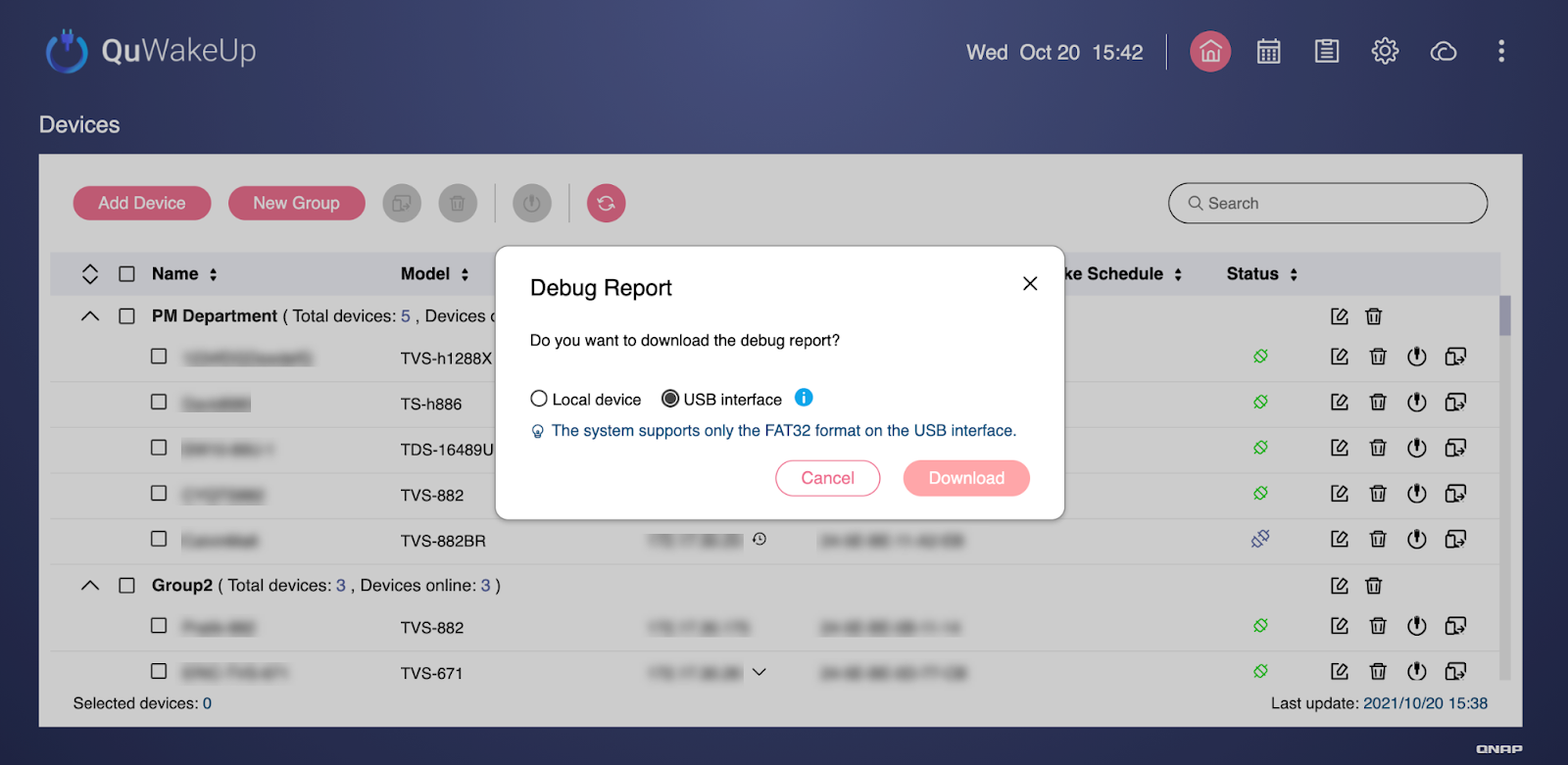
- Vaya a Más > Informe de depuración.
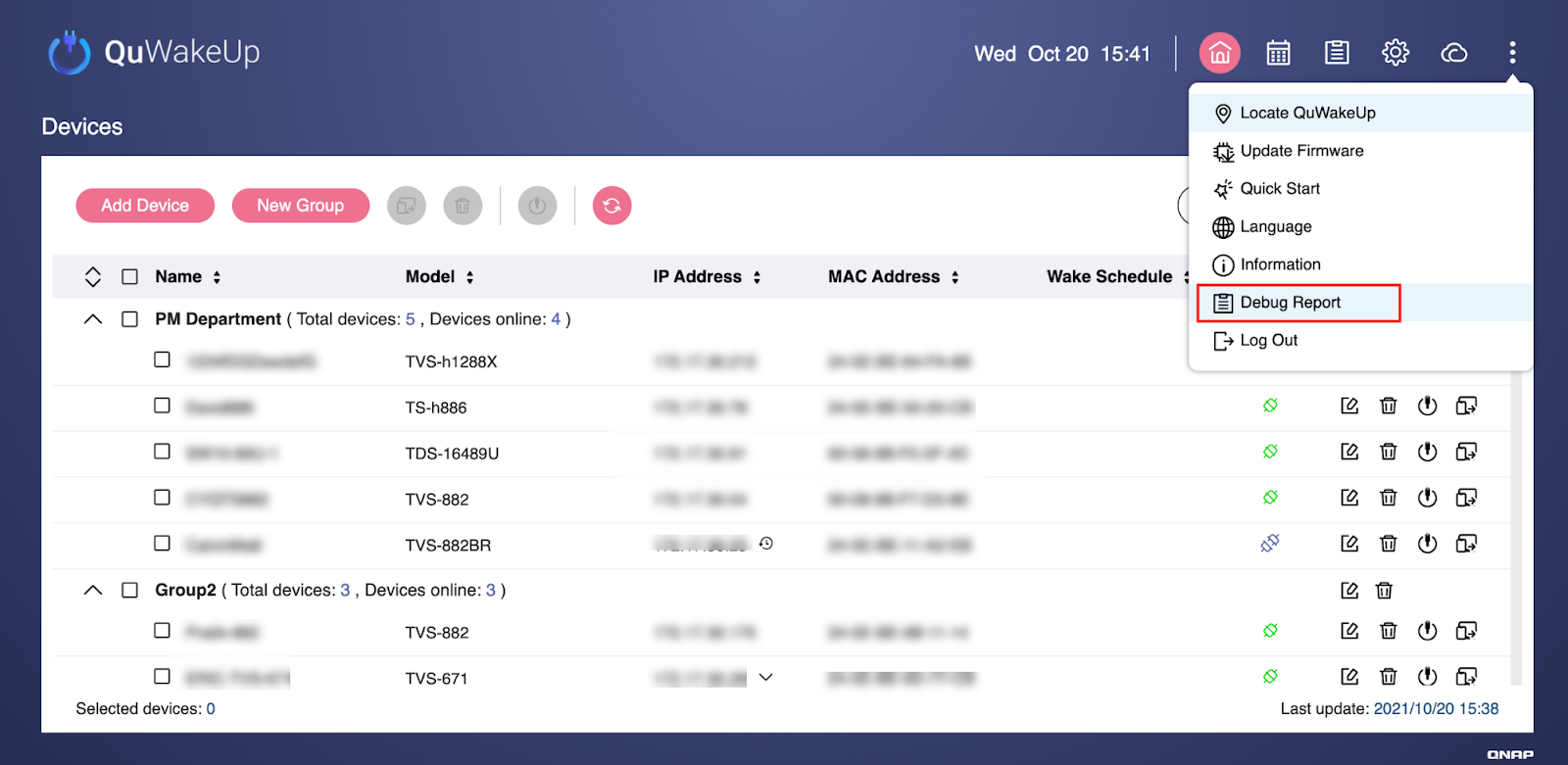
- Seleccione Interfaz USB y haga clic en Descargar.
Hacer copia de seguridad de los archivos de Configuración del sistema de QuWakeUp en un dispositivo de almacenamiento USB
Los archivos de configuración del sistema de las versiones de firmware anteriores no se pueden restaurar.
Debería hacer copia de seguridad de la Configuración del sistema de QuWakeUp tras actualizar el firmware.
Los archivos de Configuración del sistema de QuWakeUp contienen la siguiente información.
- Todos los dispositivos de la página de inicio de QuWakeUp
- Todos los dispositivos añadidos manualmente (incluida la dirección MAC)
- Programas de activación
- Agrupación de dispositivos
- Registros del sistema, Registros de acceso, Lista de dispositivos desconocidos
- Configuración del sistema
- Administración del sistema
- Contraseña
- Hora
- Configuración de la red
- Notificación
- Dispositivos designados
- Configuración del análisis del dispositivo
El archivo de Configuración del sistema de QuWakeUp no incluye su QNAP ID ni la configuración de myQNAPcloud.
Tras restaurar un archivo de Configuración del sistema de QuWakeUp, debe volver a conectar su QNAP ID con myQNAPcloud.
- Inicie sesión en QuWakeUp.
- Vaya a Configuración > Copia de seguridad y restauración.
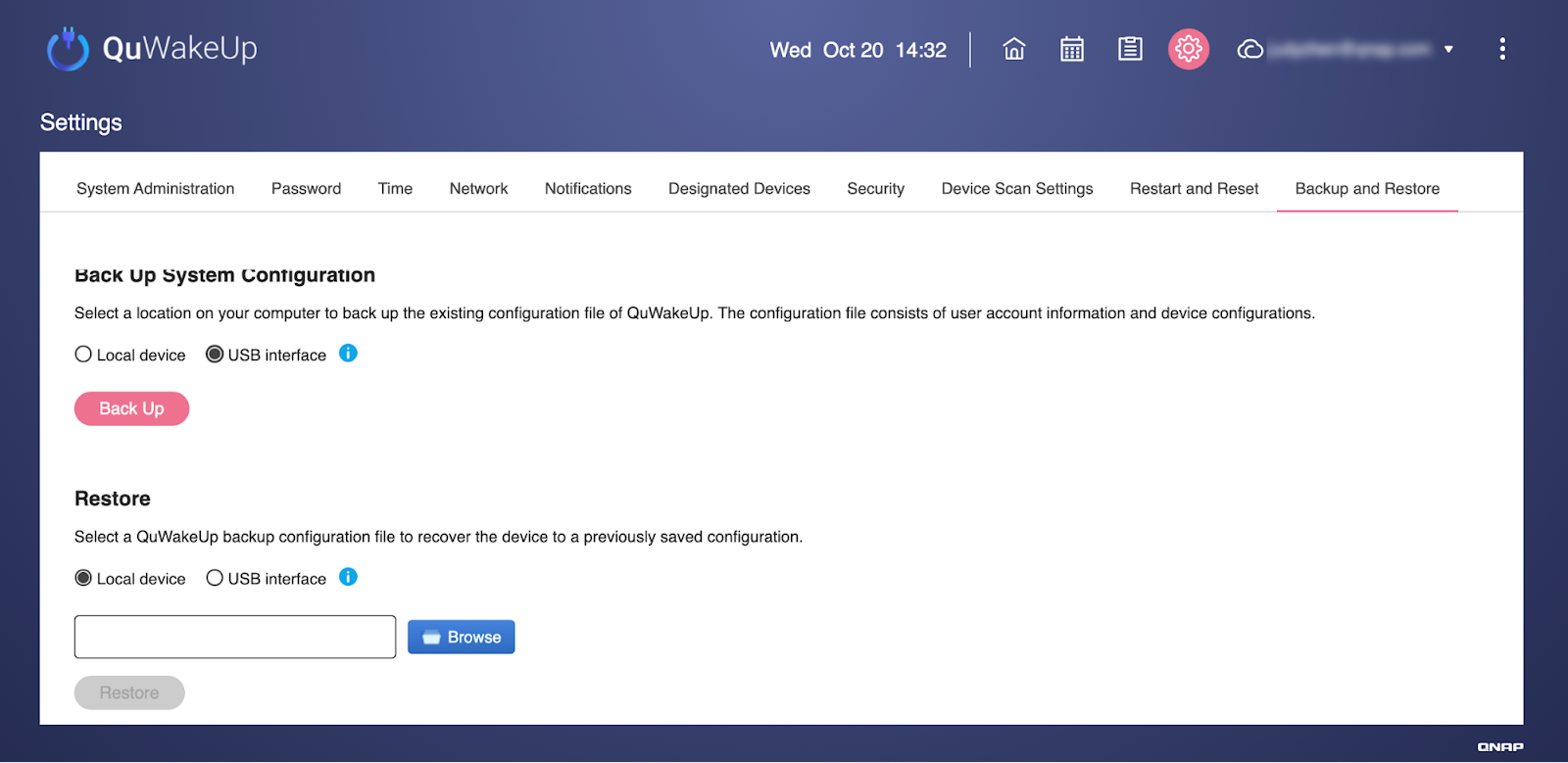
- Bajo Hacer copia de seguridad de la configuración del sistema, seleccione Interfaz USB y haga clic en Hacer copia de seguridad.
- Introduzca su contraseña de QuWakeUp y haga clic en Aceptar.
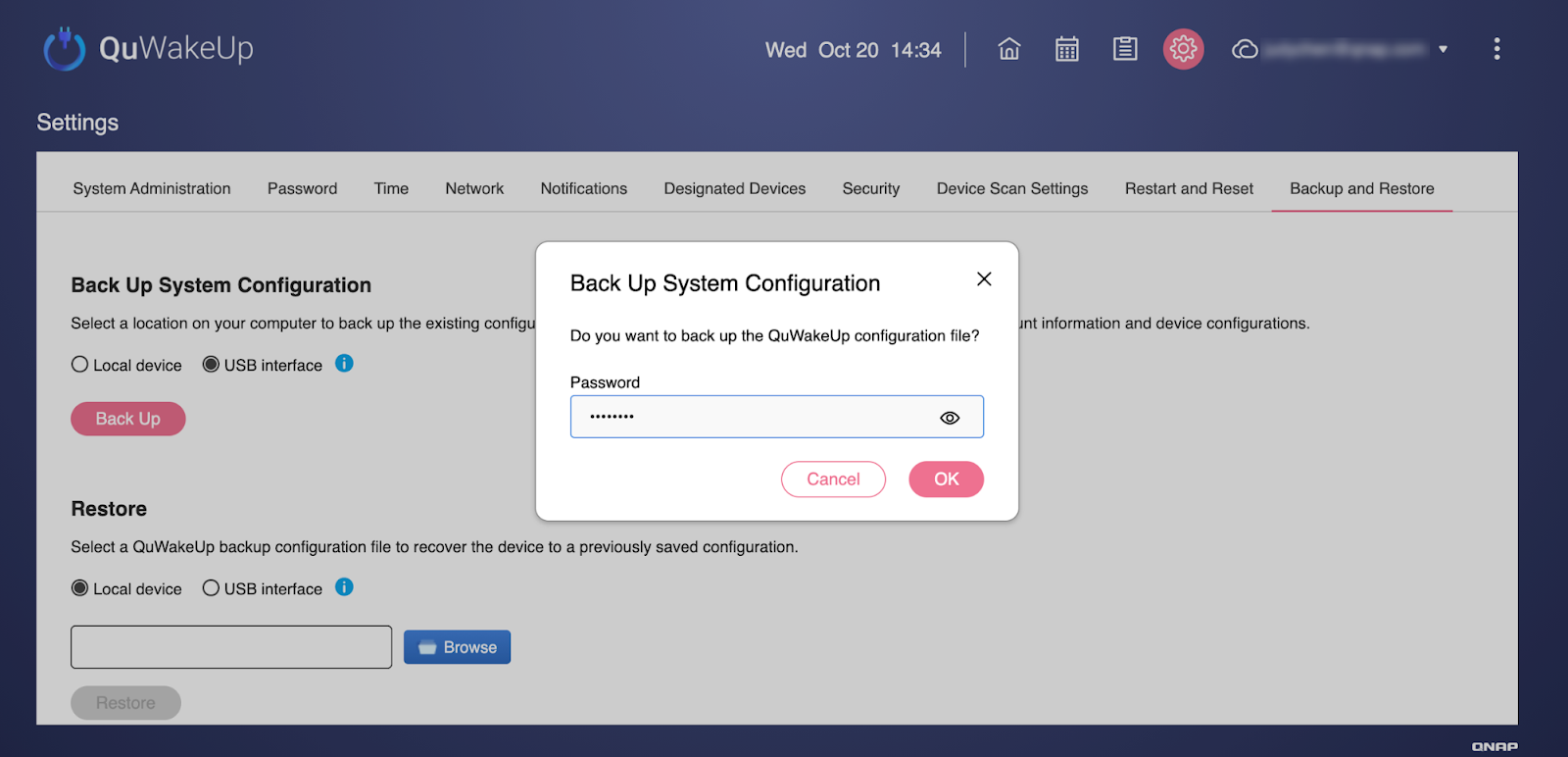
No modifique el nombre del archivo de copia de seguridad. QuWakeUp solo detecta archivos de copia de seguridad que utilizan el formato de nombre predeterminado.
Restaurar la Configuración del sistema de QuWakeUp desde un dispositivo de almacenamiento USB
Los archivos de configuración del sistema de las versiones de firmware anteriores no se pueden restaurar.
- Inicie sesión en QuWakeUp.
- Vaya a Configuración > Copia de seguridad y restauración.
- Bajo Restaurar, seleccione Interfaz USB y haga clic en Dispositivo USB.
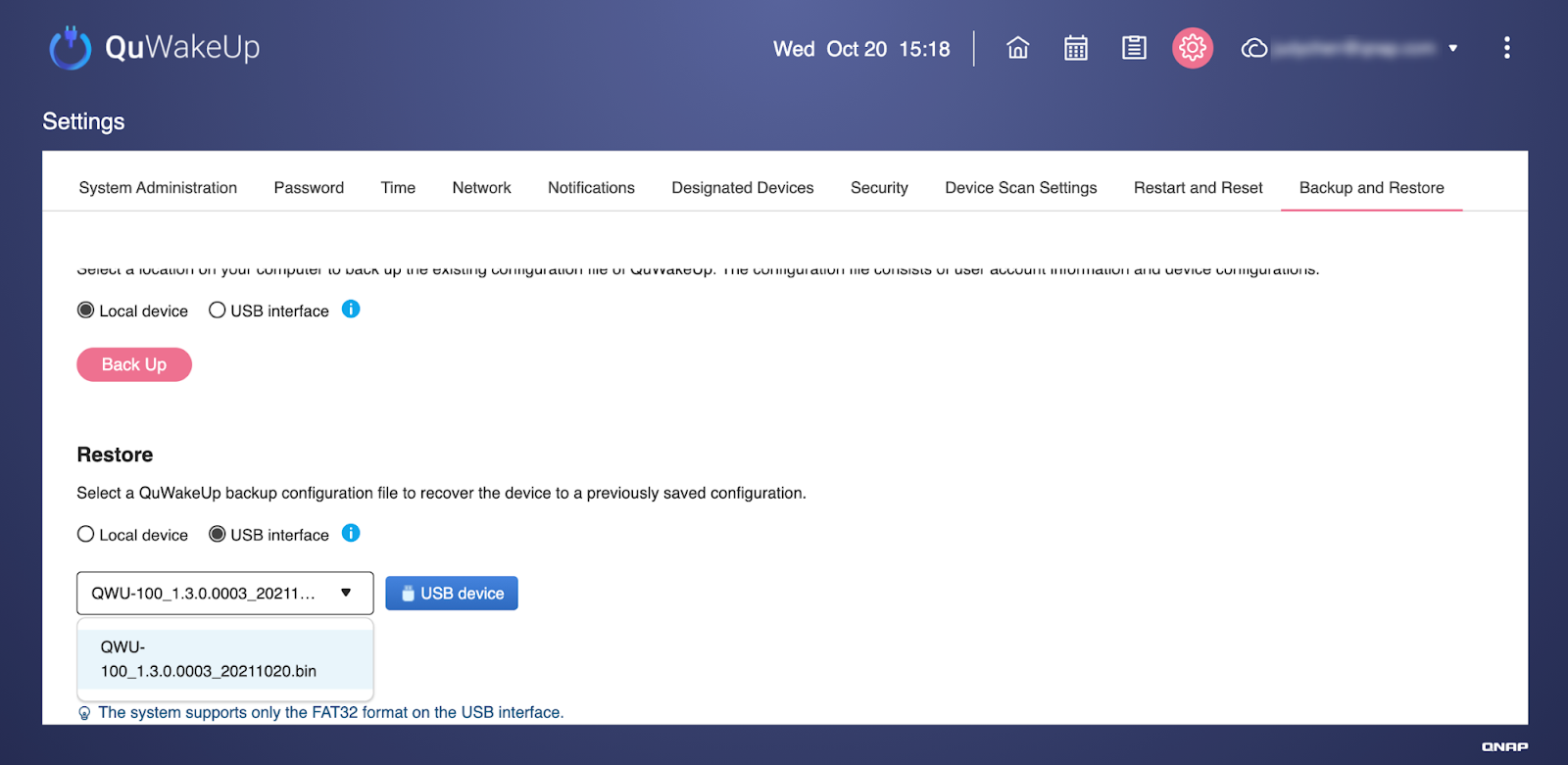
- Seleccione un archivo de copia de seguridad y haga clic en Restaurar.
Para obtener más ayuda, pregunte a otros usuarios y a los expertos de QNAP en la comunidad. Ir a la comunidad de QNAP


