


Sådan opsætter du Airgap+ til at beskytte dine HBS-sikkerhedskopier
Gældende produkter
NAS
- Alle NAS-modeller
- Operativsystemer:
- QTS 5.2.x og senere
- QuTS hero h5.2.x og senere
- Applikationer: Hybrid Backup Sync (HBS3) 25 og senere
Routere
- QHora-321
- QHora-322
- Operativsystem: QuRouter 2.4.2 og senere
Switches
- QSW-M3216R-8S8T
- QSW-M3212R-8S4T
- QSW-M3224-24T
- QSW-M7308R-4X
- Operativsystemer:
- QSS 4.3 og senere
- QSS Pro 4.3 og senere
Introduktion
Airgap+ er QNAPs løsning til at skabe offline-backups for databeskyttelse på virksomhedsniveau.
Ved at forbinde dine QNAP NAS-enheder til en QNAP-router eller switch, der understøtter Airgap+, kan du skabe et privat netværk, hvor routeren/switch kun tillader forbindelser mellem NAS-enhederne, når HBS (Hybrid Backup Sync) kører en backup eller synkroniseringsjob. Routeren eller switch afviser alle andre forbindelsesanmodninger til backup-NAS på andre tidspunkter, hvilket isolerer og beskytter dine backup-data.
Denne vejledning giver en trin-for-trin guide til opsætning af et Airgap+ miljø for dine HBS-backups.
Airgap+ muligheder og krav
| Standard Airgap+ | Avanceret Airgap+ | |
|---|---|---|
| QNAP-router |
| |
| QNAP-switch |
| |
| QNAP NAS-operativsystem |
| |
| QNAP NAS-applikation | HBS 3 (Hybrid Backup Sync) version 25 eller senere | |
| QNAP NAS-enheder | Mindst to NAS-enheder:
| Mindst tre NAS-enheder:
|
| ||
| Airgap-begrænsning | Routeren eller switchen tillader kun forbindelser i følgende situationer: | |
| Kilde-NAS'en overfører data til backup-NAS'en via HBS. | Bro-NAS'en overfører data fra kilde-NAS'en eller til backup-NAS'en via HBS. | |
| Fordele |
|
|
Du kan implementere Airgap+ ved hjælp af enten en router-baseret eller switch-baseret opsætning, afhængigt af hvilken netværksenhed du har, og hvordan du foretrækker at opbygge dit airgapped netværk. Airgap+ fungerer mest pålideligt, når alle NAS-enheder bruger statiske IP-adresser, uanset hvilken opsætning du vælger.
- Router-baserede opsætninger: Routere understøtter DHCP-reservation, hvilket hjælper med at holde IP-tildelinger konsistente. Brug af denne funktion reducerer risikoen for kommunikationsproblemer under Airgap+ operationer.
- Switch-baserede opsætninger: Switches understøtter ikke IP-reservation, selv når de inkluderer en DHCP-server. Dette kan forårsage inkonsistente IP-tildelinger, hvilket kan afbryde Airgap+ kommunikation. Hvis du bruger en switch-baseret opsætning, anbefales det stærkt at konfigurere statiske IP-adresser på alle NAS-enheder for at opretholde stabil forbindelse under HBS-jobs.
Opsætning af Airgap+ med et router-baseret netværk
Standard Airgap+
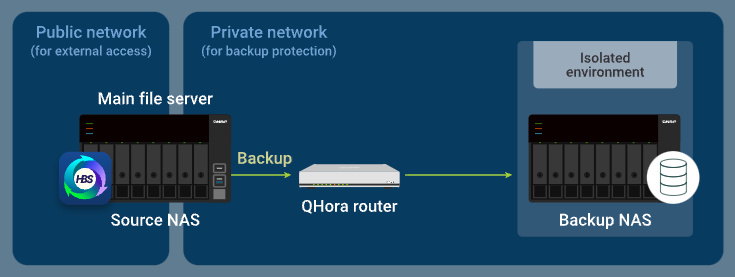
I den standard Airgap+ opsætning er kilde- og backup-NAS-enhederne forbundet til den samme Airgap+ router. Mens kilde-NAS'en er forbundet til et offentligt netværk, er den også i et privat netværk med backup-NAS'en gennem routeren.
I dette private netværk tillader routeren kun kilde-NAS'en at få adgang til backup-NAS'en, når kilde-NAS'en kører et HBS-job.
Hvordan standard Airgap+ fungerer
Normalt har kun kilde-NAS'en adgang til routeren. Backup-NAS'en er fuldstændig isoleret.
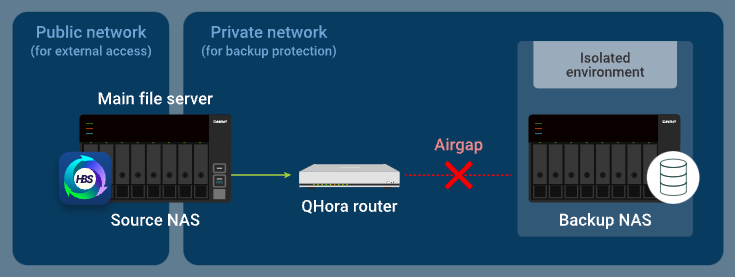
Når kilde-NAS'en kører en backup-job i HBS, tillader routeren, at data overføres fra kilde-NAS'en til backup-NAS'en.
Standard Airgap+ opsætningsinstruktioner
For at opsætte et standard Airgap+ miljø skal du konfigurere Airgap+ routeren og begge NAS-enheder, før du kan oprette HBS-jobs til at begynde at sikkerhedskopiere dine data.
A. Konfigurer routeren
- Tilslut kilde-NAS'en og backup-NAS'en direkte til Airgap+ routeren for at skabe et privat netværk.Vigtigt
Vi anbefaler stærkt at konfigurere en statisk IP-adresse for backup-NAS'en. Dette sikrer, at Airgap+ indstillingerne på alle enheder forbliver gyldige over tid.
- For at konfigurere en statisk IP-adresse for backup-NAS netværksadapteren, der er tilsluttet routeren, se en af følgende:
- "Konfigurering af IPv4-indstillinger" i QTS brugervejledning eller QuTS hero brugervejledning
- "Konfigurering af IPv6-indstillinger" i QTS brugervejledning eller QuTS hero brugervejledning
- Hvis du vælger at bruge en DHCP-server til at tildele IP-adresser, skal du sørge for at reservere backup-NAS IP-adressen på routerens LAN-port, der er tilsluttet backup-NAS'en.
For konfigurationsdetaljer, se "Konfigurering af lokalnetværks (LAN) interface-indstillinger" ("Reserved IP Table" indstilling) i QuRouter til QHora-routere brugervejledning.
- For at konfigurere en statisk IP-adresse for backup-NAS netværksadapteren, der er tilsluttet routeren, se en af følgende:
- Aktiver gensidig TLS-forbindelse på routeren.
- Log ind på routerens operativsystem, QuRouter.
- Gå til System > Adgangskontrol > Adgangskontrol Indstillinger.
- Aktiver Gensidig TLS (mTLS).

- Få IP-adressen på din backup-NAS i det private netværk.
- I QuRouter, gå til Tilsluttede QNAP-enheder.
- Identificer backup-NAS-enheden.
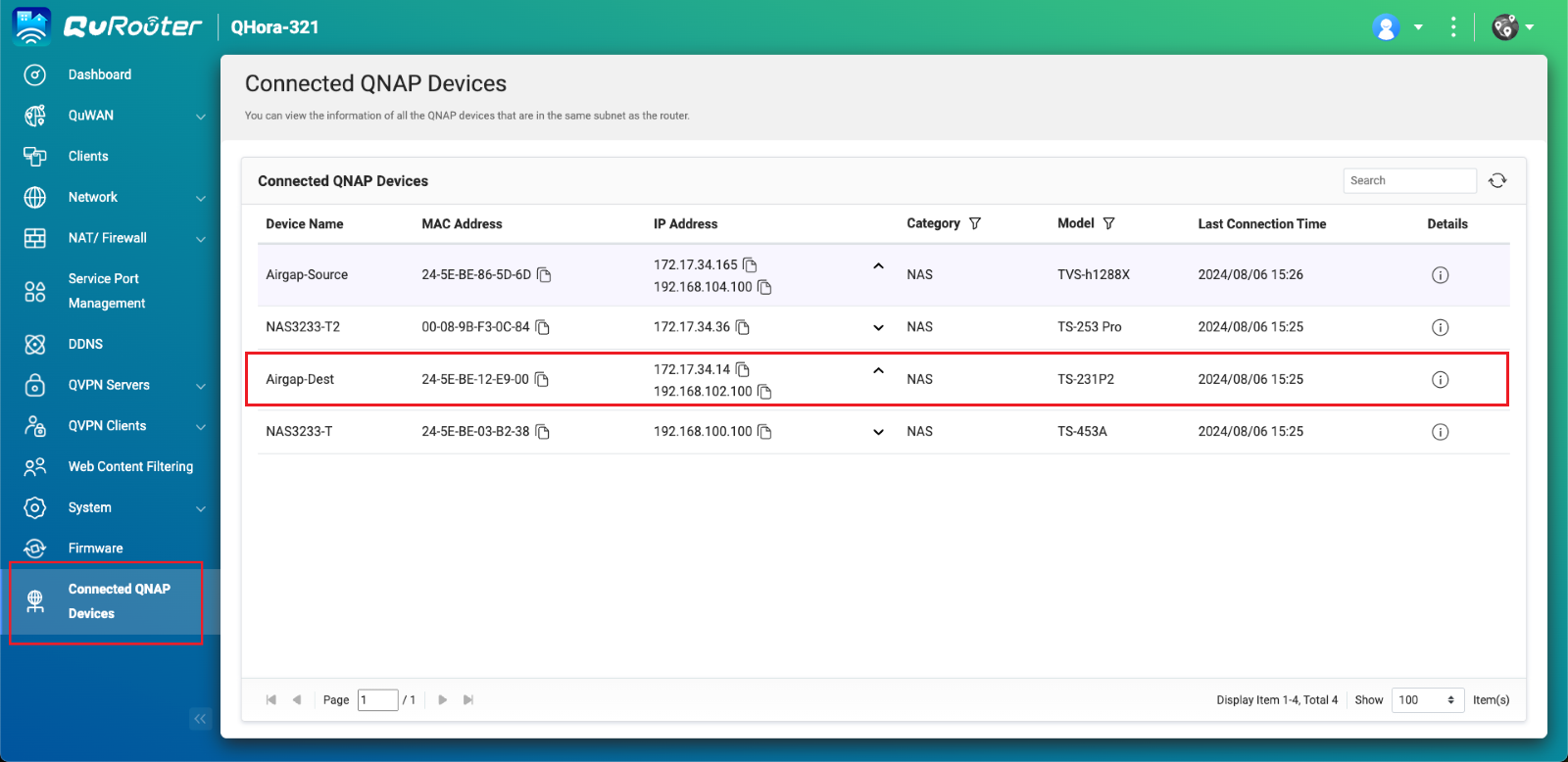
- Kopiér backup-NAS IP-adressen.Note
- NAS'en kan have mere end én IP-adresse angivet. Kopiér den IP-adresse, der er i samme IP-område som routeren.
I vores eksempel er IP-adressen192.168.102.100. - Brug denne IP-adresse i trin B-2c og D-1e.
- NAS'en kan have mere end én IP-adresse angivet. Kopiér den IP-adresse, der er i samme IP-område som routeren.
- Find LAN-portens IP-adresse på Airgap+-routeren, der er tilsluttet backup-NAS'en.
- I QuRouter, gå til Netværk > Fysiske interfaceindstillinger > LAN.
- Identificer routerens LAN-port, der er tilsluttet backup-NAS'en.
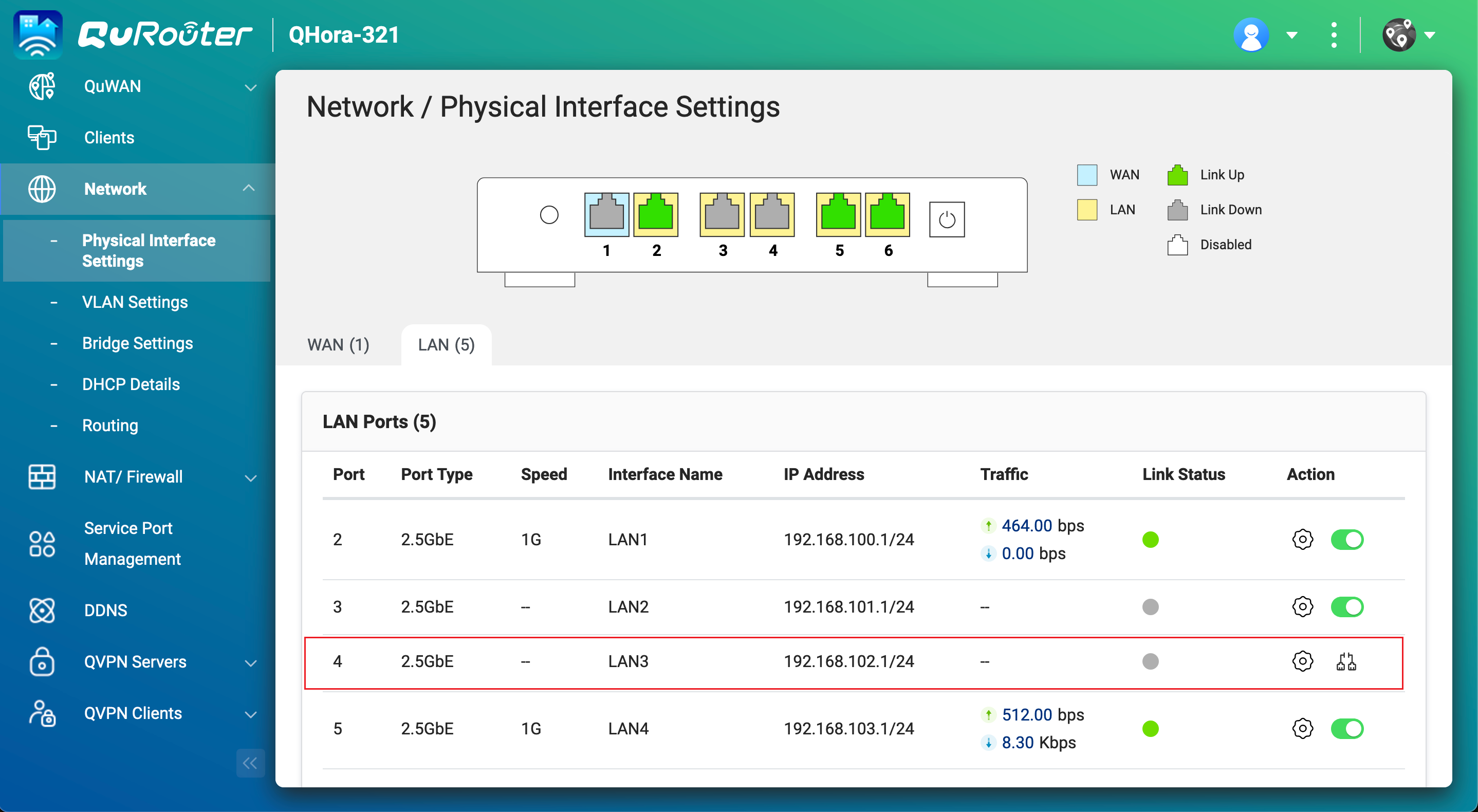
- Under IP-adresse, kopiér IP-adressen.NoteBrug den sidste oktet af IP-adressen i trin B-2e.
I vores eksempel er den sidste oktet af IP-adressen192.168.102.11. - Under IP-adresse, kopiér subnetmasken.NoteAngiv denne subnetmaske i trin B-2d.
I vores eksempel er subnetmasken/24.
B. Konfigurer kilde-NAS
- Identificer kilde-NAS-adapteren, der er tilsluttet Airgap+-routeren.
- På kilde-NAS'en, åbn Netværk og virtuel switch.
- Gå til Netværk > Interfaces.
- Identificer adapteren, der er tilsluttet Airgap+-routeren.NoteBrug denne adapter i trin B-2f.
I vores eksempel er adapter 2 tilsluttet Airgap+-routeren.
- Kopiér adapterens IP-adresse.NoteBrug de første tre oktetter i IP-adressen i trin B-2e.
I vores eksempel er de første tre oktetter af IP-adressen192.168.100.100192.168.100.
- Opret en Statisk rute regel på kilde-NAS'en for at forbinde til backup-NAS'en.
- I Netværk og virtuel switch, gå til Netværk > Rute.
- Under Statisk rute, klik på Tilføj.
Vinduet Statisk rute (IPv4) åbnes. - Ved siden af Destination, angiv IP-adressen for backup-NAS'en (se trin A-3c).
- Ved siden af Netmaske, angiv subnetmasken for routerens LAN-port, der er forbundet til backup-NAS'en (se trin A-4d).
- Ved siden af Gateway, angiv de første tre oktetter af IP-adressen for kilde-NAS-adapteren, der er forbundet til routeren (se trin B-1d), efterfulgt af den sidste oktet af IP-adressen for routerens LAN-port, der er forbundet til backup-NAS'en (se trin A-4c).BemærkI vores eksempel:
- Trin B-1d giver de første tre oktetter af IP-adressen (
192.168.100). - Trin A-4c giver den sidste oktet af IP-adressen (
1).
192.168.100.1. Indtast denne adresse i Gateway -feltet.
Brug også denne adresse i trin D-1j. - Trin B-1d giver de første tre oktetter af IP-adressen (
- Ved siden af Interface, vælg kilde-NAS-adapteren, der er forbundet til routeren (se trin B-1c).
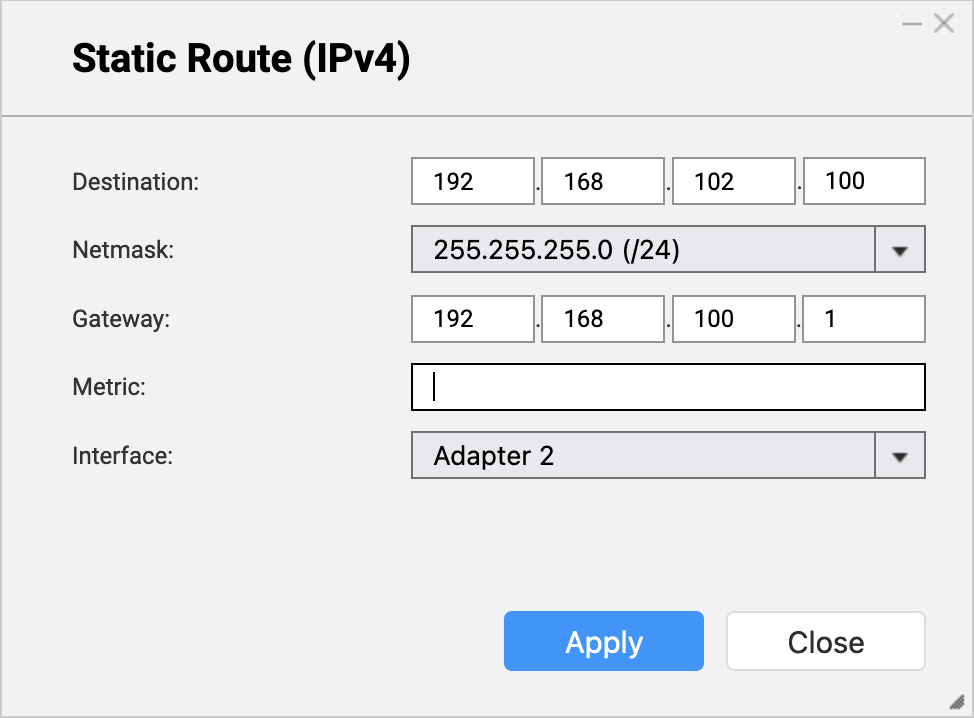
- Klik på Anvend.
Netværk og virtuel switch tilføjer Statisk rute-reglen.
C. Konfigurer backup-NAS'en
- På backup-NAS'en, aktiver RTRR-serveren.
Dette gør det muligt for HBS-job på kilde-NAS'en at bruge backup-NAS'en som backup-destination.- På backup-NAS'en, åbn HBS.
- Gå til Tjenester > Fjern-NAS (RTRR-server).
- Ved siden af Status, klik på knappen for at aktivere RTRR-serveren.
- Konfigurer RTRR-serverindstillingerne.
For detaljer, se Konfigurering af RTRR-serveren.Bemærk- Kopiér portnummeret angivet på denne side og indtast det i trin D-1f.
- Husk adgangsmetoden og legitimationsoplysningerne konfigureret her og brug dem i trin D-1g og D-1h.
- Klik på Anvend.
HBS aktiverer RTRR-serveren med de konfigurerede indstillinger.
D. Opret et HBS-job på kilde-NAS'en
- I HBS på kilde-NAS'en skal du oprette et Lager-rum til backup-NAS'en.
Dette giver dig mulighed for at gemme forbindelsesindstillingerne for backup-NAS'en og aktivere en Airgap+-forbindelse mellem kilde-NAS'en og backup-NAS'en.- På kilde-NAS'en skal du åbne HBS.
- Gå til Lager-rum.
- Klik på Opret, og klik derefter på Fjern-NAS.
Vinduet Opret et Lager-rum åbnes. - Indtast et navn for at identificere backup-NAS'en.
- Indtast backup-NAS'ens IP-adresse (se trin A-3c).
- Indtast backup-NAS'ens RTRR-serverportnummer (se trin C-1d).
- Vælg en konto-adgangsmetode, du har konfigureret i RTRR-serverindstillingerne på backup-NAS'en (se trin C-1d).
- Indtast legitimationsoplysningerne for konto-adgangsmetoden (se trin C-1d).
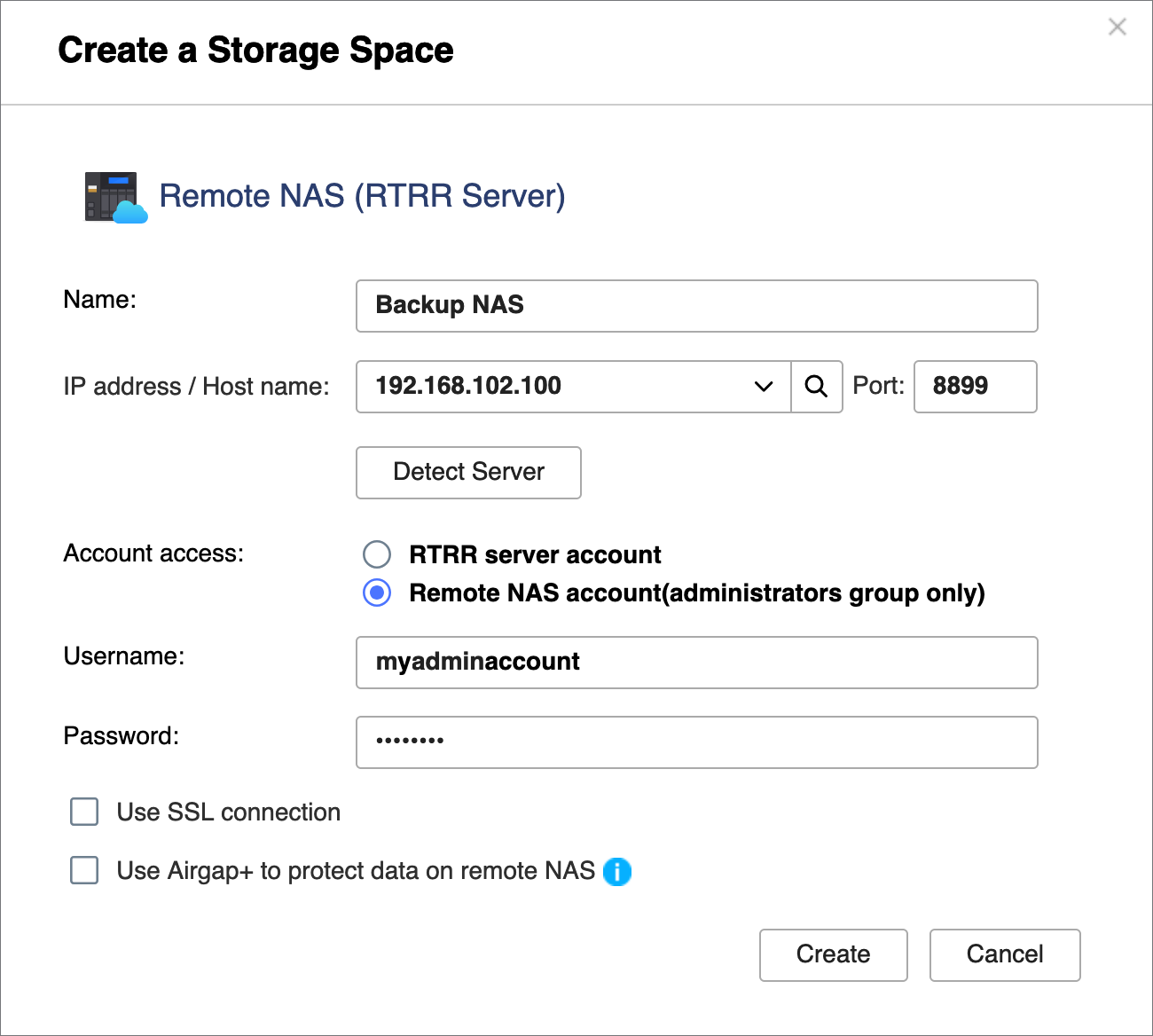
- Vælg Brug Airgap+ til at beskytte data på fjern-NAS.
- Vælg Router som Airgap+-enhed.
- Indtast gateway-IP-adressen fra Statisk rute-reglen, du oprettede (se trin B-2e).
- Indtast portnummeret.
- Indtast routerens administrationskonto-legitimationsoplysninger.
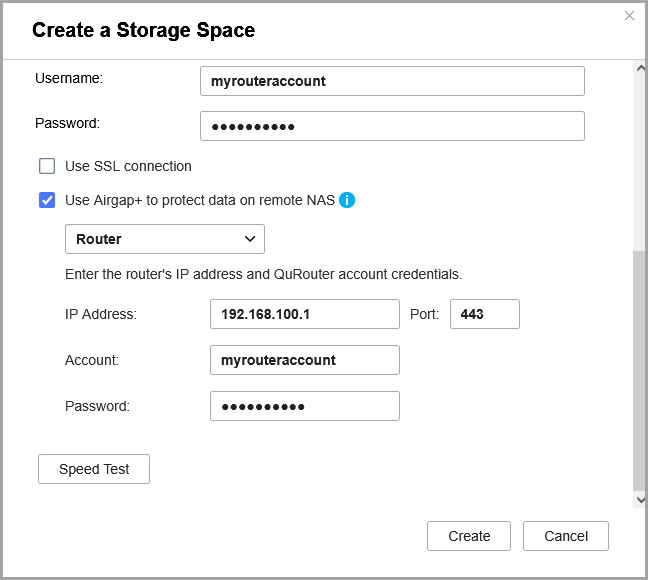
- Klik på Opret.
HBS opretter Lager-rummet og tilføjer det til Lager-rumlisten.
Du bør se "Beskyttet af Airgap+" øverst i Lager-rumsindgangen.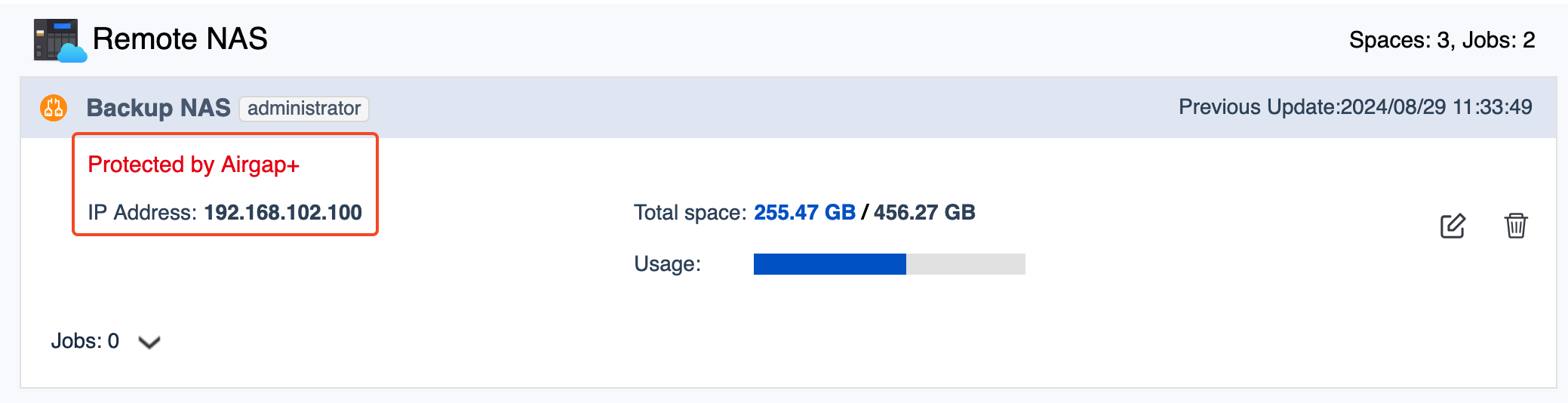
- Opret et backupjob på kilde-NAS'en.
- I HBS, gå til Backup og gendannelse.
- Klik på Backup nu og klik derefter på Nyt backupjob.
- Følg trinene i guiden.
For detaljer, se Oprettelse af et backup-job.
- Efter backupjobbet er oprettet, verificer at Airgap+-linket er etableret på routeren.
- I QuRouter, gå til Netværk > Fysiske grænsefladeindstillinger > LAN.
- Identificer LAN-porten, der er forbundet til backup-NAS'en.
- Under Linkstatus, verificer der er et Airgap+ tag for LAN-porten.
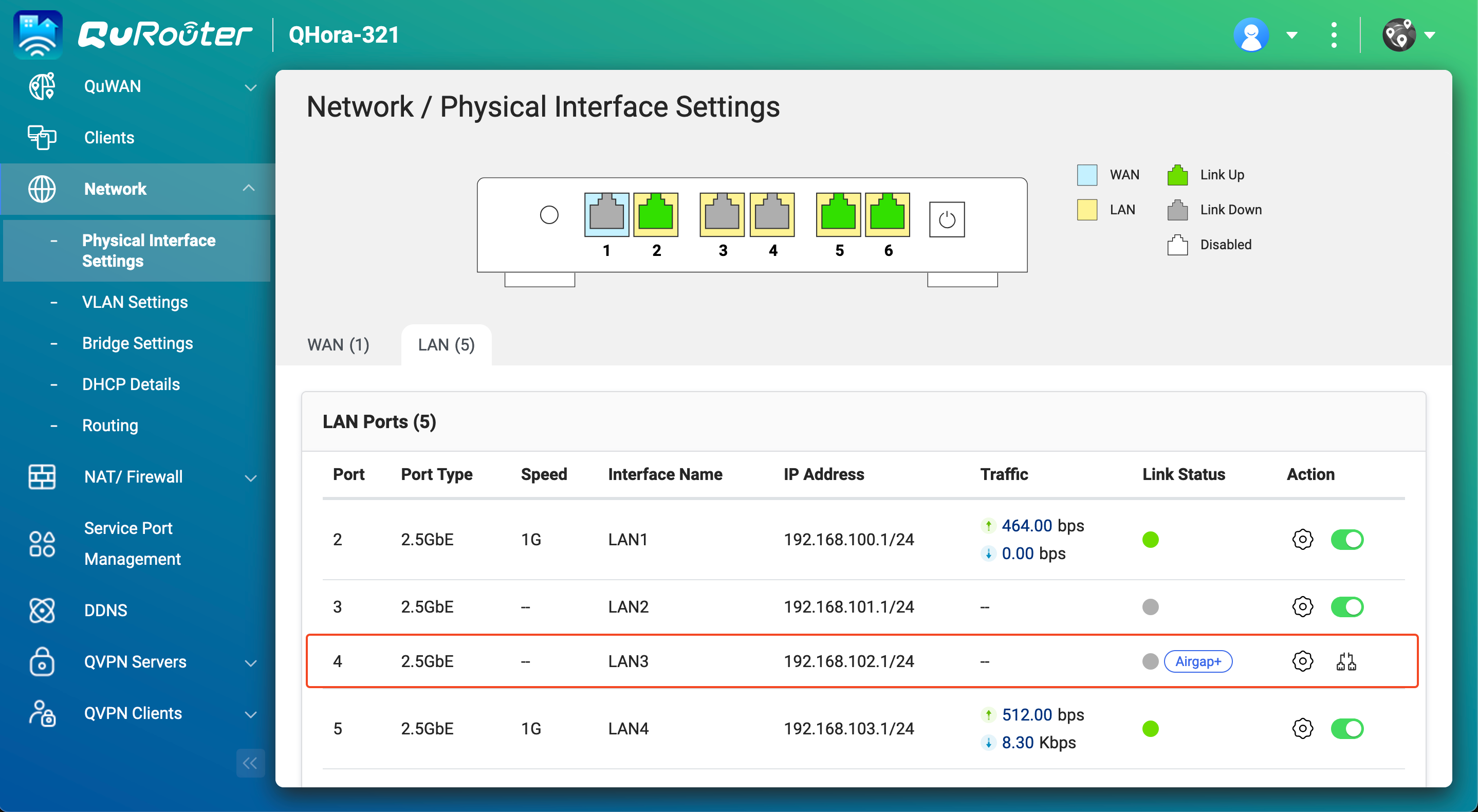
Du kan nu køre det Airgap+-beskyttede HBS-backupjob på kilde-NAS'en.
Avanceret Airgap+
I den avancerede Airgap+-opsætning er kilde-, backup- og bro-NAS-enhederne forbundet til den samme router. Mens kilde-NAS'en er forbundet til et offentligt netværk, er den også i et privat netværk med backup- og bro-NAS-enhederne gennem routeren.
I dette private netværk tillader routeren kun bro-NAS'en at få adgang til kilde- og backup-NAS-enhederne, når bro-NAS'en kører et HBS-job.
Fordi bro-NAS'en kører alle HBS-jobbene, kan kilde-NAS'en spare og allokere flere systemressourcer til andre vigtige opgaver og tjenester.
Sådan fungerer avanceret Airgap+
Normalt har kun bro-NAS'en adgang til routeren. Backup-NAS'en er fuldstændig isoleret.
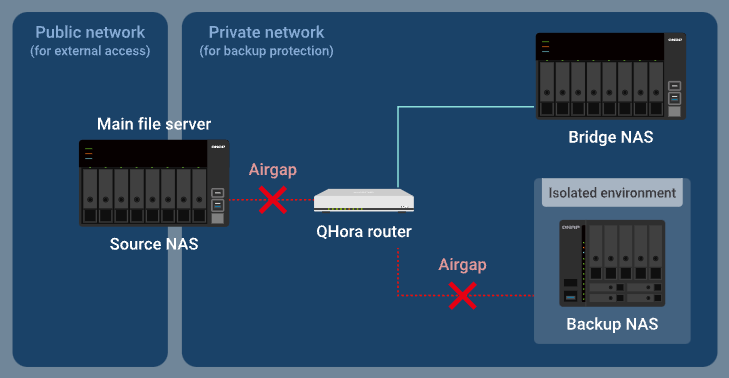
Når bro-NAS'en kører et aktivt synkroniseringsjob i HBS, tillader routeren, at de data, du vil sikkerhedskopiere, overføres fra kilde-NAS'en gennem routeren til bro-NAS'en, mens backup-NAS'en forbliver isoleret.
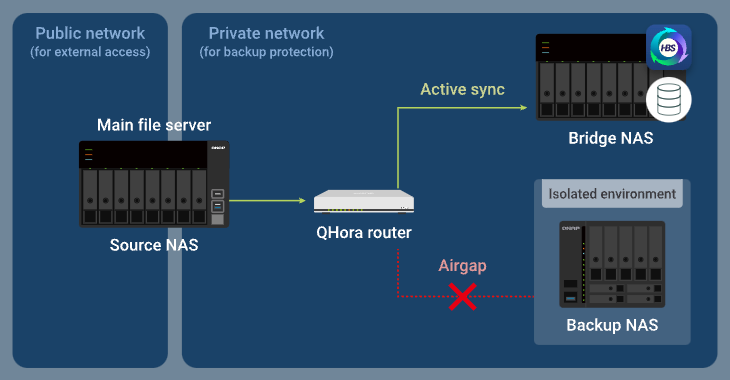
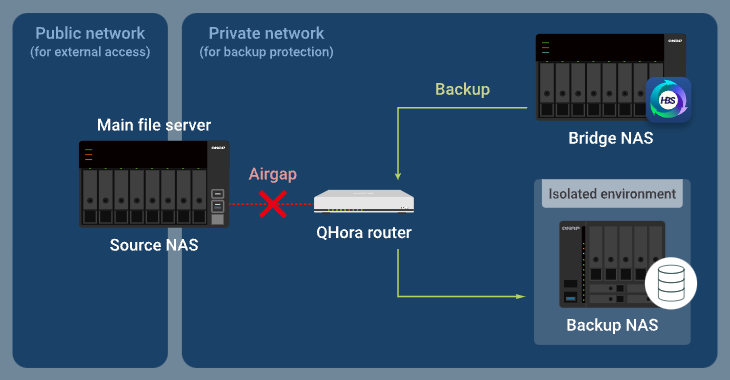
Efter at have afsluttet det aktive synkroniseringsjob kører bro-NAS'en derefter et backup-job, og routeren tillader, at backup-dataene overføres fra bro-NAS'en gennem routeren til backup-NAS'en, mens kilde-NAS'en er blokeret fra at få adgang til det private netværk.
Avancerede Airgap+ opsætningsinstruktioner
For at opsætte et avanceret Airgap+ miljø skal du konfigurere Airgap+ routeren og alle NAS-enhederne, før du kan oprette HBS-job for at begynde at sikkerhedskopiere dine data.
A. Konfigurer routeren
- Tilslut kilde-, bro- og backup-NAS-enhederne direkte til Airgap+ routeren for at skabe et privat netværk.Vigtigt
Vi anbefaler stærkt at konfigurere statiske IP-adresser for kilde- og backup-NAS-enhederne. Dette sikrer, at Airgap+ indstillingerne på alle enheder forbliver gyldige over tid.
- For at konfigurere statiske IP-adresser for backup- og kilde-NAS-netværksadapterne, der er tilsluttet routeren, se en af følgende:
- "Konfigurering af IPv4-indstillinger" i QTS brugervejledning eller QuTS hero brugervejledning
- "Konfigurering af IPv6-indstillinger" i QTS brugervejledning eller QuTS hero brugervejledning
- Hvis du vælger at bruge en DHCP-server til at tildele IP-adresser, skal du sørge for at reservere backup- og kilde-NAS IP-adresserne på routerens LAN-porte, der er tilsluttet NAS-enhederne.
For konfigurationsdetaljer, se "Konfigurering af lokalnetværks (LAN) interface-indstillinger" ("Reserved IP Table" indstilling) i QuRouter til QHora-routere brugervejledning.
- For at konfigurere statiske IP-adresser for backup- og kilde-NAS-netværksadapterne, der er tilsluttet routeren, se en af følgende:
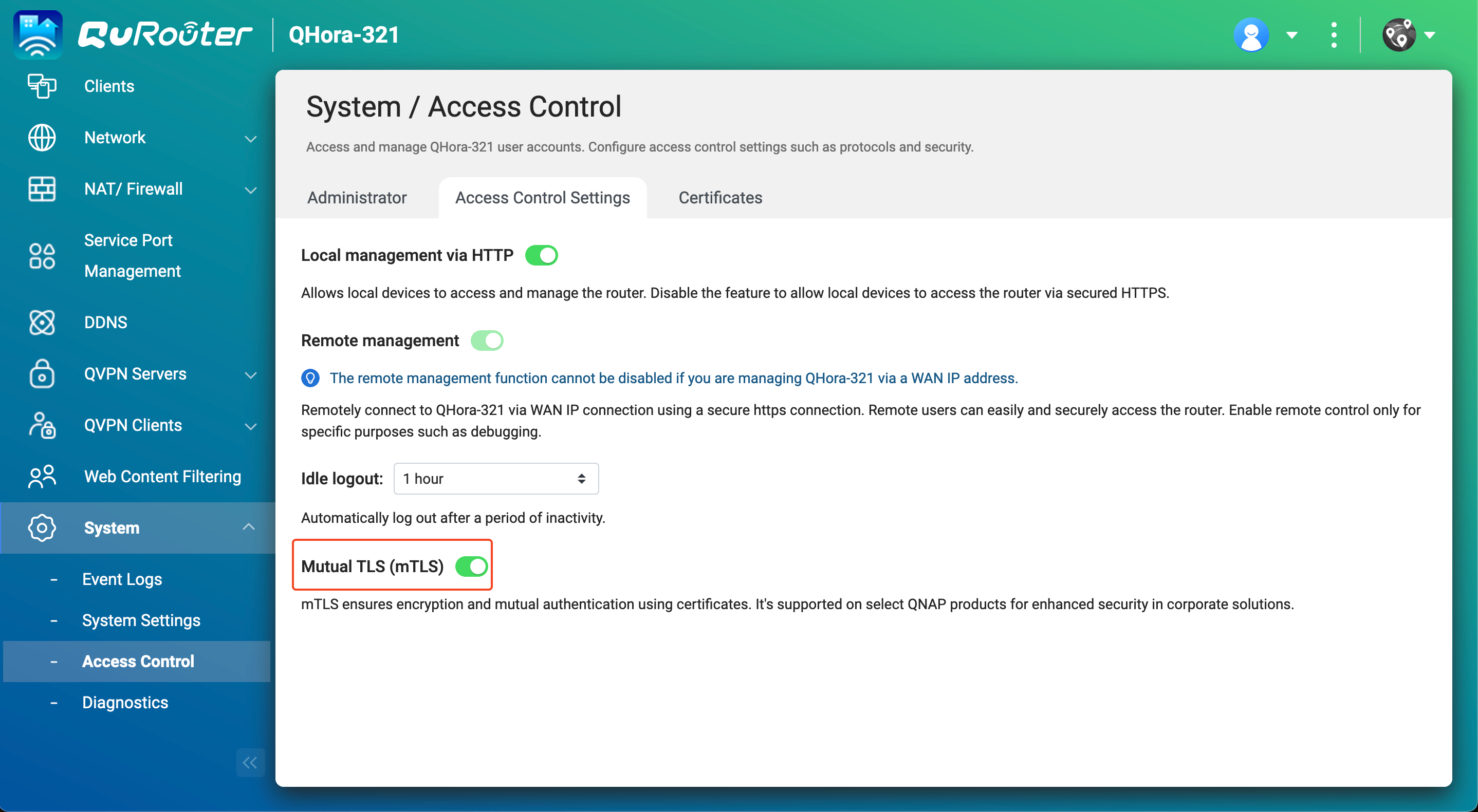
- Aktiver gensidig TLS-forbindelse på routeren.
- Log ind på routerens operativsystem, QuRouter.
- Gå til System > Adgangskontrol > Adgangskontrol Indstillinger.
- Aktiver Mutual TLS (mTLS).
- Få IP-adresserne på dine kilde- og backup-NAS-enheder i det private netværk.
- I QuRouter, gå til Tilsluttede QNAP-enheder.
- Identificer kilde- og backup-NAS-enhederne.
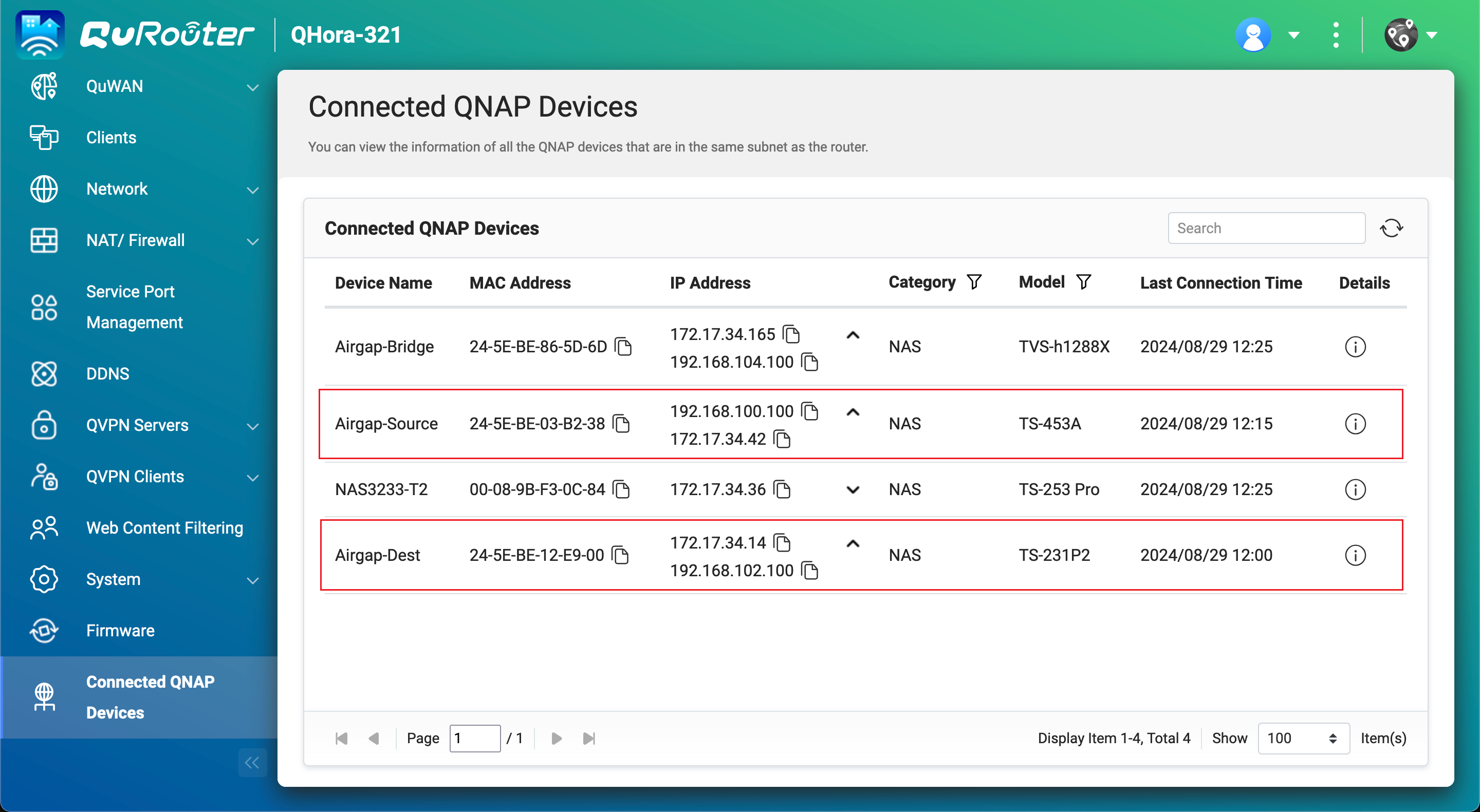
- Kopiér kilde-NAS IP-adressen.Note
- NAS'en kan have mere end én IP-adresse angivet. Kopiér den IP-adresse, der er i samme IP-område som routeren.
I vores eksempel er IP-adressen192.168.100.100. - Brug denne IP-adresse i trin B-2c og D-1e.
- NAS'en kan have mere end én IP-adresse angivet. Kopiér den IP-adresse, der er i samme IP-område som routeren.
- Kopiér backup-NAS IP-adressen.Note
- NAS'en kan have mere end én IP-adresse angivet. Kopiér den IP-adresse, der er i samme IP-område som routeren.
I vores eksempel er IP-adressen192.168.102.100. - Brug denne IP-adresse i trin B-3c og D-2e.
- NAS'en kan have mere end én IP-adresse angivet. Kopiér den IP-adresse, der er i samme IP-område som routeren.
- Få LAN-port IP-adresserne på Airgap+ routeren, der er forbundet til kilde- og backup-NAS-enhederne.
- I QuRouter, gå til Netværk > Fysiske grænsefladeindstillinger > LAN.
- Identificer LAN-portene på routeren, der er forbundet til kilde- og backup-NAS-enhederne.
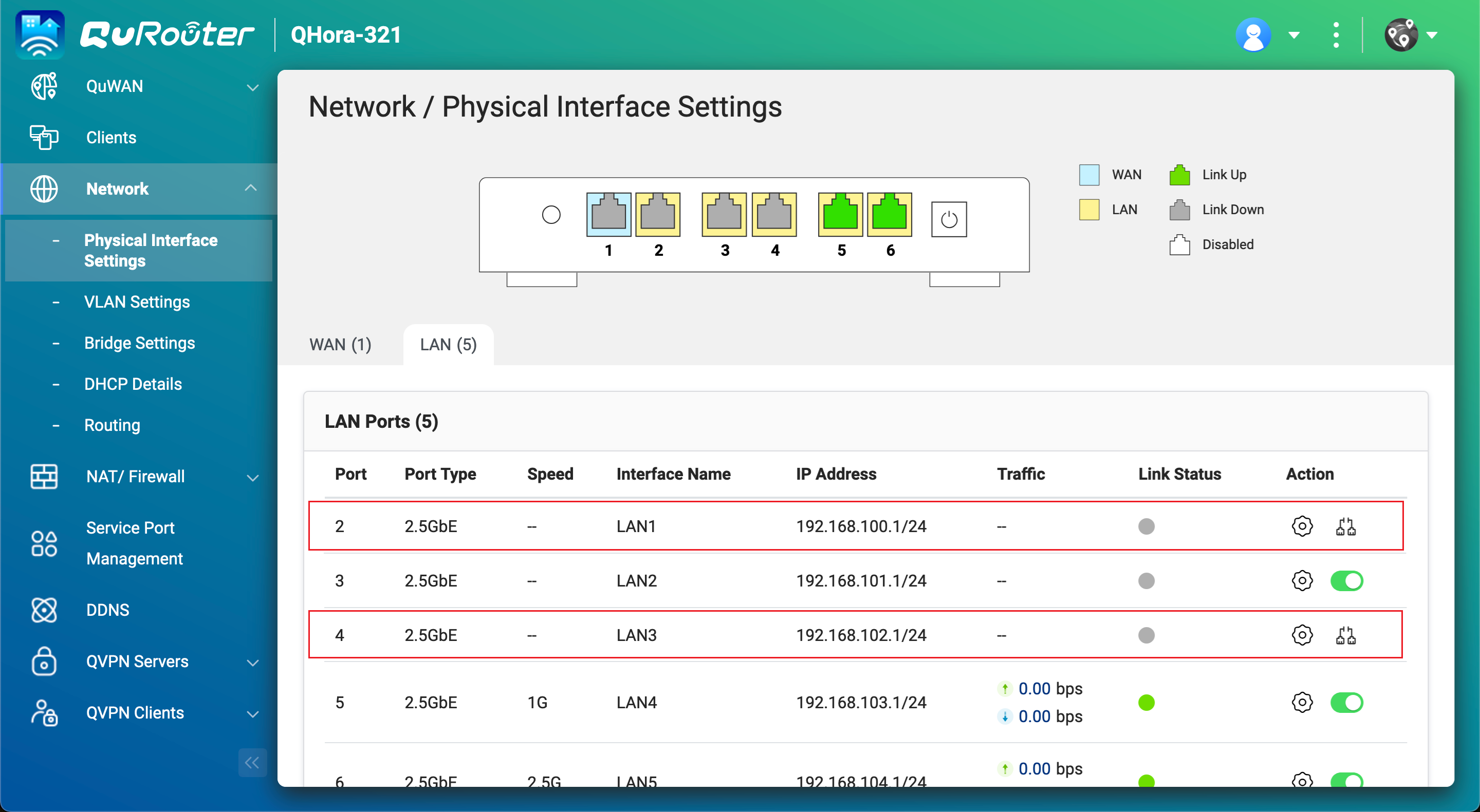
- Under IP-adresse, kopiér IP-adressen for LAN-porten, der er forbundet til kilde-NAS'en.NoteBrug den sidste oktet af IP-adressen i trin B-2e.
I vores eksempel er den sidste oktet af IP-adressen192.168.100.11. - Kopiér subnetmasken for LAN-porten, der er forbundet til kilde-NAS'en.NoteAngiv subnetmasken i trin B-2d.
I vores eksempel er subnetmasken/24. - Kopiér IP-adressen for LAN-porten, der er forbundet til backup-NAS'en.NoteBrug den sidste oktet af IP-adressen i trin B-3e.
I vores eksempel er den sidste oktet af IP-adressen192.168.102.11. - Kopiér subnetmasken for LAN-porten, der er tilsluttet backup-NAS'en.NoteAngiv subnetmasken i trin B-3d.
I vores eksempel er subnetmasken/24.
B. Konfigurer bridge-NAS
- Identificer bridge-NAS-adapteren, der er tilsluttet Airgap+-routeren.
- Åbn Netværk og virtuel switch på bridge-NAS'en.
- Gå til Netværk > Interfaces.
- Identificer adapteren, der er tilsluttet Airgap+-routeren.NoteBrug denne adapter i trin B-2f og B-3f.
I vores eksempel er adapter 5 tilsluttet Airgap+-routeren.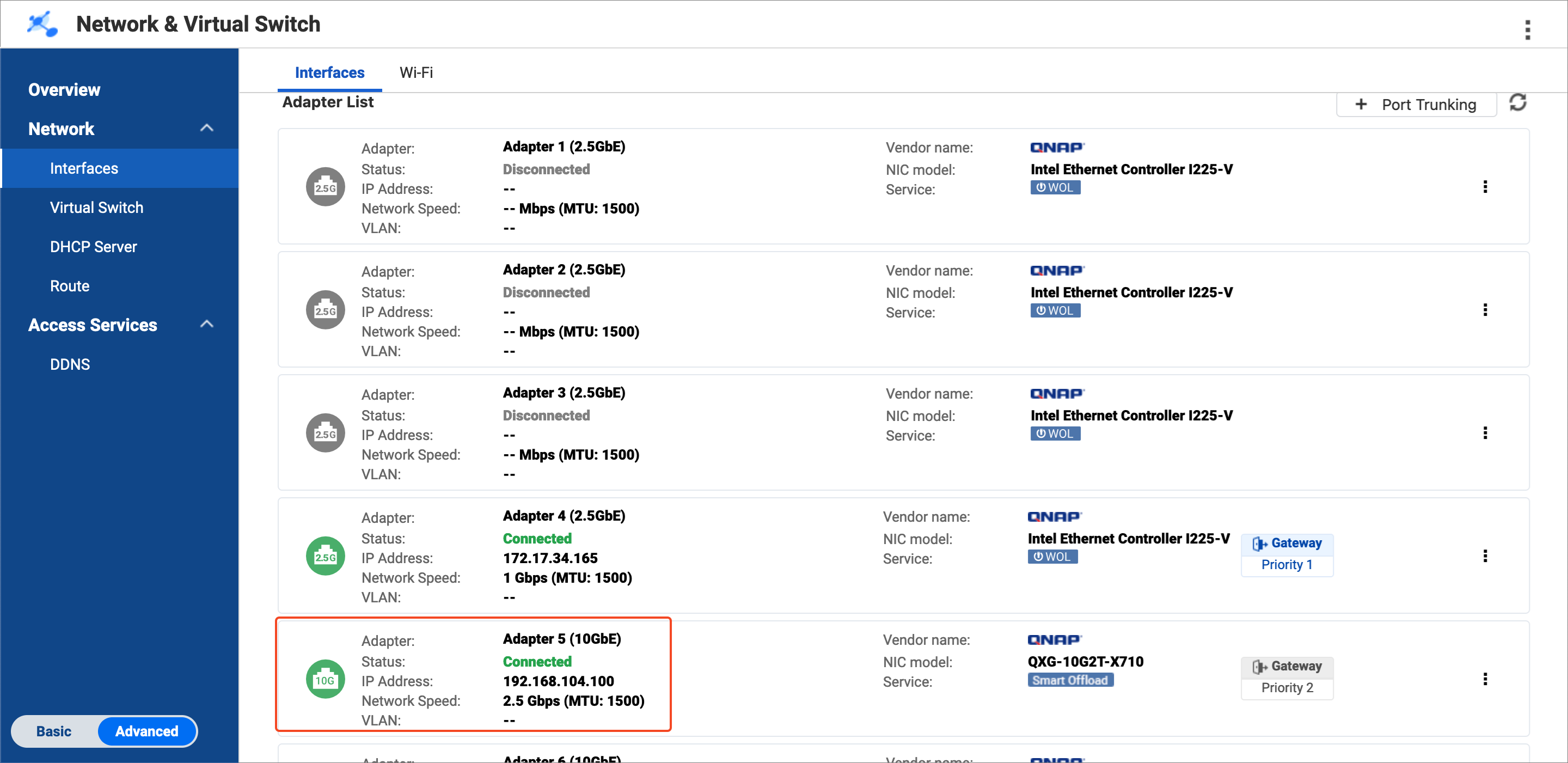
- Kopiér IP-adressen for adapteren.NoteBrug de første tre oktetter af IP-adressen i trin B-2e og B-3e.
I vores eksempel er de første tre oktetter af IP-adressen192.168.104.100192.168.104.
- Opret en Statisk rute regel på bridge-NAS'en for at forbinde til kilde-NAS'en.
- På bridge-NAS'en, gå til Netværk og virtuel switch > Netværk > Rute.
- Under Statisk rute, klik på Tilføj.
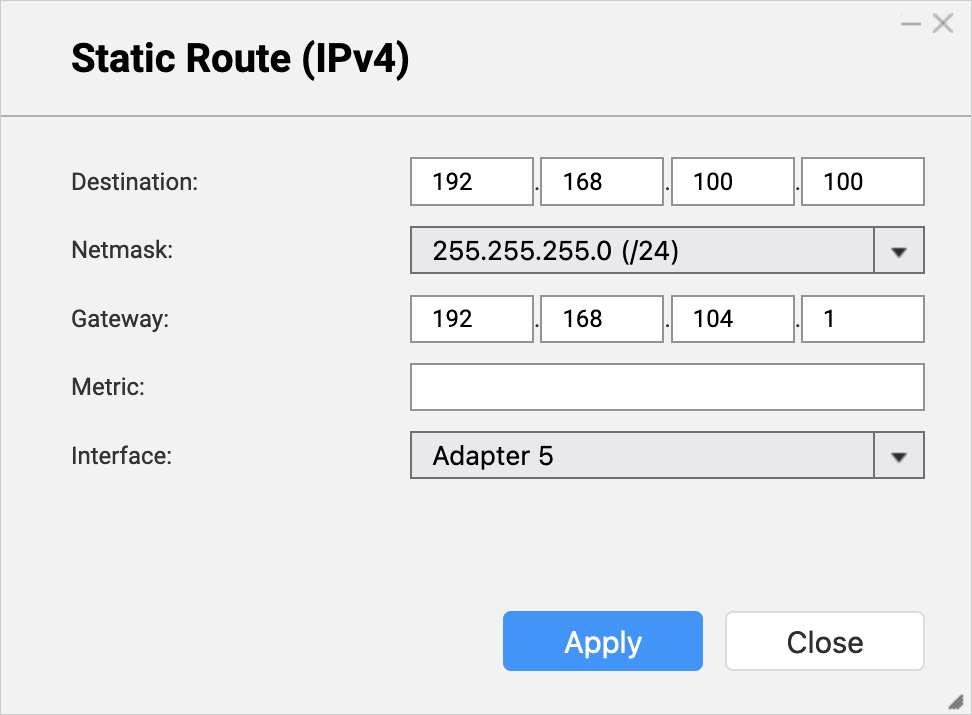
Vinduet Statisk rute (IPv4) åbnes. - Ved siden af Destination, angiv IP-adressen for kilde-NAS'en (se trin A-3c).
- Ved siden af Netmaske, angiv subnetmasken for routerens LAN-port, der er forbundet til kilde-NAS'en (se trin A-4d).
- Ved siden af Gateway, angiv de første tre oktetter af IP-adressen for bro-NAS-adapteren, der er forbundet til routeren (se trin B-1d), efterfulgt af den sidste oktet af IP-adressen for routerens LAN-port, der er forbundet til kilde-NAS'en (se trin A-4c).NoteI vores eksempel:
- Trin B-1d giver de første tre oktetter af IP-adressen (
192.168.104). - Trin A-4c giver den sidste oktet af IP-adressen (
1).
Kombiner de to for at få
192.168.104.1. Indtast denne adresse i Gateway -feltet.
Brug også denne adresse i trin D-1j. - Trin B-1d giver de første tre oktetter af IP-adressen (
- Ved siden af Interface, vælg bro-NAS-adapteren, der er forbundet til routeren (se trin B-1c).
- Klik på Anvend.
Netværk og virtuel switch tilføjer Statisk rute-reglen.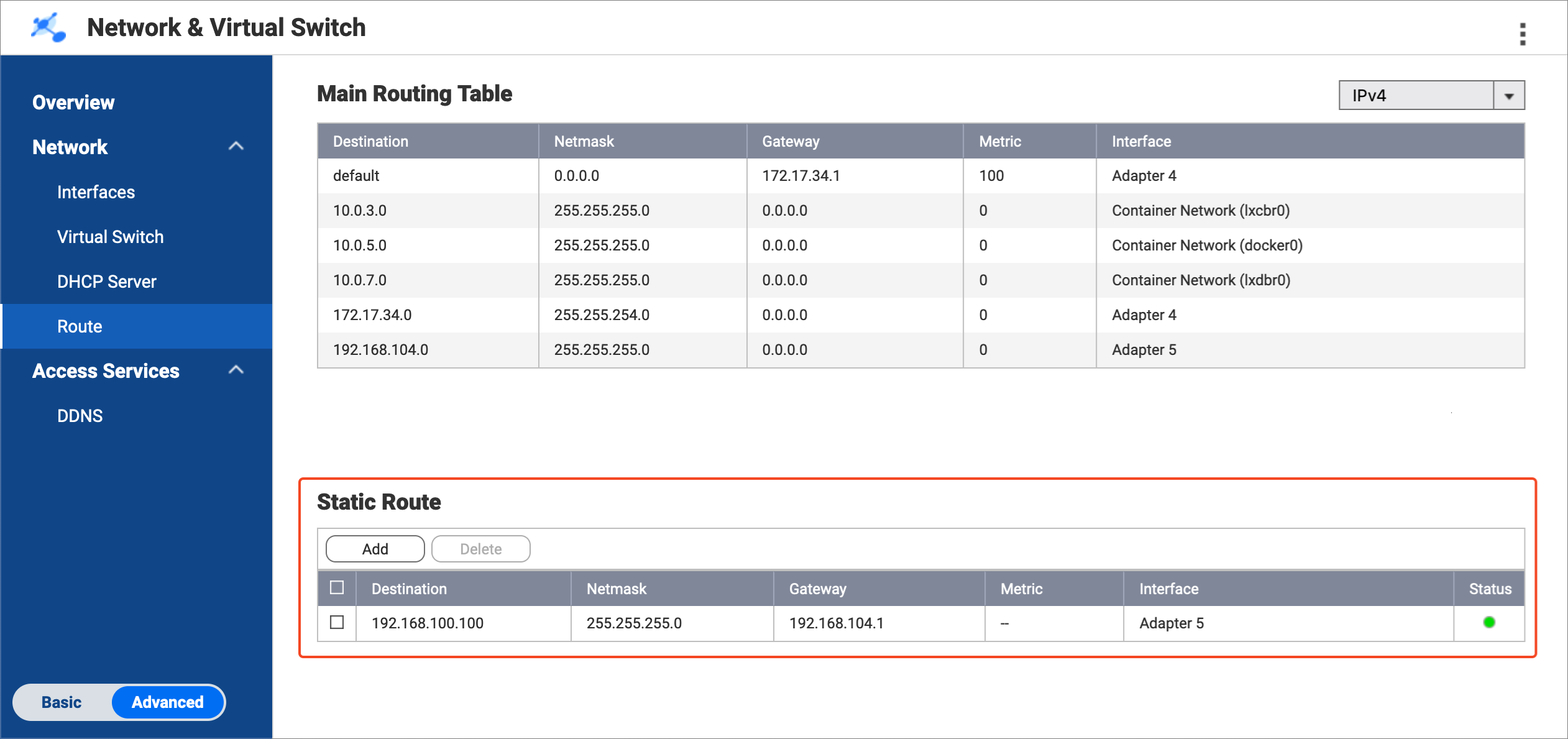
- Opret en Statisk rute-regel på bro-NAS'en for at forbinde til backup-NAS'en.
- På bro-NAS'en, forbliv i Netværk og virtuel switch > Netværk > Rute.
- Under Statisk rute, klik på Tilføj.
Vinduet Statisk rute (IPv4) åbnes. - Ved siden af Destination, angiv IP-adressen for backup-NAS'en (se trin A-3d).
- Ved siden af Netmaske, angiv subnetmasken for routerens LAN-port, der er forbundet til backup-NAS'en (se trin A-4f).
- Næste til Gateway, angiv de første tre oktetter af IP-adressen for bro-NAS-adapteren, der er forbundet til routeren (se trin B-1d), efterfulgt af den sidste oktet af IP-adressen for routerens LAN-port, der er forbundet til backup-NAS'en (se trin A-4e).NoteI vores eksempel:
- Trin B-1d giver de første tre oktetter af IP-adressen (
192.168.104). - Trin A-4e giver den sidste oktet af IP-adressen (
1).
Forbind de to for at opnå
192.168.104.1. Indtast denne adresse i Gateway -feltet.
Brug også denne adresse i trin D-2j. - Trin B-1d giver de første tre oktetter af IP-adressen (
- Ved siden af Interface, vælg den bro NAS-adapter, der er forbundet til routeren (se trin B-1c).

- Klik på Anvend.
Netværk og virtuel switch tilføjer Statisk rute-reglen.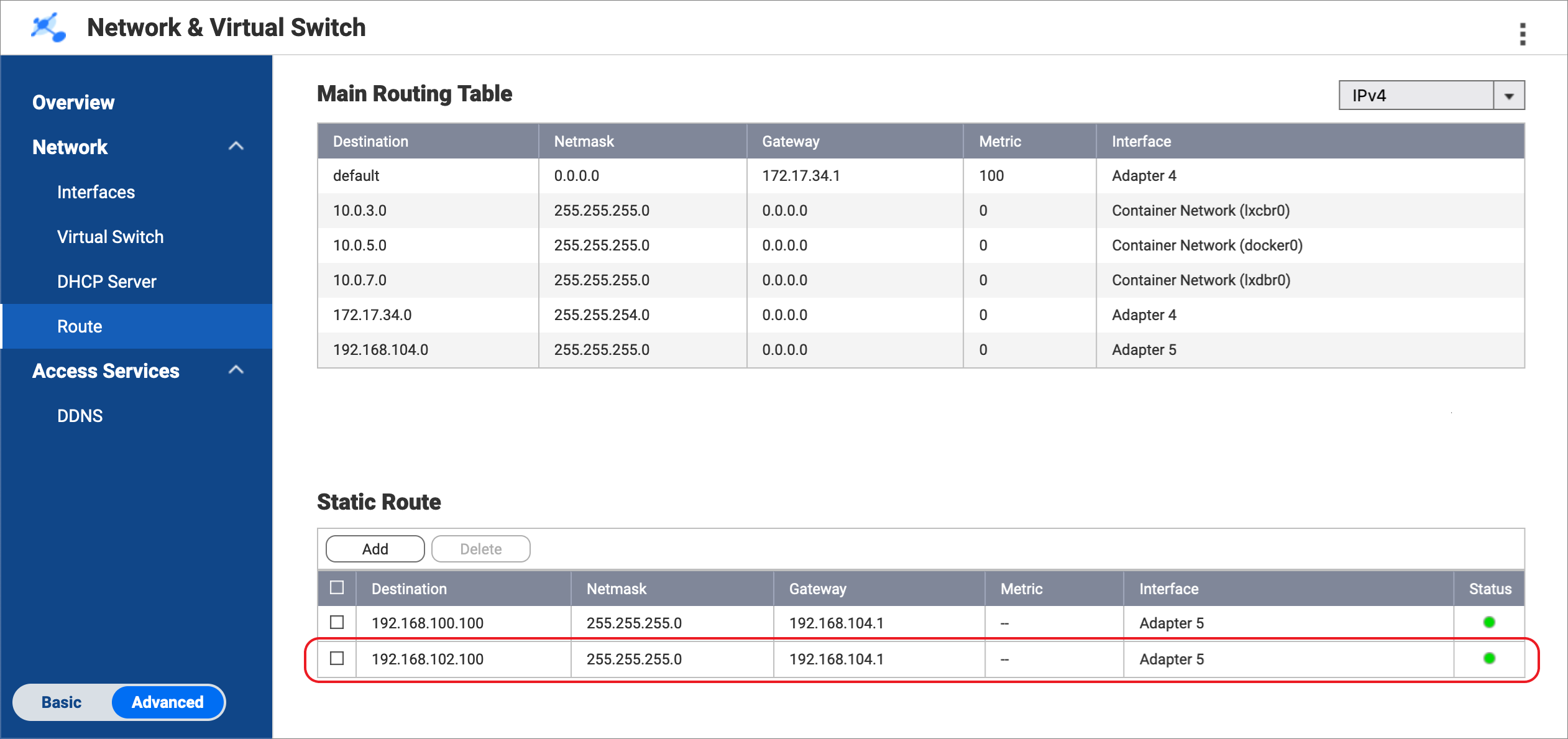
C. Konfigurer kilde- og backup-NAS-enhederne
- Aktiver RTRR-serveren på kilde-NAS'en.
Dette gør det muligt for HBS-job på bro-NAS'en at bruge kilde-NAS'en som en synkroniseringskilde.- Åbn HBS på kilde-NAS'en.
- Gå til Tjenester > Fjern-NAS (RTRR-server).
- Ved siden af Status, klik på knappen for at aktivere RTRR-serveren.
- Konfigurer RTRR-serverindstillingerne.
For detaljer, se Konfigurering af RTRR-serveren.Bemærk- Kopiér portnummeret angivet på denne side og indtast det i trin D-1f.
- Husk adgangsmetoden og legitimationsoplysningerne, der er konfigureret her, og brug dem i trin D-1g og D-1h.
- Klik på Anvend.
HBS aktiverer RTRR-serveren på kilde-NAS'en.
- Aktivér RTRR-serveren på backup-NAS'en.
Dette gør det muligt for HBS-jobs på bro-NAS'en at bruge backup-NAS'en som backupdestination.- Åbn HBS på backup-NAS'en.
- Gå til Tjenester > Fjern-NAS (RTRR-server).
- Ved siden af Status, klik på knappen for at aktivere RTRR-serveren.
- Konfigurer RTRR-serverindstillingerne.
For detaljer, se Konfigurering af RTRR-serveren.Bemærk- Kopier portnummeret angivet på denne side og indtast det i trin D-2f.
- Husk adgangsmetoden og legitimationsoplysningerne, der er konfigureret her, og brug dem i trin D-2g og D-2h.
- Klik på Anvend.
HBS aktiverer RTRR-serveren på backup-NAS'en.
D. Opret HBS-jobs på bro-NAS'en
- I HBS på bro-NAS'en skal du oprette et Lager-rum til kilde-NAS'en.
Dette giver dig mulighed for at gemme forbindelsesindstillingerne for kilde-NAS'en og aktivere en Airgap+ forbindelse mellem kilde-NAS'en og bro-NAS'en.- På bro-NAS'en skal du åbne HBS.
- Gå til Lager-rum.
- Klik på Opret, og klik derefter på Fjern-NAS.
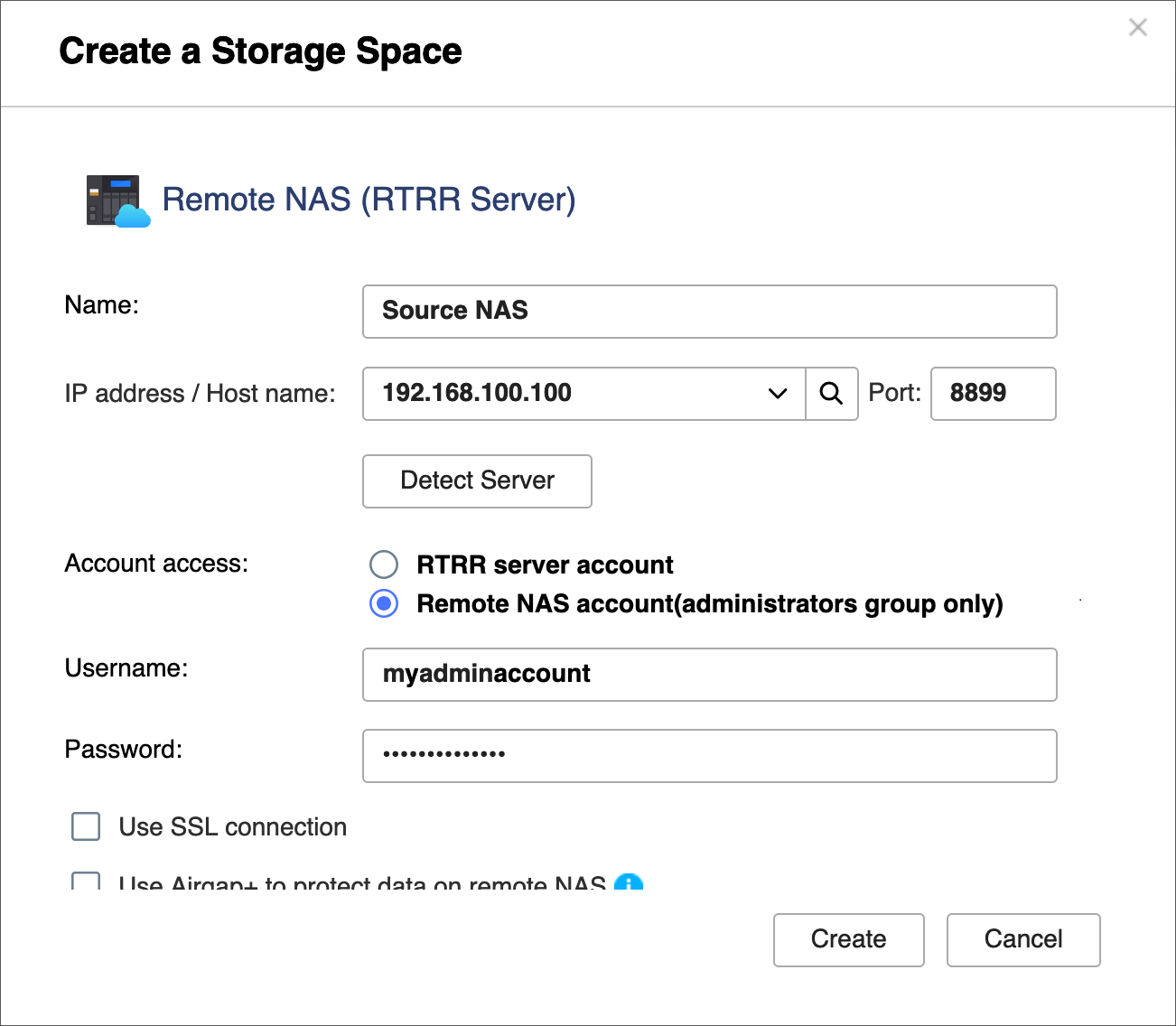
Vinduet Opret et Lager-rum åbnes. - Indtast et navn for at identificere kilde-NAS'en.
- Indtast kilde-NAS'ens IP-adresse (se trin A-3c).
- Indtast kilde-NAS'ens RTRR-server portnummer (se trin C-1d).
- Vælg en kontoadgangsmetode, du har konfigureret i RTRR-serverindstillingerne på kilde-NAS'en (se trin C-1d).
- Indtast legitimationsoplysningerne for kontoadgangsmetoden (se trin C-1d).
- Vælg Brug Airgap+ til at beskytte data på fjern-NAS.
- Vælg Router som Airgap+-enhed.
- Indtast gateway-IP-adressen fra Statisk rute-reglen på bro-NAS'en for at forbinde til kilde-NAS'en (se trin B-2e).
- Indtast portnummeret.
- Indtast routerens administrationskonto legitimationsoplysninger.
- Klik på Opret.
HBS opretter Lager-rummet og tilføjer det til Lager-rumlisten.
- I HBS på bro-NAS'en, opret et Lager-rum til backup-NAS'en.
Dette giver dig mulighed for at gemme forbindelsesindstillingerne for backup-NAS'en og aktivere en Airgap+-forbindelse mellem bro-NAS'en og backup-NAS'en.- På bro-NAS'en, bliv i HBS.
- Gå til Lager-rum.
- Klik på Opret, og klik derefter på Fjern-NAS.
Vinduet Opret et Lager-rum åbnes. - Indtast et navn for at identificere backup-NAS'en.
- Indtast backup-NAS'ens IP-adresse (se trin A-3d).
- Indtast backup-NAS'ens RTRR-server portnummer (se trin C-2d).
- Vælg en konto adgangsmetode, du har konfigureret i RTRR-serverindstillingerne på backup-NAS'en (se trin C-2d).
- Indtast legitimationsoplysningerne for konto adgangsmetoden (se trin C-2d).
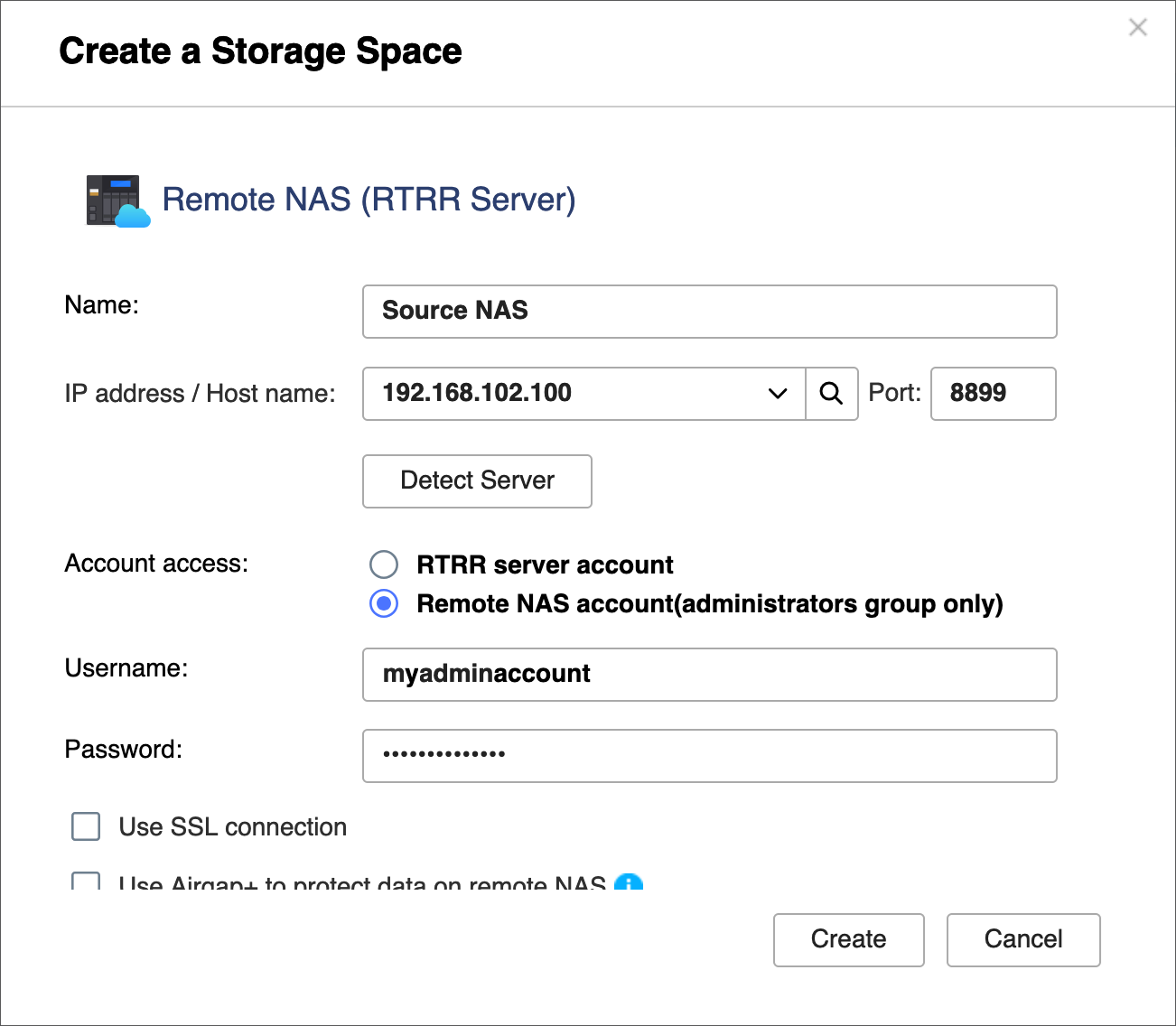
- Vælg Brug Airgap+ til at beskytte data på fjern-NAS.
- Indtast gateway-IP-adressen fra Statisk rute-reglen på bro-NAS'en for at forbinde til backup-NAS'en (se trin B-3e).
- Indtast routerens administrationskonto legitimationsoplysninger.
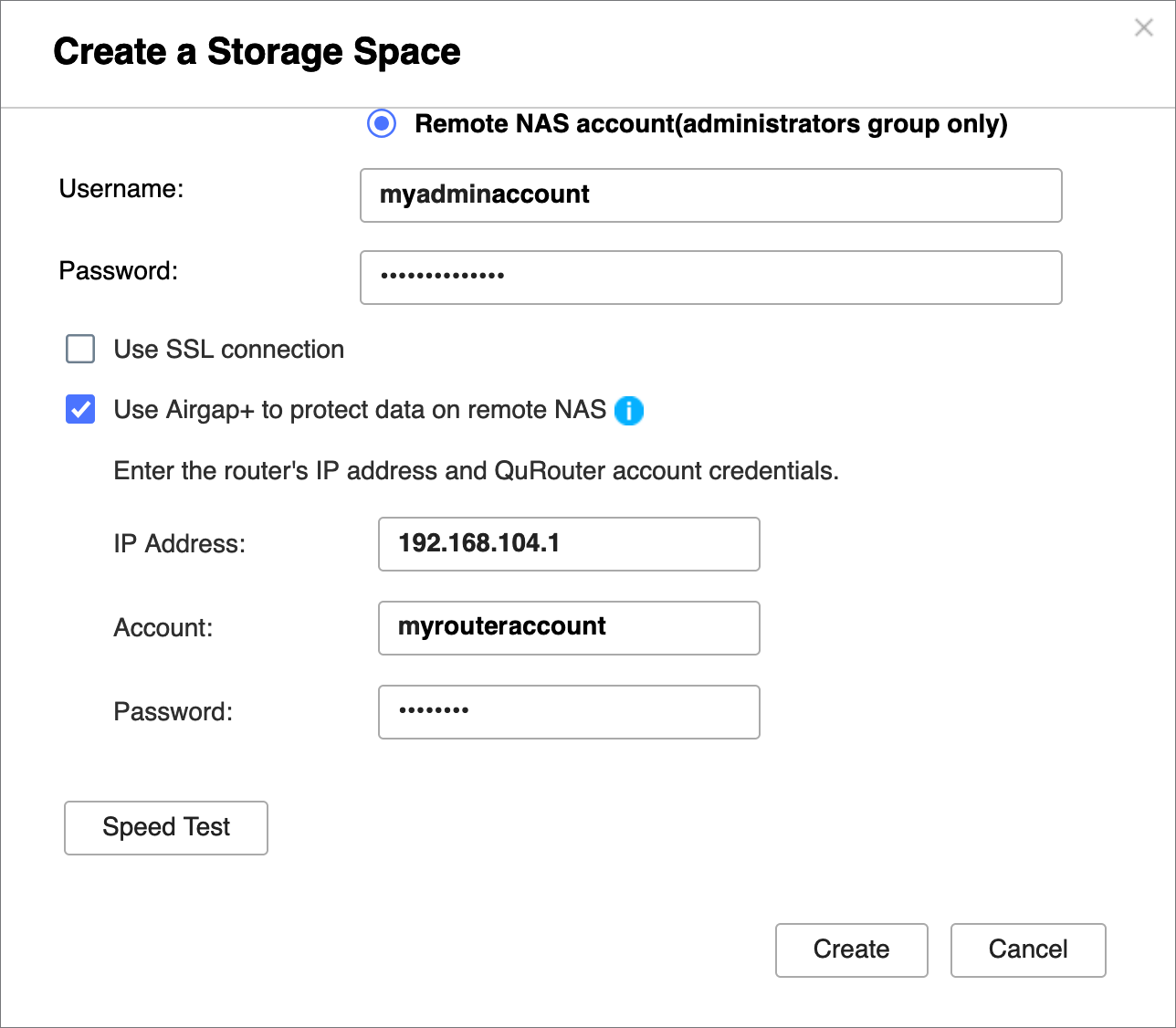
- Klik på Opret.
HBS opretter Lager-rummet og tilføjer det til Lager-rumlisten.
Efter begge Lager-rum er oprettet, bør du se "Beskyttet af Airgap+" øverst i Lager-rumindgangene i HBS > Lager-rum.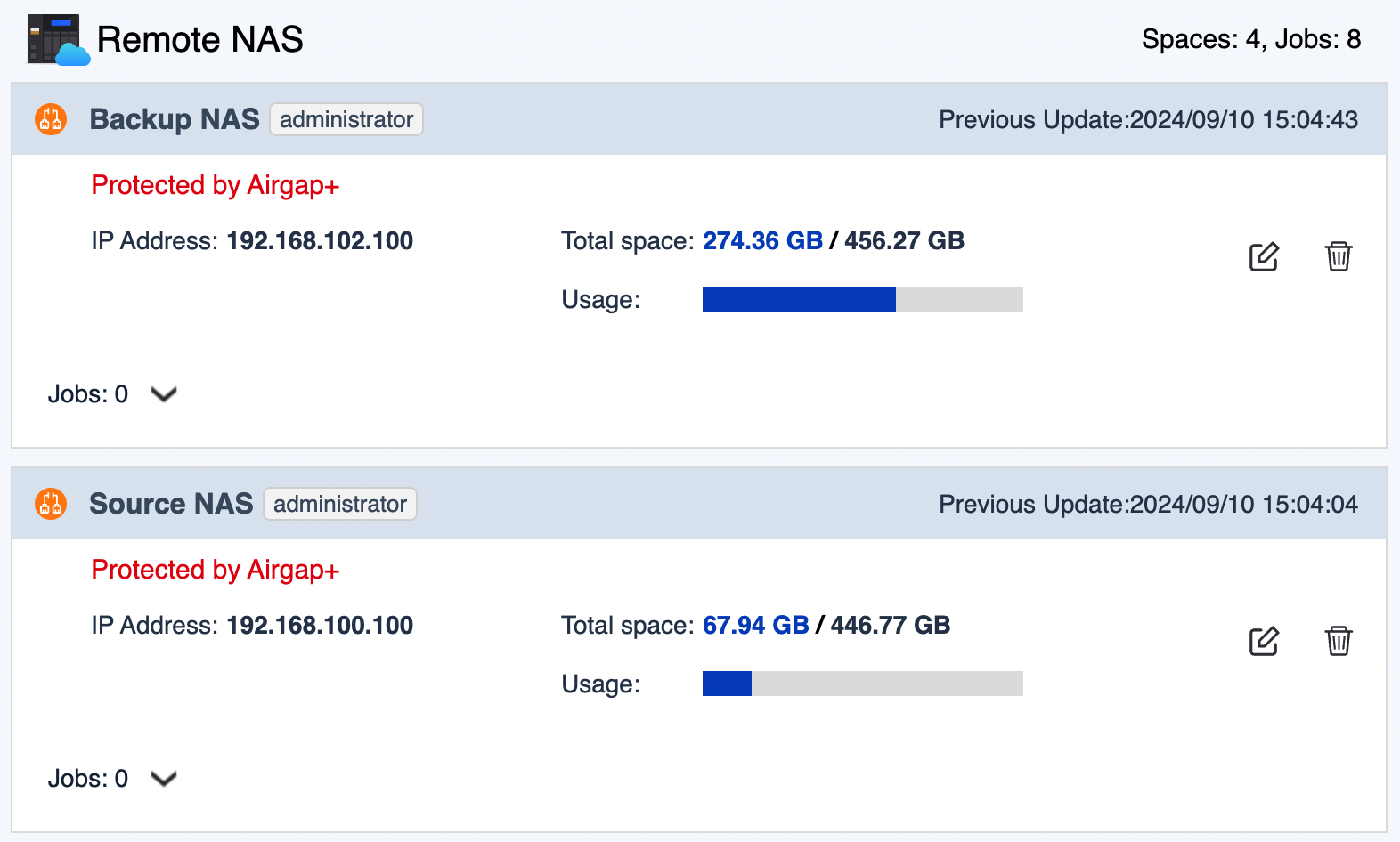
- Opret en aktiv synkroniseringsjob på bro-NAS'en for at overføre backup-data fra kilde-NAS'en til bro-NAS'en.
- På bro-NAS'en, gå til HBS > Sync.
- Klik på Sync nu og klik derefter på Aktiv synkroniseringsjob.
- Følg trinnene i guiden.
For detaljer, se Oprettelse af et active sync-job.
- Opret et backup-job på bro-NAS'en for at overføre backup-dataene til backup-NAS'en.
- På bro-NAS'en, gå til HBS > Backup & Gendannelse.
- Klik på Backup nu og klik derefter på Nyt backup-job.
- Følg guiden for at vælge kilde- og destinationsmapper.VigtigtSørg for, at kildemappen i dette backup-job er den samme som destinationsmappen i det aktive synkroniseringsjob, du lige har oprettet.
- På Planlæg -siden, vælg Kør efter job, og vælg derefter det aktive synkroniseringsjob, du lige har oprettet.
Dette gør det muligt for backup-jobbet at køre automatisk hver gang det aktive synkroniseringsjob afsluttes, hvilket fuldfører overførslen af backup-data til din backup-NAS.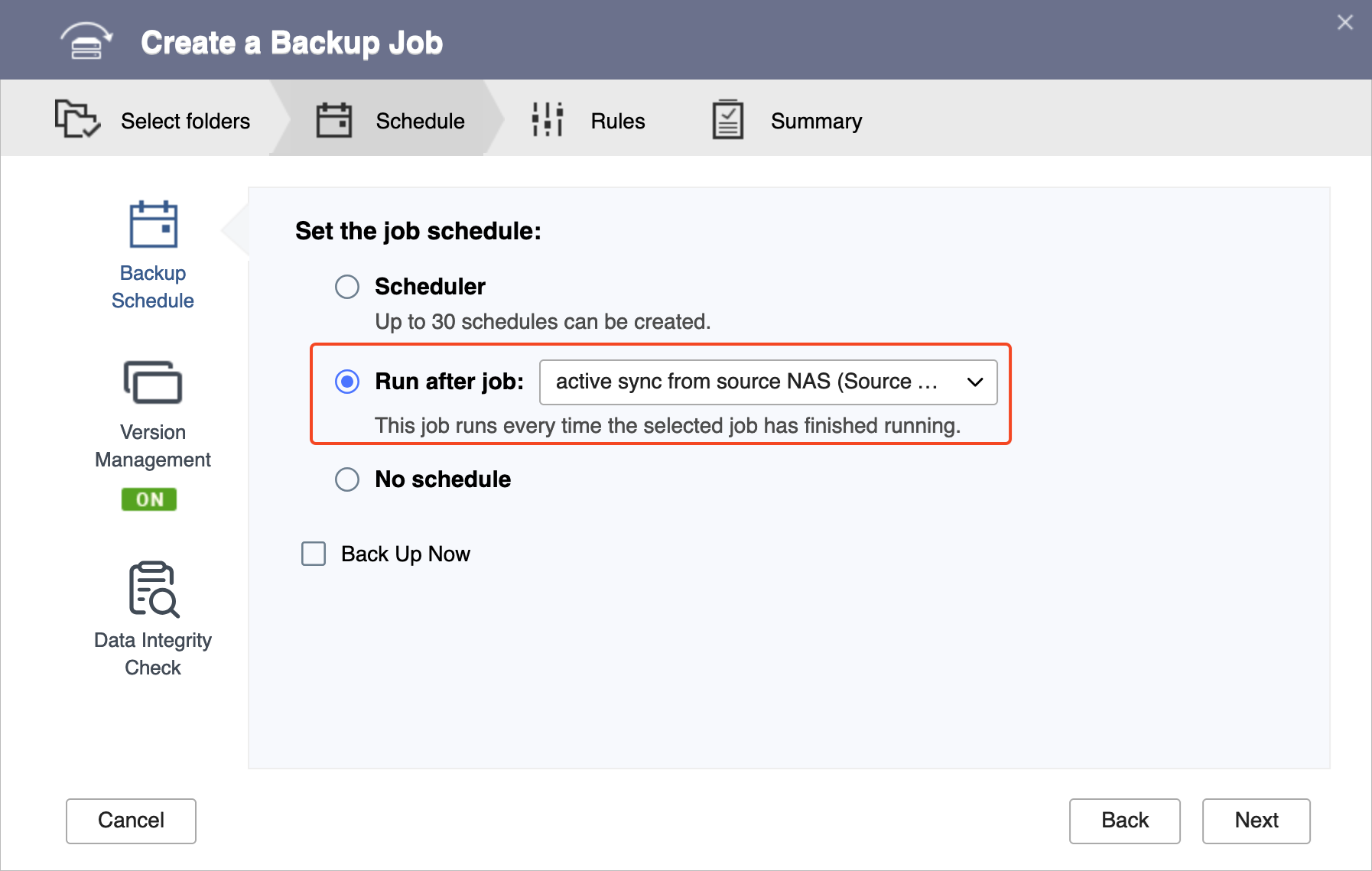
- Følg de resterende trin i guiden.
For detaljer, se Oprettelse af et backup-job.
- Efter det aktive synkroniseringsjob og backup-job er oprettet, verificer at Airgap+ forbindelserne er blevet etableret på routeren.
- På routeren, gå til QuRouter > Netværk > Fysiske interfaceindstillinger > LAN.
- Identificer LAN-portene, der er forbundet til kilde- og backup-NAS-enhederne.
- Under Link Status, verificer at der er Airgap+ tags for LAN-portene.
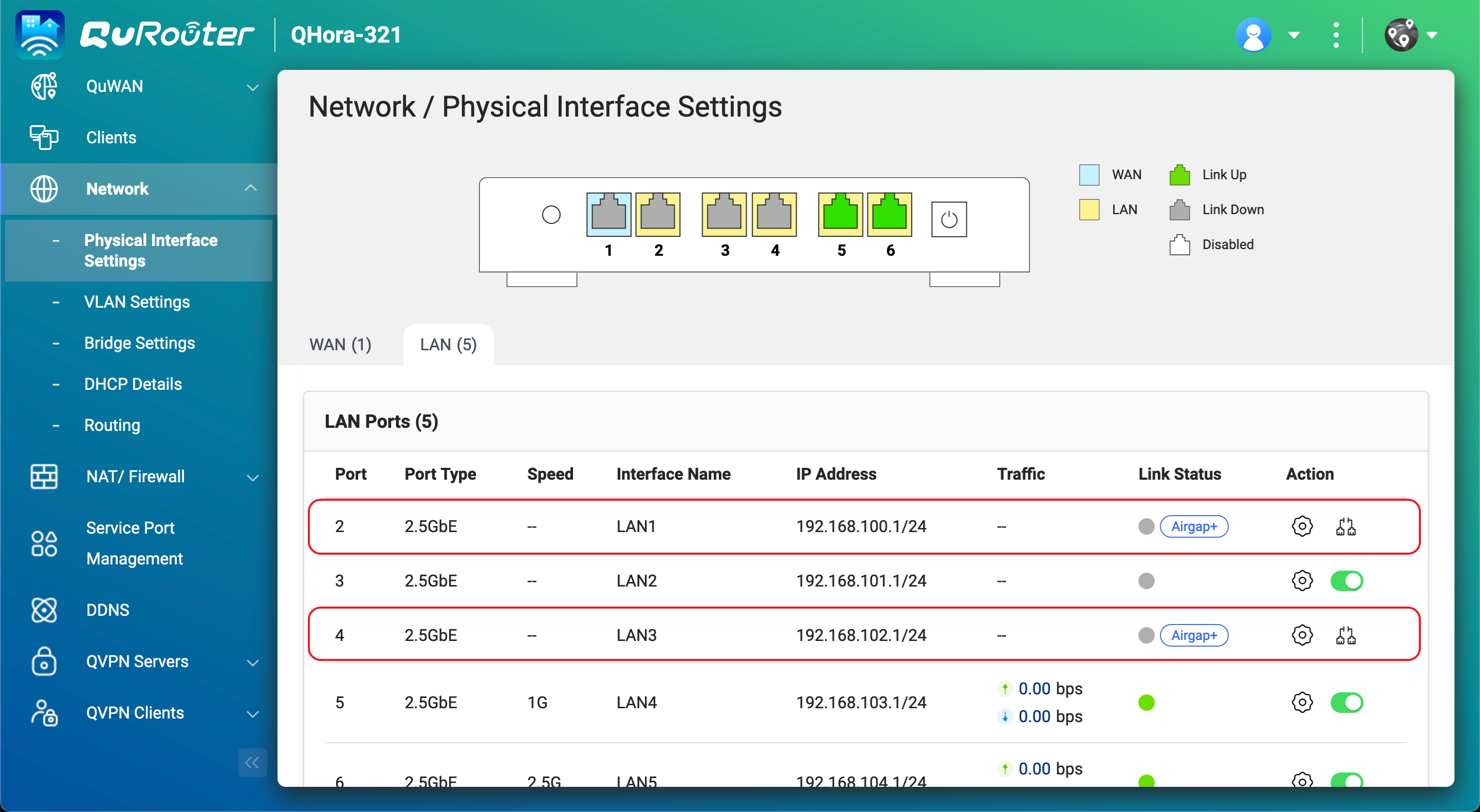
Du kan nu køre HBS active sync-jobbet på bro-NAS'en for at overføre de data, du vil sikkerhedskopiere.
Når active sync-jobbet er færdigt med at overføre backup-dataene fra kilde-NAS'en til bro-NAS'en, vil backup-jobbet automatisk køre og overføre backup-dataene fra bro-NAS'en til dens endelige destination, backup-NAS'en. Hele processen er nu beskyttet af Airgap+.
Opsætning af Airgap+ med et switch-baseret netværk
Standard Airgap+
I en switch-baseret Airgap+-opsætning forbinder både kilde-NAS'en og backup-NAS'en til den samme isolerede switch. Kilde-NAS'en opretholder også en forbindelse til det offentlige netværk, men backup-NAS'en forbliver inden for det private netværk, der er oprettet gennem switchen.
Inden for dette isolerede netværkssegment tillader switchen kommunikation fra kilde-NAS'en til backup-NAS'en kun under en aktiv HBS-backupopgave, hvilket forhindrer enhver anden adgang uden for det planlagte job.
Sådan fungerer standard Airgap+
Under normale forhold har kun kilde-NAS'en netværksadgang ud over switchen. Backup-NAS'en forbliver fuldstændig isoleret inden for det private netværkssegment.
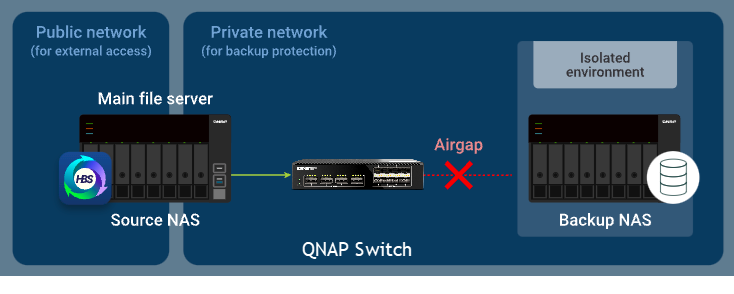
Når kilde-NAS'en starter en HBS-backupopgave, aktiverer switchen midlertidigt trafik mellem de to NAS-enheder, hvilket tillader data at flyde fra kilde-NAS'en til backup-NAS'en i jobperioden.
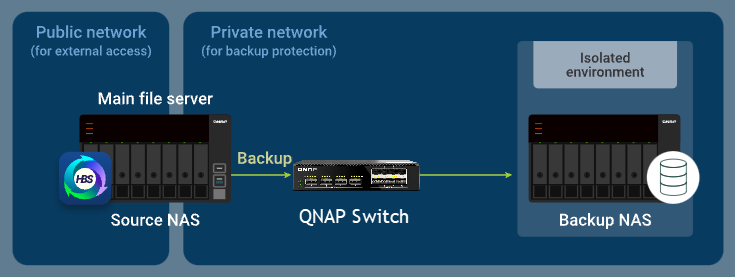
Standard Airgap+ opsætningsinstruktioner
For at konfigurere et standard Airgap+-miljø ved hjælp af en switch skal du opsætte Airgap+-switchen og begge NAS-enheder, før du opretter HBS-backupjobs.
A. Konfigurer switchen
- Tilslut kilde-NAS'en og backup-NAS'en direkte til Airgap+-switchen for at skabe et privat netværk.Vigtigt
Det anbefales at konfigurere en statisk IP-adresse for backup-NAS'en for at sikre, at Airgap+-indstillingerne på alle enheder forbliver gyldige over tid.
For at konfigurere en statisk IP-adresse til backup-NAS-netværksadapteren, der er tilsluttet switchen, se en af følgende:
- "Konfigurering af IPv4-indstillinger" i QTS brugervejledning eller QuTS hero brugervejledning
- "Konfigurering af IPv6-indstillinger" i QTS brugervejledning eller QuTS hero brugervejledning
- Få IP-adressen til din backup-NAS i det private netværk.
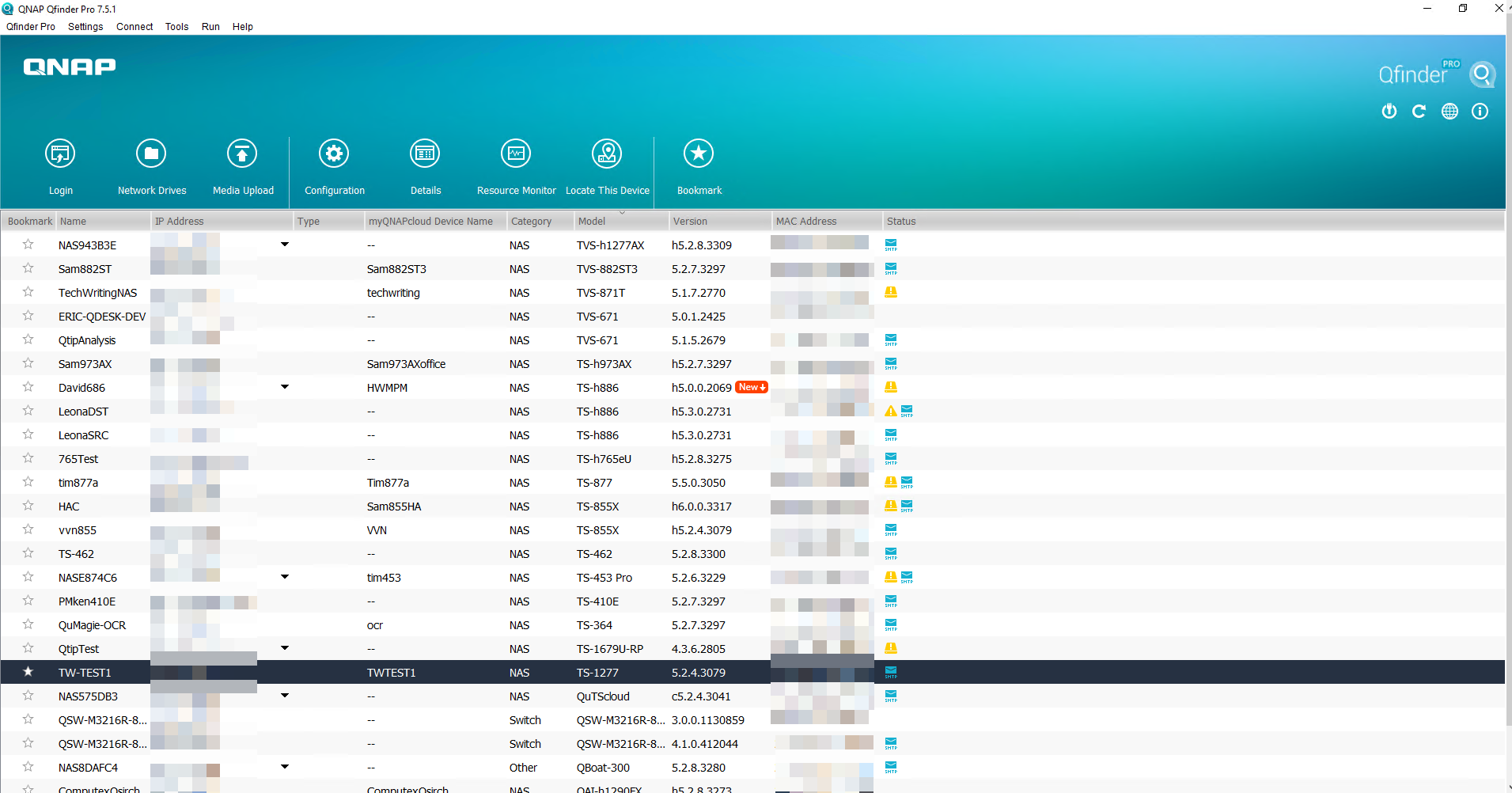
- Åbn Qfinder Pro.
- Identificer backup-NAS-enheden.
- Kopiér backup-NAS-IP-adressen.
 Note
Note- NAS'en kan have mere end én IP-adresse angivet. Kopiér IP-adressen, der er i samme IP-område som switchen.
I vores eksempel er IP-adressen192.168.102.100. - Brug denne IP-adresse i trin B-2c og D-1e.
- NAS'en kan have mere end én IP-adresse angivet. Kopiér IP-adressen, der er i samme IP-område som switchen.
- Få LAN-portens IP-adresse på Airgap+-switchen, der er tilsluttet backup-NAS'en.
- Log ind på QSS eller QSS Pro.
- Gå til System > IP-konfiguration > IPv4-interfaceindstillinger.
- Under IP-adresse, identificer IPv4-adressen på netværksadapteren, der er tilsluttet NAS'en.
- Kopiér switchens LAN-port-IP-adresse.NoteBrug den sidste oktet af denne IP-adresse i trin B-2e. Hvis IP-adressen er 192.168.102.1, er den sidste oktet af IP-adressen 1.
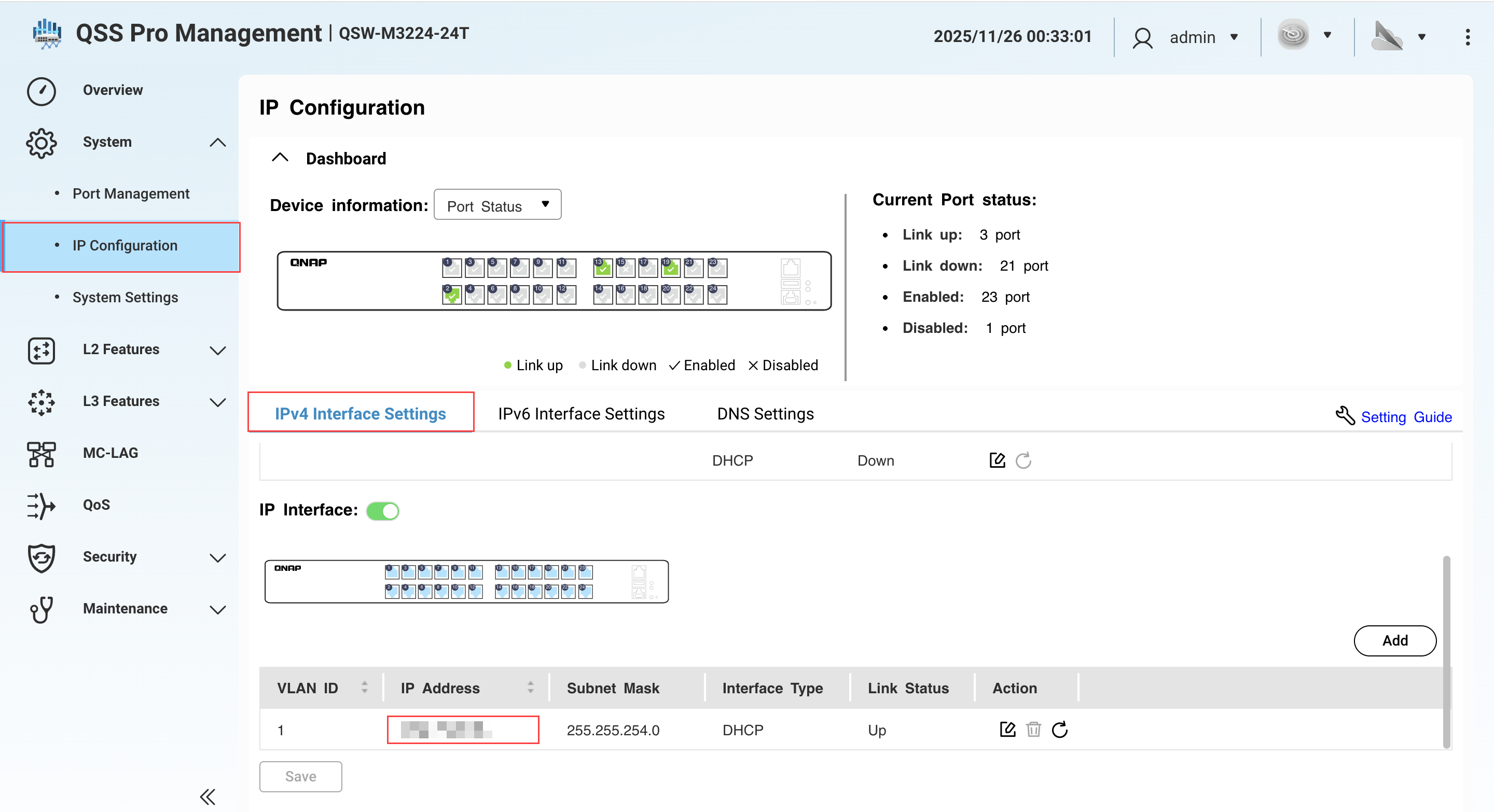
- Under Subnetmaske, kopiér subnetmasken.NoteAngiv denne subnetmaske i trin B-2d. I vores eksempel er subnetmasken
/24.
B. Konfigurer kilde-NAS'en
- Identificer kilde-NAS-adapteren, der er tilsluttet Airgap+-switchen.
- På kilde-NAS'en, åbn Netværk og virtuel switch.
- Gå til Netværk > Interfaces.
- Identificer den adapter, der er tilsluttet Airgap+ switchen.NoteBrug denne adapter i trin B-2f.
I vores eksempel er adapter 2 tilsluttet Airgap+ switchen. - Kopiér adapterens IP-adresse.NoteBrug de første tre oktetter i IP-adressen i trin B-2e.
I vores eksempel er de første tre oktetter af IP-adressen192.168.100.100192.168.100.
- Opret en Statisk rute regel på kilde-NAS'en for at forbinde til backup-NAS'en.
- I Netværk og virtuel switch, gå til Netværk > Rute.
- Under Statisk rute, klik på Tilføj.
Vinduet Statisk rute (IPv4) åbnes. - Ved siden af Destination, angiv IP-adressen for backup-NAS'en (se trin A-2c).
- Ved siden af Netmaske, angiv subnetmasken for switchens LAN-port, der er forbundet til backup-NAS'en (se trin A-3e).
- Ved siden af Gateway, angiv de første tre oktetter af IP-adressen for kilde-NAS-adapteren, der er tilsluttet switchen (se trin B-1d), efterfulgt af den sidste oktet af IP-adressen for switchens LAN-port, der er tilsluttet backup-NAS'en (se trin A-3e).NoteI vores eksempel:
- Trin B-1d giver de første tre oktetter af IP-adressen (
192.168.100). - Trin A-3c giver den sidste oktet af IP-adressen (
1).
192.168.100.1. Indtast denne adresse i Gateway -feltet.
Brug også denne adresse i trin D-1j. - Trin B-1d giver de første tre oktetter af IP-adressen (
- Ved siden af Interface, vælg den NAS-adapter, der er forbundet til switchen (se trin B-1d).
- Klik på Anvend.
Netværk og virtuel switch tilføjer Statisk rute-reglen.
C. Konfigurer backup-NAS'en
- På backup-NAS'en skal du aktivere RTRR-serveren.
Dette gør det muligt for HBS-job på kilde-NAS'en at bruge backup-NAS'en som backup-destination.- På backup-NAS'en skal du åbne HBS.
- Gå til Tjenester > Fjern-NAS (RTRR-server).
- Ved siden af Status, klik på knappen for at aktivere RTRR-serveren.
- Konfigurer RTRR-serverindstillingerne.
For detaljer, se Konfigurering af RTRR-serveren.Bemærk- Kopier portnummeret angivet på denne side og indtast det i trin D-1f.
- Husk den kontoadgangsmetode og de legitimationsoplysninger, der er konfigureret her, og brug dem i trin D-1g og D-1h.
- Klik på Anvend.
HBS aktiverer RTRR-serveren med de konfigurerede indstillinger.
D. Opret et HBS-job på kilden NAS
- I HBS på kilden NAS, opret et Lager-rum til backup-NAS'en.
Dette giver dig mulighed for at gemme forbindelsesindstillingerne for backup-NAS'en og aktivere en Airgap+-forbindelse mellem kilden NAS og backup-NAS'en.- På kilden NAS, åbn HBS.
- Gå til Lager-rum.
- Klik på Opret, og klik derefter på Fjern-NAS.
Vinduet Opret et Lager-rum åbnes. - Indtast et navn for at identificere backup-NAS'en.
- Indtast backup-NAS'ens IP-adresse (se trin A-2c).
- Indtast backup-NAS'ens RTRR-serverportnummer (se trin C-1d).
- Vælg en konto-adgangsmetode, du har konfigureret i RTRR-serverindstillingerne på backup-NAS'en (se trin C-1d).
- Indtast legitimationsoplysningerne for konto-adgangsmetoden (se trin C-1d).
- Vælg Brug Airgap+ til at beskytte data på fjern-NAS.
- Vælg Switch som Airgap+-enhed.
- Indtast gateway-IP-adressen fra Statisk rute-reglen, du oprettede (se trin B-2e).
- Indtast portnummeret.
- Indtast legitimationsoplysningerne for switch-administrationskontoen.
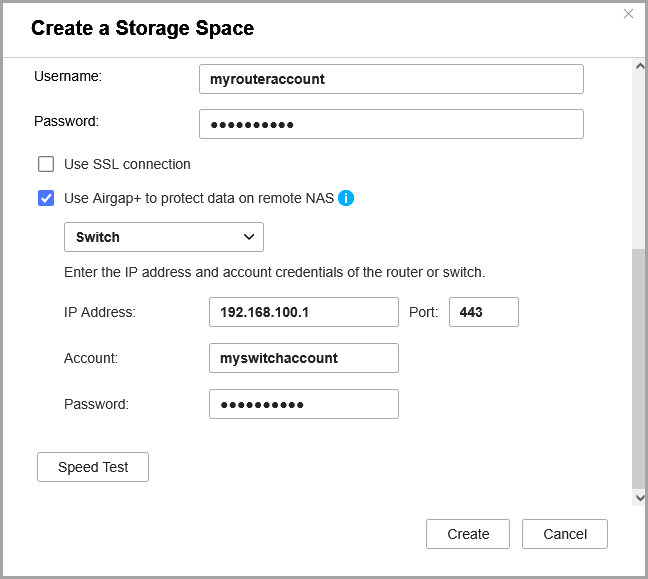
- Klik på Opret.
HBS opretter Lager-rummet og tilføjer det til Lager-rumlisten.
Du bør se "Beskyttet af Airgap+" øverst i Lager-rumindgangen.
- Opret et backup-job på kilden NAS.
- I HBS skal du gå til Backup og gendannelse.
- Klik på Backup nu og klik derefter på Nyt backup-job.
- Følg trinnene i guiden.
For detaljer, se Oprettelse af et backup-job.
- Efter backup-jobbet er oprettet, verificer at Airgap+-linket er etableret på switchen.
- Log ind på QSS eller QSS Pro.
- Gå til System > Portstyring > Airgap+.
- Under Handling, klik på
 .
.
Vinduet Parret QNAP-enhedsdetaljer vises. - Ved siden af Linkstatus, verificer at status er Oppe.
Du kan nu køre det Airgap+-beskyttede HBS-backupjob på kilde-NAS'en.
Avanceret Airgap+
I en switch-baseret avanceret Airgap+-konfiguration er kilde-NAS, backup-NAS og bro-NAS alle forbundet til den samme isolerede switch. Kilde-NAS'en forbliver forbundet til det offentlige netværk, mens bro- og backup-NAS-enhederne forbliver inden for det private netværk gennem switchen.
Inden for dette sikre segment er det kun bro-NAS'en, der har tilladelse til at kommunikere med både kilde-NAS'en og backup-NAS'en, og kun når den aktivt kører HBS-opgaver. Da alle backup- og synkroniseringsarbejdsbelastninger håndteres af bro-NAS'en, kan kilde-NAS'en spare ressourcer til andre essentielle operationer og tjenester.
Sådan fungerer Avanceret Airgap+
Under normale omstændigheder er det kun bro-NAS'en, der har tilladt kommunikation på det private netværkssegment. Backup-NAS'en forbliver fuldstændig isoleret.

Når bro-NAS'en starter et Active Sync-job i HBS, tillader switchen midlertidigt dataoverførsel fra kilde-NAS'en til bro-NAS'en. I denne periode forbliver backup-NAS'en isoleret.
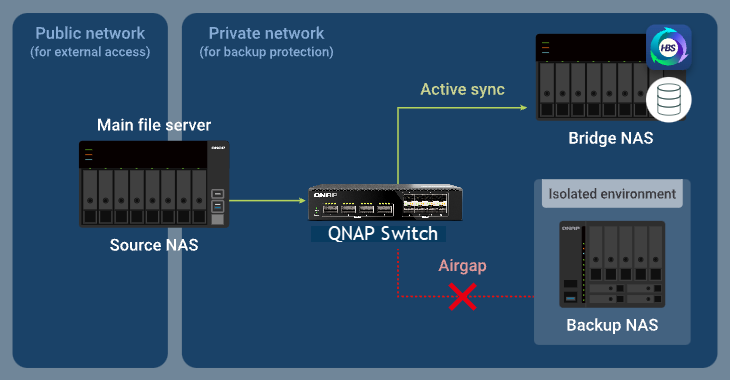
Efter synkroniseringsjobbet er afsluttet, kører bro-NAS'en et backupjob. Switch'en tillader derefter dataflow fra bro-NAS'en til backup-NAS'en, mens den blokerer kilde-NAS'en fra at få adgang til det private netværk.

Instruktioner til opsætning af Avanceret Airgap+
For at implementere et avanceret Airgap+-miljø ved hjælp af en switch skal du konfigurere Airgap+-switch'en og alle NAS-enheder (kilde, bro og backup) før du opretter HBS-jobs. Når netværks- og enhedsindstillingerne er fuldført, kan du begynde at opbygge de synkroniserede og backup-arbejdsgange i HBS.
A. Konfigurer switchen
- Tilslut kilde-, bro- og backup-NAS-enhederne direkte til Airgap+-switch'en for at skabe et privat netværk.Vigtigt
Det anbefales at konfigurere en statisk IP-adresse for backup-NAS'en for at sikre, at Airgap+-indstillingerne på alle enheder forbliver gyldige over tid.
For at konfigurere en statisk IP-adresse for backup-NAS-netværksadapteren, der er forbundet til switchen, se en af følgende:
- "Konfigurering af IPv4-indstillinger" i QTS brugervejledning eller QuTS hero brugervejledning
- "Konfigurering af IPv6-indstillinger" i QTS brugervejledning eller QuTS hero brugervejledning
- Find IP-adressen på din backup- og kilde-NAS i det private netværk.
- Åbn Qfinder Pro.
- Identificer kilde-NAS-enheden.
- Kopiér kilde-NAS IP-adressen.Note
- NAS'en kan have mere end én IP-adresse angivet. Kopier den IP-adresse, der er i samme IP-område som switchen.
I vores eksempel er IP-adressen192.168.100.100. - Brug denne IP-adresse i trin B-2c og D-1e.
- NAS'en kan have mere end én IP-adresse angivet. Kopier den IP-adresse, der er i samme IP-område som switchen.
- Identificer og kopier backup-NAS IP-adressen.Note
- NAS'en kan have mere end én IP-adresse angivet. Kopier den IP-adresse, der er i samme IP-område som switchen.
I vores eksempel er IP-adressen192.168.102.100. - Brug denne IP-adresse i trin B-3c og D-2e.
- NAS'en kan have mere end én IP-adresse angivet. Kopier den IP-adresse, der er i samme IP-område som switchen.
- Få LAN-portens IP-adresser og subnetmasker på Airgap+ switchen for porte, der er forbundet til kilde- og backup-NAS-enheder.
- I QSS, gå til System >IP-konfiguration > IPv4-interfaceindstillinger
- Identificer IPv4-interfaceadresserne, der er forbundet til NAS'en.
- Under IP-adresse, kopier IPv4-adressen for LAN-porten, der er forbundet til kilde-NAS'en.NoteBrug den sidste oktet af IP-adressen i trin B-2e. I vores eksempel er den sidste oktet af IP-adressen
192.168.100.1er 1. - Kopier subnetmasken for LAN-porten, der er forbundet til kilde-NAS'en.NoteAngiv subnetmasken i trin B-2d.
I vores eksempel er subnetmasken/24. - Kopiér IP-adressen for LAN-porten, der er tilsluttet backup-NAS'en.NoteBrug den sidste oktet af IP-adressen i trin B-3e.
I vores eksempel er den sidste oktet af IP-adressen192.168.102.11. - Kopiér subnetmasken for LAN-porten, der er tilsluttet backup-NAS'en.NoteAngiv subnetmasken i trin B-3d.
I vores eksempel er subnetmasken/24.
B. Konfigurer bridge-NAS'en
- Identificer bridge-NAS-adapteren, der er tilsluttet Airgap+ switchen.
- Åbn Netværk og virtuel switch på bridge-NAS'en.
- Gå til Netværk > Interfaces.
- Identificer adapteren, der er tilsluttet Airgap+ switchen.NoteBrug denne adapter i trin B-2f og B-3f.
I vores eksempel er adapter 5 tilsluttet Airgap+ switchen. - Kopiér IP-adressen for adapteren.NoteBrug de første tre oktetter af IP-adressen i trin B-2e og B-3e.
I vores eksempel er de første tre oktetter af IP-adressen192.168.104.100192.168.104.
- Opret en Statisk rute regel på bridge-NAS'en for at forbinde til kilde-NAS'en.
- Gå til på bridge-NAS'en Netværk og virtuel switch > Netværk > Rute.
- Under Statisk rute, klik på Tilføj.
Vinduet Statisk rute (IPv4) åbnes. - Ved siden af Destination, angiv IP-adressen for kilde-NAS'en (se trin A-2c).
- Ved siden af Netmaske, angiv subnetmasken for switchens LAN-port, der er forbundet til kilde-NAS'en (se trin A-3d).
- Ved siden af Gateway, angiv de første tre oktetter af IP-adressen for bro-NAS-adapteren, der er forbundet til switchen (se trin B-1d), efterfulgt af den sidste oktet af IP-adressen for switchens LAN-port, der er forbundet til kilde-NAS'en (se trin A-3c).BemærkI vores eksempel:
- Trin B-1d giver de første tre oktetter af IP-adressen (
192.168.104). - Trin A-3c giver IP-adressen for switchens LAN-port, der er forbundet til kilde-NAS'en. Brug den sidste oktet fra denne adresse (
1).
Kombiner de to for at få
192.168.104.1. Indtast denne adresse i Gateway -feltet.
Brug også denne adresse i trin D-1j. - Trin B-1d giver de første tre oktetter af IP-adressen (
- Ved siden af Interface, vælg bro-NAS-adapteren, der er forbundet til switchen (se trin B-1c).
- Klik på Anvend.
Netværk og virtuel switch tilføjer Statisk rute-reglen.
- Opret en Statisk rute-regel på bro-NAS'en for at forbinde til backup-NAS'en.
- På bro-NAS'en, forbliv i Netværk og virtuel switch > Netværk > Rute.
- Under Statisk rute, klik på Tilføj.
Vinduet Statisk rute (IPv4) åbnes. - Ved siden af Destination, angiv IP-adressen for backup-NAS'en (se trin A-2d).
- Ved siden af Netmaske, angiv subnetmasken for switchens LAN-port, der er forbundet til backup-NAS'en (se trin A-3f).
- Ved siden af Gateway, angiv de første tre oktetter af IP-adressen for bro-NAS-adapteren, der er forbundet til switch (se trin B-1d), efterfulgt af den sidste oktet af IP-adressen for switch LAN-porten, der er forbundet til backup-NAS'en (se trin A-3e).BemærkI vores eksempel:
- Trin B-1d giver de første tre oktetter af IP-adressen (
192.168.104). - For denne rute, brug den sidste oktet (
1) af IP-adressen for switchens LAN-port, der er forbundet til backup-NAS'en (se trin A-3e).
Kombiner de to for at opnå
192.168.104.1. Indtast denne adresse i Gateway -feltet.
Brug også denne adresse i trin D-2j. - Trin B-1d giver de første tre oktetter af IP-adressen (
- Ved siden af Interface, vælg bro-NAS-adapteren, der er forbundet til switchen (se trin B-1c).
- Klik på Anvend.
Netværk og virtuel switch tilføjer Statisk rute-reglen.
C. Konfigurer kilde- og backup-NAS-enhederne
- Aktiver RTRR-serveren på kilde-NAS'en.
Dette gør det muligt for HBS-job på bro-NAS'en at bruge kilde-NAS'en som synkroniseringskilde.- Åbn HBS på kilde-NAS'en.
- Gå til Tjenester > Fjern-NAS (RTRR-server).
- Ved siden af Status, klik på knappen for at aktivere RTRR-serveren.
- Konfigurer RTRR-serverindstillingerne.
For detaljer, se Konfigurering af RTRR-serveren.Bemærk- Kopiér portnummeret angivet på denne side og indtast det i trin D-1f.
- Husk den kontoadgangsmetode og de legitimationsoplysninger, der er konfigureret her, og brug dem i trin D-1g og D-1h.
- Klik på Anvend.
HBS aktiverer RTRR-serveren på kilde-NAS'en.
- Aktivér RTRR-serveren på backup-NAS'en.
Dette gør det muligt for HBS-job på bro-NAS'en at bruge backup-NAS'en som backup-destination.- Åbn HBS på backup-NAS'en.
- Gå til Tjenester > Fjern-NAS (RTRR-server).
- Ved siden af Status, klik på knappen for at aktivere RTRR-serveren.
- Konfigurer RTRR-serverindstillingerne.
For detaljer, se Konfigurering af RTRR-serveren.Bemærk- Kopiér portnummeret angivet på denne side og indtast det i trin D-2f.
- Husk den kontoadgangsmetode og de legitimationsoplysninger, der er konfigureret her, og brug dem i trin D-2g og D-2h.
- Klik på Anvend.
HBS aktiverer RTRR-serveren på backup-NAS'en.
D. Opret HBS-jobs på bro-NAS'en
- I HBS på bro-NAS'en skal du oprette et Lager-område for kilde-NAS'en.
Dette giver dig mulighed for at gemme forbindelsesindstillingerne for kilde-NAS'en og aktivere en Airgap+-forbindelse mellem kilde-NAS'en og bro-NAS'en.- Åbn HBS på bro-NAS'en.
- Gå til Lager-områder.
- Klik på Opret, og klik derefter på Fjern-NAS.
Vinduet Opret et Lager-område åbnes. - Indtast et navn for at identificere kilde-NAS'en.
- Indtast kilde-NAS'ens IP-adresse (se trin A-2c).
- Indtast kilde-NAS'ens RTRR-serverportnummer (se trin C-1d).
- Vælg en konto-adgangsmetode, du har konfigureret i RTRR-serverindstillingerne på kilde-NAS'en (se trin C-1d).
- Indtast legitimationsoplysningerne for konto-adgangsmetoden (se trin C-1d).
- Vælg Brug Airgap+ til at beskytte data på fjern-NAS.
- Vælg Switch som Airgap+-enhed.
- Indtast gateway-IP-adressen fra Statisk rute-reglen på bro-NAS'en for at forbinde til kilde-NAS'en (se trin B-2e).
- Indtast portnummeret.
- Indtast switch-styringskontoens legitimationsoplysninger.
- Klik på Opret.
HBS opretter Lager-området og tilføjer det til Lager-områdelisten.
- I HBS på bro-NAS'en, opret et Lager-område til backup-NAS'en.
Dette giver dig mulighed for at gemme forbindelsesindstillingerne for backup-NAS'en og aktivere en Airgap+-forbindelse mellem bro-NAS'en og backup-NAS'en.- På bro-NAS'en, forbliv i HBS.
- Gå til Lager-områder.
- Klik på Opret, og klik derefter på Fjern-NAS.
Vinduet Opret et Lager-område åbnes. - Indtast et navn for at identificere backup-NAS'en.
- Indtast backup-NAS'ens IP-adresse (se trin A-2d).
- Indtast backup-NAS'ens RTRR-server portnummer (se trin C-2d).
- Vælg en konto-adgangsmetode, du har konfigureret i RTRR-serverindstillingerne på backup-NAS'en (se trin C-2d).
- Indtast legitimationsoplysningerne for konto-adgangsmetoden (se trin C-2d).
- Vælg Brug Airgap+ til at beskytte data på fjern-NAS.
- Indtast gateway-IP-adressen fra Statisk rute-reglen på bro-NAS'en for at forbinde til backup-NAS'en (se trin B-3e).
- Indtast switch management-kontoens legitimationsoplysninger.
- Klik på Opret.
HBS opretter Lager-området og tilføjer det til Lager-områdelisten.
Efter begge Lager-områder er oprettet, bør du se "Beskyttet af Airgap+" øverst på Lager-områdeindgangene i HBS > Lager-områder.
- Opret et aktivt synkroniseringsjob på bro-NAS'en for at overføre backupdata fra kilde-NAS'en til bro-NAS'en.
- På bro-NAS'en, gå til HBS > Synkronisering.
- Klik på Synkroniser nu og klik derefter på Aktivt synkroniseringsjob.
- Følg trinnene i guiden.
For detaljer, se Oprettelse af et active sync-job.
- Opret et backupjob på bro-NAS'en for at overføre backupdataene til backup-NAS'en.
- På bro-NAS'en, gå til HBS > Backup og gendannelse.
- Klik på Backup nu og klik derefter på Nyt backupjob.
- Følg guiden for at vælge kilde- og destinationsmapper.VigtigtSørg for, at kildemappen i dette backupjob er den samme som destinationsmappen i det aktive synkroniseringsjob, du lige har oprettet.
- På Planlæg -siden, vælg Kør efter job, og vælg derefter det aktive synkroniseringsjob, du lige har oprettet.
Dette gør det muligt for backupjobbet at køre automatisk hver gang det aktive synkroniseringsjob afsluttes, og fuldføre overførslen af backupdata til din backup-NAS. - Følg de resterende trin i guiden.
For detaljer, se Oprettelse af et backup-job.
- Efter det aktive synkroniseringsjob og backupjob er oprettet, verificer at Airgap+-forbindelserne er etableret på switchen.
- Log ind på QSS eller QSS Pro.
- Gå til System > Portadministration > Airgap+.
- Under Handling, klik på .
Vinduet Parret QNAP-enhedsdetaljer vises. - Ved siden af Linkstatus, verificer at status er Oppe.
- Du kan nu køre HBS active sync-jobbet på bridge-NAS'en for at overføre de data, du vil sikkerhedskopiere.
Efter at active sync-jobbet har afsluttet overførslen af sikkerhedskopidata fra kilde-NAS'en til bridge-NAS'en, vil sikkerhedskopijobbet automatisk køre og overføre sikkerhedskopidata fra bridge-NAS'en til sin endelige destination, backup-NAS'en. Hele processen er nu beskyttet af Airgap+.
Yderligere læsning
For yderligere hjælp kan du spørge andre brugere og QNAP-eksperter i vores community. Gå til QNAP Community


