


วิธีตั้งค่า Airgap+ เพื่อปกป้องการสำรองข้อมูล HBS ของคุณ
ผลิตภัณฑ์ที่รองรับ
NAS
- ทุกรุ่นของ NAS
- ระบบปฏิบัติการ:
- QTS 5.2.x และใหม่กว่า
- QuTS hero h5.2.x และใหม่กว่า
- แอปพลิเคชัน: Hybrid Backup Sync (HBS3) 25 และใหม่กว่า
เราเตอร์
- QHora-321
- QHora-322
- ระบบปฏิบัติการ: QuRouter 2.4.2 และใหม่กว่า
สวิตช์
- QSW-M3216R-8S8T
- QSW-M3212R-8S4T
- QSW-M3224-24T
- QSW-M7308R-4X
- ระบบปฏิบัติการ:
- QSS 4.3 และใหม่กว่า
- QSS Pro 4.3 และใหม่กว่า
บทนำ
Airgap+ เป็นโซลูชันของ QNAP สำหรับการสร้างการสำรองข้อมูลแบบออฟไลน์เพื่อการปกป้องข้อมูลระดับองค์กร
โดยการเชื่อมต่ออุปกรณ์ QNAP NAS ของคุณกับเราเตอร์หรือสวิตช์ QNAP ที่รองรับ Airgap+ คุณสามารถสร้างเครือข่ายส่วนตัวที่เราเตอร์/สวิตช์จะอนุญาตให้เชื่อมต่อระหว่างอุปกรณ์ NAS ได้เฉพาะเมื่อ HBS (Hybrid Backup Sync) กำลังทำงานสำรองหรือซิงค์งานเท่านั้น เราเตอร์หรือสวิตช์จะปฏิเสธคำขอเชื่อมต่ออื่น ๆ ทั้งหมดไปยัง NAS สำรองในเวลาอื่น ๆ เพื่อแยกและปกป้องข้อมูลสำรองของคุณ
บทแนะนำนี้ให้คำแนะนำทีละขั้นตอนสำหรับการตั้งค่าสภาพแวดล้อม Airgap+ สำหรับการสำรองข้อมูล HBS ของคุณ
ตัวเลือกและข้อกำหนดของ Airgap+
| Airgap+ มาตรฐาน | Airgap+ ขั้นสูง | |
|---|---|---|
| เราเตอร์ QNAP |
| |
| สวิตช์ QNAP |
| |
| ระบบปฏิบัติการ QNAP NAS |
| |
| แอปพลิเคชัน QNAP NAS | HBS 3 (Hybrid Backup Sync) เวอร์ชัน 25 หรือใหม่กว่า | |
| อุปกรณ์ QNAP NAS | อย่างน้อยสองอุปกรณ์ NAS:
| อย่างน้อยสามอุปกรณ์ NAS:
|
| ||
| ข้อจำกัดของ Airgap | เราเตอร์หรือสวิตช์อนุญาตการเชื่อมต่อเฉพาะในสถานการณ์ต่อไปนี้: | |
| NAS ต้นทางกำลังถ่ายโอนข้อมูลไปยัง NAS สำรองผ่าน HBS. | NAS สะพานกำลังถ่ายโอนข้อมูลจาก NAS ต้นทางหรือไปยัง NAS สำรองผ่าน HBS. | |
| ข้อดี |
|
|
คุณสามารถติดตั้ง Airgap+ ได้โดยใช้การตั้งค่าแบบใช้เราเตอร์หรือแบบใช้สวิตช์ ขึ้นอยู่กับอุปกรณ์เครือข่ายที่คุณมีและวิธีที่คุณต้องการสร้างเครือข่าย airgapped ของคุณ Airgap+ ทำงานได้อย่างน่าเชื่อถือที่สุดเมื่ออุปกรณ์ NAS ทั้งหมดใช้ที่อยู่ IP แบบคงที่ ไม่ว่าคุณจะเลือกการตั้งค่าแบบใดก็ตาม
- การตั้งค่าแบบใช้เราเตอร์: เราเตอร์รองรับการจอง DHCP ซึ่งช่วยให้การกำหนด IP คงที่ การใช้คุณสมบัตินี้ช่วยลดโอกาสของปัญหาการสื่อสารระหว่างการทำงานของ Airgap+
- การตั้งค่าแบบใช้สวิตช์: สวิตช์ไม่รองรับการจอง IP แม้ว่าจะมีเซิร์ฟเวอร์ DHCP ก็ตาม ซึ่งอาจทำให้การกำหนด IP ไม่คงที่และอาจขัดขวางการสื่อสารของ Airgap+ หากคุณใช้การตั้งค่าแบบใช้สวิตช์ ขอแนะนำอย่างยิ่งให้กำหนดที่อยู่ IP แบบคงที่บนอุปกรณ์ NAS ทั้งหมดเพื่อรักษาการเชื่อมต่อที่เสถียรระหว่างงาน HBS
การตั้งค่า Airgap+ ด้วยเครือข่ายที่ใช้เราเตอร์
Airgap+ มาตรฐาน
ในการตั้งค่า Airgap+ มาตรฐาน อุปกรณ์ NAS ต้นทางและสำรองจะเชื่อมต่อกับเราเตอร์ Airgap+ เดียวกัน ในขณะที่ NAS ต้นทางเชื่อมต่อกับเครือข่ายสาธารณะ มันยังอยู่ในเครือข่ายส่วนตัวกับ NAS สำรองผ่านเราเตอร์
ในเครือข่ายส่วนตัวนี้ เราเตอร์จะอนุญาตให้ NAS ต้นทางเข้าถึง NAS สำรองได้เฉพาะเมื่อ NAS ต้นทางกำลังรันงาน HBS
วิธีการทำงานของ Airgap+ มาตรฐาน
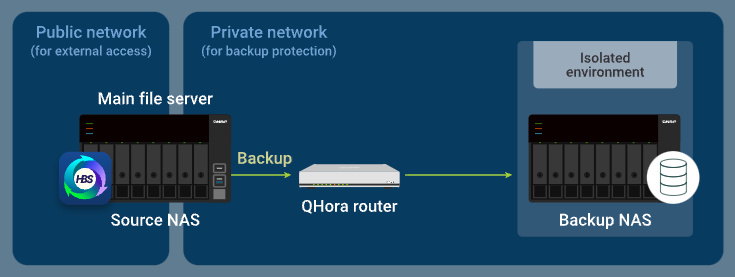
โดยปกติแล้ว มีเพียง NAS ต้นทางเท่านั้นที่สามารถเข้าถึงเราเตอร์ได้ NAS สำรองถูกแยกออกอย่างสมบูรณ์
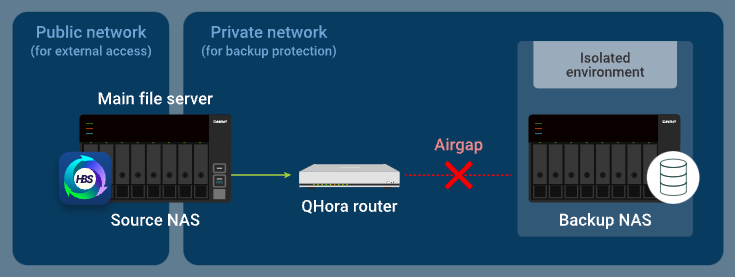
เมื่อ NAS ต้นทางทำงานสำรองข้อมูลใน HBS เราเตอร์จะอนุญาตให้ข้อมูลถูกถ่ายโอนจาก NAS ต้นทางไปยัง NAS สำรอง
คำแนะนำการตั้งค่า Airgap+ มาตรฐาน
ในการตั้งค่าสภาพแวดล้อม Airgap+ มาตรฐาน คุณจำเป็นต้องกำหนดค่าเราเตอร์ Airgap+ และอุปกรณ์ NAS ทั้งสองเครื่องก่อนที่คุณจะสามารถสร้างงาน HBS เพื่อเริ่มสำรองข้อมูลของคุณ
A. กำหนดค่าเราเตอร์
- เชื่อมต่อ NAS ต้นทางและ NAS สำรองโดยตรงกับเราเตอร์ Airgap+ เพื่อสร้างเครือข่ายส่วนตัวสำคัญ
เราขอแนะนำอย่างยิ่งให้กำหนดค่า IP แบบคงที่สำหรับ NAS สำรอง เพื่อให้แน่ใจว่าการตั้งค่า Airgap+ บนอุปกรณ์ทั้งหมดจะยังคงใช้ได้ในระยะยาว
- ในการกำหนดค่า IP แบบคงที่สำหรับอะแดปเตอร์เครือข่าย NAS สำรองที่เชื่อมต่อกับเราเตอร์ ดูหนึ่งในหัวข้อต่อไปนี้:
- "การกำหนดค่า IPv4" ใน คู่มือผู้ใช้ QTS หรือ คู่มือผู้ใช้ QuTS hero
- "การกำหนดค่า IPv6" ใน คู่มือผู้ใช้ QTS หรือ คู่มือผู้ใช้ QuTS hero
- หากคุณเลือกใช้เซิร์ฟเวอร์ DHCP ในการกำหนดค่า IP ให้แน่ใจว่าได้จองที่อยู่ IP ของ NAS สำรองบนพอร์ต LAN ของเราเตอร์ที่เชื่อมต่อกับ NAS สำรอง
สำหรับรายละเอียดการกำหนดค่า ดู "การกำหนดค่าอินเทอร์เฟซเครือข่ายท้องถิ่น (LAN)" (การตั้งค่า "ตาราง IP ที่จองไว้") ใน คู่มือผู้ใช้ QuRouter สำหรับเราเตอร์ QHora.
- ในการกำหนดค่า IP แบบคงที่สำหรับอะแดปเตอร์เครือข่าย NAS สำรองที่เชื่อมต่อกับเราเตอร์ ดูหนึ่งในหัวข้อต่อไปนี้:
- เปิดใช้งานการเชื่อมต่อ TLS แบบสองทางบนเราเตอร์
- เข้าสู่ระบบปฏิบัติการของเราเตอร์, QuRouter
- ไปที่ ระบบ > การควบคุมการเข้าถึง > การตั้งค่า การควบคุมการเข้าถึง
- เปิดใช้งาน Mutual TLS (mTLS).

- รับที่อยู่ IP ของ NAS สำรองในเครือข่ายส่วนตัว
- ใน QuRouter ไปที่ อุปกรณ์ QNAP ที่เชื่อมต่ออยู่
- ระบุอุปกรณ์ NAS สำรอง
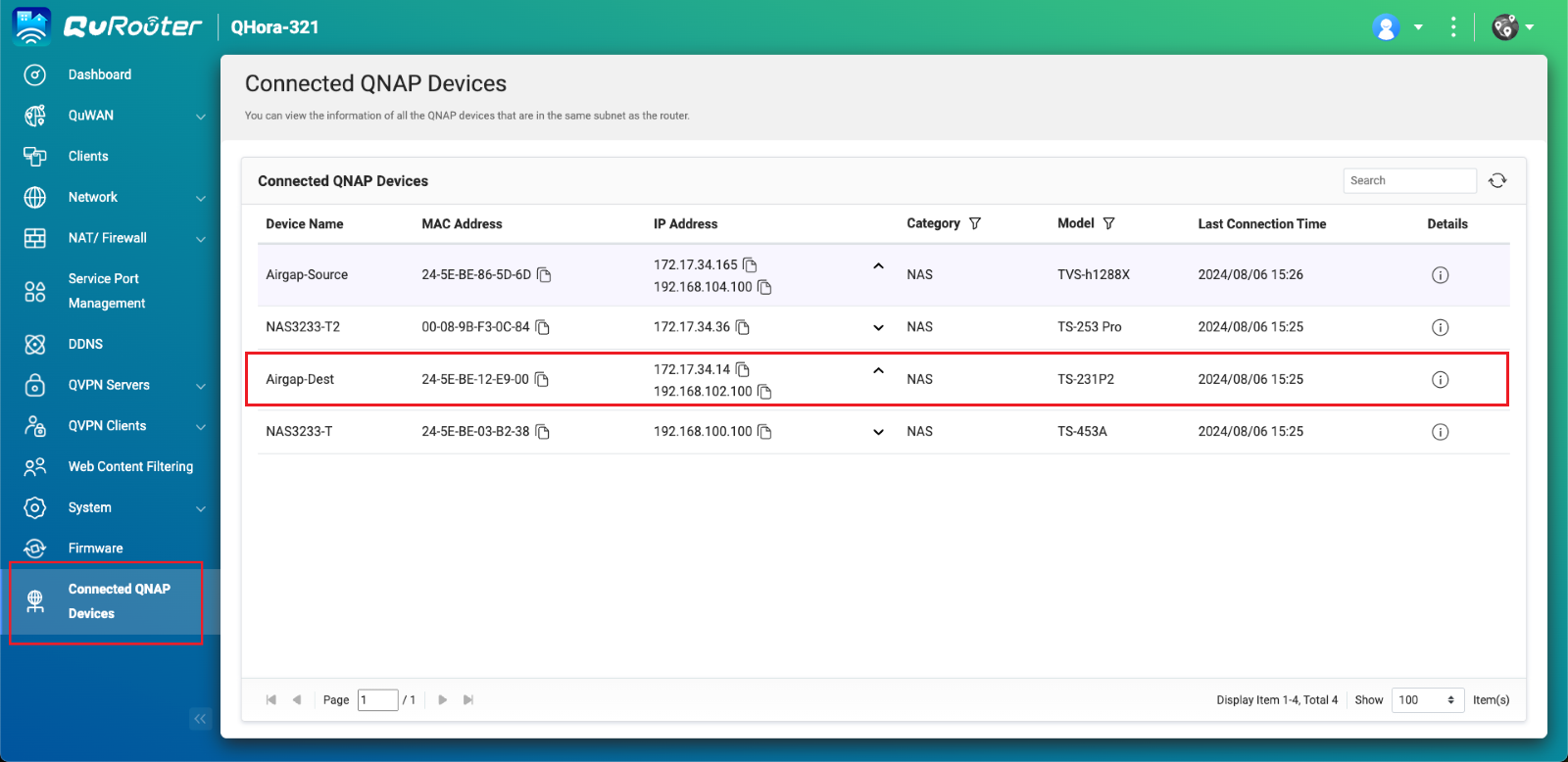
- คัดลอกที่อยู่ IP ของ NAS สำรองหมายเหตุ
- NAS อาจมีที่อยู่ IP มากกว่าหนึ่งรายการ ให้คัดลอกที่อยู่ IP ที่อยู่ในช่วง IP เดียวกันกับเราเตอร์
ในตัวอย่างของเรา ที่อยู่ IP คือ192.168.102.100 - ใช้ที่อยู่ IP นี้ในขั้นตอน B-2c และ D-1e
- NAS อาจมีที่อยู่ IP มากกว่าหนึ่งรายการ ให้คัดลอกที่อยู่ IP ที่อยู่ในช่วง IP เดียวกันกับเราเตอร์
- รับที่อยู่ IP ของพอร์ต LAN บนเราเตอร์ Airgap+ ที่เชื่อมต่อกับ NAS สำรอง
- ใน QuRouter ไปที่ เครือข่าย > การตั้งค่าการเชื่อมต่อทางกายภาพ > LAN
- ระบุพอร์ต LAN ของเราเตอร์ที่เชื่อมต่อกับ NAS สำรอง
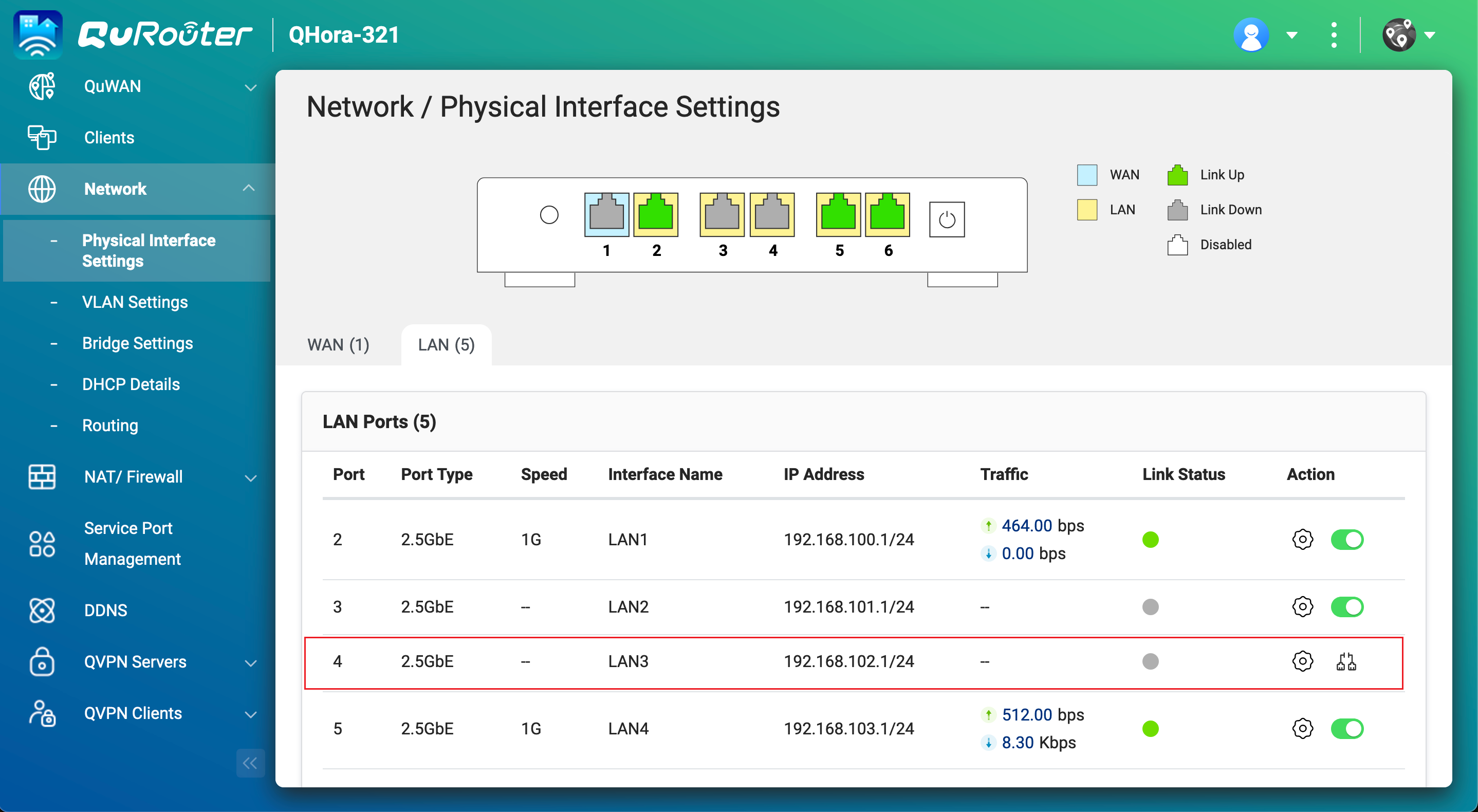
- ภายใต้ ที่อยู่ IP คัดลอกที่อยู่ IPหมายเหตุใช้เลขแปดหลักสุดท้ายของที่อยู่ IP ในขั้นตอน B-2e
ในตัวอย่างของเรา เลขแปดหลักสุดท้ายของที่อยู่ IP192.168.102.1คือ1 - ภายใต้ ที่อยู่ IP คัดลอก subnet maskหมายเหตุระบุ subnet mask นี้ในขั้นตอน B-2d
ในตัวอย่างของเรา subnet mask คือ/24
B. กำหนดค่า NAS ต้นทาง
- ระบุอะแดปเตอร์ NAS ต้นทางที่เชื่อมต่อกับเราเตอร์ Airgap+
- บน NAS ต้นทาง เปิด เครือข่ายและสวิตช์เสมือน
- ไปที่ เครือข่าย > อินเทอร์เฟซ
- ระบุอะแดปเตอร์ที่เชื่อมต่อกับเราเตอร์ Airgap+หมายเหตุใช้อะแดปเตอร์นี้ในขั้นตอน B-2f
ในตัวอย่างของเรา อะแดปเตอร์ 2 เชื่อมต่อกับเราเตอร์ Airgap+
- คัดลอกที่อยู่ IP ของอะแดปเตอร์หมายเหตุใช้สามเลขแปดหลักแรกในที่อยู่ IP ในขั้นตอน B-2e
ในตัวอย่างของเรา สามเลขแปดหลักแรกของที่อยู่ IP192.168.100.100คือ192.168.100
- สร้างกฎ เส้นทางแบบคงที่ บน NAS ต้นทางสำหรับการเชื่อมต่อกับ NAS สำรอง
- ใน เครือข่ายและสวิตช์เสมือน ไปที่ เครือข่าย > เส้นทาง
- ภายใต้ เส้นทางแบบคงที่ คลิก เพิ่ม.
หน้าต่าง เส้นทางแบบคงที่ (IPv4) จะเปิดขึ้น - ถัดจาก ปลายทาง, ระบุที่อยู่ IP ของ NAS สำรอง (ดูขั้นตอน A-3c)
- ถัดจาก เน็ตมาสก์, ระบุซับเน็ตมาสก์สำหรับพอร์ต LAN ของเราเตอร์ที่เชื่อมต่อกับ NAS สำรอง (ดูขั้นตอน A-4d)
- ถัดจาก เกตเวย์, ระบุสามออคเต็ตแรกของที่อยู่ IP สำหรับอะแดปเตอร์ NAS ต้นทางที่เชื่อมต่อกับเราเตอร์ (ดูขั้นตอน B-1d) ตามด้วยออคเต็ตสุดท้ายของที่อยู่ IP สำหรับพอร์ต LAN ของเราเตอร์ที่เชื่อมต่อกับ NAS สำรอง (ดูขั้นตอน A-4c)หมายเหตุในตัวอย่างของเรา:
- ขั้นตอน B-1d ให้สามออคเต็ตแรกของที่อยู่ IP (
192.168.100). - ขั้นตอน A-4c ให้หนึ่งออคเต็ตสุดท้ายของที่อยู่ IP (
1).
192.168.100.1. ป้อนที่อยู่นี้ในฟิลด์ เกตเวย์.
ใช้ที่อยู่นี้ในขั้นตอน D-1j ด้วย - ขั้นตอน B-1d ให้สามออคเต็ตแรกของที่อยู่ IP (
- ถัดจาก อินเทอร์เฟซ เลือกอะแดปเตอร์ NAS ต้นทางที่เชื่อมต่อกับเราเตอร์ (ดูขั้นตอน B-1c).
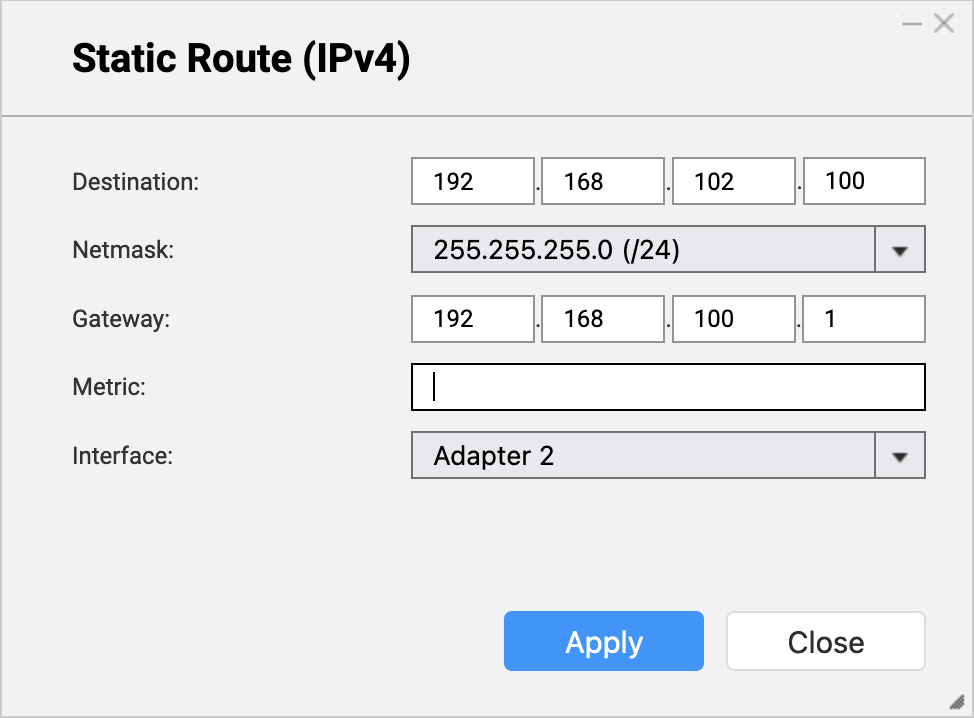
- คลิก ใช้.
เครือข่ายและสวิตช์เสมือน เพิ่มกฎ เส้นทางแบบคงที่.
ค. กำหนดค่า NAS สำรอง
- บน NAS สำรอง เปิดใช้งานเซิร์ฟเวอร์ RTRR
สิ่งนี้จะทำให้ HBS บน NAS ต้นทางสามารถใช้ NAS สำรองเป็นปลายทางสำรองได้- บน NAS สำรอง เปิด HBS
- ไปที่ บริการ > NAS ระยะไกล (เซิร์ฟเวอร์ RTRR).
- ถัดจาก สถานะ คลิกปุ่มสลับเพื่อเปิดใช้งานเซิร์ฟเวอร์ RTRR
- กำหนดค่าเซิร์ฟเวอร์ RTRR
สำหรับรายละเอียด ดูที่ การกำหนดค่าเซิร์ฟเวอร์ RTRR.หมายเหตุ- คัดลอกหมายเลขพอร์ตที่ระบุในหน้านี้และป้อนในขั้นตอน D-1f
- จำวิธีการเข้าถึงบัญชีและข้อมูลประจำตัวที่กำหนดค่าไว้ที่นี่และใช้ในขั้นตอน D-1g และ D-1h
- คลิก ใช้.
HBS เปิดใช้งานเซิร์ฟเวอร์ RTRR ด้วยการตั้งค่าที่กำหนดค่าไว้
D. สร้างงาน HBS บน NAS ต้นทาง
- ใน HBS บน NAS ต้นทาง สร้าง ที่เก็บข้อมูล space สำหรับ NAS สำรอง
สิ่งนี้จะช่วยให้คุณบันทึกการตั้งค่าการเชื่อมต่อของ NAS สำรองและเปิดใช้งานการเชื่อมต่อ Airgap+ ระหว่าง NAS ต้นทางและ NAS สำรอง- บน NAS ต้นทาง เปิด HBS
- ไปที่ ที่เก็บข้อมูล Spaces.
- คลิก Create แล้วคลิก Remote NAS.
หน้าต่าง Create a ที่เก็บข้อมูล Space จะเปิดขึ้น - ป้อนชื่อเพื่อระบุ NAS สำรอง
- ป้อนที่อยู่ IP ของ NAS สำรอง (ดูขั้นตอน A-3c)
- ป้อนหมายเลขพอร์ตเซิร์ฟเวอร์ RTRR ของ NAS สำรอง (ดูขั้นตอน C-1d)
- เลือกวิธีการเข้าถึงบัญชีที่คุณกำหนดค่าในการตั้งค่าเซิร์ฟเวอร์ RTRR บน NAS สำรอง (ดูขั้นตอน C-1d)
- ป้อนข้อมูลรับรองสำหรับวิธีการเข้าถึงบัญชี (ดูขั้นตอน C-1d)
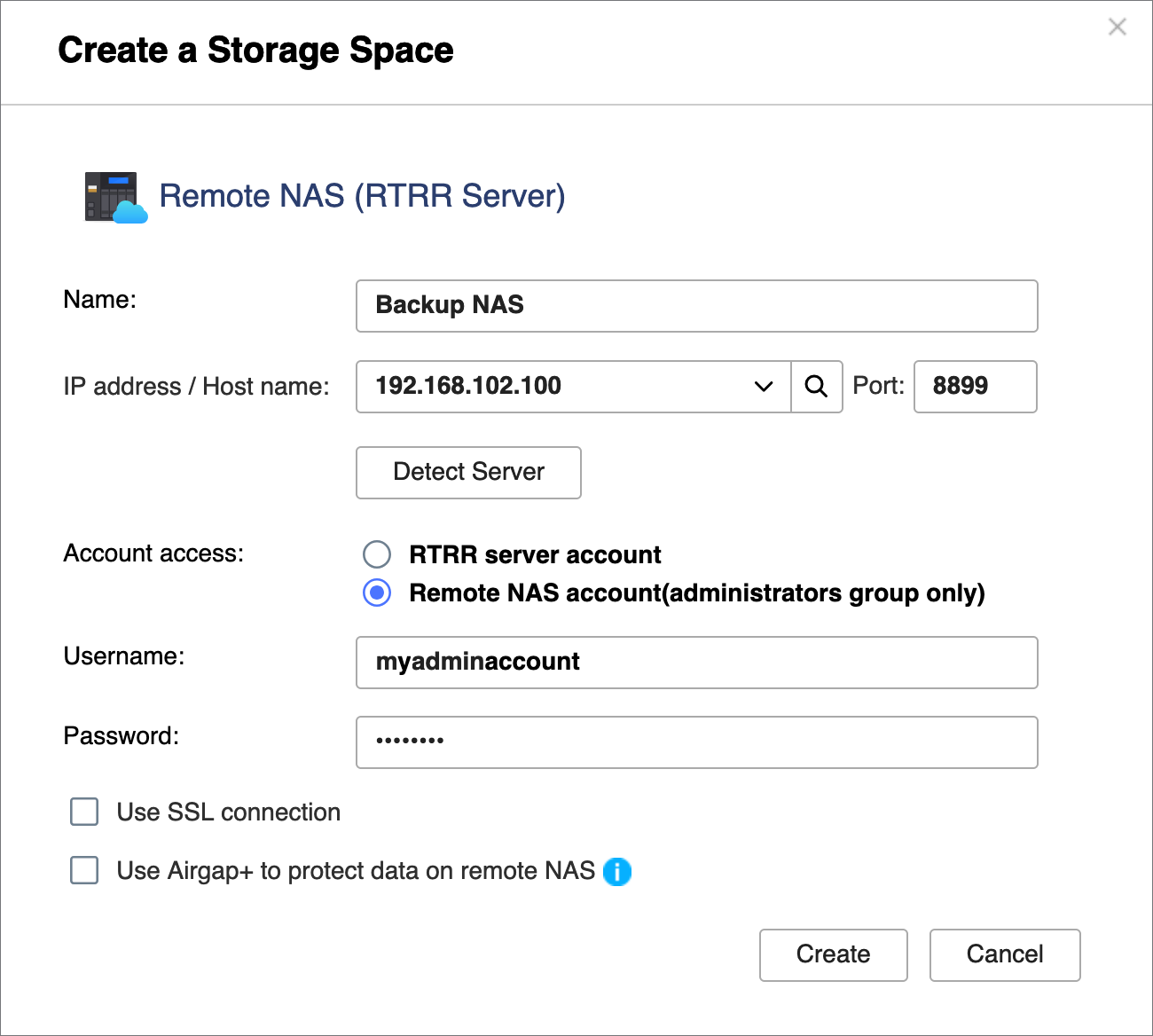
- เลือก Use Airgap+ to protect data on remote NAS.
- เลือก Router เป็นอุปกรณ์ Airgap+
- ป้อนที่อยู่ IP เกตเวย์จากกฎ เส้นทางแบบคงที่ ที่คุณสร้าง (ดูขั้นตอน B-2e)
- ป้อนหมายเลขพอร์ต
- ป้อนข้อมูลรับรองบัญชีการจัดการเราเตอร์
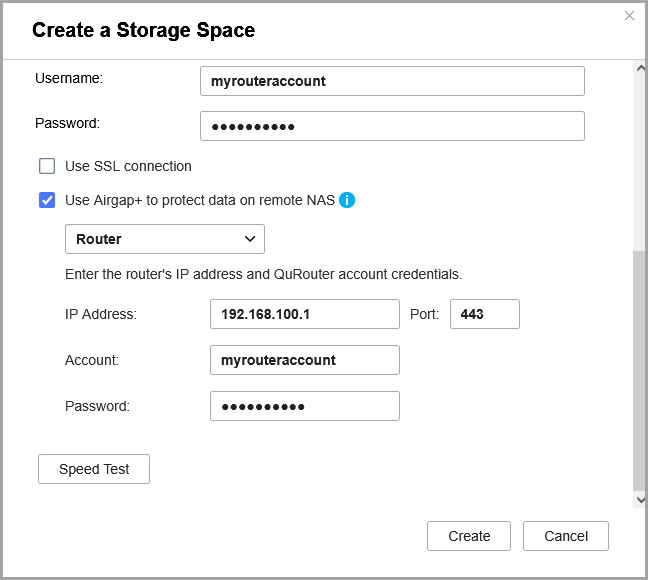
- คลิก Create.
HBS จะสร้าง ที่เก็บข้อมูล space และเพิ่มลงในรายการ ที่เก็บข้อมูล space
คุณควรเห็น "Protected by Airgap+" ที่ด้านบนของรายการ ที่เก็บข้อมูล space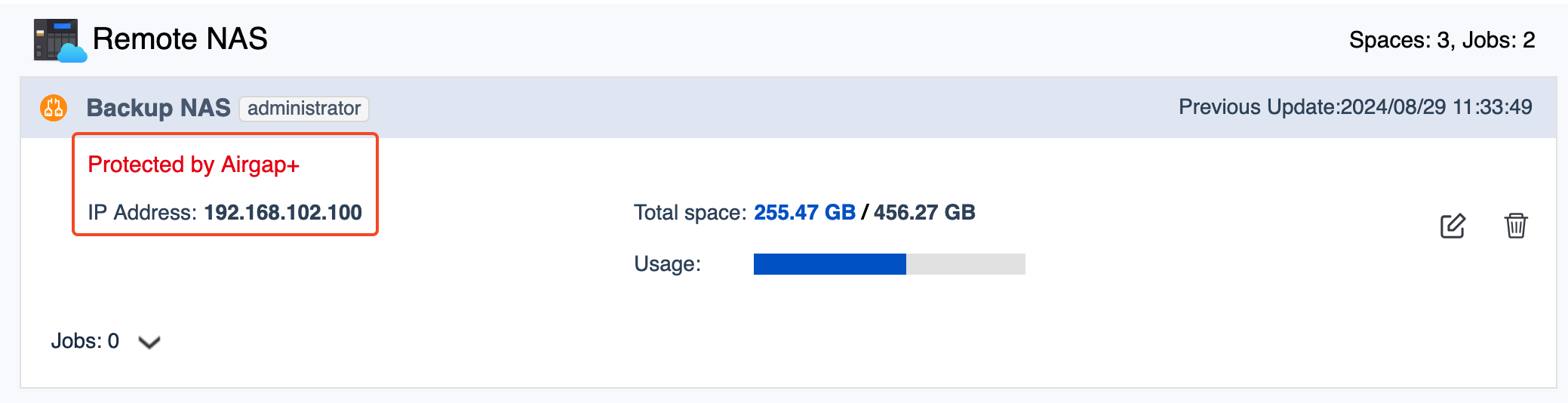
- สร้างงานสำรองบน NAS ต้นทาง
- ใน HBS ไปที่ สำรองและกู้คืนข้อมูล
- คลิก สำรองข้อมูลตอนนี้ แล้วคลิก งานสำรองข้อมูลใหม่
- ทำตามขั้นตอนในตัวช่วยสร้าง
สำหรับรายละเอียด ดูที่ การสร้างงานสำรองข้อมูล
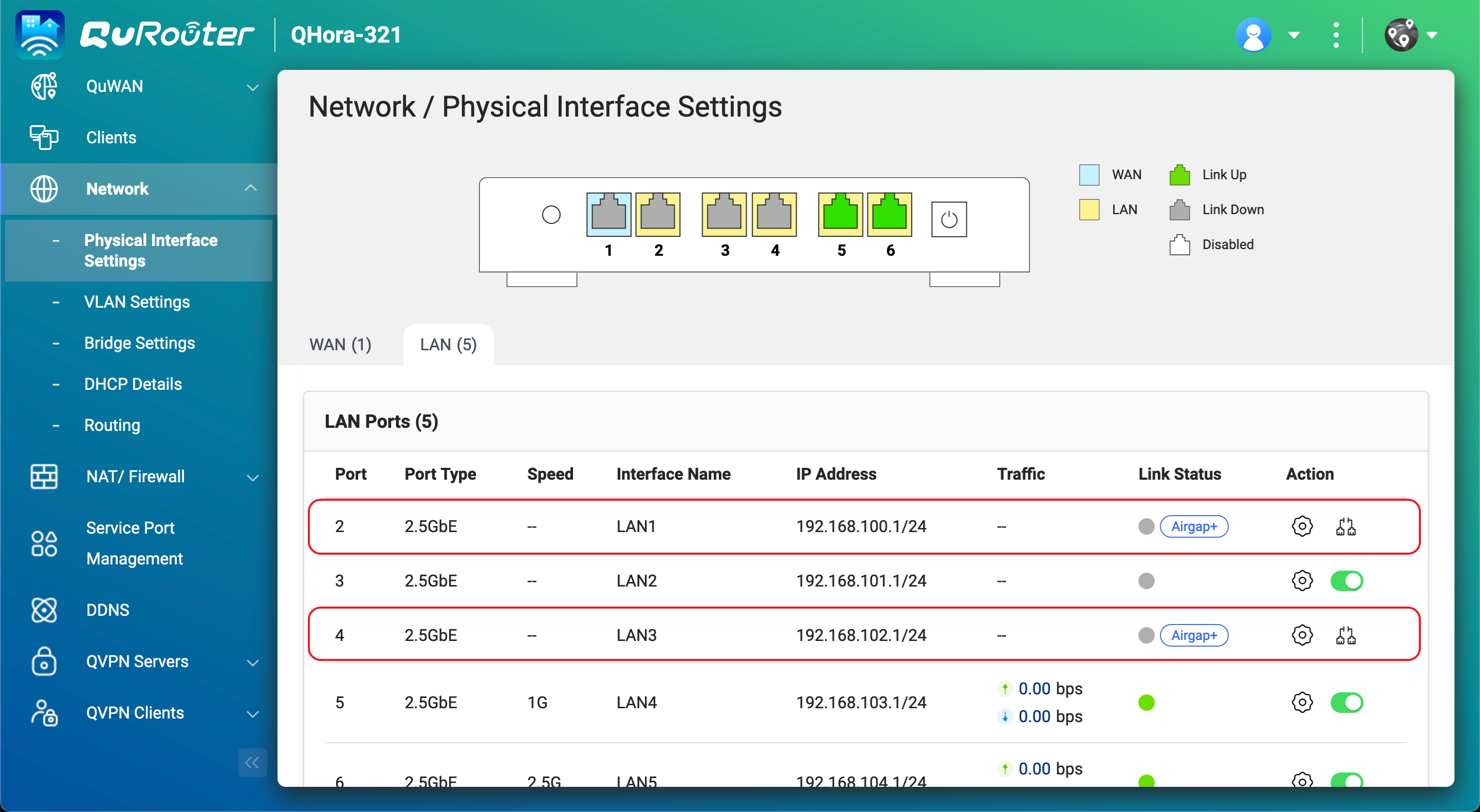
- หลังจากสร้างงานสำรองข้อมูลแล้ว ตรวจสอบว่าได้สร้างลิงก์ Airgap+ บนเราเตอร์แล้ว
- ใน QuRouter ไปที่ เครือข่าย > การตั้งค่าพอร์ตเชื่อมต่อ > LAN
- ระบุพอร์ต LAN ที่เชื่อมต่อกับ NAS สำรอง
- ภายใต้ สถานะการเชื่อมต่อ, ตรวจสอบว่ามีแท็ก Airgap+ สำหรับพอร์ต LAN
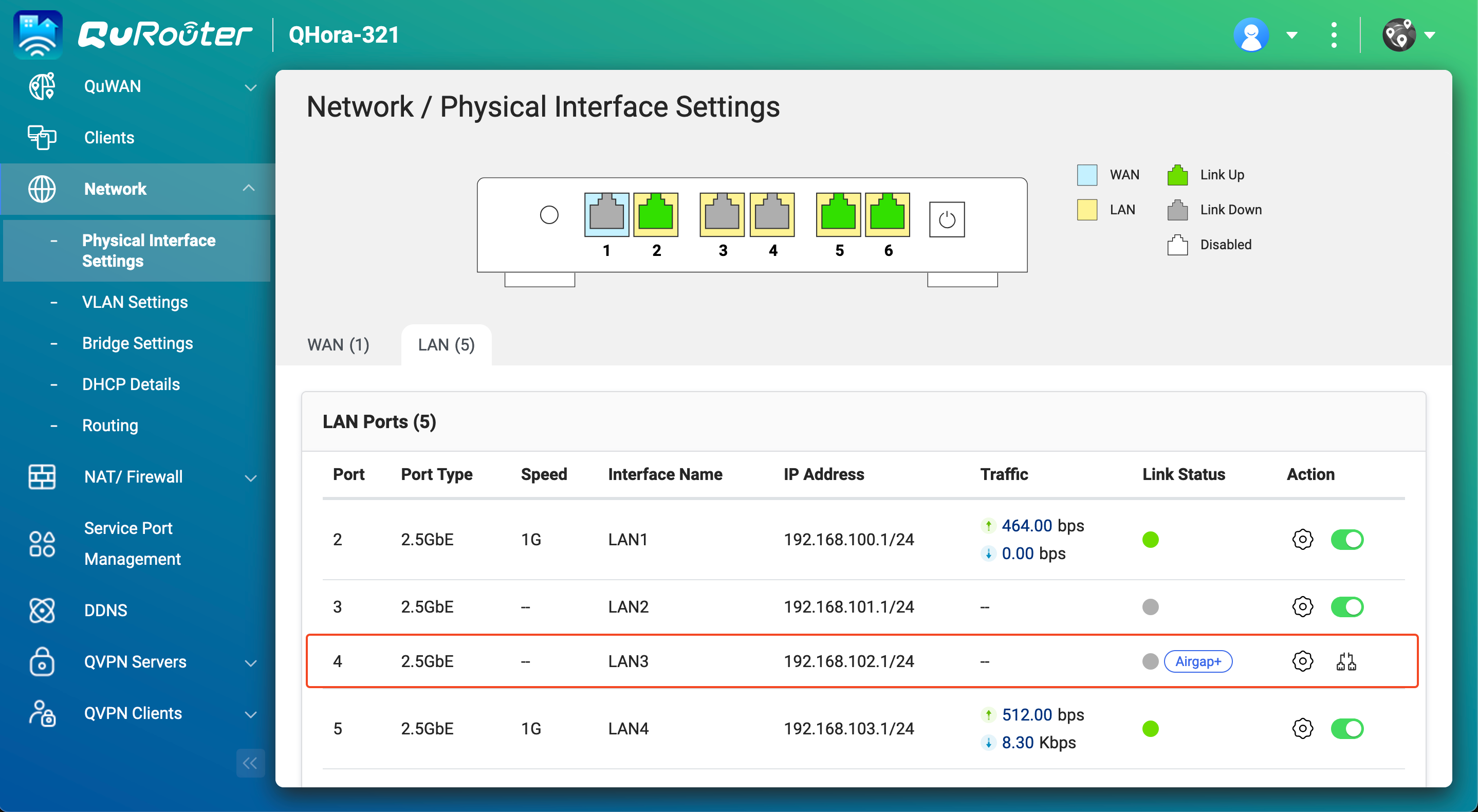
คุณสามารถรันงานสำรองข้อมูล HBS ที่ป้องกันด้วย Airgap+ บน NAS ต้นทางได้แล้ว
Airgap+ ขั้นสูง
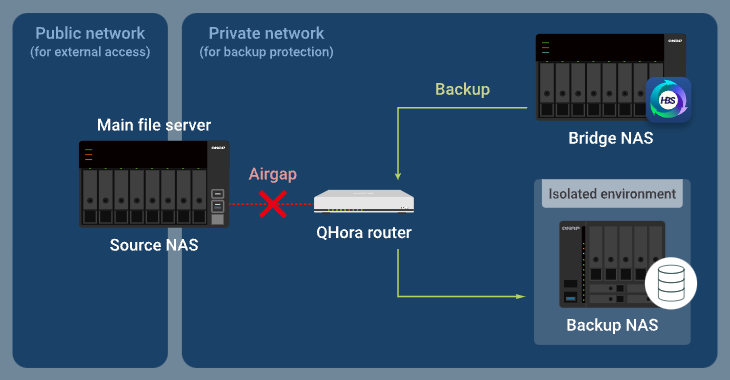
ในการตั้งค่า Airgap+ ขั้นสูง อุปกรณ์ NAS ต้นทาง, สำรอง และสะพานเชื่อมต่อกับเราเตอร์เดียวกัน ในขณะที่ NAS ต้นทางเชื่อมต่อกับเครือข่ายสาธารณะ มันยังอยู่ในเครือข่ายส่วนตัวกับอุปกรณ์ NAS สำรองและสะพานผ่านเราเตอร์
ในเครือข่ายส่วนตัวนี้ เราเตอร์อนุญาตให้เฉพาะ NAS สะพานเข้าถึงอุปกรณ์ NAS ต้นทางและสำรองเมื่อ NAS สะพานกำลังรันงาน HBS
เนื่องจาก NAS สะพานรันงาน HBS ทั้งหมด NAS ต้นทางจึงสามารถประหยัดและจัดสรรทรัพยากรระบบเพิ่มเติมสำหรับงานและบริการสำคัญอื่นๆ
การทำงานของ Airgap+ ขั้นสูง
โดยปกติแล้ว มีเพียง NAS สะพานเท่านั้นที่สามารถเข้าถึงเราเตอร์ได้ ส่วน NAS สำรองจะถูกแยกออกอย่างสมบูรณ์
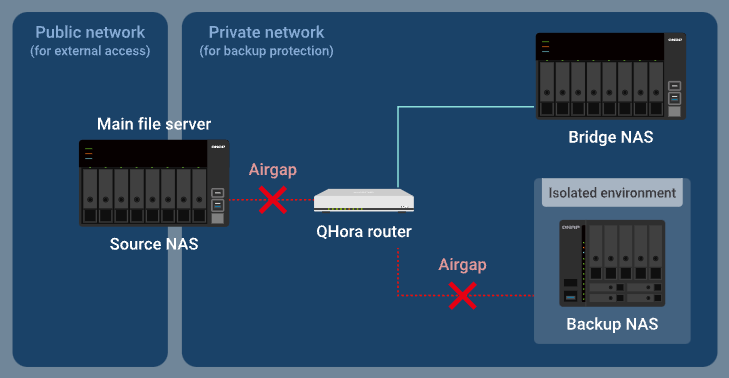
เมื่อ NAS สะพานทำงานซิงค์แบบแอคทีฟใน HBS เราเตอร์จะอนุญาตให้ข้อมูลที่คุณต้องการสำรองถูกส่งจาก NAS ต้นทางผ่านเราเตอร์ไปยัง NAS สะพาน ในขณะที่ NAS สำรองยังคงถูกแยกออก
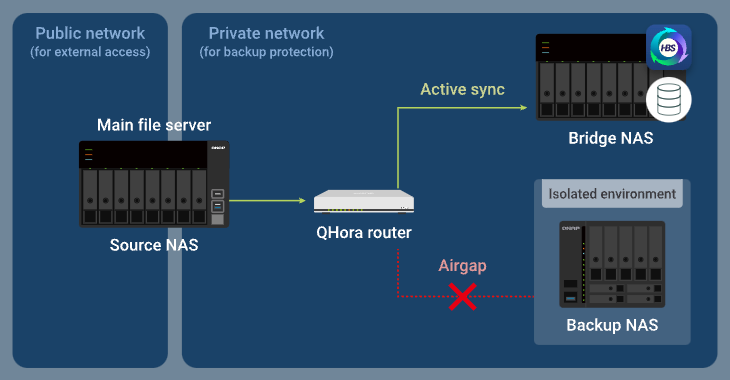
หลังจากเสร็จสิ้นงานซิงค์แบบแอคทีฟแล้ว NAS สะพานจะทำงานสำรองข้อมูล และเราเตอร์จะอนุญาตให้ข้อมูลสำรองถูกส่งจาก NAS สะพานผ่านเราเตอร์ไปยัง NAS สำรอง ในขณะที่ NAS ต้นทางถูกบล็อกจากการเข้าถึงเครือข่ายส่วนตัว
คำแนะนำการตั้งค่า Airgap+ ขั้นสูง
ในการตั้งค่าสภาพแวดล้อม Airgap+ ขั้นสูง คุณจำเป็นต้องกำหนดค่าเราเตอร์ Airgap+ และอุปกรณ์ NAS ทั้งหมดก่อนที่คุณจะสามารถสร้างงาน HBS เพื่อเริ่มสำรองข้อมูลของคุณได้
A. กำหนดค่าเราเตอร์
- เชื่อมต่ออุปกรณ์ NAS ต้นทาง สะพาน และสำรองโดยตรงกับเราเตอร์ Airgap+ เพื่อสร้างเครือข่ายส่วนตัวสำคัญ
เราขอแนะนำอย่างยิ่งให้กำหนดค่า IP แบบคงที่สำหรับอุปกรณ์ NAS ต้นทางและสำรอง เพื่อให้การตั้งค่า Airgap+ บนอุปกรณ์ทั้งหมดคงอยู่ได้ในระยะยาว
- ในการกำหนดค่า IP แบบคงที่สำหรับอะแดปเตอร์เครือข่าย NAS สำรองและต้นทางที่เชื่อมต่อกับเราเตอร์ ดูหนึ่งในหัวข้อต่อไปนี้:
- "การกำหนดค่า IPv4" ใน คู่มือผู้ใช้ QTS หรือ คู่มือผู้ใช้ QuTS hero
- "การกำหนดค่า IPv6" ใน คู่มือผู้ใช้ QTS หรือ คู่มือผู้ใช้ QuTS hero
- หากคุณเลือกใช้เซิร์ฟเวอร์ DHCP ในการกำหนด IP ให้แน่ใจว่าได้จอง IP ของ NAS สำรองและต้นทางบนพอร์ต LAN ของเราเตอร์ที่เชื่อมต่อกับอุปกรณ์ NAS
สำหรับรายละเอียดการกำหนดค่า ดู "การกำหนดค่าอินเทอร์เฟซเครือข่ายท้องถิ่น (LAN)" (การตั้งค่า "ตาราง IP ที่จองไว้") ใน คู่มือผู้ใช้ QuRouter สำหรับเราเตอร์ QHora.
- ในการกำหนดค่า IP แบบคงที่สำหรับอะแดปเตอร์เครือข่าย NAS สำรองและต้นทางที่เชื่อมต่อกับเราเตอร์ ดูหนึ่งในหัวข้อต่อไปนี้:
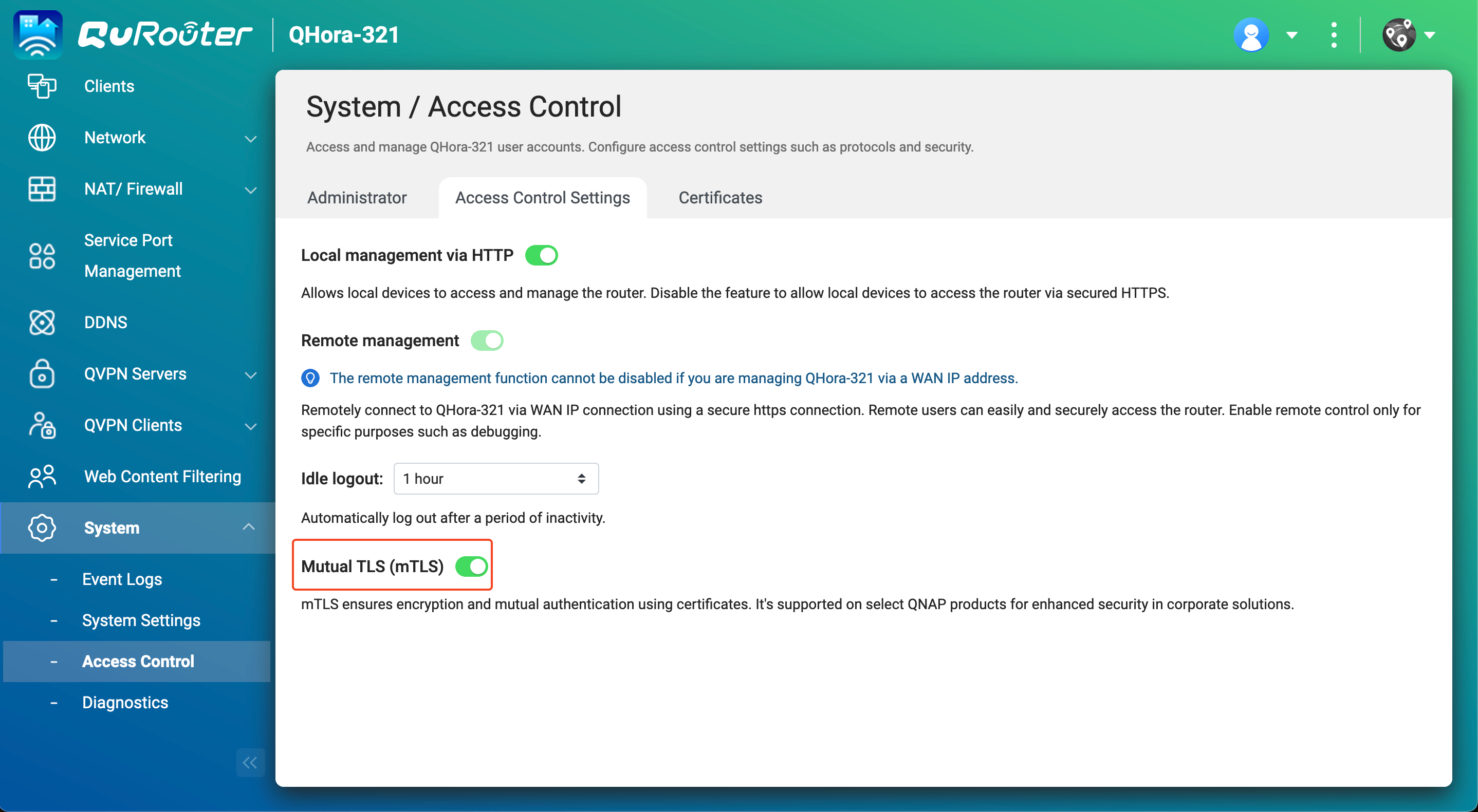
- เปิดใช้งานการเชื่อมต่อ TLS แบบสองทางบนเราเตอร์
- เข้าสู่ระบบปฏิบัติการของเราเตอร์ QuRouter
- ไปที่ ระบบ > การควบคุมการเข้าถึง > การตั้งค่า การควบคุมการเข้าถึง
- เปิดใช้งาน Mutual TLS (mTLS).
- รับที่อยู่ IP ของอุปกรณ์ NAS ต้นทางและสำรองในเครือข่ายส่วนตัวของคุณ
- ใน QuRouter ไปที่ อุปกรณ์ QNAP ที่เชื่อมต่อ
- ระบุอุปกรณ์ NAS ต้นทางและสำรอง
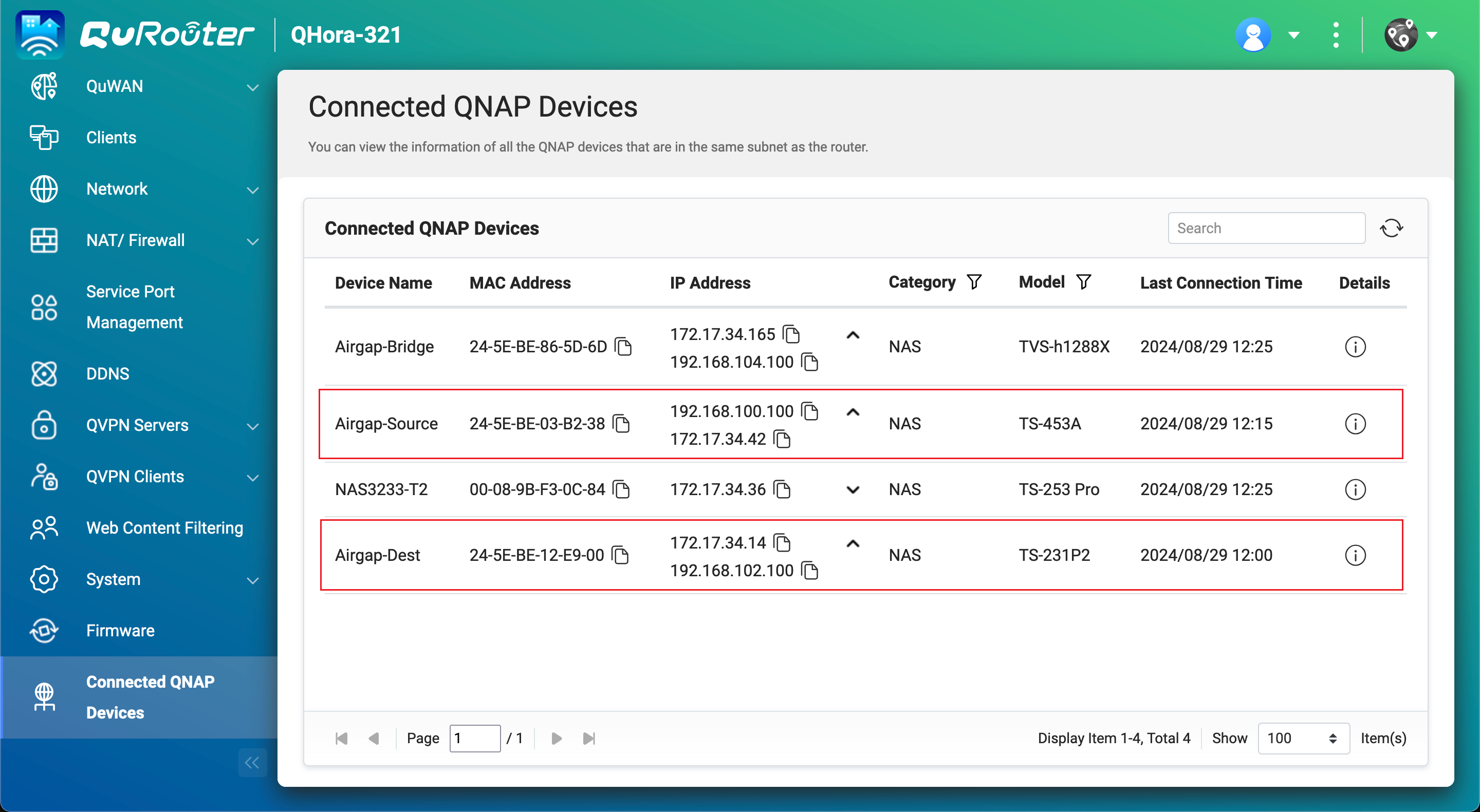
- คัดลอกที่อยู่ IP ของ NAS ต้นทางหมายเหตุ
- NAS อาจมีที่อยู่ IP มากกว่าหนึ่งรายการ ให้คัดลอกที่อยู่ IP ที่อยู่ในช่วง IP เดียวกันกับเราเตอร์
ในตัวอย่างของเรา ที่อยู่ IP คือ192.168.100.100 - ใช้ที่อยู่ IP นี้ในขั้นตอน B-2c และ D-1e
- NAS อาจมีที่อยู่ IP มากกว่าหนึ่งรายการ ให้คัดลอกที่อยู่ IP ที่อยู่ในช่วง IP เดียวกันกับเราเตอร์
- คัดลอกที่อยู่ IP ของ NAS สำรองหมายเหตุ
- NAS อาจมีที่อยู่ IP มากกว่าหนึ่งรายการ ให้คัดลอกที่อยู่ IP ที่อยู่ในช่วง IP เดียวกันกับเราเตอร์
ในตัวอย่างของเรา ที่อยู่ IP คือ192.168.102.100 - ใช้ที่อยู่ IP นี้ในขั้นตอน B-3c และ D-2e
- NAS อาจมีที่อยู่ IP มากกว่าหนึ่งรายการ ให้คัดลอกที่อยู่ IP ที่อยู่ในช่วง IP เดียวกันกับเราเตอร์
- รับที่อยู่ IP ของพอร์ต LAN บนเราเตอร์ Airgap+ ที่เชื่อมต่อกับอุปกรณ์ NAS ต้นทางและสำรอง
- ใน QuRouter ไปที่ Network > Physical Interface Settings > LAN
- ระบุพอร์ต LAN บนเราเตอร์ที่เชื่อมต่อกับอุปกรณ์ NAS ต้นทางและสำรอง
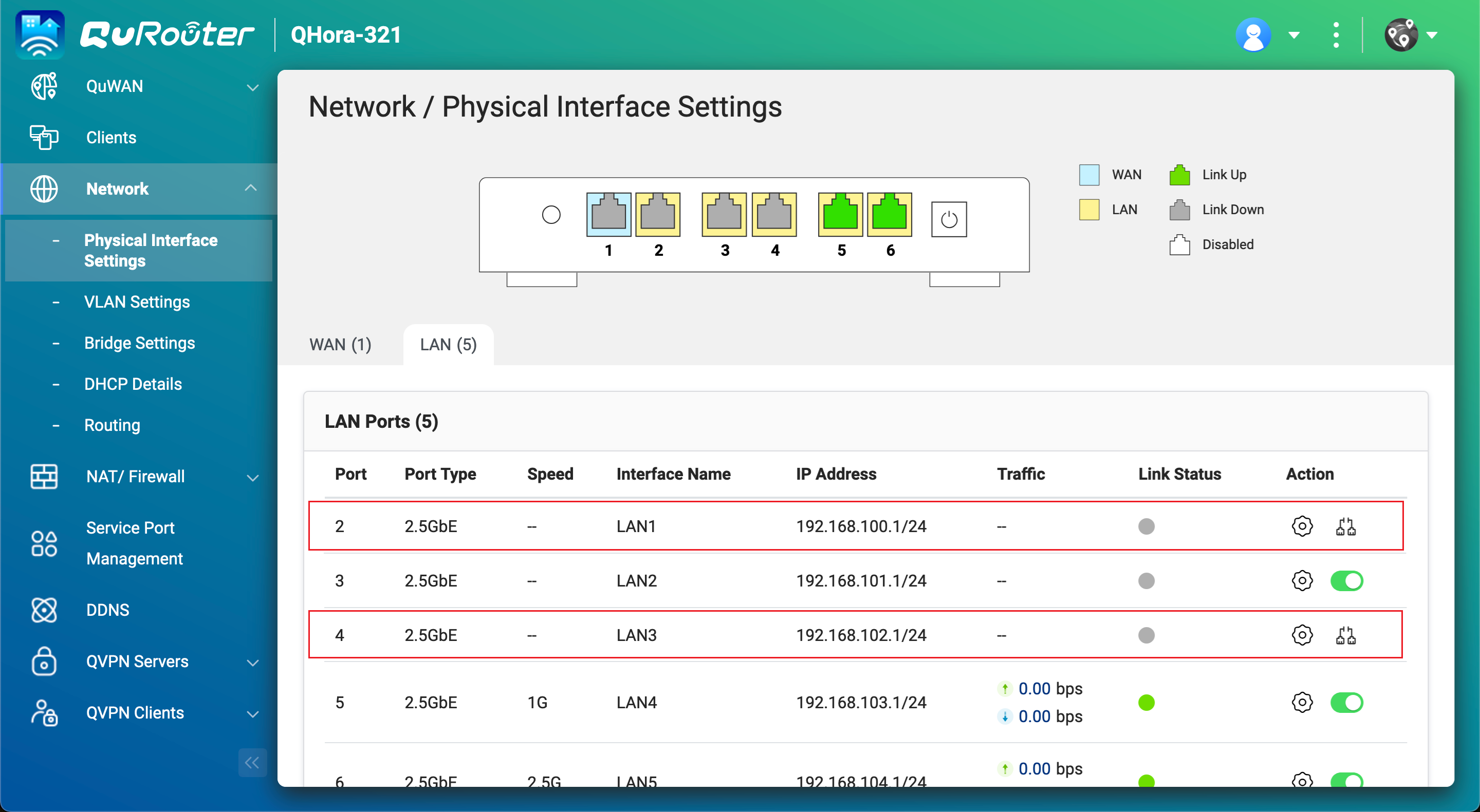
- ภายใต้ ที่อยู่ IP, คัดลอกที่อยู่ IP สำหรับพอร์ต LAN ที่เชื่อมต่อกับ NAS ต้นทางหมายเหตุใช้ตัวเลขสุดท้ายของที่อยู่ IP ในขั้นตอน B-2e
ในตัวอย่างของเรา ตัวเลขสุดท้ายของที่อยู่ IP192.168.100.1คือ1 - คัดลอก subnet mask สำหรับพอร์ต LAN ที่เชื่อมต่อกับ NAS ต้นทางหมายเหตุระบุ subnet mask ในขั้นตอน B-2d
ในตัวอย่างของเรา subnet mask คือ/24 - คัดลอกที่อยู่ IP สำหรับพอร์ต LAN ที่เชื่อมต่อกับ NAS สำรองหมายเหตุใช้เลขออคเต็ตสุดท้ายของที่อยู่ IP ในขั้นตอน B-3e.
ในตัวอย่างของเรา เลขออคเต็ตสุดท้ายของที่อยู่ IP192.168.102.1คือ1. - คัดลอกซับเน็ตมาสก์สำหรับพอร์ต LAN ที่เชื่อมต่อกับ NAS สำรอง.หมายเหตุระบุซับเน็ตมาสก์ในขั้นตอน B-3d.
ในตัวอย่างของเรา ซับเน็ตมาสก์คือ/24.
B. กำหนดค่า NAS สะพาน
- ระบุอะแดปเตอร์ NAS สะพานที่เชื่อมต่อกับเราเตอร์ Airgap+.
- บน NAS สะพาน เปิด เครือข่ายและสวิตช์เสมือน.
- ไปที่ เครือข่าย > อินเทอร์เฟซ.
- ระบุอะแดปเตอร์ที่เชื่อมต่อกับเราเตอร์ Airgap+.หมายเหตุใช้ตัวอะแดปเตอร์นี้ในขั้นตอน B-2f และ B-3f.
ในตัวอย่างของเรา อะแดปเตอร์ 5 เชื่อมต่อกับเราเตอร์ Airgap+.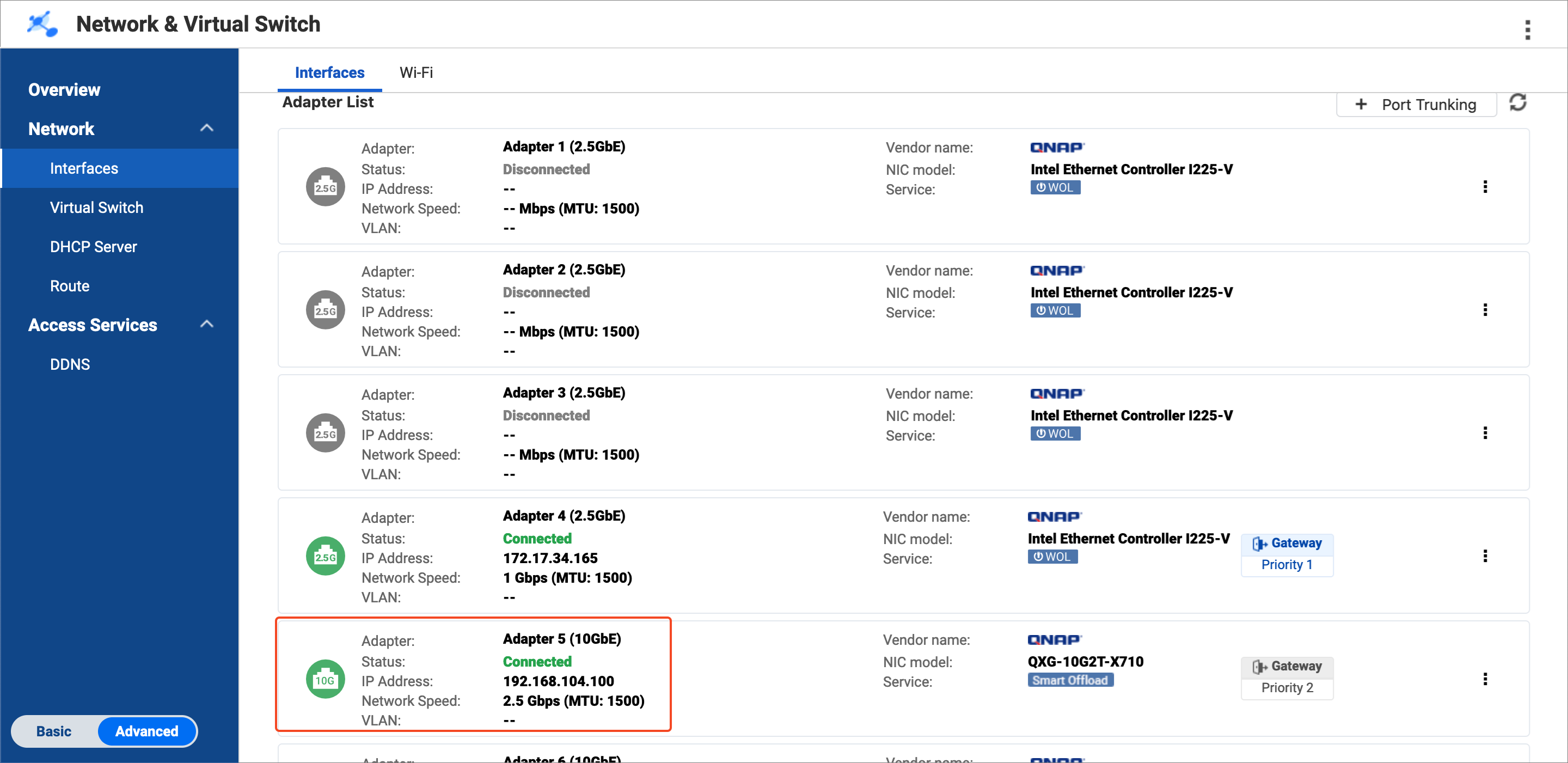
- คัดลอกที่อยู่ IP ของอะแดปเตอร์.หมายเหตุใช้เลขออคเต็ตสามตัวแรกของที่อยู่ IP ในขั้นตอน B-2e และ B-3e.
ในตัวอย่างของเรา เลขออคเต็ตสามตัวแรกของที่อยู่ IP192.168.104.100คือ192.168.104.
- สร้างกฎ เส้นทางแบบคงที่ บน NAS สะพานสำหรับการเชื่อมต่อกับ NAS ต้นทาง.
- บน NAS สะพาน ไปที่ เครือข่ายและสวิตช์เสมือน > เครือข่าย > เส้นทาง.
- ภายใต้ เส้นทางแบบคงที่, คลิก เพิ่ม.
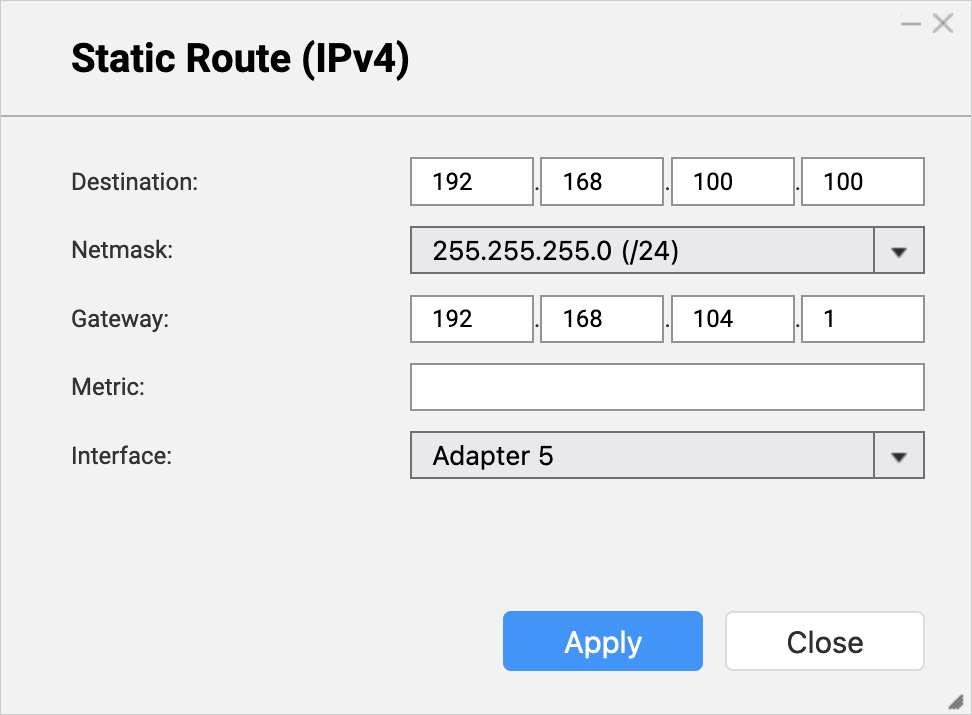
หน้าต่าง เส้นทางแบบคงที่ (IPv4) จะเปิดขึ้น. - ถัดจาก ปลายทาง, ระบุที่อยู่ IP ของ NAS ต้นทาง (ดูขั้นตอน A-3c).
- ถัดจาก เน็ตมาสก์, ระบุซับเน็ตมาสก์ของพอร์ต LAN ของเราเตอร์ที่เชื่อมต่อกับ NAS ต้นทาง (ดูขั้นตอน A-4d).
- ถัดจาก เกตเวย์, ระบุสามออคเต็ตแรกของที่อยู่ IP สำหรับอะแดปเตอร์ NAS สะพานที่เชื่อมต่อกับเราเตอร์ (ดูขั้นตอน B-1d) ตามด้วยออคเต็ตสุดท้ายของที่อยู่ IP สำหรับพอร์ต LAN ของเราเตอร์ที่เชื่อมต่อกับ NAS ต้นทาง (ดูขั้นตอน A-4c).หมายเหตุในตัวอย่างของเรา:
- ขั้นตอน B-1d ให้สามออคเต็ตแรกของที่อยู่ IP (
192.168.104). - ขั้นตอน A-4c ให้ ออคเต็ตสุดท้ายของที่อยู่ IP (
1).
รวมทั้งสองเพื่อให้ได้
192.168.104.1. ป้อนที่อยู่นี้ในฟิลด์ เกตเวย์.
ใช้ที่อยู่นี้ในขั้นตอน D-1j ด้วย. - ขั้นตอน B-1d ให้สามออคเต็ตแรกของที่อยู่ IP (
- ถัดจาก อินเทอร์เฟซ, เลือกอะแดปเตอร์ NAS สะพานที่เชื่อมต่อกับเราเตอร์ (ดูขั้นตอน B-1c).
- คลิก ใช้.
เครือข่ายและสวิตช์เสมือน เพิ่มกฎ เส้นทางแบบคงที่.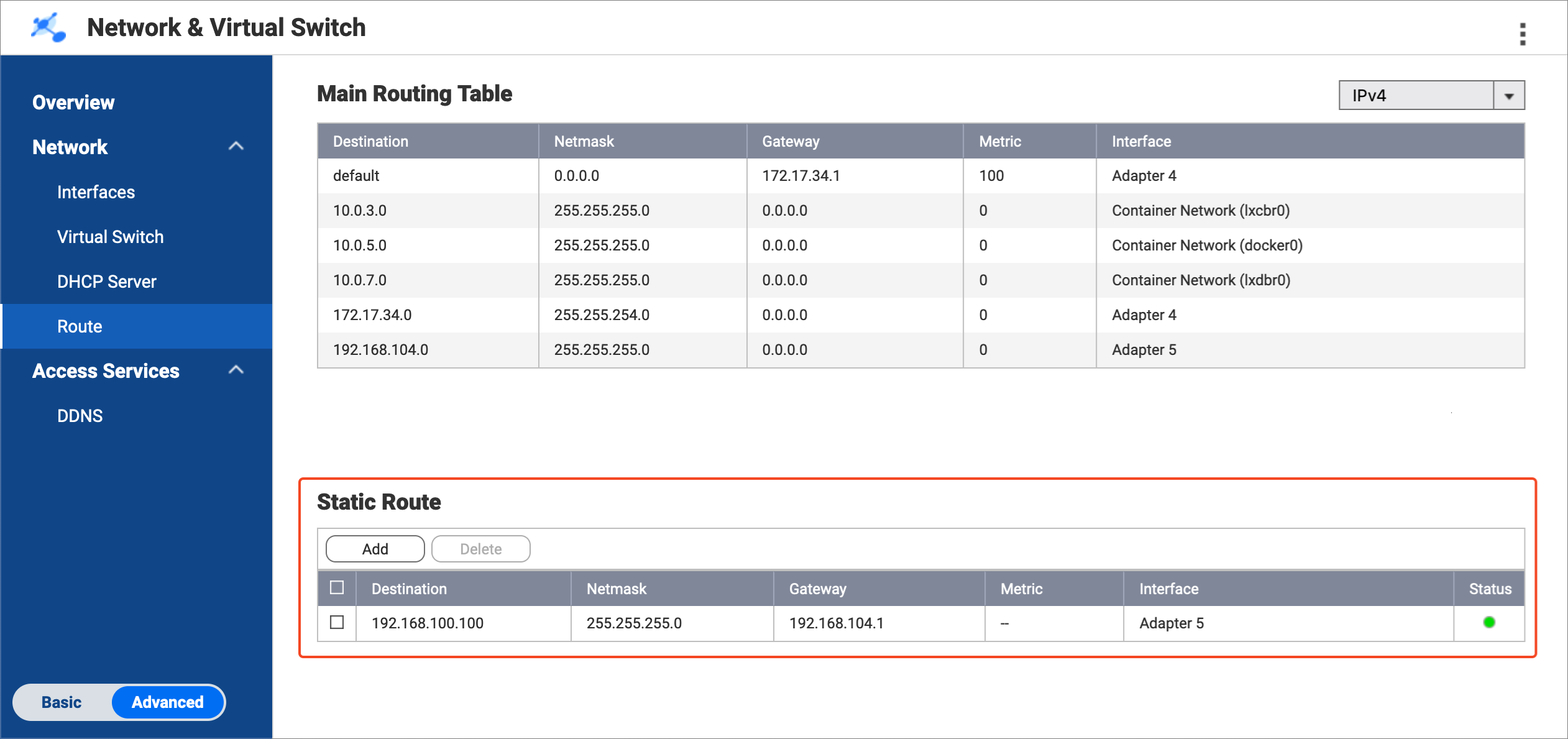
- สร้างกฎ เส้นทางแบบคงที่ บน NAS สะพานสำหรับการเชื่อมต่อกับ NAS สำรอง.
- บน NAS สะพาน, อยู่ใน เครือข่ายและสวิตช์เสมือน > เครือข่าย > เส้นทาง.
- ภายใต้ เส้นทางแบบคงที่, คลิก เพิ่ม.
หน้าต่าง เส้นทางแบบคงที่ (IPv4) เปิดขึ้น. - ถัดจาก ปลายทาง, ระบุที่อยู่ IP ของ NAS สำรอง (ดูขั้นตอน A-3d).
- ถัดจาก เน็ตมาสก์, ระบุซับเน็ตมาสก์ของพอร์ต LAN ของเราเตอร์ที่เชื่อมต่อกับ NAS สำรอง (ดูขั้นตอน A-4f).
- ถัดจาก Gateway, ระบุสามอ็อกเต็ตแรกของที่อยู่ IP สำหรับอะแดปเตอร์ NAS สะพานที่เชื่อมต่อกับเราเตอร์ (ดูขั้นตอน B-1d) ตามด้วยอ็อกเต็ตสุดท้ายของที่อยู่ IP สำหรับพอร์ต LAN ของเราเตอร์ที่เชื่อมต่อกับ NAS สำรอง (ดูขั้นตอน A-4e).หมายเหตุในตัวอย่างของเรา:
- ขั้นตอน B-1d ให้สามอ็อกเต็ตแรกของที่อยู่ IP (
192.168.104). - ขั้นตอน A-4e ให้อ็อกเต็ตสุดท้ายของที่อยู่ IP (
1).
รวมทั้งสองเพื่อให้ได้
192.168.104.1ป้อนที่อยู่นี้ในฟิลด์ Gateway
ใช้ที่อยู่นี้ในขั้นตอน D-2j ด้วย - ขั้นตอน B-1d ให้สามอ็อกเต็ตแรกของที่อยู่ IP (
- ถัดจาก อินเทอร์เฟซ ให้เลือกอะแดปเตอร์ NAS สะพานที่เชื่อมต่อกับเราเตอร์ (ดูขั้นตอน B-1c).

- คลิก ใช้.
เครือข่ายและสวิตช์เสมือน เพิ่มกฎ เส้นทางแบบคงที่.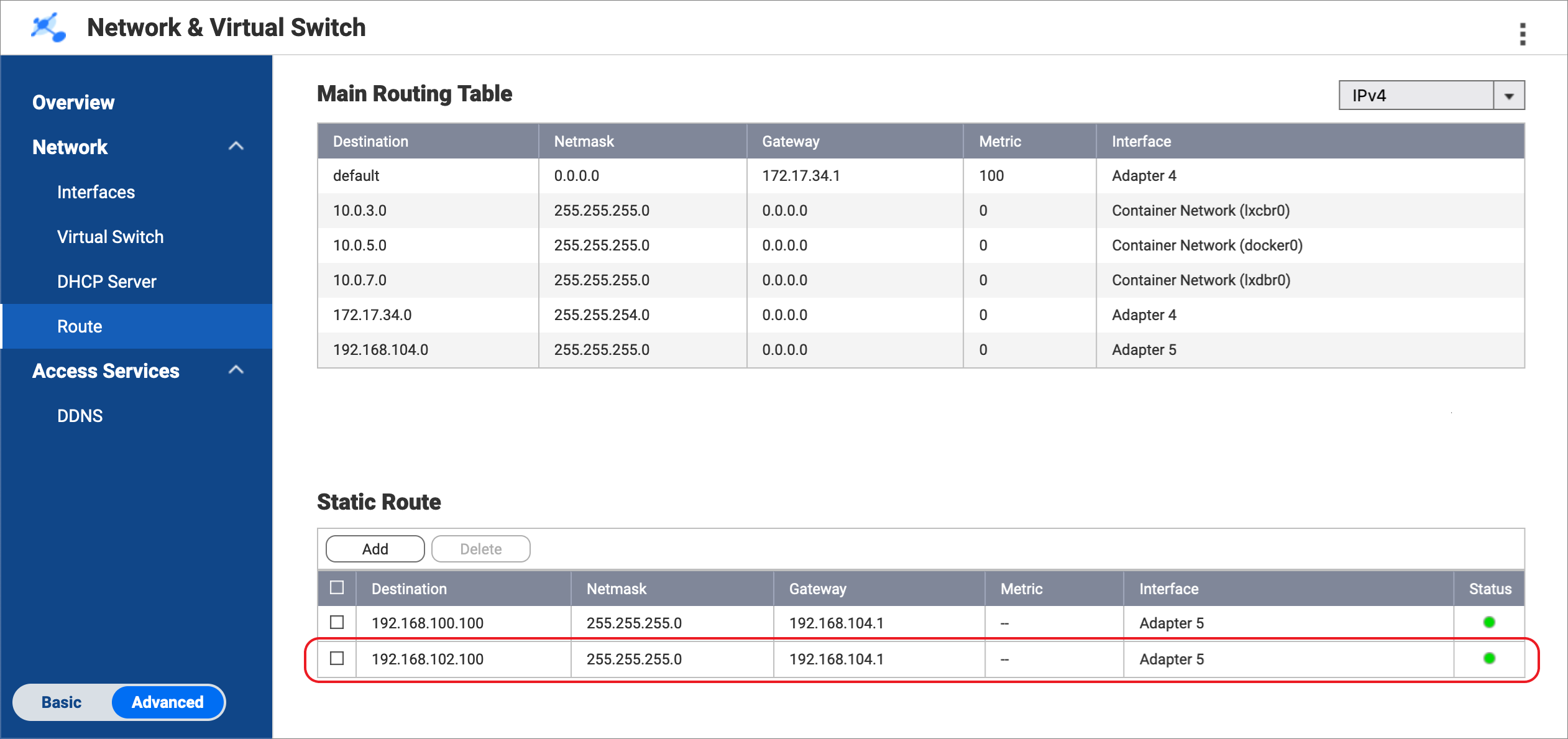
C. กำหนดค่าอุปกรณ์ NAS ต้นทางและสำรองข้อมูล
- เปิดใช้งานเซิร์ฟเวอร์ RTRR บน NAS ต้นทาง.
สิ่งนี้จะช่วยให้ HBS jobs บน bridge NAS ใช้ NAS ต้นทางเป็นแหล่งซิงค์.- บน NAS ต้นทาง เปิด HBS.
- ไปที่ บริการ > NAS ระยะไกล (เซิร์ฟเวอร์ RTRR).
- ถัดจาก สถานะ คลิกปุ่มสลับเพื่อเปิดใช้งานเซิร์ฟเวอร์ RTRR.
- กำหนดค่าเซิร์ฟเวอร์ RTRR.
สำหรับรายละเอียด ดูที่ การกำหนดค่าเซิร์ฟเวอร์ RTRR.หมายเหตุ- คัดลอกหมายเลขพอร์ตที่ระบุในหน้านี้และป้อนในขั้นตอน D-1f.
- จำวิธีการเข้าถึงบัญชีและข้อมูลรับรองที่กำหนดค่าไว้ที่นี่และใช้ในขั้นตอน D-1g และ D-1h.
- คลิก ใช้.
HBS เปิดใช้งานเซิร์ฟเวอร์ RTRR บน NAS ต้นทาง.
- เปิดใช้งานเซิร์ฟเวอร์ RTRR บน NAS สำรอง
สิ่งนี้ทำให้ HBS jobs บน bridge NAS สามารถใช้ NAS สำรองเป็นปลายทางสำรองได้- บน NAS สำรอง เปิด HBS
- ไปที่ Services > Remote NAS (RTRR Server)
- ถัดจาก Status คลิกปุ่มสลับเพื่อเปิดใช้งานเซิร์ฟเวอร์ RTRR
- กำหนดค่าเซิร์ฟเวอร์ RTRR
สำหรับรายละเอียด ดูที่ การกำหนดค่าเซิร์ฟเวอร์ RTRR.หมายเหตุ- คัดลอกหมายเลขพอร์ตที่ระบุในหน้านี้และป้อนในขั้นตอน D-2f
- จำวิธีการเข้าถึงบัญชีและข้อมูลประจำตัวที่กำหนดค่าไว้ที่นี่และใช้ในขั้นตอน D-2g และ D-2h
- คลิก Apply.
HBS เปิดใช้งานเซิร์ฟเวอร์ RTRR บน NAS สำรอง
D. สร้าง HBS jobs บน bridge NAS
- ใน HBS บน bridge NAS ให้สร้างพื้นที่ ที่เก็บข้อมูล สำหรับ source NAS
ซึ่งจะช่วยให้คุณบันทึกการตั้งค่าการเชื่อมต่อของ source NAS และเปิดใช้งานการเชื่อมต่อ Airgap+ ระหว่าง source NAS และ bridge NAS- บน bridge NAS ให้เปิด HBS
- ไปที่ ที่เก็บข้อมูล Spaces.
- คลิก Create แล้วคลิก Remote NAS.
หน้าต่าง Create a ที่เก็บข้อมูล Space จะเปิดขึ้น - ป้อนชื่อเพื่อระบุ source NAS
- ป้อนที่อยู่ IP ของ source NAS (ดูขั้นตอน A-3c)
- ป้อนหมายเลขพอร์ตเซิร์ฟเวอร์ RTRR ของ source NAS (ดูขั้นตอน C-1d)
- เลือกวิธีการเข้าถึงบัญชีที่คุณกำหนดค่าในการตั้งค่าเซิร์ฟเวอร์ RTRR บน source NAS (ดูขั้นตอน C-1d)
- ป้อนข้อมูลรับรองสำหรับวิธีการเข้าถึงบัญชี (ดูขั้นตอน C-1d)
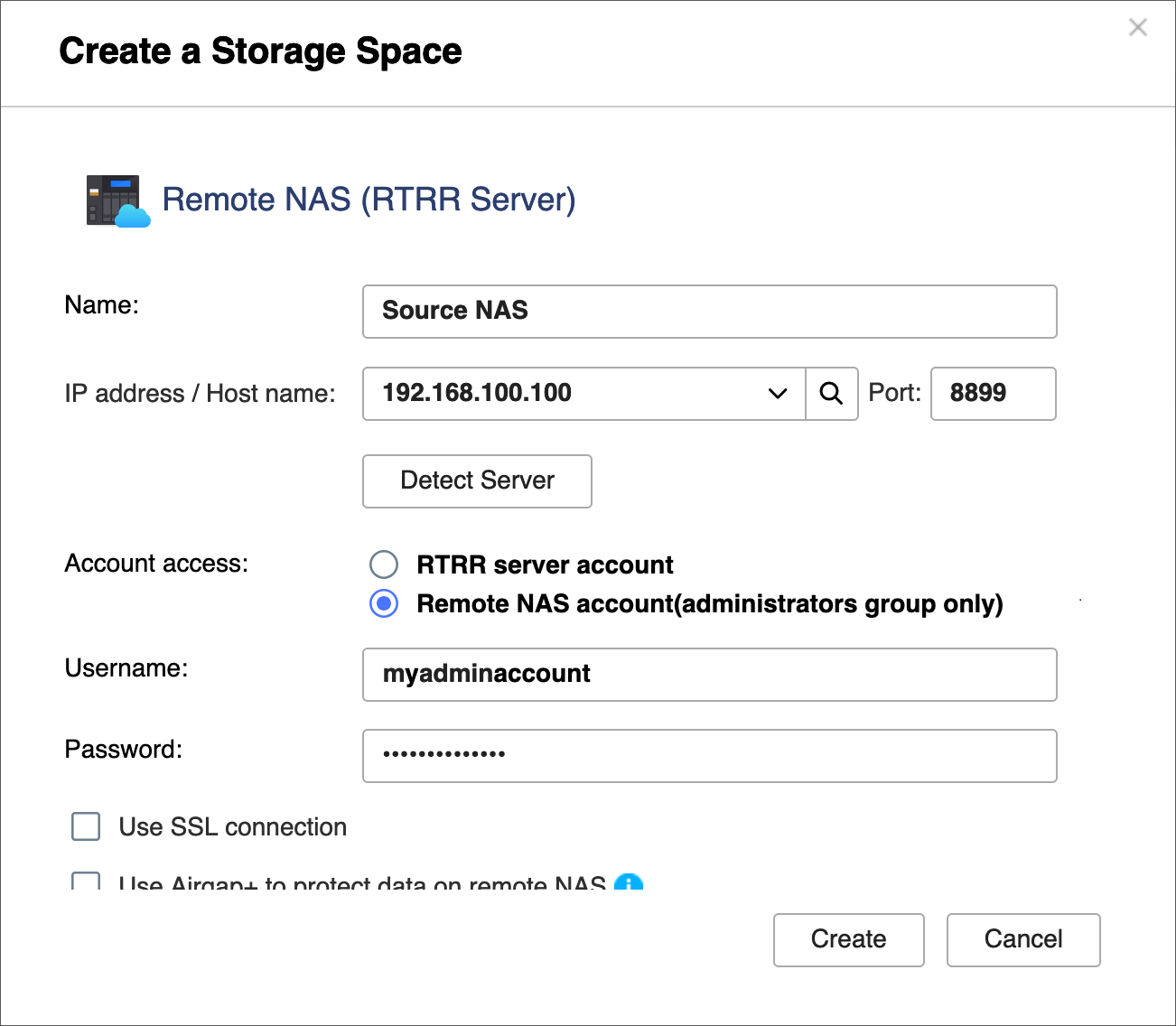
- เลือก ใช้ Airgap+ เพื่อป้องกันข้อมูลบน remote NAS.
- เลือก Router เป็นอุปกรณ์ Airgap+
- ป้อนที่อยู่ IP ของเกตเวย์จากกฎ เส้นทางแบบคงที่ บน bridge NAS สำหรับการเชื่อมต่อกับ source NAS (ดูขั้นตอน B-2e)
- ป้อนหมายเลขพอร์ต
- ป้อนข้อมูลรับรองบัญชีการจัดการเราเตอร์
- คลิก Create.
HBS จะสร้างพื้นที่ ที่เก็บข้อมูล และเพิ่มลงในรายการพื้นที่ ที่เก็บข้อมูล
- ใน HBS บน bridge NAS ให้สร้างพื้นที่ ที่เก็บข้อมูล สำหรับ backup NAS
สิ่งนี้จะช่วยให้คุณบันทึกการตั้งค่าการเชื่อมต่อของ backup NAS และเปิดใช้งานการเชื่อมต่อ Airgap+ ระหว่าง bridge NAS และ backup NAS- บน bridge NAS ให้อยู่ใน HBS
- ไปที่ ที่เก็บข้อมูล Spaces.
- คลิก Create แล้วคลิก Remote NAS.
หน้าต่าง Create a ที่เก็บข้อมูล Space จะเปิดขึ้น - ใส่ชื่อเพื่อระบุ backup NAS
- ใส่ที่อยู่ IP ของ backup NAS (ดูขั้นตอน A-3d)
- ใส่หมายเลขพอร์ตเซิร์ฟเวอร์ RTRR ของ backup NAS (ดูขั้นตอน C-2d)
- เลือกวิธีการเข้าถึงบัญชีที่คุณตั้งค่าในเซิร์ฟเวอร์ RTRR บน backup NAS (ดูขั้นตอน C-2d)
- ใส่ข้อมูลประจำตัวสำหรับวิธีการเข้าถึงบัญชี (ดูขั้นตอน C-2d)
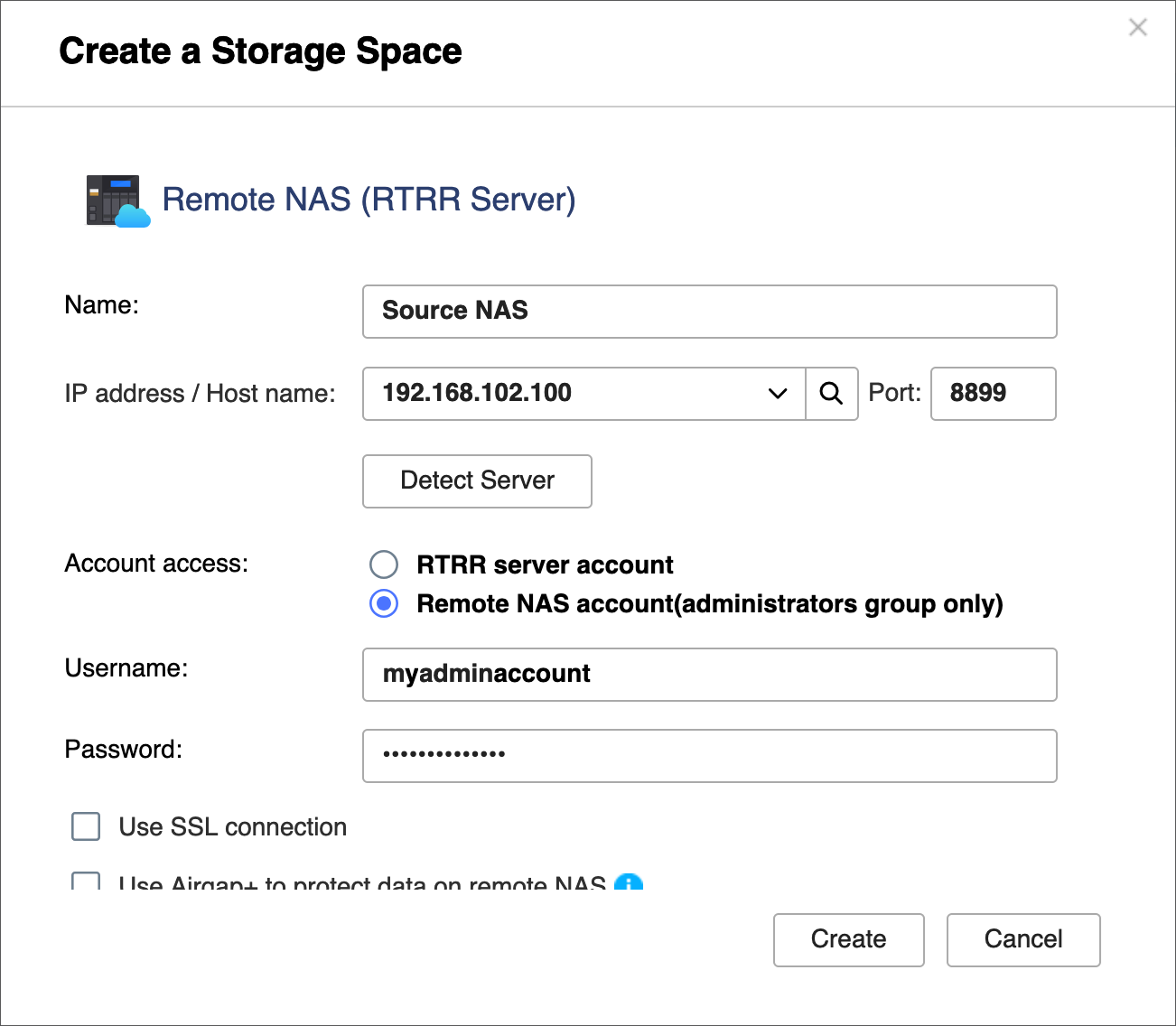
- เลือก Use Airgap+ to protect data on remote NAS.
- ใส่ที่อยู่ IP ของเกตเวย์จากกฎ เส้นทางแบบคงที่ บน bridge NAS สำหรับการเชื่อมต่อกับ backup NAS (ดูขั้นตอน B-3e)
- ใส่ข้อมูลประจำตัวของบัญชีการจัดการเราเตอร์
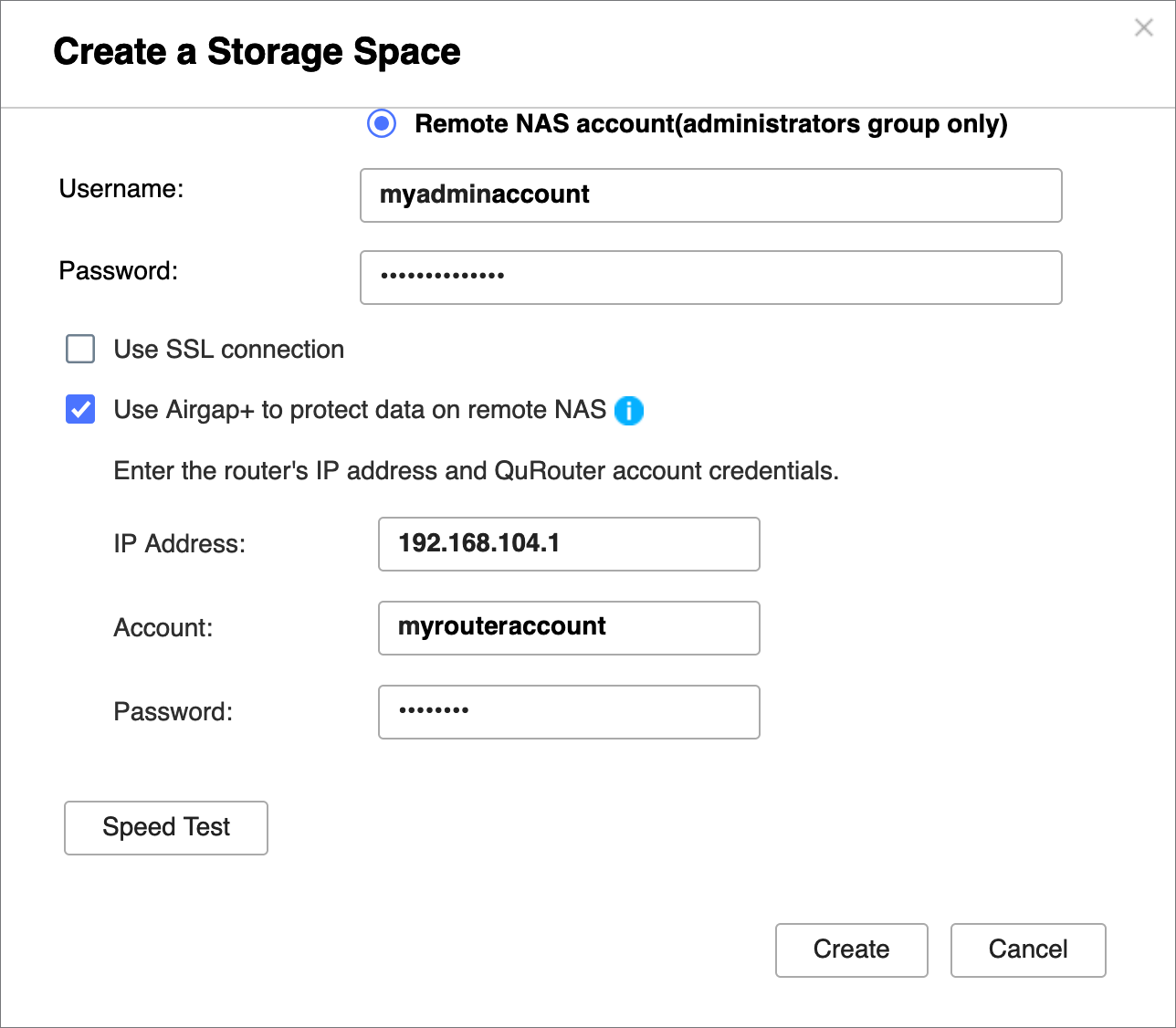
- คลิก Create.
HBS จะสร้างพื้นที่ ที่เก็บข้อมูล และเพิ่มลงในรายการพื้นที่ ที่เก็บข้อมูล
หลังจากสร้างพื้นที่ ที่เก็บข้อมูล ทั้งสองแล้ว คุณควรเห็น "Protected by Airgap+" ที่ด้านบนของรายการพื้นที่ ที่เก็บข้อมูล ใน HBS > ที่เก็บข้อมูล Spaces.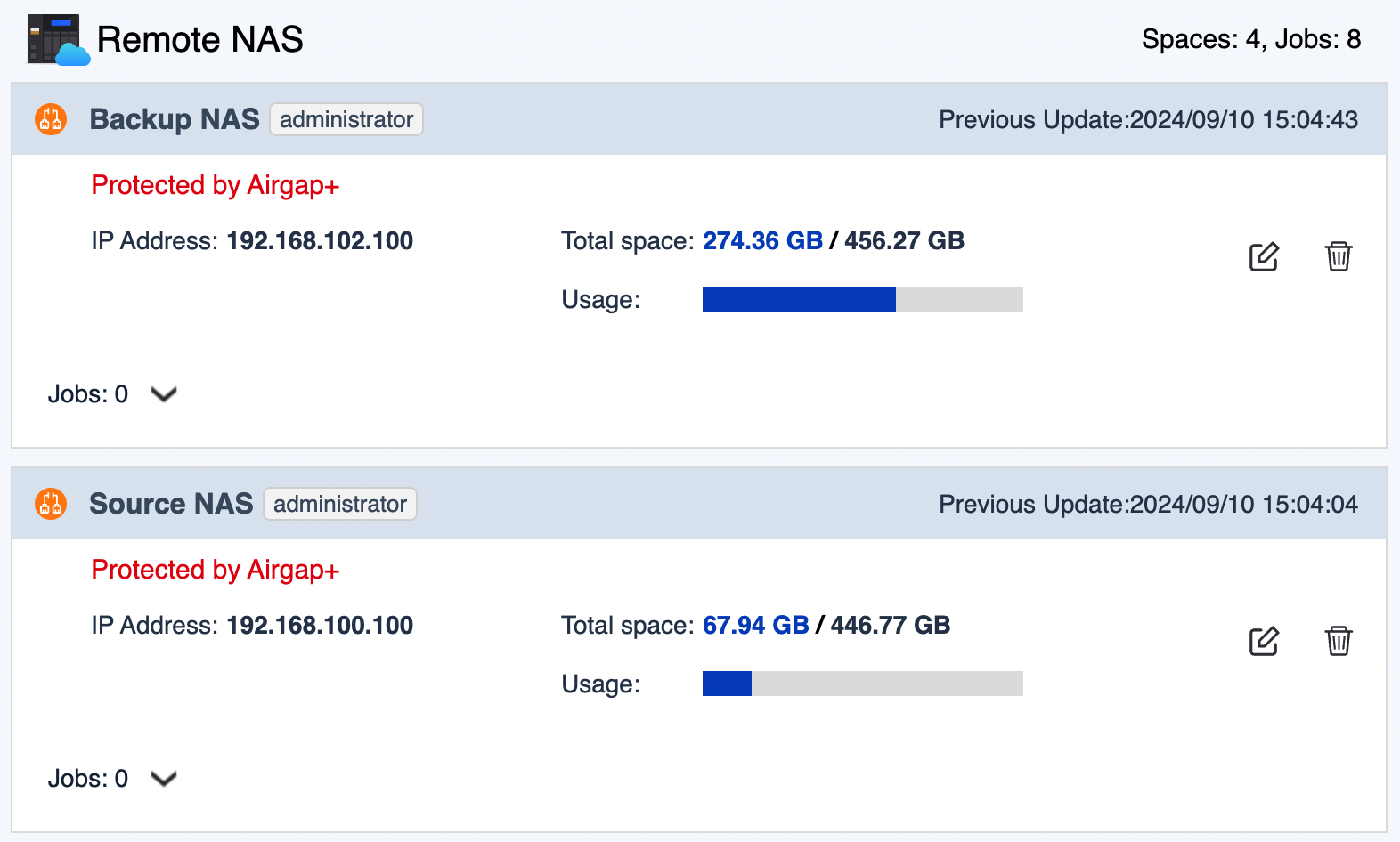
- สร้างงานซิงค์ที่ใช้งานอยู่บน bridge NAS เพื่อถ่ายโอนข้อมูลสำรองจาก source NAS ไปยัง bridge NAS
- บน NAS สะพาน ไปที่ HBS > ซิงค์.
- คลิก ซิงค์ตอนนี้ แล้วคลิก งานซิงค์ที่ใช้งานอยู่.
- ทำตามขั้นตอนในตัวช่วยสร้าง
สำหรับรายละเอียด ดูที่ การสร้างงานซิงค์แบบแอคทีฟ.
- สร้างงานสำรองข้อมูลบน NAS สะพานเพื่อถ่ายโอนข้อมูลสำรองไปยัง NAS สำรอง.
- บน NAS สะพาน ไปที่ HBS > สำรองข้อมูล & กู้คืน.
- คลิก สำรองข้อมูลตอนนี้ แล้วคลิก งานสำรองข้อมูลใหม่.
- ทำตามตัวช่วยสร้างเพื่อเลือกโฟลเดอร์ต้นทางและปลายทาง.สำคัญตรวจสอบให้แน่ใจว่าโฟลเดอร์ต้นทางในงานสำรองข้อมูลนี้เหมือนกับโฟลเดอร์ปลายทางในงานซิงค์ที่ใช้งานอยู่ที่คุณเพิ่งสร้าง.
- ในหน้า ตารางเวลา เลือก รันหลังจากงาน แล้วเลือกงานซิงค์ที่ใช้งานอยู่ที่คุณเพิ่งสร้าง
สิ่งนี้จะทำให้งานสำรองข้อมูลรันอัตโนมัติทุกครั้งที่งานซิงค์ที่ใช้งานอยู่เสร็จสิ้น การถ่ายโอนข้อมูลสำรองไปยัง NAS สำรองของคุณจะเสร็จสมบูรณ์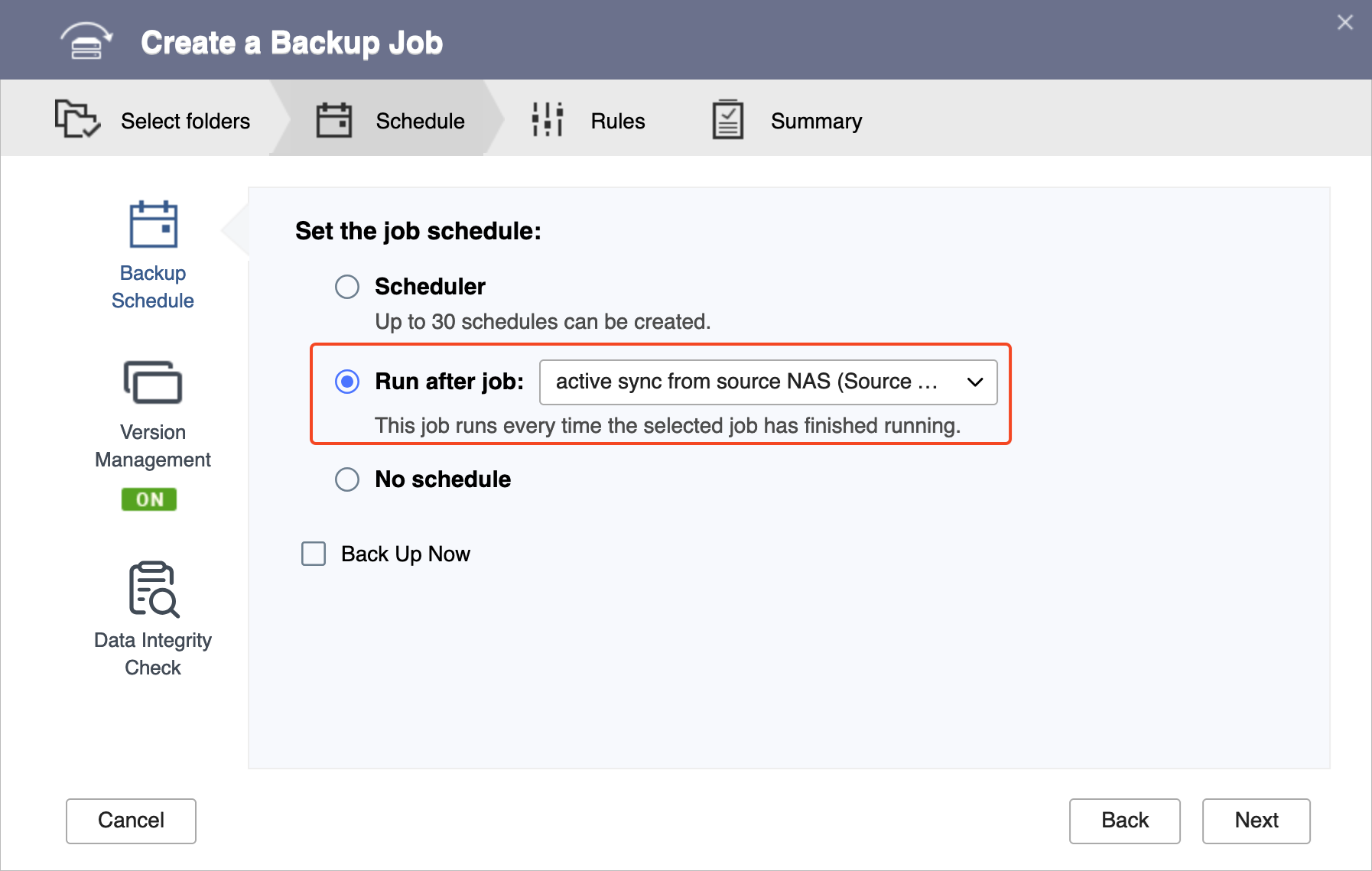
- ทำตามขั้นตอนที่เหลือในตัวช่วยสร้าง
สำหรับรายละเอียด ดูที่ การสร้างงานสำรองข้อมูล.
- หลังจากสร้างงานซิงค์ที่ใช้งานอยู่และงานสำรองข้อมูลแล้ว ตรวจสอบให้แน่ใจว่าลิงก์ Airgap+ ได้ถูกสร้างขึ้นบนเราเตอร์.
- บนเราเตอร์ ไปที่ QuRouter > เครือข่าย > การตั้งค่าอินเทอร์เฟซทางกายภาพ > LAN.
- ระบุพอร์ต LAN ที่เชื่อมต่อกับอุปกรณ์ NAS ต้นทางและสำรองข้อมูล.
- ภายใต้ สถานะการเชื่อมต่อ ตรวจสอบว่ามีแท็ก Airgap+ สำหรับพอร์ต LAN.
คุณสามารถรันงานซิงค์แบบแอคทีฟ HBS บน NAS สะพานเพื่อถ่ายโอนข้อมูลที่คุณต้องการสำรองข้อมูลได้แล้ว
หลังจากงานซิงค์แบบแอคทีฟเสร็จสิ้นการถ่ายโอนข้อมูลสำรองจาก NAS ต้นทางไปยัง NAS สะพาน งานสำรองข้อมูลจะรันโดยอัตโนมัติและถ่ายโอนข้อมูลสำรองจาก NAS สะพานไปยังปลายทางสุดท้ายคือ NAS สำรองข้อมูล กระบวนการทั้งหมดนี้ได้รับการป้องกันโดย Airgap+.
การตั้งค่า Airgap+ ด้วยเครือข่ายที่ใช้สวิตช์
Airgap+ มาตรฐาน
ในการตั้งค่า Airgap+ ที่ใช้สวิตช์ ทั้ง NAS ต้นทางและ NAS สำรองข้อมูลเชื่อมต่อกับสวิตช์ที่แยกออกมาเดียวกัน NAS ต้นทางยังคงเชื่อมต่อกับเครือข่ายสาธารณะ แต่ NAS สำรองข้อมูลจะอยู่ภายในเครือข่ายส่วนตัวที่สร้างขึ้นผ่านสวิตช์
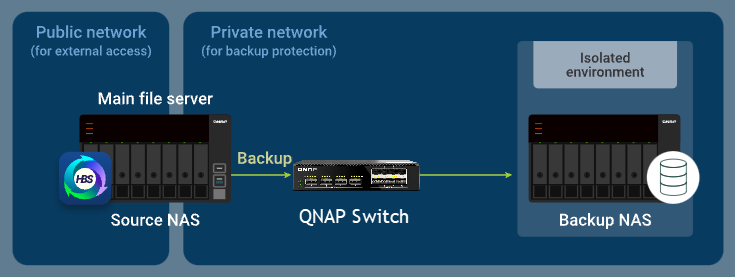
ภายในส่วนเครือข่ายที่แยกออกมานี้ สวิตช์อนุญาตให้มีการสื่อสารจาก NAS ต้นทางไปยัง NAS สำรองข้อมูลเฉพาะในระหว่างงานสำรองข้อมูล HBS ที่กำลังทำงานอยู่ ป้องกันการเข้าถึงอื่น ๆ นอกเหนือจากงานที่กำหนดไว้
วิธีการทำงานของ Airgap+ มาตรฐาน
ภายใต้สภาวะปกติ มีเพียง NAS ต้นทางเท่านั้นที่สามารถเข้าถึงเครือข่ายนอกเหนือจากสวิตช์ได้ NAS สำรองข้อมูลยังคงถูกแยกออกอย่างสมบูรณ์ภายในส่วนเครือข่ายส่วนตัว
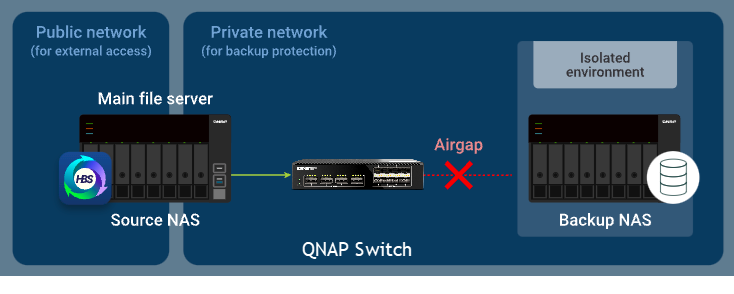
เมื่อ NAS ต้นทางเริ่มงานสำรองข้อมูล HBS สวิตช์จะเปิดใช้งานการจราจรระหว่างอุปกรณ์ NAS ทั้งสองชั่วคราว อนุญาตให้ข้อมูลไหลจาก NAS ต้นทางไปยัง NAS สำรองข้อมูลในระหว่างงาน
คำแนะนำการตั้งค่า Airgap+ มาตรฐาน
เพื่อกำหนดค่าแวดล้อม Airgap+ มาตรฐานโดยใช้สวิตช์ คุณต้องตั้งค่าสวิตช์ Airgap+ และอุปกรณ์ NAS ทั้งสองก่อนที่จะสร้างงานสำรองข้อมูล HBS
A. กำหนดค่าสวิตช์
- เชื่อมต่อ NAS ต้นทางและ NAS สำรองข้อมูลโดยตรงกับสวิตช์ Airgap+ เพื่อสร้างเครือข่ายส่วนตัวสำคัญ
แนะนำให้กำหนดค่า IP แบบคงที่สำหรับ NAS สำรองข้อมูลเพื่อให้แน่ใจว่าการตั้งค่า Airgap+ บนอุปกรณ์ทั้งหมดจะยังคงใช้ได้ในระยะยาว
ในการกำหนดค่า IP แบบคงที่สำหรับอะแดปเตอร์เครือข่าย NAS สำรองที่เชื่อมต่อกับสวิตช์ ดูหนึ่งในสิ่งต่อไปนี้:
- "การกำหนดค่า IPv4" ใน คู่มือผู้ใช้ QTS หรือ คู่มือผู้ใช้ QuTS hero
- "การกำหนดค่า IPv6" ใน คู่มือผู้ใช้ QTS หรือ คู่มือผู้ใช้ QuTS hero
- รับที่อยู่ IP ของ NAS สำรองในเครือข่ายส่วนตัวของคุณ
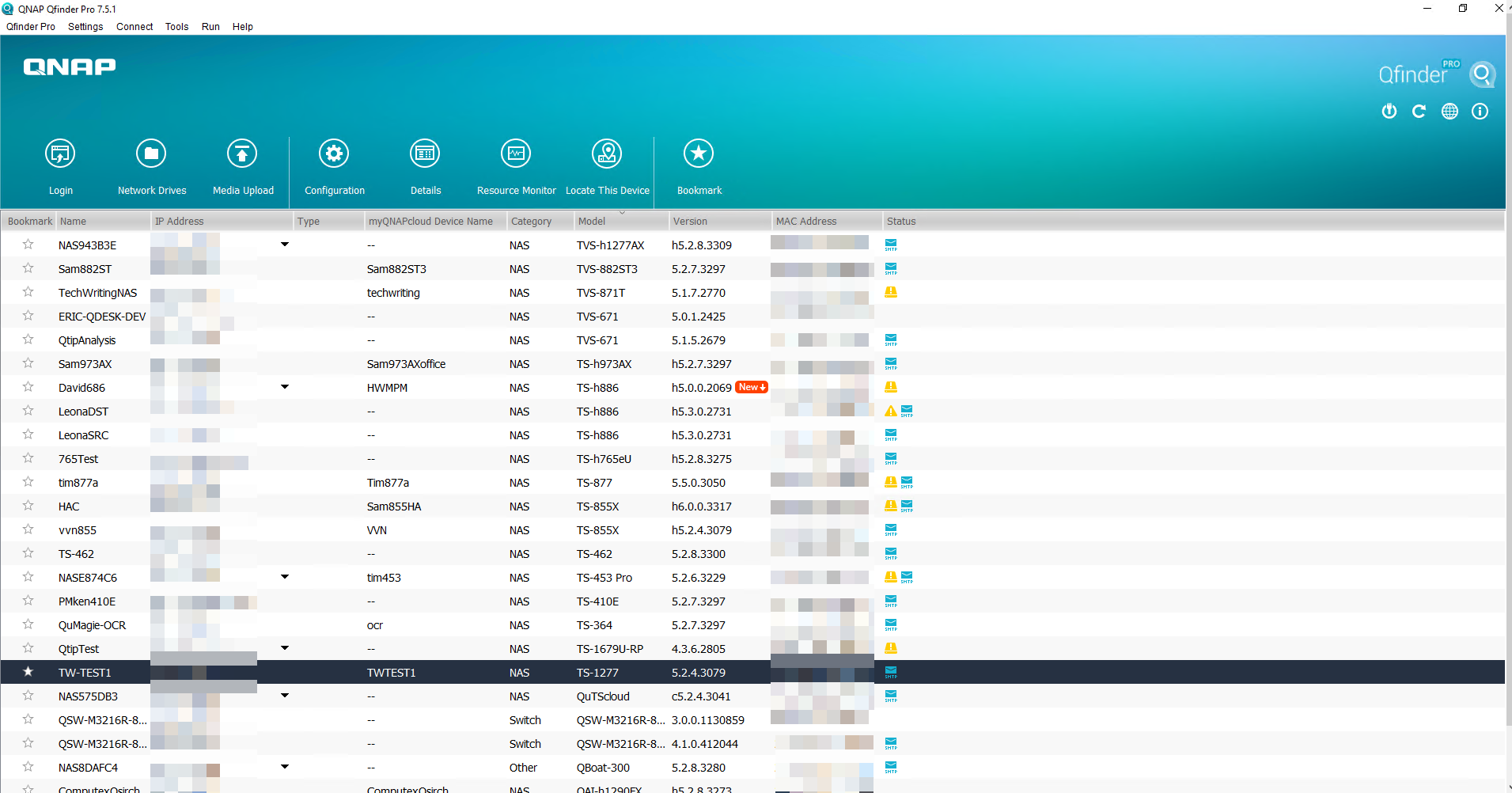
- เปิด Qfinder Pro
- ระบุอุปกรณ์ NAS สำรอง
- คัดลอกที่อยู่ IP ของ NAS สำรอง
 หมายเหตุ
- NAS อาจมีที่อยู่ IP มากกว่าหนึ่งรายการ ให้คัดลอกที่อยู่ IP ที่อยู่ในช่วง IP เดียวกันกับสวิตช์
ในตัวอย่างของเรา ที่อยู่ IP คือ192.168.102.100 - ใช้ที่อยู่ IP นี้ในขั้นตอน B-2c และ D-1e
- NAS อาจมีที่อยู่ IP มากกว่าหนึ่งรายการ ให้คัดลอกที่อยู่ IP ที่อยู่ในช่วง IP เดียวกันกับสวิตช์
- รับที่อยู่ IP ของพอร์ต LAN บนสวิตช์ Airgap+ ที่เชื่อมต่อกับ NAS สำรอง
- เข้าสู่ระบบ QSS หรือ QSS Pro
- ไปที่ ระบบ > การกำหนดค่า IP > การตั้งค่าอินเทอร์เฟซ IPv4
- ภายใต้ ที่อยู่ IP, ระบุที่อยู่ IPv4 ของอะแดปเตอร์เครือข่ายที่เชื่อมต่อกับ NAS
- คัดลอกที่อยู่ IP ของพอร์ต LAN ของสวิตช์หมายเหตุใช้เลขแปดหลักสุดท้ายของที่อยู่ IP นี้ในขั้นตอน B-2e หากที่อยู่ IP คือ 192.168.102.1 เลขแปดหลักสุดท้ายของที่อยู่ IP คือ 1
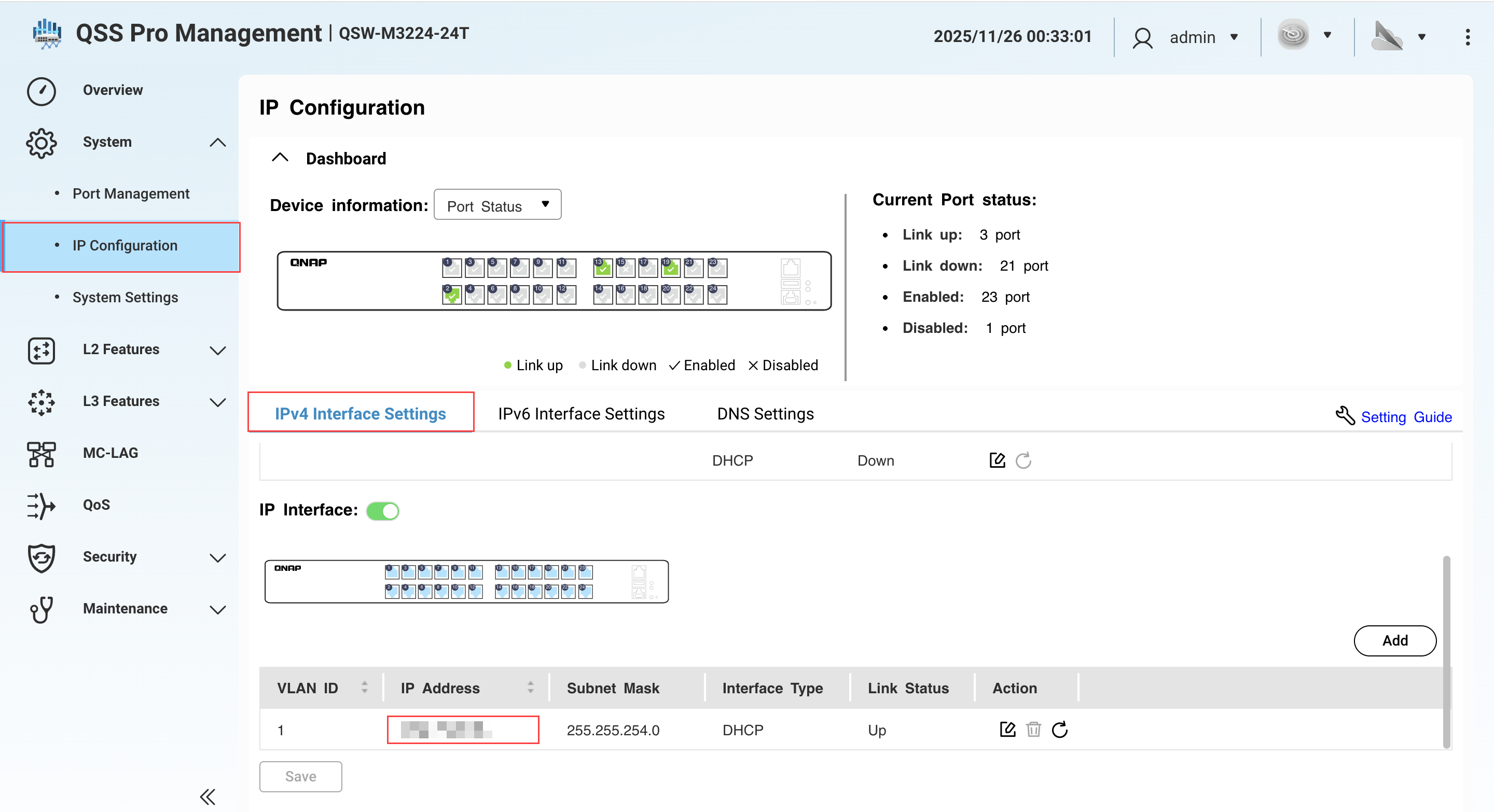
- ภายใต้ หน้ากากซับเน็ต, คัดลอกหน้ากากซับเน็ตหมายเหตุระบุหน้ากากซับเน็ตนี้ในขั้นตอน B-2d ในตัวอย่างของเรา หน้ากากซับเน็ตคือ
/24
B. กำหนดค่า NAS ต้นทาง
- ระบุอะแดปเตอร์ NAS ต้นทางที่เชื่อมต่อกับสวิตช์ Airgap+
- บน NAS ต้นทาง เปิด เครือข่ายและสวิตช์เสมือน
- ไปที่ เครือข่าย > อินเทอร์เฟซ
- ระบุอะแดปเตอร์ที่เชื่อมต่อกับสวิตช์ Airgap+หมายเหตุใช้อะแดปเตอร์นี้ในขั้นตอน B-2f.
ในตัวอย่างของเรา อะแดปเตอร์ 2 เชื่อมต่อกับสวิตช์ Airgap+ - คัดลอกที่อยู่ IP ของอะแดปเตอร์หมายเหตุใช้สามออคเต็ตแรกในที่อยู่ IP ในขั้นตอน B-2e.
ในตัวอย่างของเรา สามออคเต็ตแรกของที่อยู่ IP192.168.100.100คือ192.168.100
- สร้างกฎ เส้นทางแบบคงที่ บน NAS ต้นทางเพื่อเชื่อมต่อกับ NAS สำรอง
- ใน เครือข่ายและสวิตช์เสมือน ไปที่ เครือข่าย > เส้นทาง
- ภายใต้ เส้นทางแบบคงที่ คลิก เพิ่ม.
หน้าต่าง เส้นทางแบบคงที่ (IPv4) จะเปิดขึ้น - ถัดจาก ปลายทาง, ระบุที่อยู่ IP ของ NAS สำรอง (ดูขั้นตอน A-2c).
- ถัดจาก Netmask, ระบุซับเน็ตมาสก์สำหรับพอร์ต LAN ของสวิตช์ที่เชื่อมต่อกับ NAS สำรอง (ดูขั้นตอน A-3e).
- ถัดจาก เกตเวย์ ระบุสามออคเต็ตแรกของที่อยู่ IP สำหรับอะแดปเตอร์ NAS ต้นทางที่เชื่อมต่อกับสวิตช์ (ดูขั้นตอน B-1d) ตามด้วยออคเต็ตสุดท้ายของที่อยู่ IP สำหรับพอร์ต LAN ของสวิตช์ที่เชื่อมต่อกับ NAS สำรอง (ดูขั้นตอน A-3e)หมายเหตุในตัวอย่างของเรา:
- ขั้นตอน B-1d ให้สามออคเต็ตแรกของที่อยู่ IP (
192.168.100). - ขั้นตอน A-3c ให้ออคเต็ตสุดท้ายของที่อยู่ IP (
1).
192.168.100.1. ป้อนที่อยู่นี้ในฟิลด์ Gateway.
ใช้ที่อยู่นี้ในขั้นตอน D-1j ด้วย - ขั้นตอน B-1d ให้สามออคเต็ตแรกของที่อยู่ IP (
- ถัดจาก อินเทอร์เฟซ ให้เลือกอะแดปเตอร์ NAS ต้นทางที่เชื่อมต่อกับสวิตช์ (ดูขั้นตอน B-1d).
- คลิก ใช้.
เครือข่ายและสวิตช์เสมือน เพิ่มกฎ เส้นทางแบบคงที่.
C. กำหนดค่า NAS สำรอง
- บน NAS สำรอง ให้เปิดใช้งานเซิร์ฟเวอร์ RTRR
สิ่งนี้จะทำให้ HBS jobs บน NAS ต้นทางสามารถใช้ NAS สำรองเป็นปลายทางสำรองได้- บน NAS สำรอง เปิด HBS
- ไปที่ Services > Remote NAS (RTRR Server).
- ถัดจาก Status คลิกปุ่มสลับเพื่อเปิดใช้งานเซิร์ฟเวอร์ RTRR
- กำหนดค่าเซิร์ฟเวอร์ RTRR
สำหรับรายละเอียด ดูที่ การกำหนดค่าเซิร์ฟเวอร์ RTRR.หมายเหตุ- คัดลอกหมายเลขพอร์ตที่ระบุในหน้านี้และป้อนในขั้นตอน D-1f
- จำวิธีการเข้าถึงบัญชีและข้อมูลประจำตัวที่กำหนดค่าไว้ที่นี่และใช้ในขั้นตอน D-1g และ D-1h
- คลิก Apply.
HBS เปิดใช้งานเซิร์ฟเวอร์ RTRR ด้วยการตั้งค่าที่กำหนดค่าไว้
ง. สร้างงาน HBS บน NAS ต้นทาง
- ใน HBS บน NAS ต้นทาง สร้างพื้นที่ ที่เก็บข้อมูล สำหรับ NAS สำรอง
ซึ่งจะช่วยให้คุณบันทึกการตั้งค่าการเชื่อมต่อของ NAS สำรองและเปิดใช้งานการเชื่อมต่อ Airgap+ ระหว่าง NAS ต้นทางและ NAS สำรอง- บน NAS ต้นทาง เปิด HBS
- ไปที่ ที่เก็บข้อมูล Spaces.
- คลิก Create แล้วคลิก Remote NAS.
หน้าต่าง Create a ที่เก็บข้อมูล Space จะเปิดขึ้น - ป้อนชื่อเพื่อระบุ NAS สำรอง
- ป้อนที่อยู่ IP ของ NAS สำรอง (ดูขั้นตอน A-2c)
- ป้อนหมายเลขพอร์ตเซิร์ฟเวอร์ RTRR ของ NAS สำรอง (ดูขั้นตอน C-1d)
- เลือกวิธีการเข้าถึงบัญชีที่คุณกำหนดค่าในการตั้งค่าเซิร์ฟเวอร์ RTRR บน NAS สำรอง (ดูขั้นตอน C-1d)
- ป้อนข้อมูลประจำตัวสำหรับวิธีการเข้าถึงบัญชี (ดูขั้นตอน C-1d)
- เลือก Use Airgap+ to protect data on remote NAS.
- เลือก Switch เป็นอุปกรณ์ Airgap+
- ป้อนที่อยู่ IP ของเกตเวย์จากกฎ เส้นทางแบบคงที่ ที่คุณสร้าง (ดูขั้นตอน B-2e)
- ป้อนหมายเลขพอร์ต
- ป้อนข้อมูลประจำตัวของบัญชีการจัดการสวิตช์
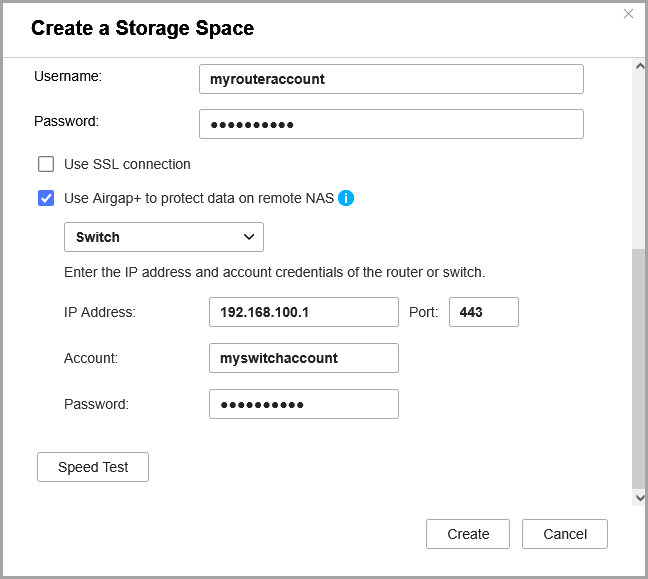
- คลิก Create.
HBS จะสร้างพื้นที่ ที่เก็บข้อมูล และเพิ่มลงในรายการพื้นที่ ที่เก็บข้อมูล
คุณควรเห็น "Protected by Airgap+" ที่ด้านบนของรายการพื้นที่ ที่เก็บข้อมูล
- สร้างงานสำรองบน NAS ต้นทาง
- ใน HBS ไปที่ การสำรองข้อมูลและการกู้คืน
- คลิก สำรองข้อมูลตอนนี้ แล้วคลิก งานสำรองข้อมูลใหม่
- ทำตามขั้นตอนในตัวช่วยสร้าง
สำหรับรายละเอียด ดูที่ การสร้างงานสำรองข้อมูล
- หลังจากสร้างงานสำรองข้อมูลแล้ว ตรวจสอบว่าได้เชื่อมต่อ Airgap+ บนสวิตช์แล้ว
- เข้าสู่ระบบ QSS หรือ QSS Pro
- ไปที่ ระบบ > การจัดการพอร์ต > Airgap+
- ภายใต้ การกระทำ คลิก

หน้าต่าง รายละเอียดอุปกรณ์ QNAP ที่จับคู่ ปรากฏขึ้น - ถัดจาก สถานะการเชื่อมต่อ, ตรวจสอบว่าสถานะคือ เชื่อมต่อแล้ว
คุณสามารถรันงานสำรองข้อมูล HBS ที่ป้องกันด้วย Airgap+ บน NAS ต้นทางได้แล้ว
Airgap+ ขั้นสูง
ในการตั้งค่า Airgap+ ขั้นสูงที่ใช้สวิตช์ NAS ต้นทาง, NAS สำรองข้อมูล, และ NAS สะพานจะเชื่อมต่อกับสวิตช์ที่แยกออกมาเดียวกัน NAS ต้นทางยังคงเชื่อมต่อกับเครือข่ายสาธารณะ ในขณะที่อุปกรณ์ NAS สะพานและ NAS สำรองข้อมูลจะอยู่ภายในเครือข่ายส่วนตัวผ่านสวิตช์
ในส่วนที่ปลอดภัยนี้ มีเพียง NAS สะพานเท่านั้นที่ได้รับอนุญาตให้สื่อสารกับทั้ง NAS ต้นทางและ NAS สำรองข้อมูล และเฉพาะเมื่อกำลังรันงาน HBS เท่านั้น เนื่องจากงานสำรองข้อมูลและการซิงค์ทั้งหมดถูกจัดการโดย NAS สะพาน NAS ต้นทางจึงสามารถประหยัดทรัพยากรสำหรับการดำเนินการและบริการที่สำคัญอื่นๆ
วิธีการทำงานของ Airgap+ ขั้นสูง
ภายใต้สถานการณ์ปกติ มีเพียง NAS สะพานเท่านั้นที่ได้รับอนุญาตให้สื่อสารในส่วนเครือข่ายส่วนตัว NAS สำรองข้อมูลยังคงถูกแยกออกอย่างสมบูรณ์

เมื่อ NAS สะพานเริ่มงาน Active Sync ใน HBS สวิตช์จะอนุญาตให้มีการถ่ายโอนข้อมูลจาก NAS ต้นทางไปยัง NAS สะพานชั่วคราว ในช่วงเวลานี้ NAS สำรองข้อมูลยังคงถูกแยกออก
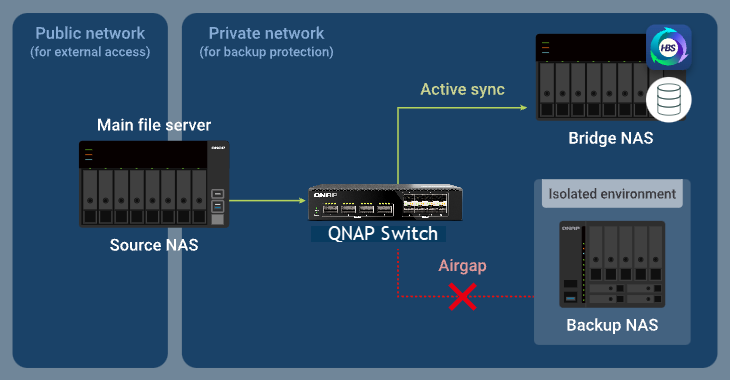
หลังจากงานซิงค์เสร็จสิ้น NAS สะพานจะรันงานสำรองข้อมูล สวิตช์จะอนุญาตให้ข้อมูลไหลจาก NAS สะพานไปยัง NAS สำรองข้อมูล ในขณะที่บล็อก NAS ต้นทางจากการเข้าถึงเครือข่ายส่วนตัว

คำแนะนำการตั้งค่า Airgap+ ขั้นสูง
ในการปรับใช้สภาพแวดล้อม Airgap+ ขั้นสูงโดยใช้สวิตช์ คุณต้องกำหนดค่าสวิตช์ Airgap+ และอุปกรณ์ NAS ทั้งหมด (ต้นทาง, สะพาน, และสำรองข้อมูล) ก่อนสร้างงาน HBS เมื่อการตั้งค่าเครือข่ายและอุปกรณ์เสร็จสมบูรณ์ คุณสามารถเริ่มสร้างกระบวนการซิงค์และสำรองข้อมูลใน HBS ได้
A. กำหนดค่าสวิตช์
- เชื่อมต่ออุปกรณ์ NAS ต้นทาง, สะพาน, และสำรองข้อมูลโดยตรงกับสวิตช์ Airgap+ เพื่อสร้างเครือข่ายส่วนตัวสำคัญ
แนะนำให้กำหนดค่า IP แบบคงที่สำหรับ NAS สำรองข้อมูลเพื่อให้แน่ใจว่าการตั้งค่า Airgap+ บนอุปกรณ์ทั้งหมดจะยังคงใช้ได้ในระยะยาว
ในการกำหนดค่า IP แบบคงที่สำหรับอะแดปเตอร์เครือข่าย NAS สำรองข้อมูลที่เชื่อมต่อกับสวิตช์ ดูหนึ่งในสิ่งต่อไปนี้:
- "การกำหนดค่า IPv4" ใน คู่มือผู้ใช้ QTS หรือ คู่มือผู้ใช้ QuTS hero
- "การกำหนดค่า IPv6" ใน คู่มือผู้ใช้ QTS หรือ คู่มือผู้ใช้ QuTS hero
- รับที่อยู่ IP ของ NAS สำรองข้อมูลและ NAS ต้นทางในเครือข่ายส่วนตัว
- เปิด Qfinder Pro
- ระบุอุปกรณ์ NAS ต้นทาง
- คัดลอกที่อยู่ IP ของ NAS ต้นทางหมายเหตุ
- NAS อาจมีที่อยู่ IP มากกว่าหนึ่งรายการ ให้คัดลอกที่อยู่ IP ที่อยู่ในช่วง IP เดียวกันกับสวิตช์
ในตัวอย่างของเรา ที่อยู่ IP คือ192.168.100.100. - ใช้ที่อยู่ IP นี้ในขั้นตอน B-2c และ D-1e.
- NAS อาจมีที่อยู่ IP มากกว่าหนึ่งรายการ ให้คัดลอกที่อยู่ IP ที่อยู่ในช่วง IP เดียวกันกับสวิตช์
- ระบุและคัดลอกที่อยู่ IP ของ NAS สำรอง.หมายเหตุ
- NAS อาจมีที่อยู่ IP มากกว่าหนึ่งรายการ ให้คัดลอกที่อยู่ IP ที่อยู่ในช่วง IP เดียวกันกับสวิตช์
ในตัวอย่างของเรา ที่อยู่ IP คือ192.168.102.100. - ใช้ที่อยู่ IP นี้ในขั้นตอน B-3c และ D-2e.
- NAS อาจมีที่อยู่ IP มากกว่าหนึ่งรายการ ให้คัดลอกที่อยู่ IP ที่อยู่ในช่วง IP เดียวกันกับสวิตช์
- รับที่อยู่ IP ของพอร์ต LAN และ subnet mask บนสวิตช์ Airgap+ สำหรับพอร์ตที่เชื่อมต่อกับอุปกรณ์ NAS ต้นทางและสำรอง.
- ใน QSS ไปที่ System >IP Configuration > การตั้งค่าอินเทอร์เฟซ IPv4
- ระบุที่อยู่ของอินเทอร์เฟซ IPv4 ที่เชื่อมต่อกับ NAS.
- ภายใต้ ที่อยู่ IP, คัดลอกที่อยู่ IPv4 สำหรับพอร์ต LAN ที่เชื่อมต่อกับ NAS ต้นทาง.หมายเหตุใช้ octet สุดท้ายของที่อยู่ IP ในขั้นตอน B-2e ในตัวอย่างของเรา octet สุดท้ายของที่อยู่ IP
192.168.100.1คือ 1. - คัดลอก subnet mask สำหรับพอร์ต LAN ที่เชื่อมต่อกับ NAS ต้นทาง.หมายเหตุระบุ subnet mask ในขั้นตอน B-2d.
ในตัวอย่างของเรา subnet mask คือ/24. - คัดลอกที่อยู่ IP สำหรับพอร์ต LAN ที่เชื่อมต่อกับ NAS สำรองหมายเหตุใช้เลขอ็อกเต็ตสุดท้ายของที่อยู่ IP ในขั้นตอน B-3e.
ในตัวอย่างของเรา เลขอ็อกเต็ตสุดท้ายของที่อยู่ IP192.168.102.1คือ1 - คัดลอกซับเน็ตมาสก์สำหรับพอร์ต LAN ที่เชื่อมต่อกับ NAS สำรองหมายเหตุระบุซับเน็ตมาสก์ในขั้นตอน B-3d.
ในตัวอย่างของเรา ซับเน็ตมาสก์คือ/24
B. กำหนดค่า NAS สะพาน
- ระบุอะแดปเตอร์ NAS สะพานที่เชื่อมต่อกับสวิตช์ Airgap+
- บน NAS สะพาน เปิด เครือข่ายและสวิตช์เสมือน
- ไปที่ เครือข่าย > อินเทอร์เฟซ
- ระบุอะแดปเตอร์ที่เชื่อมต่อกับสวิตช์ Airgap+หมายเหตุใช้ตัวแปลงนี้ในขั้นตอน B-2f และ B-3f.
ในตัวอย่างของเรา อะแดปเตอร์ 5 เชื่อมต่อกับสวิตช์ Airgap+ - คัดลอกที่อยู่ IP ของอะแดปเตอร์หมายเหตุใช้สามอ็อกเต็ตแรกของที่อยู่ IP ในขั้นตอน B-2e และ B-3e.
ในตัวอย่างของเรา สามอ็อกเต็ตแรกของที่อยู่ IP192.168.104.100คือ192.168.104
- สร้างกฎ เส้นทางแบบคงที่ บน NAS สะพานสำหรับการเชื่อมต่อกับ NAS ต้นทาง
- บน NAS สะพาน ไปที่ เครือข่ายและสวิตช์เสมือน > เครือข่าย > เส้นทาง.
- ภายใต้ เส้นทางแบบคงที่ คลิก เพิ่ม.
หน้าต่าง เส้นทางแบบคงที่ (IPv4) จะเปิดขึ้น. - ถัดจาก ปลายทาง, ระบุที่อยู่ IP ของ NAS ต้นทาง (ดูขั้นตอน A-2c).
- ถัดจาก เน็ตมาสก์, ระบุซับเน็ตมาสก์ของพอร์ต LAN ของสวิตช์ที่เชื่อมต่อกับ NAS ต้นทาง (ดูขั้นตอน A-3d).
- ถัดจาก เกตเวย์, ระบุสามออคเต็ตแรกของที่อยู่ IP สำหรับอะแดปเตอร์ NAS สะพานที่เชื่อมต่อกับสวิตช์ (ดูขั้นตอน B-1d) ตามด้วยออคเต็ตสุดท้ายของที่อยู่ IP สำหรับพอร์ต LAN ของสวิตช์ที่เชื่อมต่อกับ NAS ต้นทาง (ดูขั้นตอน A-3c).หมายเหตุในตัวอย่างของเรา:
- ขั้นตอน B-1d ให้สามออคเต็ตแรกของที่อยู่ IP (
192.168.104). - ขั้นตอน A-3c ให้ที่อยู่ IP ของพอร์ต LAN ของสวิตช์ที่เชื่อมต่อกับ NAS ต้นทาง ใช้ออคเต็ตสุดท้ายจากที่อยู่นี้ (
1).
รวมทั้งสองเพื่อให้ได้
192.168.104.1. ป้อนที่อยู่นี้ในฟิลด์ เกตเวย์.
ใช้ที่อยู่นี้ในขั้นตอน D-1j ด้วย. - ขั้นตอน B-1d ให้สามออคเต็ตแรกของที่อยู่ IP (
- ถัดจาก อินเทอร์เฟซ เลือกอะแดปเตอร์ NAS สะพานที่เชื่อมต่อกับสวิตช์ (ดูขั้นตอน B-1c).
- คลิก ใช้.
เครือข่ายและสวิตช์เสมือน เพิ่มกฎ เส้นทางแบบคงที่.
- สร้างกฎ เส้นทางแบบคงที่ บน NAS สะพานสำหรับการเชื่อมต่อกับ NAS สำรอง.
- บน NAS สะพาน, อยู่ใน เครือข่ายและสวิตช์เสมือน > เครือข่าย > เส้นทาง.
- ภายใต้ เส้นทางแบบคงที่ คลิก เพิ่ม.
หน้าต่าง เส้นทางแบบคงที่ (IPv4) จะเปิดขึ้น. - ถัดจาก ปลายทาง, ระบุที่อยู่ IP ของ NAS สำรอง (ดูขั้นตอน A-2d).
- ถัดจาก เน็ตมาสก์, ระบุ subnet mask ของพอร์ต LAN ของสวิตช์ที่เชื่อมต่อกับ NAS สำรอง (ดูขั้นตอน A-3f).
- ถัดจาก Gateway, ระบุสามออคเต็ตแรกของที่อยู่ IP สำหรับอะแดปเตอร์ NAS สะพานที่เชื่อมต่อกับ switch (ดูขั้นตอน B-1d), ตามด้วยออคเต็ตสุดท้ายของที่อยู่ IP สำหรับพอร์ต LAN ของ switch ที่เชื่อมต่อกับ NAS สำรอง (ดูขั้นตอน A-3e).หมายเหตุในตัวอย่างของเรา:
- ขั้นตอน B-1d ให้สามออคเต็ตแรกของที่อยู่ IP (
192.168.104). - สำหรับเส้นทางนี้, ใช้ออคเต็ตสุดท้าย (
1) ของที่อยู่ IP ของพอร์ต LAN ของสวิตช์ที่เชื่อมต่อกับ NAS สำรอง (ดูขั้นตอน A-3e).
รวมทั้งสองเพื่อให้ได้
192.168.104.1. ป้อนที่อยู่นี้ในช่อง Gateway.
ใช้ที่อยู่นี้ในขั้นตอน D-2j ด้วย. - ขั้นตอน B-1d ให้สามออคเต็ตแรกของที่อยู่ IP (
- ถัดจาก Interface, เลือกอะแดปเตอร์ NAS สะพานที่เชื่อมต่อกับสวิตช์ (ดูขั้นตอน B-1c).
- คลิก ใช้.
เครือข่ายและสวิตช์เสมือน เพิ่มกฎ เส้นทางแบบคงที่.
C. กำหนดค่าอุปกรณ์ NAS ต้นทางและสำรองข้อมูล
- เปิดใช้งานเซิร์ฟเวอร์ RTRR บน NAS ต้นทาง.
สิ่งนี้ช่วยให้ HBS jobs บน bridge NAS ใช้ NAS ต้นทางเป็นแหล่งซิงค์.- บน NAS ต้นทาง เปิด HBS.
- ไปที่ บริการ > NAS ระยะไกล (เซิร์ฟเวอร์ RTRR).
- ถัดจาก สถานะ คลิกปุ่มสลับเพื่อเปิดใช้งานเซิร์ฟเวอร์ RTRR.
- กำหนดค่าเซิร์ฟเวอร์ RTRR.
สำหรับรายละเอียด ดูที่ การกำหนดค่าเซิร์ฟเวอร์ RTRR.หมายเหตุ- คัดลอกหมายเลขพอร์ตที่ระบุในหน้านี้และป้อนในขั้นตอน D-1f.
- จำวิธีการเข้าถึงบัญชีและข้อมูลประจำตัวที่กำหนดค่าไว้ที่นี่และใช้ในขั้นตอน D-1g และ D-1h.
- คลิก ใช้.
HBS เปิดใช้งานเซิร์ฟเวอร์ RTRR บน NAS ต้นทาง.
- เปิดใช้งานเซิร์ฟเวอร์ RTRR บน NAS สำรอง
สิ่งนี้ทำให้ HBS jobs บน bridge NAS สามารถใช้ NAS สำรองเป็นปลายทางสำรองได้- บน NAS สำรอง เปิด HBS
- ไปที่ Services > Remote NAS (RTRR Server)
- ถัดจาก Status คลิกปุ่มสลับเพื่อเปิดใช้งานเซิร์ฟเวอร์ RTRR
- กำหนดค่าเซิร์ฟเวอร์ RTRR
สำหรับรายละเอียด ดูที่ การกำหนดค่าเซิร์ฟเวอร์ RTRR.หมายเหตุ- คัดลอกหมายเลขพอร์ตที่ระบุในหน้านี้และป้อนในขั้นตอน D-2f
- จำวิธีการเข้าถึงบัญชีและข้อมูลประจำตัวที่กำหนดค่าไว้ที่นี่และใช้ในขั้นตอน D-2g และ D-2h
- คลิก Apply.
HBS เปิดใช้งานเซิร์ฟเวอร์ RTRR บน NAS สำรอง
D. สร้างงาน HBS บนสะพาน NAS
- ใน HBS บน bridge NAS ให้สร้างพื้นที่ ที่เก็บข้อมูล สำหรับ source NAS
สิ่งนี้จะช่วยให้คุณบันทึกการตั้งค่าการเชื่อมต่อของ source NAS และเปิดใช้งานการเชื่อมต่อ Airgap+ ระหว่าง source NAS และ bridge NAS- บน bridge NAS เปิด HBS
- ไปที่ ที่เก็บข้อมูล Spaces.
- คลิก Create แล้วคลิก Remote NAS.
หน้าต่าง Create a ที่เก็บข้อมูล Space จะเปิดขึ้น - ใส่ชื่อเพื่อระบุ source NAS
- ใส่ที่อยู่ IP ของ source NAS (ดูขั้นตอน A-2c)
- ใส่หมายเลขพอร์ตเซิร์ฟเวอร์ RTRR ของ source NAS (ดูขั้นตอน C-1d)
- เลือกวิธีการเข้าถึงบัญชีที่คุณกำหนดค่าในการตั้งค่าเซิร์ฟเวอร์ RTRR บน source NAS (ดูขั้นตอน C-1d)
- ใส่ข้อมูลประจำตัวสำหรับวิธีการเข้าถึงบัญชี (ดูขั้นตอน C-1d)
- เลือก Use Airgap+ to protect data on remote NAS.
- เลือก Switch เป็นอุปกรณ์ Airgap+
- ใส่ที่อยู่ IP ของ gateway จากกฎ เส้นทางแบบคงที่ บน bridge NAS สำหรับการเชื่อมต่อกับ source NAS (ดูขั้นตอน B-2e)
- ใส่หมายเลขพอร์ต
- ใส่ข้อมูลประจำตัวของบัญชีการจัดการ switch
- คลิก Create.
HBS จะสร้างพื้นที่ ที่เก็บข้อมูล และเพิ่มเข้าไปในรายการพื้นที่ ที่เก็บข้อมูล
- ใน HBS บน bridge NAS ให้สร้างพื้นที่ ที่เก็บข้อมูล สำหรับ backup NAS
ซึ่งจะช่วยให้คุณบันทึกการตั้งค่าการเชื่อมต่อของ backup NAS และเปิดใช้งานการเชื่อมต่อ Airgap+ ระหว่าง bridge NAS และ backup NAS- บน bridge NAS ให้อยู่ใน HBS
- ไปที่ ที่เก็บข้อมูล Spaces.
- คลิก Create แล้วคลิก Remote NAS.
หน้าต่าง Create a ที่เก็บข้อมูล Space จะเปิดขึ้น - ใส่ชื่อเพื่อระบุ backup NAS
- ใส่ที่อยู่ IP ของ backup NAS (ดูขั้นตอน A-2d)
- ใส่หมายเลขพอร์ตเซิร์ฟเวอร์ RTRR ของ backup NAS (ดูขั้นตอน C-2d)
- เลือกวิธีการเข้าถึงบัญชีที่คุณตั้งค่าในเซิร์ฟเวอร์ RTRR บน backup NAS (ดูขั้นตอน C-2d)
- ใส่ข้อมูลรับรองสำหรับวิธีการเข้าถึงบัญชี (ดูขั้นตอน C-2d)
- เลือก Use Airgap+ to protect data on remote NAS.
- ใส่ที่อยู่ IP ของเกตเวย์จากกฎ เส้นทางแบบคงที่ บน bridge NAS สำหรับการเชื่อมต่อกับ backup NAS (ดูขั้นตอน B-3e)
- ใส่ข้อมูลรับรองบัญชีการจัดการสวิตช์
- คลิก Create.
HBS จะสร้างพื้นที่ ที่เก็บข้อมูล และเพิ่มลงในรายการพื้นที่ ที่เก็บข้อมูล
หลังจากสร้างพื้นที่ ที่เก็บข้อมูล ทั้งสองแล้ว คุณควรเห็น "Protected by Airgap+" ที่ด้านบนของรายการพื้นที่ ที่เก็บข้อมูล ใน HBS > ที่เก็บข้อมูล Spaces.
- สร้างงานซิงค์แบบแอคทีฟบน NAS สะพานเพื่อถ่ายโอนข้อมูลสำรองจาก NAS ต้นทางไปยัง NAS สะพาน
- บน NAS สะพาน ไปที่ HBS > ซิงค์
- คลิก ซิงค์ตอนนี้ แล้วคลิก งานซิงค์แบบแอคทีฟ
- ทำตามขั้นตอนในตัวช่วยสร้าง
สำหรับรายละเอียด ดูที่ การสร้างงานซิงค์แบบแอคทีฟ
- สร้างงานสำรองข้อมูลบน NAS สะพานเพื่อถ่ายโอนข้อมูลสำรองไปยัง NAS สำรอง
- บน NAS สะพาน ไปที่ HBS > สำรองและกู้คืน
- คลิก สำรองตอนนี้ แล้วคลิก งานสำรองข้อมูลใหม่
- ทำตามตัวช่วยสร้างเพื่อเลือกโฟลเดอร์ต้นทางและปลายทางสำคัญตรวจสอบให้แน่ใจว่าโฟลเดอร์ต้นทางในงานสำรองข้อมูลนี้เหมือนกับโฟลเดอร์ปลายทางในงานซิงค์แบบแอคทีฟที่คุณเพิ่งสร้าง
- บนหน้า กำหนดการ เลือก รันหลังจากงาน แล้วเลือกงานซิงค์แบบแอคทีฟที่คุณเพิ่งสร้าง
สิ่งนี้จะทำให้งานสำรองข้อมูลรันอัตโนมัติทุกครั้งที่งานซิงค์แบบแอคทีฟเสร็จสิ้น ทำให้การถ่ายโอนข้อมูลสำรองไปยัง NAS สำรองของคุณเสร็จสมบูรณ์ - ทำตามขั้นตอนที่เหลือในตัวช่วยสร้าง
สำหรับรายละเอียด ดูที่ การสร้างงานสำรองข้อมูล
- หลังจากสร้างงานซิงค์แบบแอคทีฟและงานสำรองข้อมูลแล้ว ตรวจสอบให้แน่ใจว่าลิงก์ Airgap+ ได้ถูกสร้างขึ้นบนสวิตช์
- เข้าสู่ระบบ QSS หรือ QSS Pro
- ไปที่ ระบบ > การจัดการพอร์ต > Airgap+.
- ภายใต้ Action, คลิก .
หน้าต่าง รายละเอียดอุปกรณ์ QNAP ที่จับคู่ จะปรากฏขึ้น - ถัดจาก สถานะการเชื่อมต่อ, ตรวจสอบว่าสถานะคือ ขึ้น.
- คุณสามารถรันงานซิงค์แบบแอคทีฟ HBS บน NAS สะพานเพื่อถ่ายโอนข้อมูลที่คุณต้องการสำรองข้อมูลได้แล้ว
หลังจากงานซิงค์แบบแอคทีฟเสร็จสิ้นการถ่ายโอนข้อมูลสำรองจาก NAS ต้นทางไปยัง NAS สะพาน งานสำรองข้อมูลจะรันโดยอัตโนมัติและถ่ายโอนข้อมูลสำรองจาก NAS สะพานไปยังปลายทางสุดท้ายคือ NAS สำรอง ขณะนี้กระบวนการทั้งหมดได้รับการป้องกันโดย Airgap+
อ่านเพิ่มเติม
หากต้องการความช่วยเหลือเพิ่มเติม สอบถามผู้ใช้รายอื่นและผู้เชี่ยวชาญของ QNAP ได้ในคอมมูนิตี้ ไปที่ QNAP Community


