


Jak nastavit Airgap+ k ochraně záloh HBS
Platné produkty
NAS
- Všechny modely NAS
- Operační systémy:
- QTS 5.2.x a novější
- QuTS hero h5.2.x a novější
- Aplikace: Hybrid Backup Sync (HBS3) 25 a novější
Routery
- QHora-321
- QHora-322
- Operační systém: QuRouter 2.4.2 a novější
Switche
- QSW-M3216R-8S8T
- QSW-M3212R-8S4T
- QSW-M3224-24T
- QSW-M7308R-4X
- Operační systémy:
- QSS 4.3 a novější
- QSS Pro 4.3 a novější
Úvod
Airgap+ je řešení společnosti QNAP pro vytváření offline záloh pro ochranu dat na podnikové úrovni.
Připojením zařízení QNAP NAS k routeru nebo switchi QNAP, který podporuje Airgap+, můžete vytvořit soukromou síť, kde router/switch umožňuje připojení mezi zařízeními NAS pouze tehdy, když HBS (Hybrid Backup Sync) provádí zálohovací nebo synchronizační úlohu. Router nebo switch odmítá všechny ostatní požadavky na připojení k záložnímu NAS v jiných časech, čímž izoluje a chrání vaše záložní data.
Tento návod poskytuje podrobný průvodce nastavením prostředí Airgap+ pro vaše zálohy HBS.
Možnosti a požadavky Airgap+
| Standardní Airgap+ | Pokročilý Airgap+ | |
|---|---|---|
| Router QNAP |
| |
| Switch QNAP |
| |
| Operační systém QNAP NAS |
| |
| Aplikace QNAP NAS | HBS 3 (Hybrid Backup Sync) verze 25 nebo novější | |
| Zařízení QNAP NAS | Nejméně dvě zařízení NAS:
| Nejméně tři zařízení NAS:
|
| ||
| Omezení Airgap | Router nebo switch umožňuje připojení pouze v následujících situacích: | |
| Zdrojové NAS přenáší data do zálohovacího NAS přes HBS. | Propojovací NAS přenáší data ze zdrojového NAS nebo do zálohovacího NAS přes HBS. | |
| Výhody |
|
|
Airgap+ můžete nasadit buď pomocí směrovače, nebo přepínače, v závislosti na síťovém zařízení, které máte, a na tom, jak preferujete vytvořit svou síť s airgapem. Airgap+ funguje nejspolehlivěji, když všechna zařízení NAS používají statické IP adresy, bez ohledu na to, kterou konfiguraci zvolíte.
- Konfigurace založené na směrovači: Směrovače podporují rezervaci DHCP, což pomáhá udržovat konzistentní přiřazení IP adres. Použití této funkce snižuje pravděpodobnost komunikačních problémů během operací Airgap+.
- Konfigurace založené na přepínači: Přepínače nepodporují rezervaci IP adres, i když obsahují DHCP server. To může způsobit nekonzistentní přiřazení IP adres, což může přerušit komunikaci Airgap+. Pokud používáte konfiguraci založenou na přepínači, důrazně se doporučuje konfigurovat statické IP adresy na všech zařízeních NAS, aby byla zachována stabilní konektivita během úloh HBS.
Nastavení Airgap+ s sítí založenou na směrovači
Standardní Airgap+
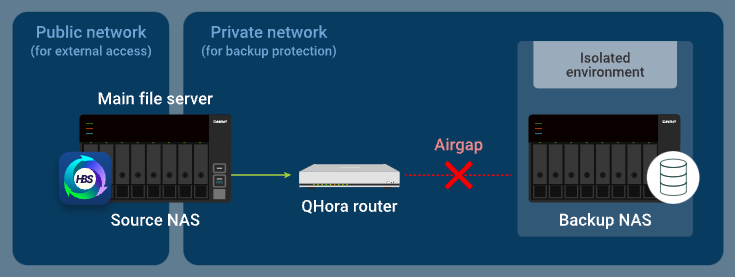
Ve standardním nastavení Airgap+ jsou zdrojová a záložní zařízení NAS připojena ke stejnému směrovači Airgap+. Zatímco zdrojové NAS je připojeno k veřejné síti, je také v soukromé síti se záložním NAS prostřednictvím směrovače.
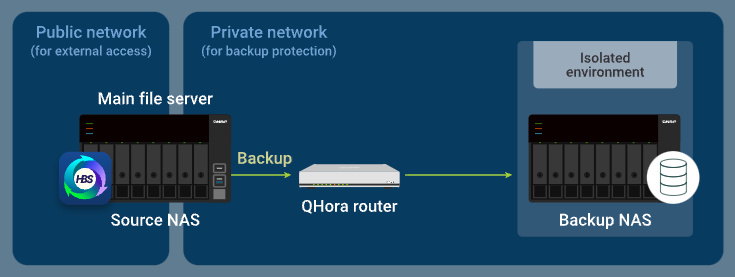
V této soukromé síti směrovač umožňuje zdrojovému NAS přístup k záložnímu NAS pouze tehdy, když zdrojové NAS provádí úlohu HBS.
Jak funguje standardní Airgap+
Normálně má přístup ke směrovači pouze zdrojové NAS. Záložní NAS je zcela izolováno.
Když zdrojový NAS spustí úlohu zálohování v HBS, router umožní přenos dat ze zdrojového NAS do záložního NAS.
Pokyny k nastavení standardního Airgap+
Pro nastavení standardního prostředí Airgap+ je třeba nakonfigurovat router Airgap+ a obě zařízení NAS, než budete moci vytvořit úlohy HBS pro zahájení zálohování dat.
A. Konfigurace routeru
- Připojte zdrojový NAS a záložní NAS přímo k routeru Airgap+, abyste vytvořili privátní síť.Důležité
Důrazně doporučujeme nakonfigurovat statickou IP adresu pro záložní NAS. To zajistí, že nastavení Airgap+ na všech zařízeních zůstane platné po delší dobu.
- Pro konfiguraci statické IP adresy pro síťový adaptér záložního NAS, který je připojen k routeru, viz jednu z následujících možností:
- "Konfigurace nastavení IPv4" v Uživatelská příručka QTS nebo Uživatelská příručka QuTS hero
- "Konfigurace nastavení IPv6" v Uživatelská příručka QTS nebo Uživatelská příručka QuTS hero
- Pokud se rozhodnete použít DHCP server pro přiřazení IP adres, ujistěte se, že rezervujete IP adresu záložního NAS na LAN portu routeru, který je připojen k záložnímu NAS.
Podrobnosti o konfiguraci naleznete v "Konfigurace nastavení rozhraní místní sítě (LAN)" (nastavení "Tabulka rezervovaných IP") v Uživatelská příručka QuRouter pro routery QHora.
- Pro konfiguraci statické IP adresy pro síťový adaptér záložního NAS, který je připojen k routeru, viz jednu z následujících možností:
- Povolte vzájemné TLS připojení na routeru.
- Přihlaste se do operačního systému routeru, QuRouter.
- Přejděte na Systém > Řízení přístupu > Nastavení Řízení přístupu.
- Povolte Vzájemné TLS (mTLS).

- Získejte IP adresu vašeho záložního NAS v privátní síti.
- V QuRouter přejděte na Připojená zařízení QNAP.
- Identifikujte záložní zařízení NAS.
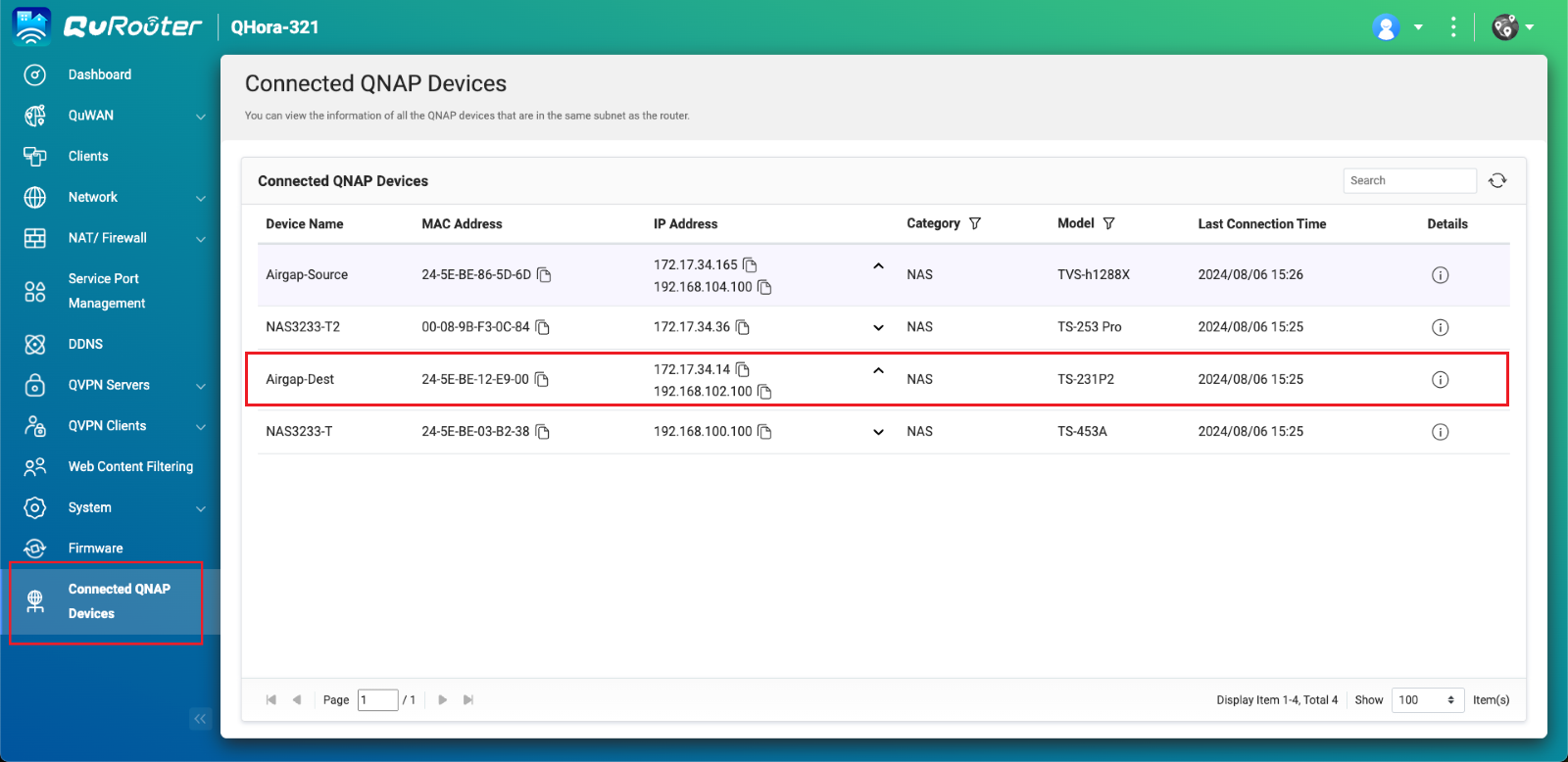
- Zkopírujte IP adresu záložního NAS.Poznámka
- NAS může mít uvedeno více než jednu IP adresu. Zkopírujte IP adresu, která je ve stejném IP rozsahu jako router.
V našem příkladu je IP adresa192.168.102.100. - Tuto IP adresu použijte v krocích B-2c a D-1e.
- NAS může mít uvedeno více než jednu IP adresu. Zkopírujte IP adresu, která je ve stejném IP rozsahu jako router.
- Získejte IP adresu LAN portu na routeru Airgap+, který je připojen k záložnímu NAS.
- V QuRouter přejděte na Network > Physical Interface Settings > LAN.
- Identifikujte LAN port routeru, který je připojen k záložnímu NAS.
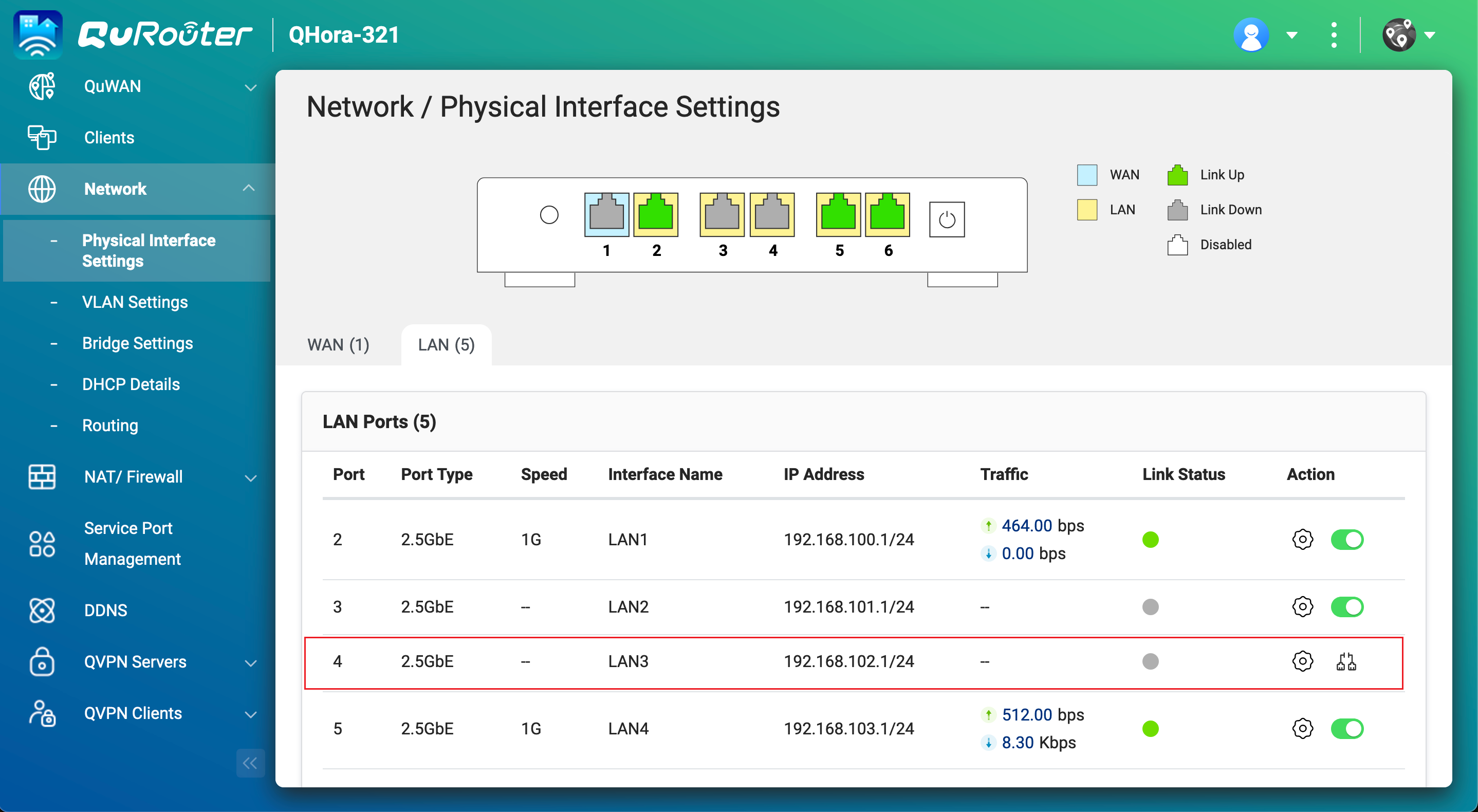
- Pod IP adresa zkopírujte IP adresu.PoznámkaPoužijte poslední oktet IP adresy v kroku B-2e.
V našem příkladu je poslední oktet IP adresy192.168.102.11. - Pod IP adresa zkopírujte masku podsítě.PoznámkaUrčete tuto masku podsítě v kroku B-2d.
V našem příkladu je maska podsítě/24.
B. Konfigurace zdrojového NAS
- Identifikujte adaptér zdrojového NAS, který je připojen k routeru Airgap+.
- Na zdrojovém NAS otevřete Síťový a virtuální přepínač.
- Přejděte na Network > Interfaces.
- Identifikujte adaptér, který je připojen k routeru Airgap+.PoznámkaTento adaptér použijte v kroku B-2f.
V našem příkladu je adaptér 2 připojen k routeru Airgap+.
- Zkopírujte IP adresu adaptéru.PoznámkaPoužijte první tři oktety IP adresy v kroku B-2e.
V našem příkladu jsou první tři oktety IP adresy192.168.100.100192.168.100.
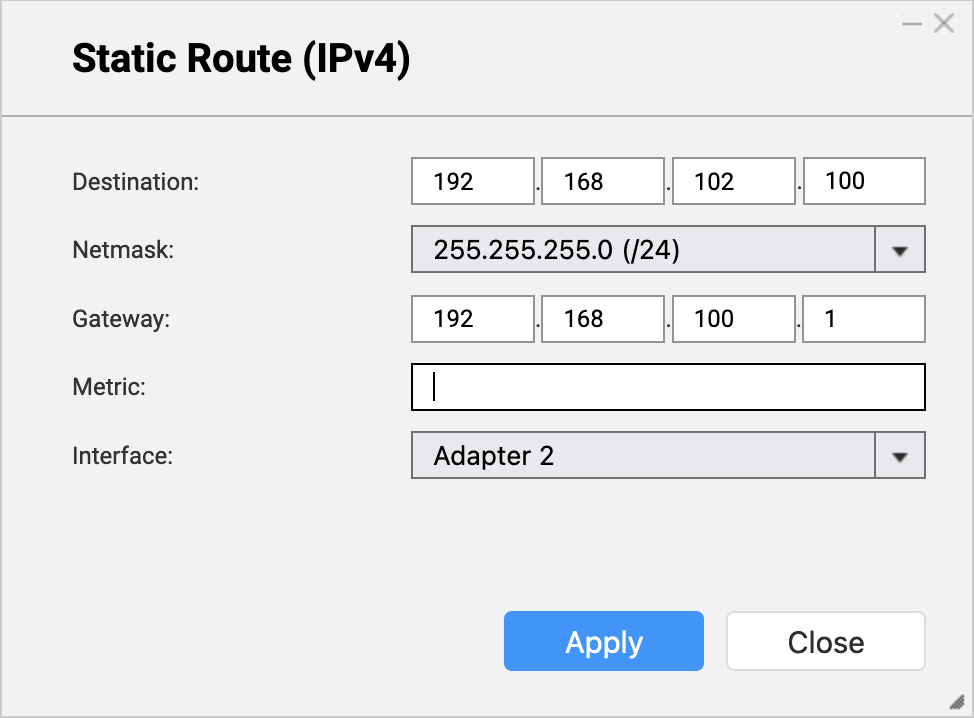
- Vytvořte pravidlo Statická trasa na zdrojovém NAS pro připojení k záložnímu NAS.
- V Síťový a virtuální přepínač přejděte na Síť > Trasa.
- Pod Statická trasa klikněte na Přidat.
Otevře se okno Statická trasa (IPv4). - Vedle Cíl zadejte IP adresu záložního NAS (viz krok A-3c).
- Vedle Netmask zadejte masku podsítě pro LAN port routeru, který je připojen k záložnímu NAS (viz krok A-4d).
- Vedle Brána zadejte první tři oktety IP adresy pro adaptér zdrojového NAS, který je připojen k routeru (viz krok B-1d), následované posledním oktetem IP adresy pro LAN port routeru, který je připojen k záložnímu NAS (viz krok A-4c).PoznámkaV našem příkladu:
- Krok B-1d poskytuje první tři oktety IP adresy (
192.168.100). - Krok A-4c poskytuje poslední oktet IP adresy (
1).
192.168.100.1. Zadejte tuto adresu do pole Brána.
Použijte tuto adresu také v kroku D-1j. - Krok B-1d poskytuje první tři oktety IP adresy (
- Vedle Rozhraní vyberte adaptér zdrojového NAS, který je připojen k routeru (viz krok B-1c).
- Klikněte na Aplikovat.
Síťový a virtuální přepínač přidá pravidlo Statická trasa.
C. Nakonfigurujte záložní NAS
- Na záložním NAS povolte server RTRR.
To umožní úlohám HBS na zdrojovém NAS používat záložní NAS jako záložní cíl.- Na záložním NAS otevřete HBS.
- Přejděte na Služby > Vzdálený NAS (server RTRR).
- Vedle Stav klikněte na přepínač pro povolení serveru RTRR.
- Nakonfigurujte nastavení serveru RTRR.
Podrobnosti naleznete v Konfigurace serveru RTRR.Poznámka- Zkopírujte číslo portu uvedené na této stránce a zadejte ho v kroku D-1f.
- Pamatujte si metodu přístupu k účtu a přihlašovací údaje nakonfigurované zde a použijte je v krocích D-1g a D-1h.
- Klikněte na Použít.
HBS povolí server RTRR s nakonfigurovanými nastaveními.
D. Vytvořte úlohu HBS na zdrojovém NAS
- V HBS na zdrojovém NAS vytvořte Úložiště prostor pro zálohovací NAS.
To vám umožní uložit nastavení připojení zálohovacího NAS a povolit připojení Airgap+ mezi zdrojovým NAS a zálohovacím NAS.- Na zdrojovém NAS otevřete HBS.
- Přejděte na Úložiště Prostory.
- Klikněte na Vytvořit, a poté klikněte na Vzdálený NAS.
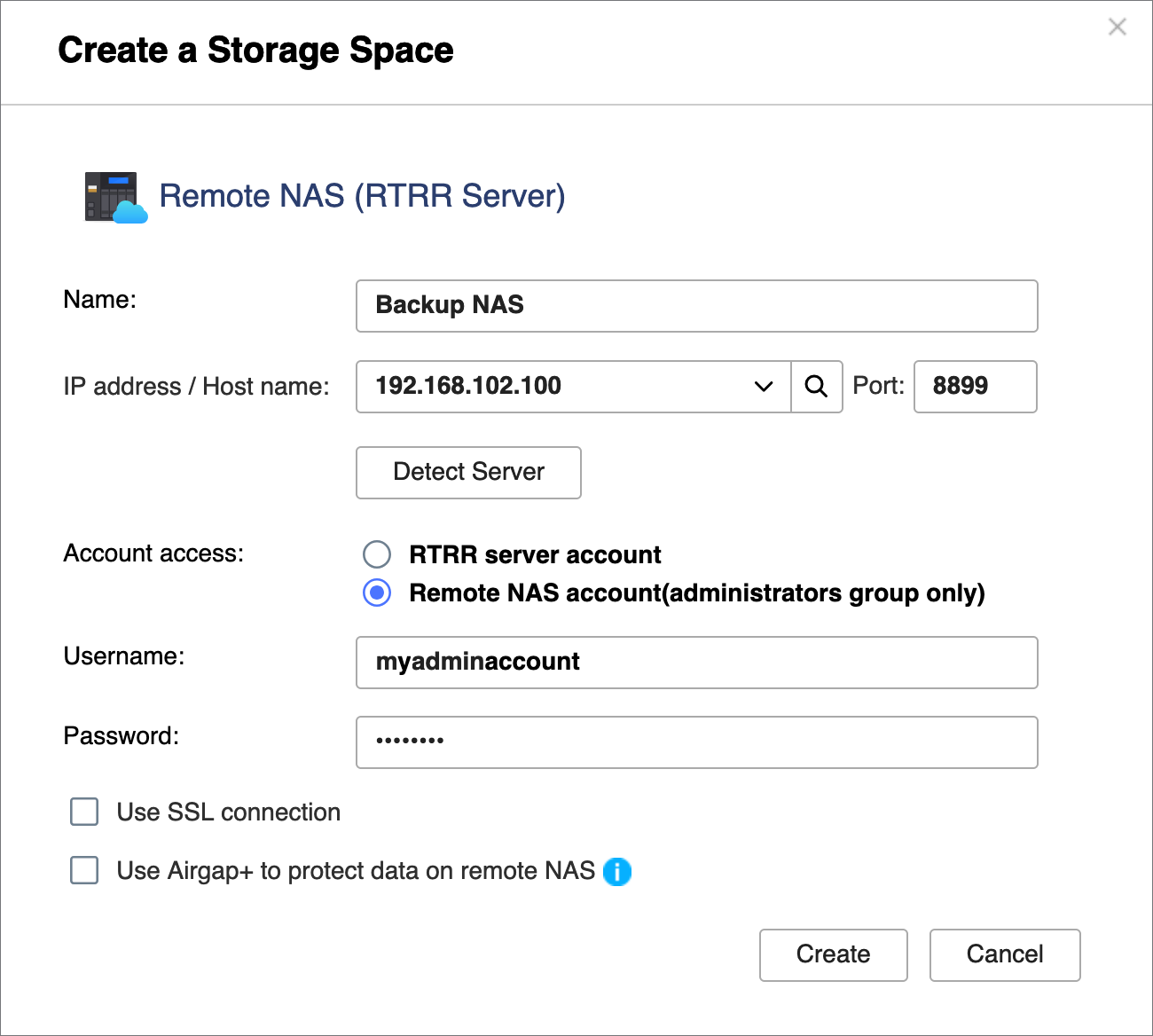
Otevře se okno Vytvořit Úložiště prostor. - Zadejte název pro identifikaci zálohovacího NAS.
- Zadejte IP adresu zálohovacího NAS (viz krok A-3c).
- Zadejte číslo portu serveru RTRR zálohovacího NAS (viz krok C-1d).
- Vyberte metodu přístupu k účtu, kterou jste nakonfigurovali v nastavení serveru RTRR na zálohovacím NAS (viz krok C-1d).
- Zadejte přihlašovací údaje pro metodu přístupu k účtu (viz krok C-1d).
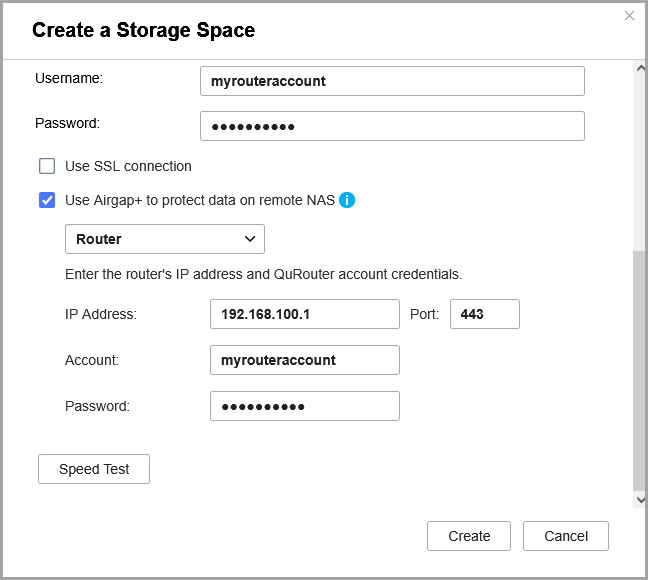
- Vyberte Použít Airgap+ k ochraně dat na vzdáleném NAS.
- Vyberte Router jako zařízení Airgap+.
- Zadejte IP adresu brány z pravidla Statická trasa, které jste vytvořili (viz krok B-2e).
- Zadejte číslo portu.
- Zadejte přihlašovací údaje k účtu pro správu routeru.
- Klikněte na Vytvořit.
HBS vytvoří Úložiště prostor a přidá ho do seznamu Úložiště prostorů.
Na začátku záznamu Úložiště prostoru byste měli vidět "Chráněno pomocí Airgap+".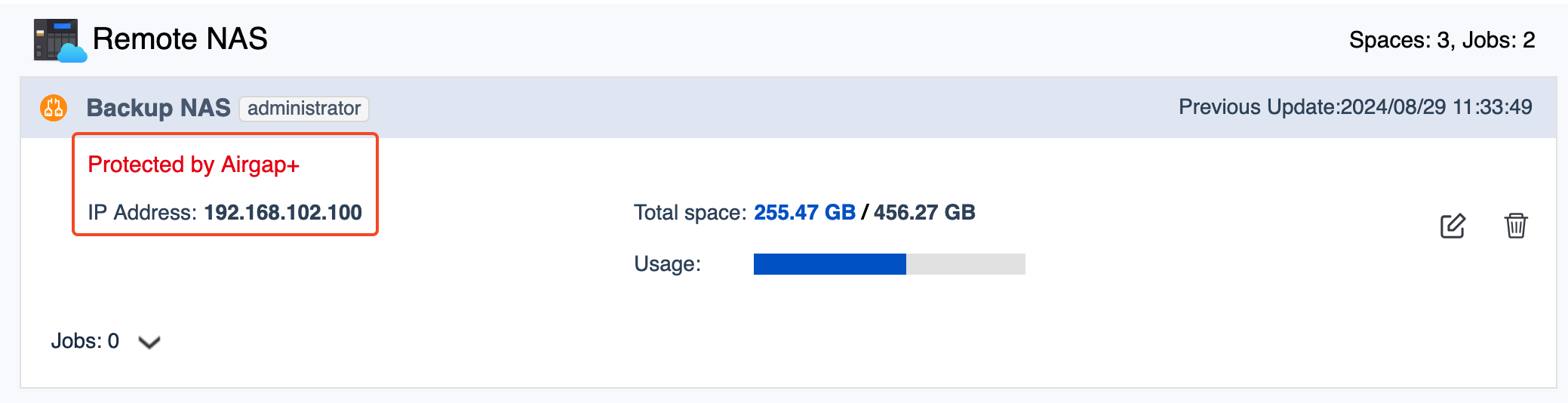
- Vytvořte úlohu zálohování na zdrojovém NAS.
- V HBS přejděte na Zálohování a obnova.
- Klikněte na Zálohovat nyní a poté klikněte na Nová úloha zálohování.
- Postupujte podle kroků v průvodci.
Podrobnosti naleznete v Vytvoření úlohy zálohování.
- Po vytvoření úlohy zálohování ověřte, že byl na směrovači navázán odkaz Airgap+.
- V QuRouter přejděte na Network > Physical Interface Settings > LAN.
- Identifikujte LAN port, který je připojen k záložnímu NAS.
- Pod Stav připojení ověřte, že je Airgap+ značka pro LAN port.
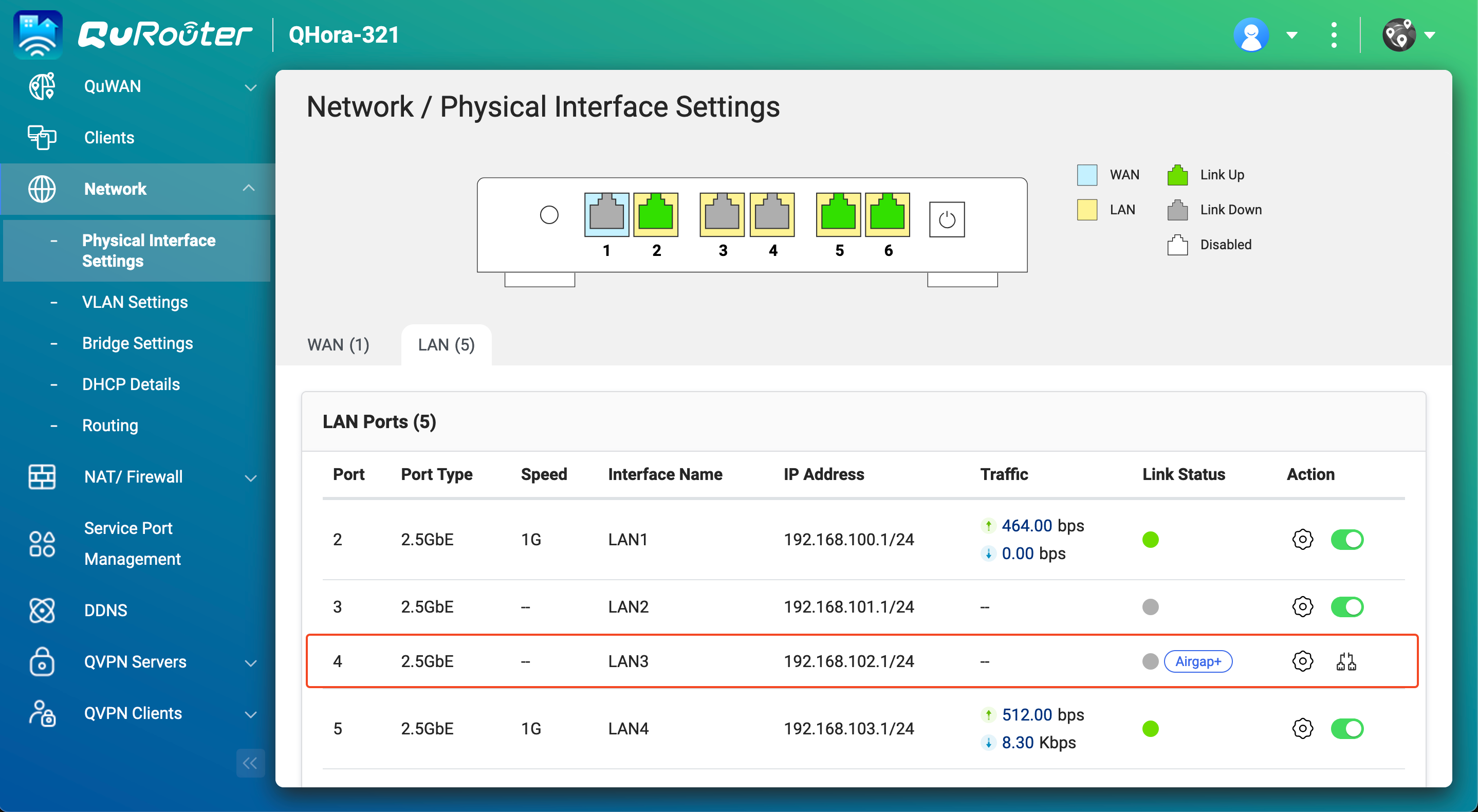
Nyní můžete spustit úlohu zálohování HBS chráněnou Airgap+ na zdrojovém NAS.
Pokročilý Airgap+
V pokročilém nastavení Airgap+ jsou zdrojové, záložní a přemostěné NAS zařízení připojeny ke stejnému směrovači. Zatímco zdrojový NAS je připojen k veřejné síti, je také v soukromé síti se záložními a přemostěnými NAS zařízeními prostřednictvím směrovače.
V této soukromé síti směrovač umožňuje přístup k zařízením zdrojového a záložního NAS pouze přemostěnému NAS, když přemostěný NAS provádí úlohu HBS.
Protože přemostěný NAS provádí všechny úlohy HBS, zdrojový NAS může šetřit a přidělovat více systémových prostředků pro jiné důležité úkoly a služby.
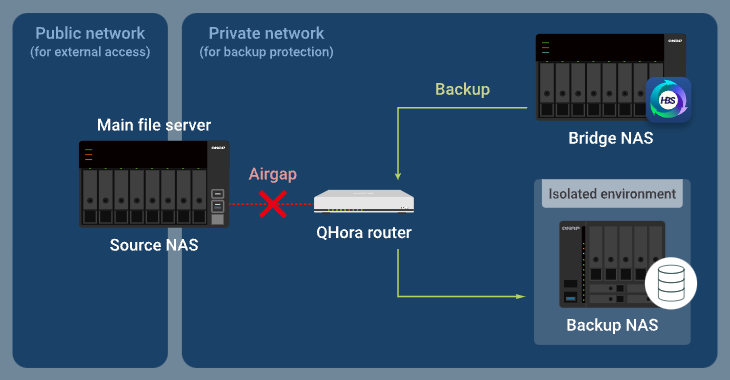
Jak funguje pokročilý Airgap+
Za normálních okolností má přístup ke směrovači pouze přemostěný NAS. Záložní NAS je zcela izolován.
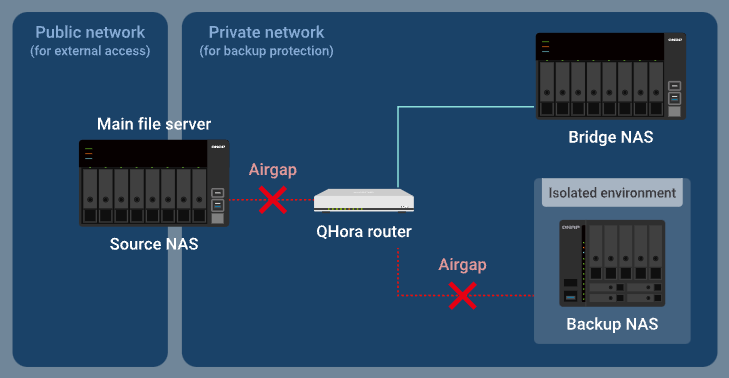
Když přemostěný NAS provádí aktivní synchronizační úlohu v HBS, směrovač umožňuje přenos dat, která chcete zálohovat, ze zdrojového NAS přes směrovač do přemostěného NAS, zatímco záložní NAS zůstává izolován.
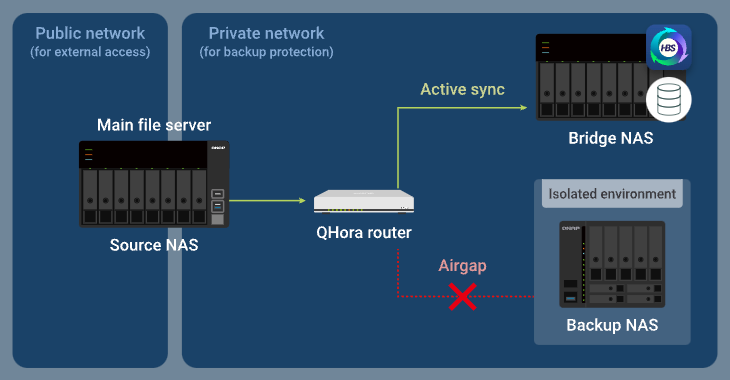
Po dokončení aktivní synchronizační úlohy přemostěný NAS poté provádí zálohovací úlohu a směrovač umožňuje přenos zálohovaných dat z přemostěného NAS přes směrovač do záložního NAS, zatímco zdrojový NAS je blokován v přístupu k soukromé síti.
Pokyny k nastavení pokročilého Airgap+
Pro nastavení pokročilého prostředí Airgap+ je třeba nakonfigurovat směrovač Airgap+ a všechna zařízení NAS, než budete moci vytvořit úlohy HBS pro zahájení zálohování dat.
A. Konfigurace směrovače
- Připojte zařízení zdrojového, přemostěného a záložního NAS přímo ke směrovači Airgap+, abyste vytvořili soukromou síť.Důležité
Důrazně doporučujeme konfigurovat statické IP adresy pro zařízení zdrojového a záložního NAS. To zajišťuje, že nastavení Airgap+ na všech zařízeních zůstane platné v průběhu času.
- Pro konfiguraci statických IP adres pro síťové adaptéry záložního a zdrojového NAS, které jsou připojeny ke směrovači, viz jednu z následujících možností:
- "Konfigurace nastavení IPv4" v Uživatelská příručka QTS nebo Uživatelská příručka QuTS hero
- "Konfigurace nastavení IPv6" v Uživatelská příručka QTS nebo Uživatelská příručka QuTS hero
- Pokud se rozhodnete použít DHCP server pro přiřazení IP adres, ujistěte se, že rezervujete IP adresy záložního a zdrojového NAS na portech LAN směrovače, které jsou připojeny k zařízením NAS.
Pro podrobnosti o konfiguraci viz "Konfigurace nastavení rozhraní místní sítě (LAN)" (nastavení "Rezervovaná tabulka IP") v Uživatelská příručka QuRouter pro routery QHora.
- Pro konfiguraci statických IP adres pro síťové adaptéry záložního a zdrojového NAS, které jsou připojeny ke směrovači, viz jednu z následujících možností:
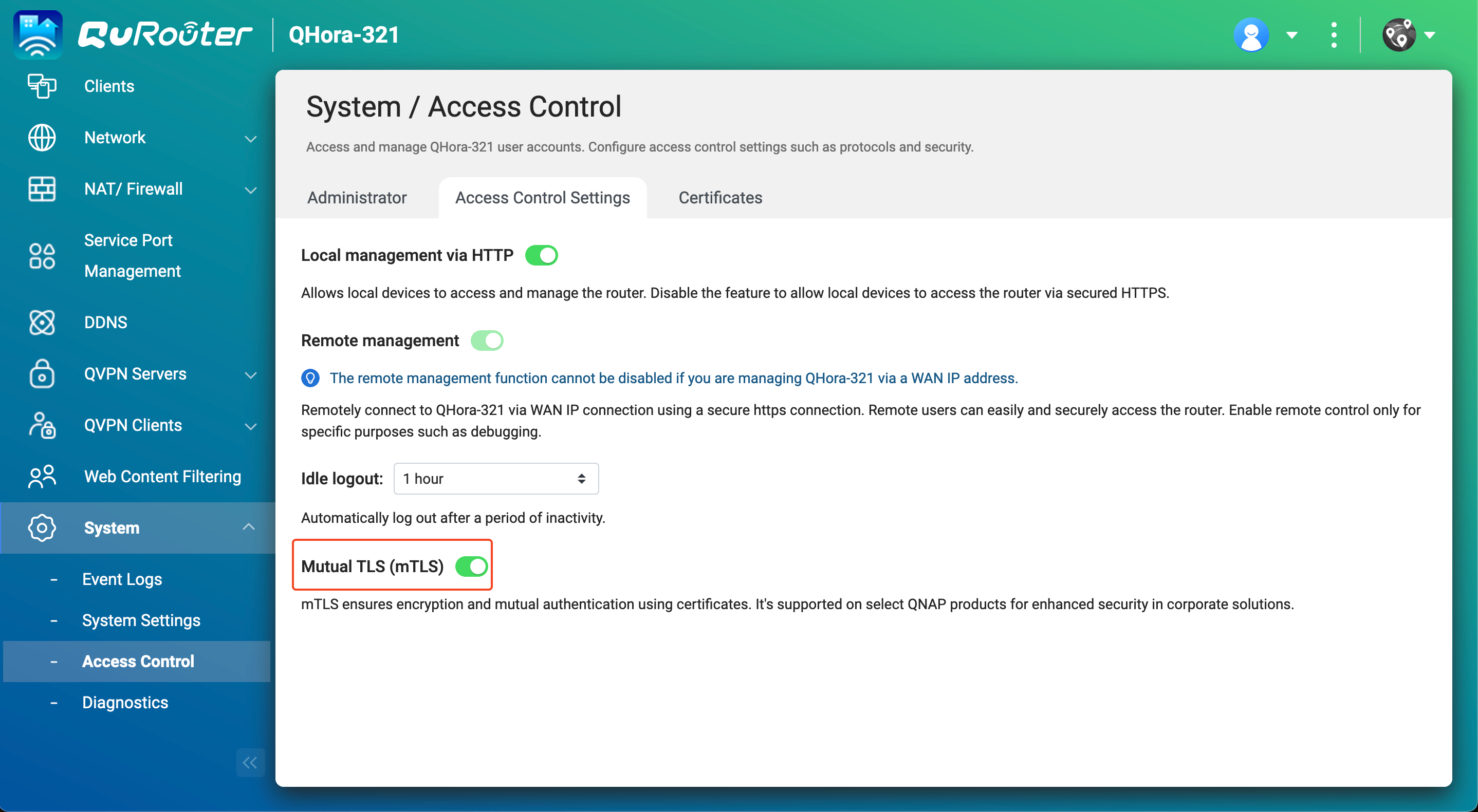
- Na směrovači povolte vzájemné TLS připojení.
- Přihlaste se do operačního systému směrovače, QuRouter.
- Přejděte na Systém > Řízení přístupu > Nastavení Řízení přístupu.
- Povolit Mutual TLS (mTLS).
- Získejte IP adresy vašich zdrojových a zálohovacích zařízení NAS v privátní síti.
- V QuRouter přejděte na Připojená zařízení QNAP.
- Identifikujte zdrojová a zálohovací zařízení NAS.
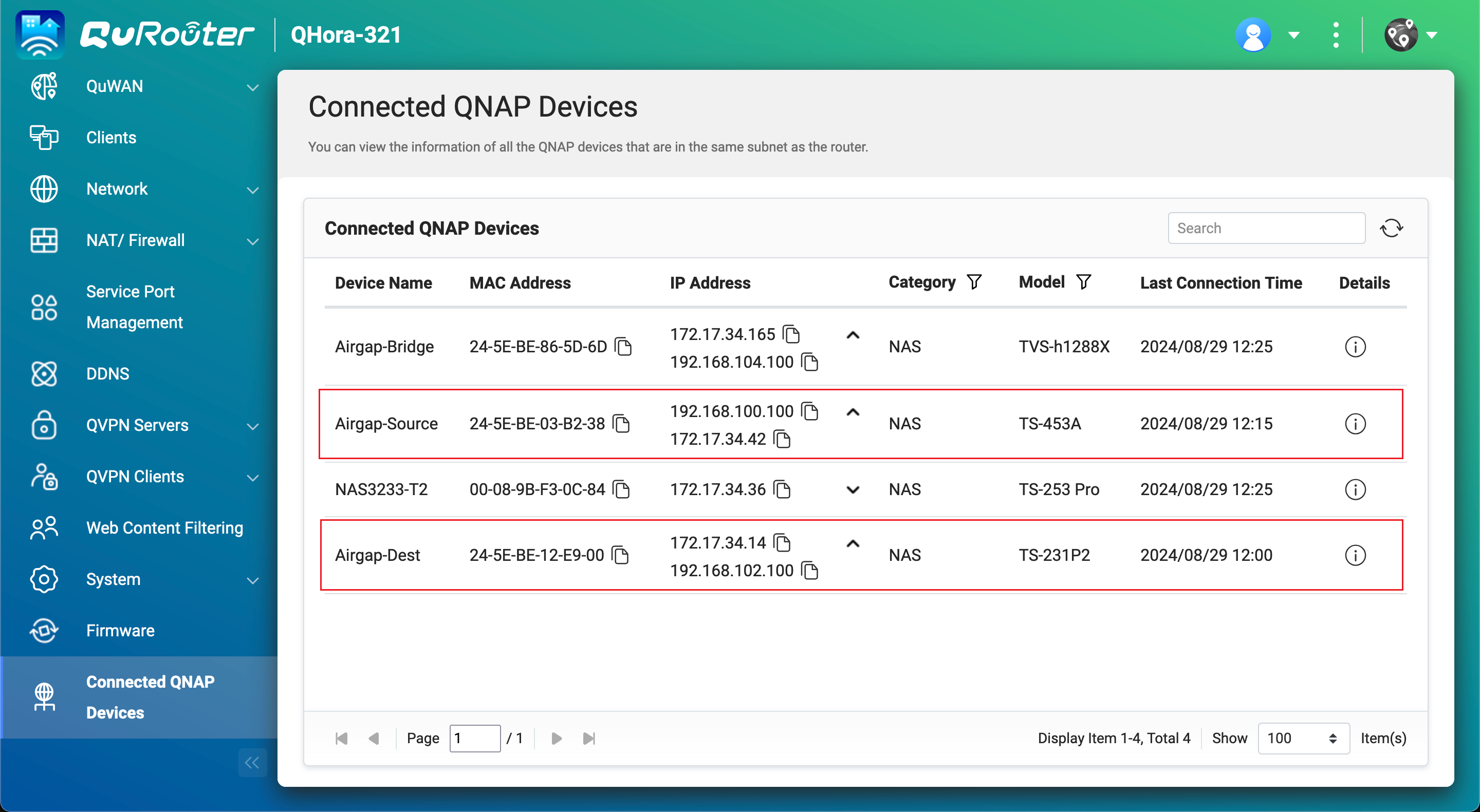
- Zkopírujte IP adresu zdrojového NAS.Poznámka
- NAS může mít uvedeno více než jednu IP adresu. Zkopírujte IP adresu, která je ve stejném rozsahu IP jako router.
V našem příkladu je IP adresa192.168.100.100. - Použijte tuto IP adresu v krocích B-2c a D-1e.
- NAS může mít uvedeno více než jednu IP adresu. Zkopírujte IP adresu, která je ve stejném rozsahu IP jako router.
- Zkopírujte IP adresu zálohovacího NAS.Poznámka
- NAS může mít uvedeno více než jednu IP adresu. Zkopírujte IP adresu, která je ve stejném rozsahu IP jako router.
V našem příkladu je IP adresa192.168.102.100. - Použijte tuto IP adresu v krocích B-3c a D-2e.
- NAS může mít uvedeno více než jednu IP adresu. Zkopírujte IP adresu, která je ve stejném rozsahu IP jako router.
- Získejte IP adresy LAN portů na routeru Airgap+, které jsou připojené ke zdrojovým a zálohovacím zařízením NAS.
- V QuRouter přejděte na Síť > Nastavení fyzického rozhraní > LAN.
- Identifikujte LAN porty na routeru, které jsou připojené ke zdrojovým a zálohovacím zařízením NAS.
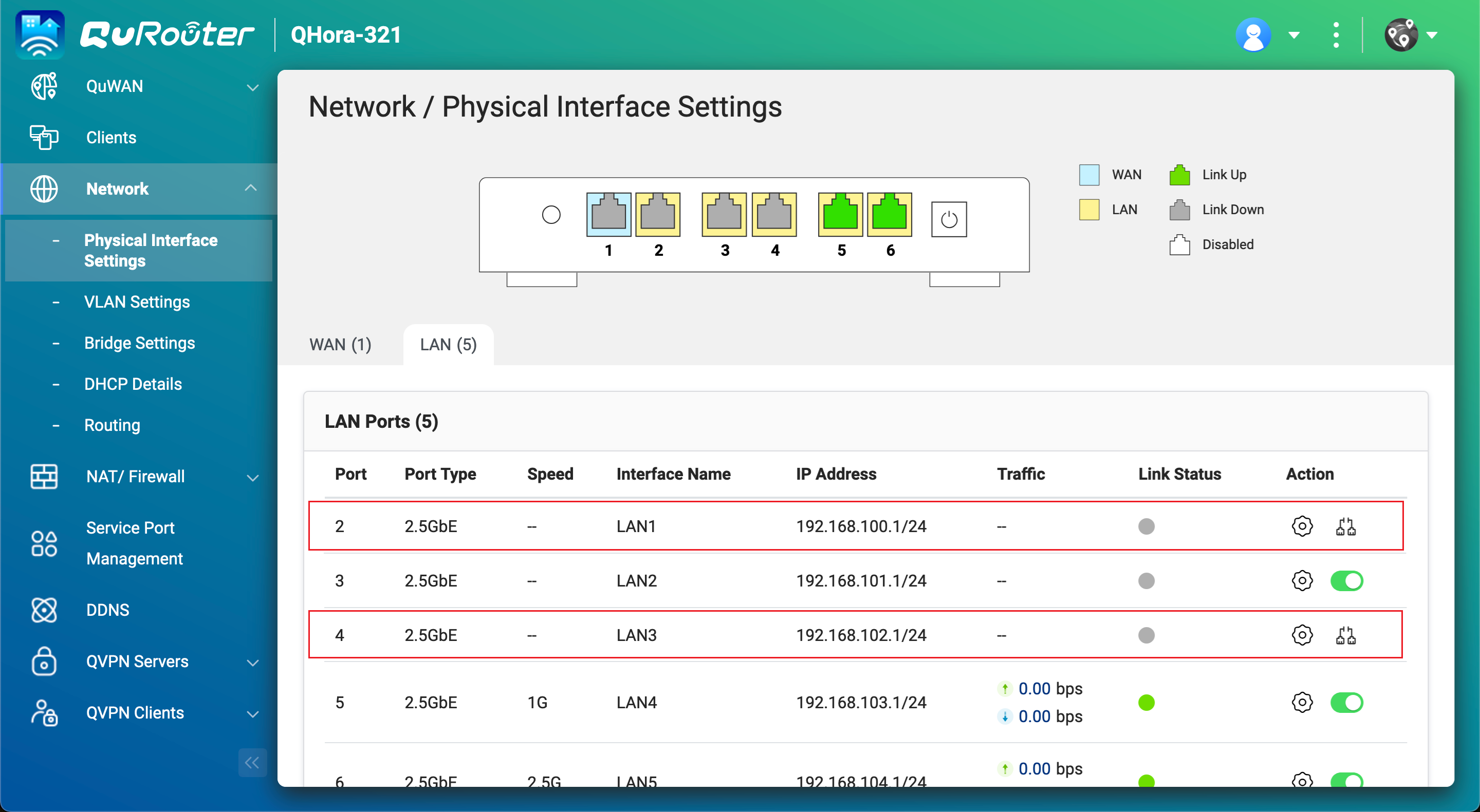
- Pod IP adresa, zkopírujte IP adresu pro LAN port připojený ke zdrojovému NAS.PoznámkaPoužijte poslední oktet IP adresy v kroku B-2e.
V našem příkladu je poslední oktet IP adresy192.168.100.11. - Zkopírujte masku podsítě pro LAN port připojený ke zdrojovému NAS.PoznámkaSpecifikujte masku podsítě v kroku B-2d.
V našem příkladu je maska podsítě/24. - Zkopírujte IP adresu pro LAN port připojený k zálohovacímu NAS.PoznámkaPoužijte poslední oktet IP adresy v kroku B-3e.
V našem příkladu je poslední oktet IP adresy192.168.102.11. - Zkopírujte masku podsítě pro LAN port připojený k záložnímu NAS.PoznámkaUrčete masku podsítě v kroku B-3d.
V našem příkladu je maska podsítě/24.
B. Konfigurace bridge NAS
- Identifikujte adaptér bridge NAS, který je připojen k routeru Airgap+.
- Na bridge NAS otevřete Síťový a virtuální přepínač.
- Přejděte na Network > Interfaces.
- Identifikujte adaptér, který je připojen k routeru Airgap+.PoznámkaPoužijte tento adaptér v krocích B-2f a B-3f.
V našem příkladu je adaptér 5 připojen k routeru Airgap+.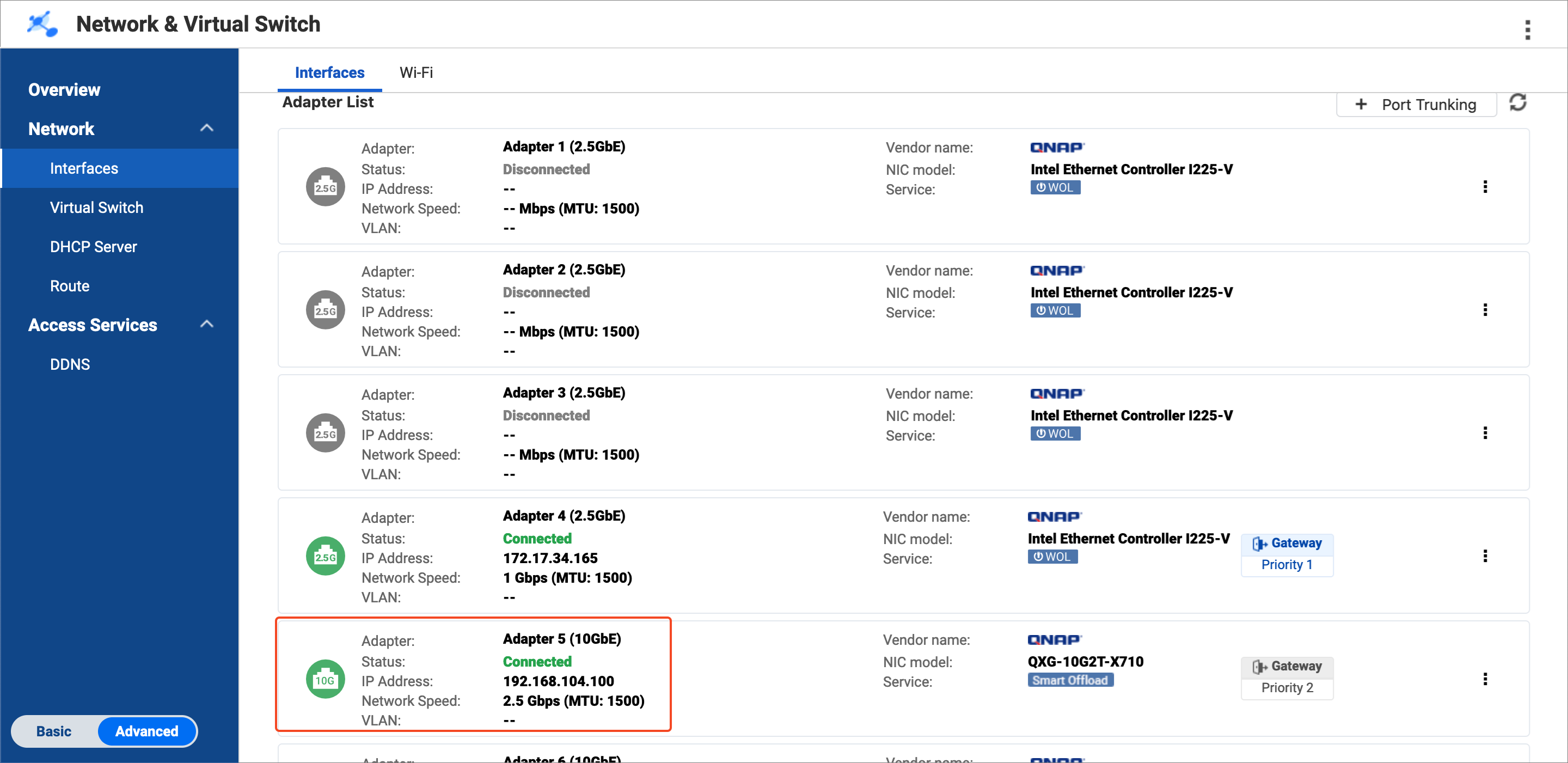
- Zkopírujte IP adresu adaptéru.PoznámkaPoužijte první tři oktety IP adresy v krocích B-2e a B-3e.
V našem příkladu jsou první tři oktety IP adresy192.168.104.100192.168.104.
- Vytvořte pravidlo Statická trasa na bridge NAS pro připojení k zdrojovému NAS.
- Na bridge NAS přejděte na Síťový a virtuální přepínač > Network > Route.
- Pod Statická trasa klikněte na Add.
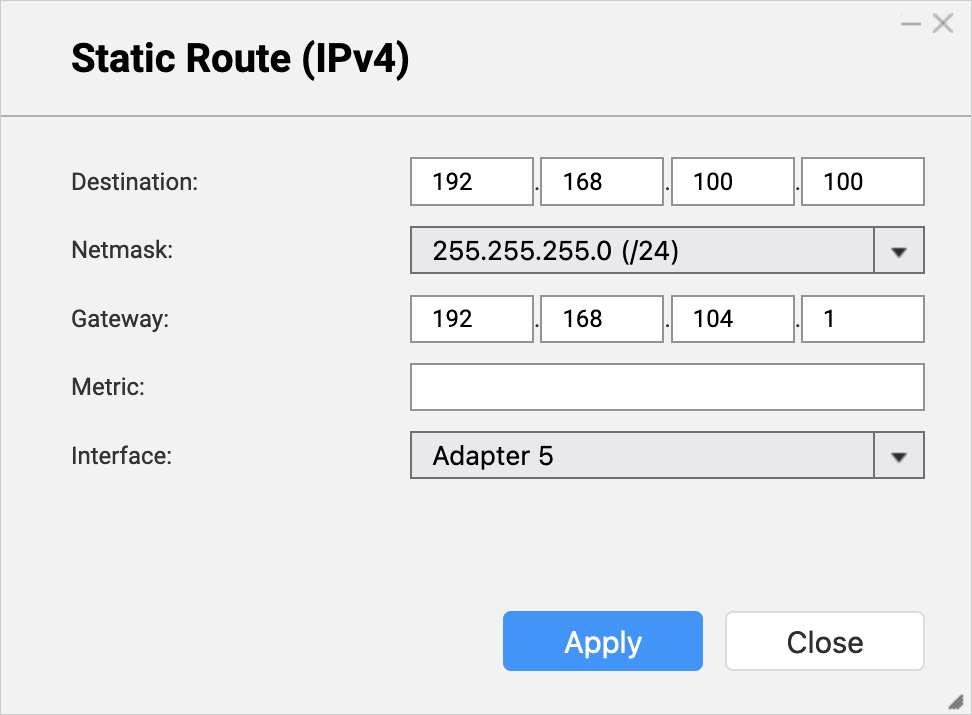
Otevře se okno Statická trasa (IPv4). - Vedle Cíl, určete IP adresu zdrojového NAS (viz krok A-3c).
- Vedle Netmask, určete masku podsítě portu LAN routeru, který je připojen k zdrojovému NAS (viz krok A-4d).
- Vedle Brána, určete první tři oktety IP adresy pro adaptér NAS mostu, který je připojen k routeru (viz krok B-1d), následované posledním oktetem IP adresy pro port LAN routeru, který je připojen k zdrojovému NAS (viz krok A-4c).PoznámkaV našem příkladu:
- Krok B-1d poskytuje první tři oktety IP adresy (
192.168.104). - Krok A-4c poskytuje poslední oktet IP adresy (
1).
Spojte obě části a získejte
192.168.104.1. Zadejte tuto adresu do pole Brána.
Použijte tuto adresu také v kroku D-1j. - Krok B-1d poskytuje první tři oktety IP adresy (
- Vedle Rozhraní, vyberte adaptér NAS mostu, který je připojen k routeru (viz krok B-1c).
- Klikněte na Aplikovat.
Síťový a virtuální přepínač přidá pravidlo Statická trasa.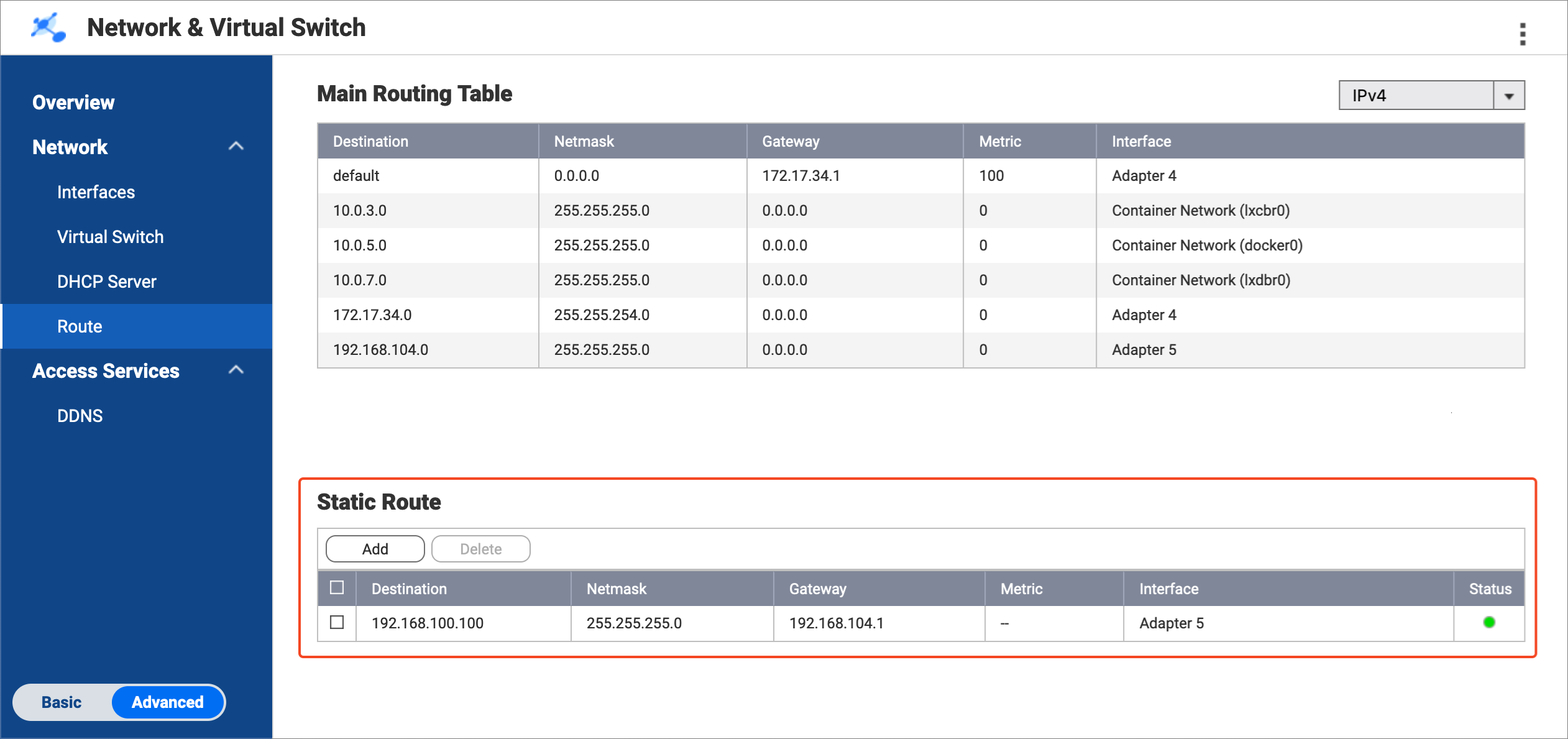
- Vytvořte pravidlo Statická trasa na mostu NAS pro připojení k záložnímu NAS.
- Na mostu NAS zůstaňte v Síťový a virtuální přepínač > Síť > Trasa.
- Pod Statická trasa, klikněte na Přidat.
Otevře se okno Statická trasa (IPv4). - Vedle Cíl, určete IP adresu záložního NAS (viz krok A-3d).
- Vedle Netmask, určete masku podsítě LAN portu routeru, který je připojen k záložnímu NAS (viz krok A-4f).
- Vedle Brána, určete první tři oktety IP adresy pro adaptér NAS mostu, který je připojen k routeru (viz krok B-1d), následované posledním oktetem IP adresy pro LAN port routeru, který je připojen k záložnímu NAS (viz krok A-4e).PoznámkaV našem příkladu:
- Krok B-1d poskytuje první tři oktety IP adresy (
192.168.104). - Krok A-4e poskytuje poslední oktet IP adresy (
1).
Spojte oba, abyste získali
192.168.104.1. Zadejte tuto adresu do pole Brána.
Tuto adresu použijte také v kroku D-2j. - Krok B-1d poskytuje první tři oktety IP adresy (
- Vedle Rozhraní vyberte adaptér NAS, který je připojen k routeru (viz krok B-1c).

- Klikněte na Aplikovat.
Síťový a virtuální přepínač přidává pravidlo Statická trasa.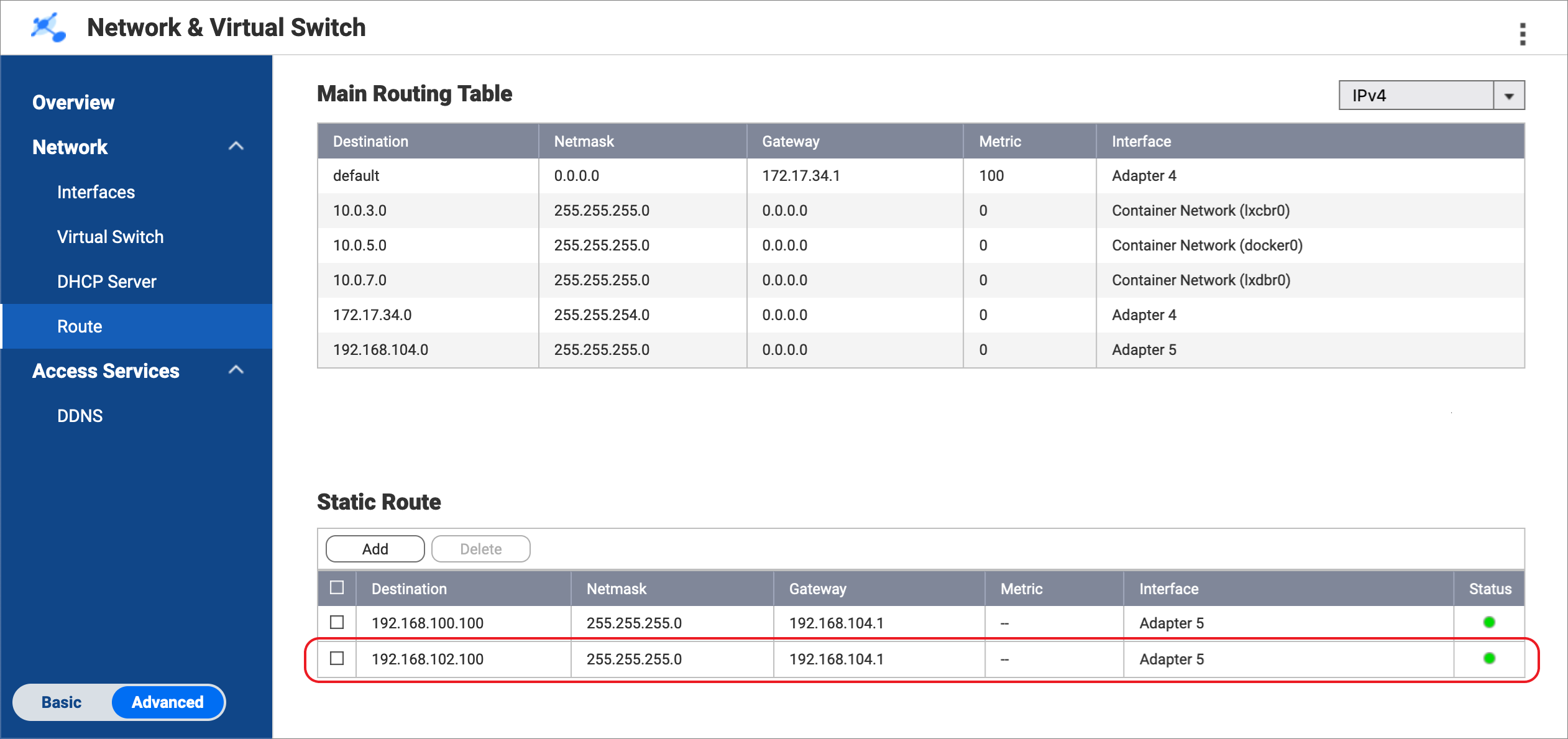
C. Nakonfigurujte zdrojové a záložní NAS zařízení
- Povolte RTRR server na zdrojovém NAS.
To umožňuje úlohám HBS na mostním NAS používat zdrojový NAS jako zdroj synchronizace.- Na zdrojovém NAS otevřete HBS.
- Přejděte na Služby > Vzdálený NAS (RTRR Server).
- Vedle Stav klikněte na přepínač pro povolení RTRR serveru.
- Nakonfigurujte nastavení RTRR serveru.
Podrobnosti naleznete v Konfigurace serveru RTRR.Poznámka- Zkopírujte číslo portu uvedené na této stránce a zadejte ho v kroku D-1f.
- Zapamatujte si metodu přístupu k účtu a přihlašovací údaje nakonfigurované zde a použijte je v krocích D-1g a D-1h.
- Klikněte na Použít.
HBS povolí RTRR server na zdrojovém NAS.
- Povolte server RTRR na záložním NAS.
To umožní úlohám HBS na mostovém NAS používat záložní NAS jako záložní cíl.- Na záložním NAS otevřete HBS.
- Přejděte na Služby > Vzdálený NAS (server RTRR).
- Vedle Status klikněte na přepínač pro povolení serveru RTRR.
- Nakonfigurujte nastavení serveru RTRR.
Podrobnosti naleznete v Konfigurace serveru RTRR.Poznámka- Zkopírujte číslo portu uvedené na této stránce a zadejte ho v kroku D-2f.
- Pamatujte si metodu přístupu k účtu a přihlašovací údaje nakonfigurované zde a použijte je v krocích D-2g a D-2h.
- Klikněte na Použít.
HBS povolí server RTRR na záložním NAS.
D. Vytvořte úlohy HBS na mostovém NAS
- V HBS na mostovém NAS vytvořte Úložiště prostor pro zdrojový NAS.
To vám umožní uložit nastavení připojení zdrojového NAS a povolit připojení Airgap+ mezi zdrojovým NAS a mostovým NAS.- Na mostovém NAS otevřete HBS.
- Přejděte na Úložiště Prostory.
- Klikněte na Vytvořit a poté klikněte na Vzdálený NAS.
Otevře se okno Vytvořit Úložiště prostor. - Zadejte název pro identifikaci zdrojového NAS.
- Zadejte IP adresu zdrojového NAS (viz krok A-3c).
- Zadejte číslo portu serveru RTRR zdrojového NAS (viz krok C-1d).
- Vyberte metodu přístupu k účtu, kterou jste nakonfigurovali v nastavení serveru RTRR na zdrojovém NAS (viz krok C-1d).
- Zadejte přihlašovací údaje pro metodu přístupu k účtu (viz krok C-1d).
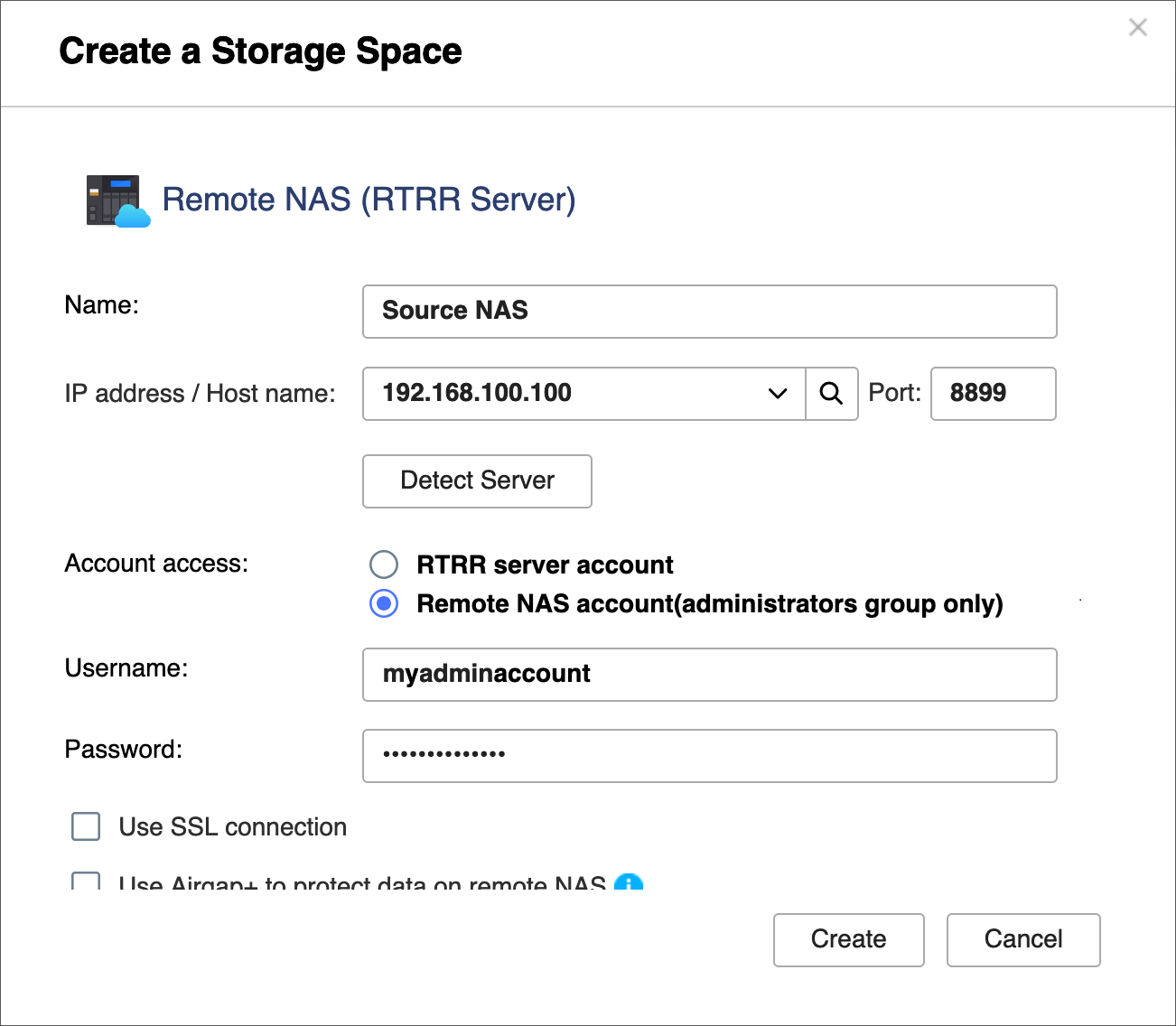
- Vyberte Použít Airgap+ k ochraně dat na vzdáleném NAS.
- Vyberte Router jako zařízení Airgap+.
- Zadejte IP adresu brány z pravidla Statická trasa na mostovém NAS pro připojení ke zdrojovému NAS (viz krok B-2e).
- Zadejte číslo portu.
- Zadejte přihlašovací údaje k účtu pro správu routeru.
- Klikněte na Vytvořit.
HBS vytvoří Úložiště prostor a přidá jej do seznamu Úložiště prostorů.
- V HBS na mostovém NAS vytvořte Úložiště prostor pro zálohovací NAS.
To vám umožní uložit nastavení připojení zálohovacího NAS a povolit připojení Airgap+ mezi mostovým NAS a zálohovacím NAS.- Na mostovém NAS zůstaňte v HBS.
- Přejděte na Úložiště Prostory.
- Klikněte na Vytvořit a poté klikněte na Vzdálený NAS.
Otevře se okno Vytvořit Úložiště prostor. - Zadejte název pro identifikaci zálohovacího NAS.
- Zadejte IP adresu zálohovacího NAS (viz krok A-3d).
- Zadejte číslo portu serveru RTRR zálohovacího NAS (viz krok C-2d).
- Vyberte metodu přístupu k účtu, kterou jste nakonfigurovali v nastavení serveru RTRR na zálohovacím NAS (viz krok C-2d).
- Zadejte přihlašovací údaje pro metodu přístupu k účtu (viz krok C-2d).
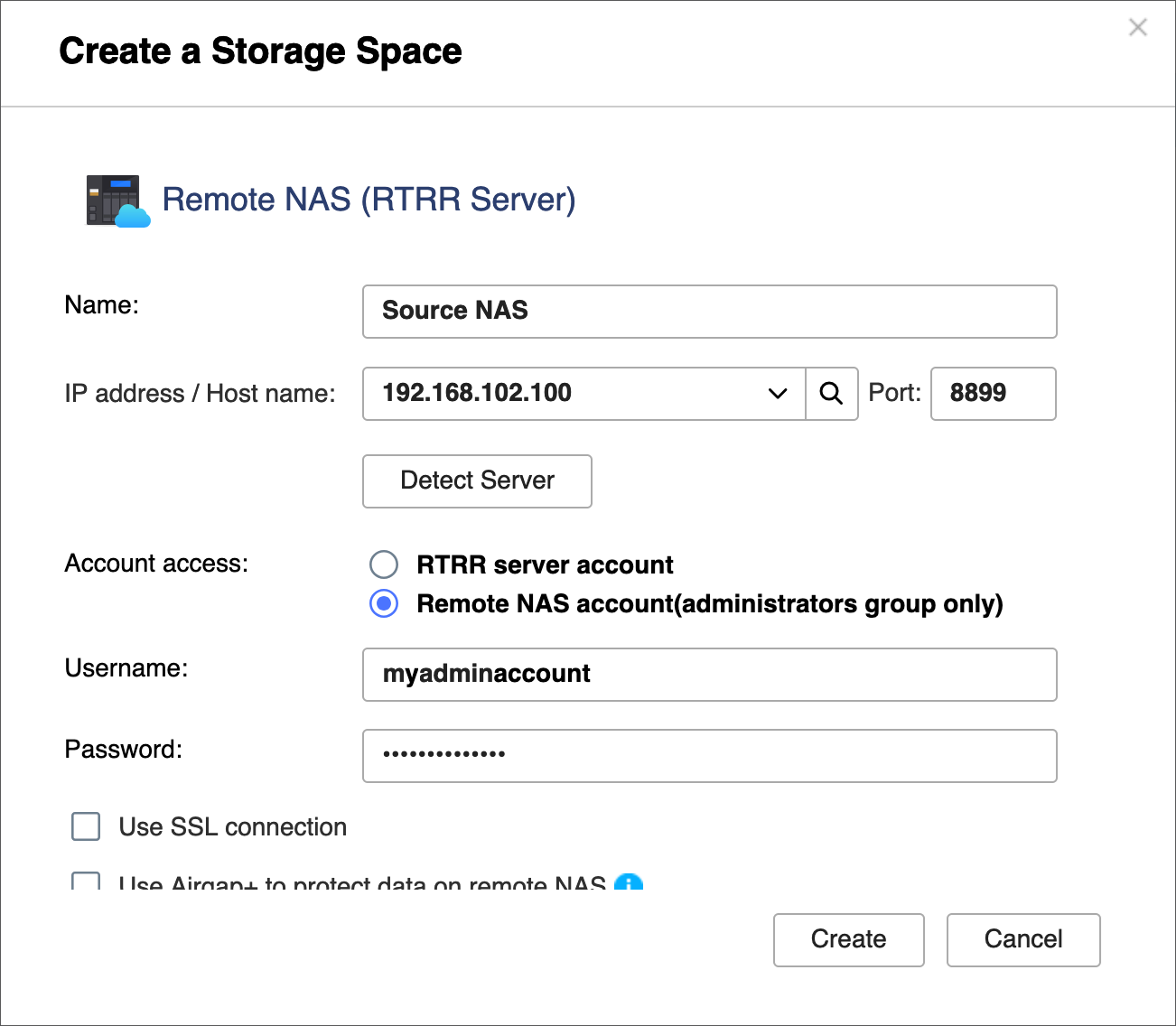
- Vyberte Použít Airgap+ k ochraně dat na vzdáleném NAS.
- Zadejte IP adresu brány z pravidla Statická trasa na mostovém NAS pro připojení k zálohovacímu NAS (viz krok B-3e).
- Zadejte přihlašovací údaje k účtu pro správu routeru.
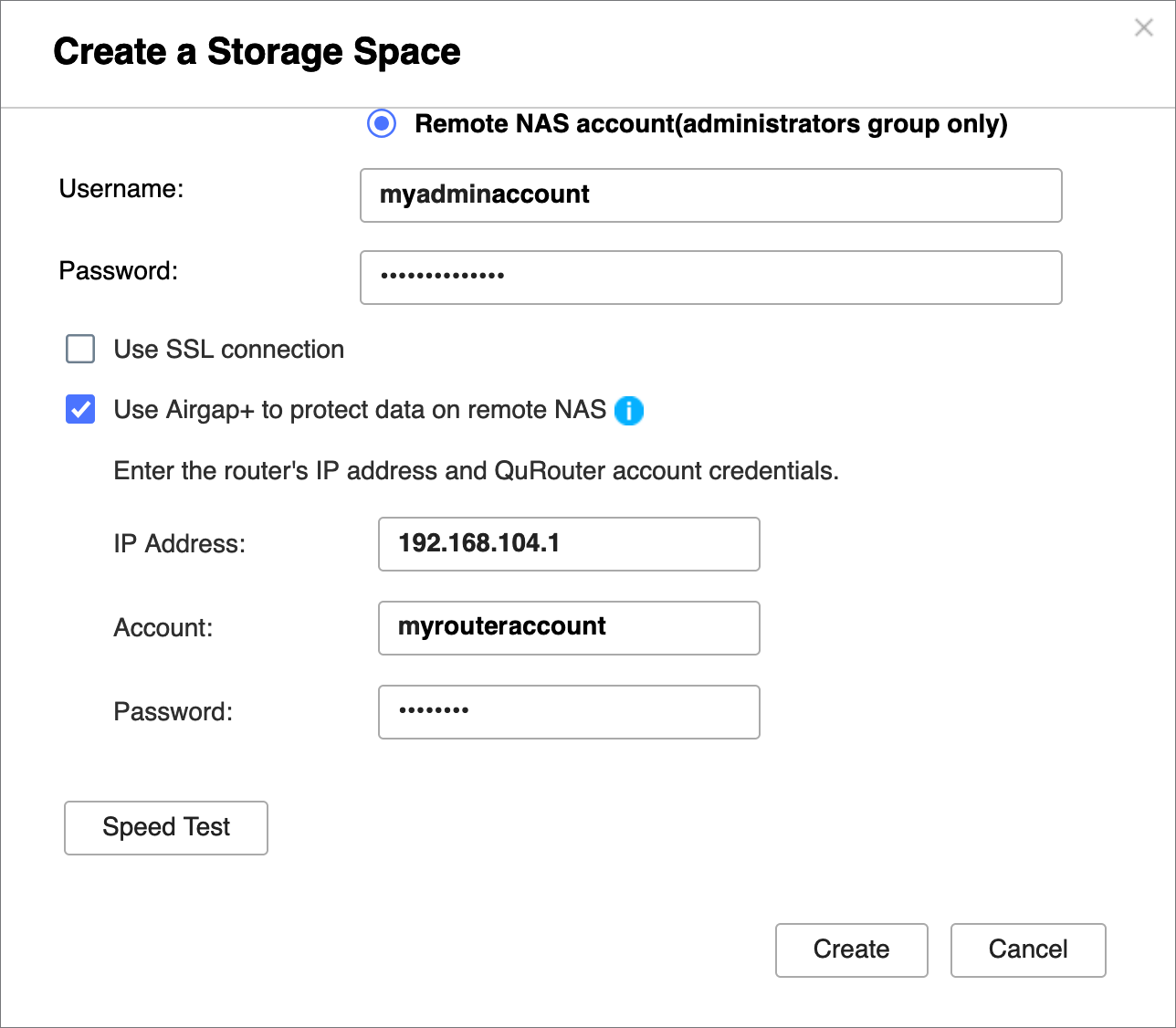
- Klikněte na Vytvořit.
HBS vytvoří Úložiště prostor a přidá ho do seznamu Úložiště prostorů.
Po vytvoření obou Úložiště prostorů byste měli vidět "Chráněno Airgap+" na vrcholu záznamů Úložiště prostorů v HBS > Úložiště Prostory.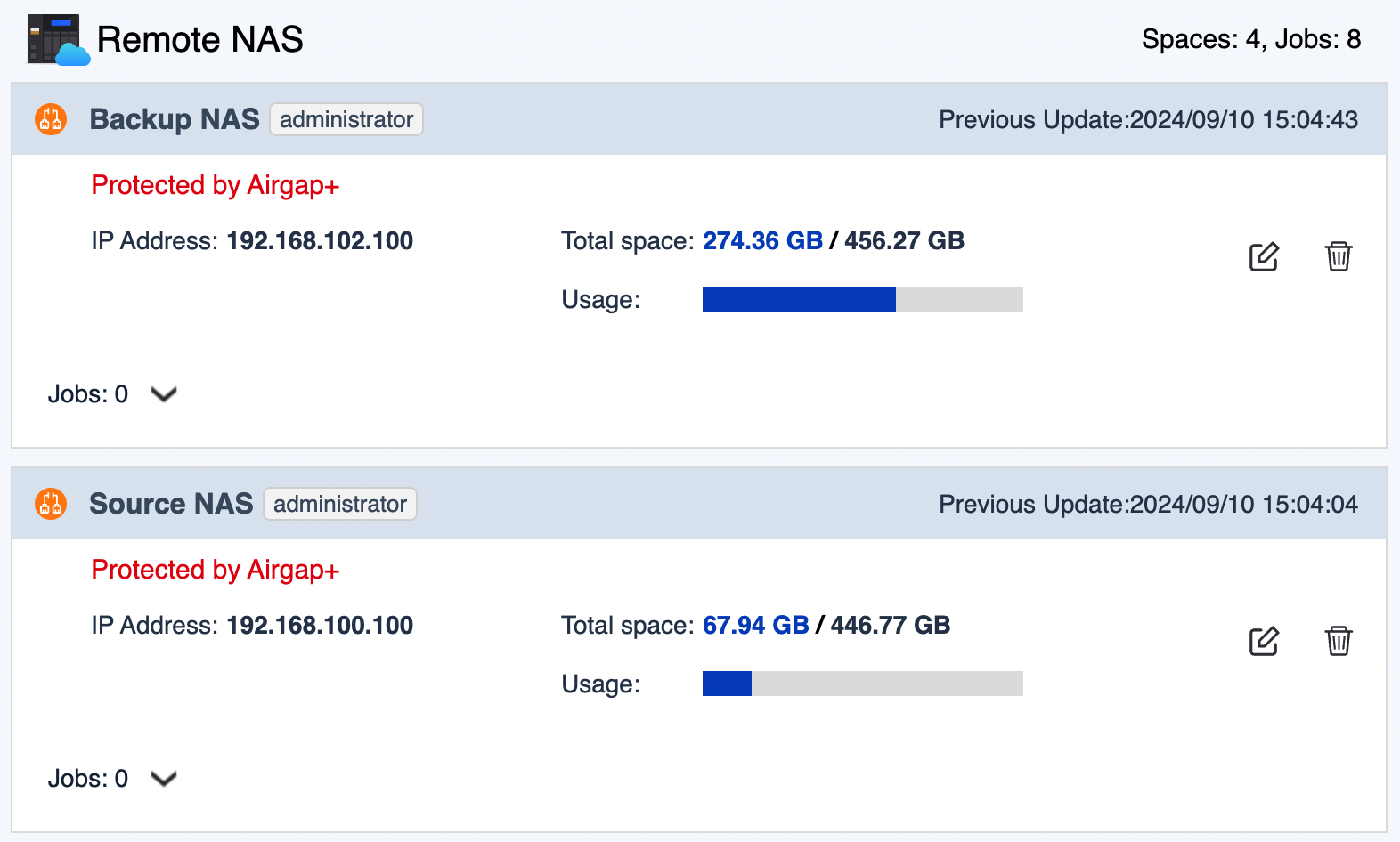
- Vytvořte aktivní synchronizační úlohu na mostovém NAS pro přenos zálohovacích dat ze zdrojového NAS na mostový NAS.
- Na mostním NAS přejděte na HBS > Synchronizace.
- Klikněte na Synchronizovat nyní a poté klikněte na Aktivní synchronizační úloha.
- Postupujte podle kroků v průvodci.
Podrobnosti naleznete v Vytvoření úlohy aktivní synchronizace.
- Vytvořte zálohovací úlohu na mostním NAS pro přenos zálohovaných dat na zálohovací NAS.
- Na mostním NAS přejděte na HBS > Zálohování a obnova.
- Klikněte na Zálohovat nyní a poté klikněte na Nová zálohovací úloha.
- Postupujte podle průvodce a vyberte zdrojové a cílové složky.DůležitéUjistěte se, že zdrojová složka v této zálohovací úloze je stejná jako cílová složka v právě vytvořené aktivní synchronizační úloze.
- Na stránce Plán vyberte Spustit po úloze a poté vyberte právě vytvořenou aktivní synchronizační úlohu.
To umožní zálohovací úloze automaticky se spustit pokaždé, když dokončí aktivní synchronizační úloha, čímž se dokončí přenos zálohovaných dat na váš zálohovací NAS.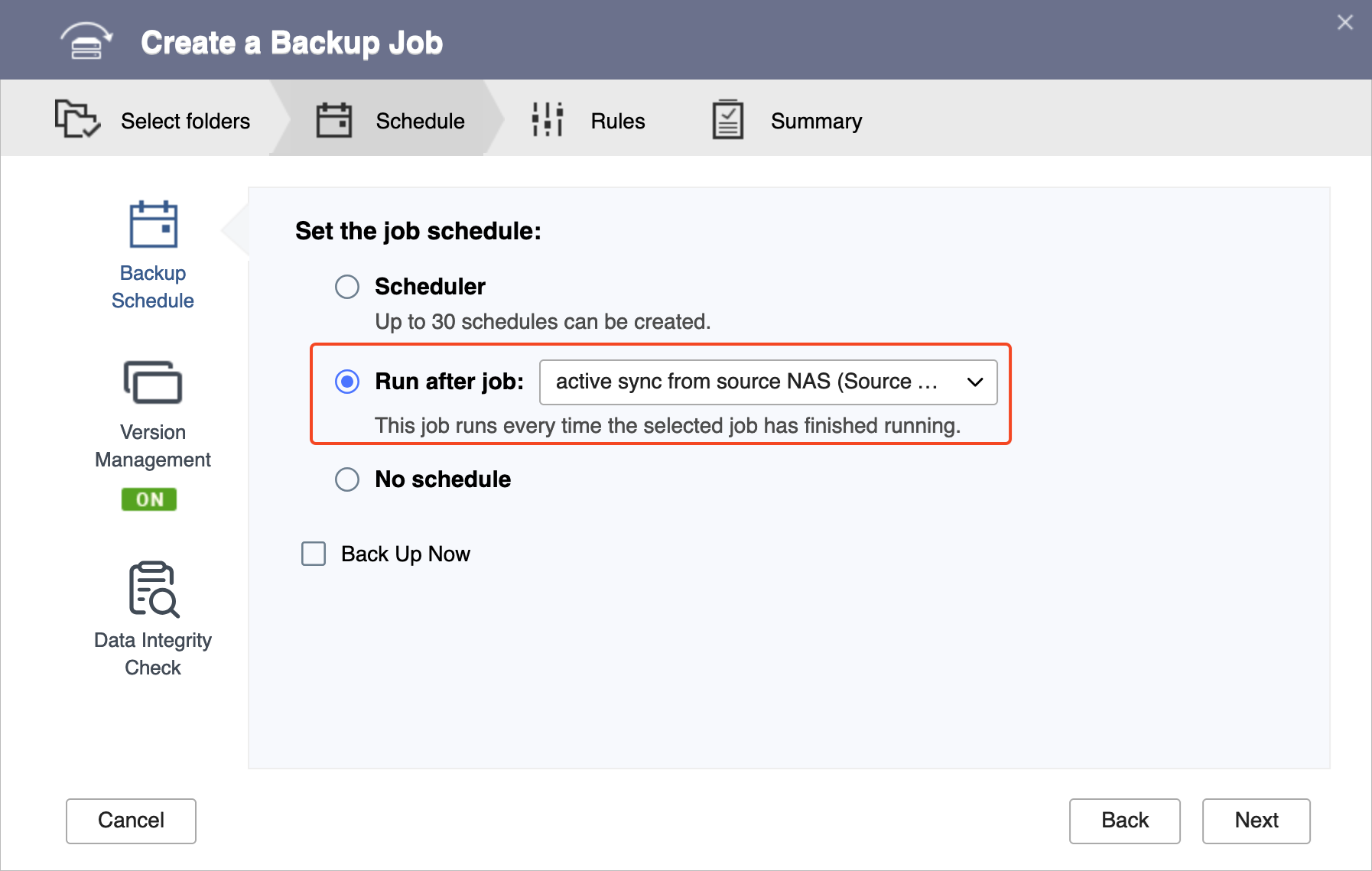
- Postupujte podle zbývajících kroků v průvodci.
Podrobnosti naleznete v Vytvoření úlohy zálohování.
- Po vytvoření aktivní synchronizační úlohy a zálohovací úlohy ověřte, že na routeru byly navázány odkazy Airgap+.
- Na routeru přejděte na QuRouter > Network > Nastavení fyzického rozhraní > LAN.
- Identifikujte porty LAN, které jsou připojeny ke zdrojovým a zálohovacím zařízením NAS.
- Pod Stav připojení ověřte, že jsou zde Airgap+ tagy pro porty LAN.
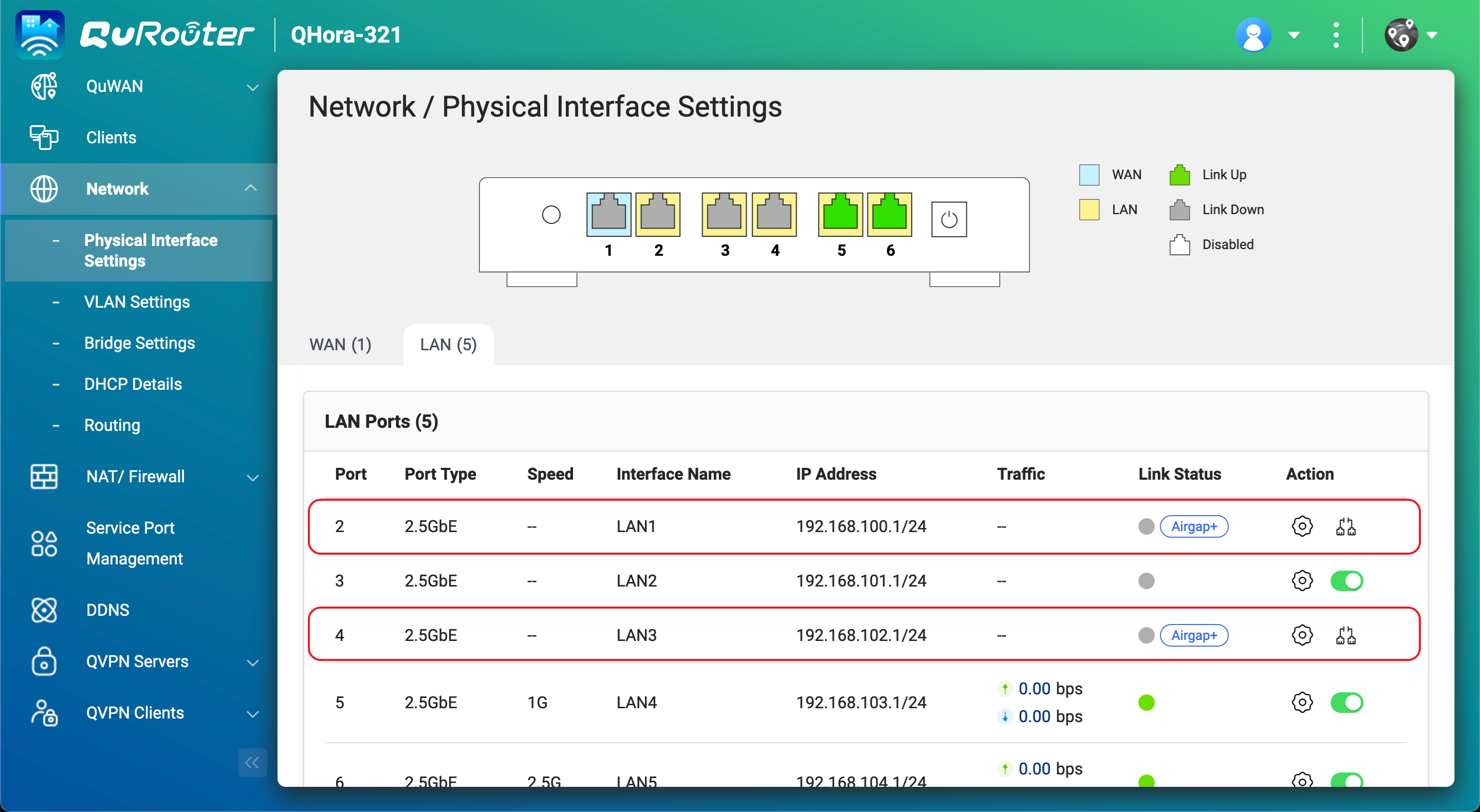
Nyní můžete spustit aktivní synchronizační úlohu HBS na bridge NAS pro přenos dat, která chcete zálohovat.
Po dokončení aktivní synchronizační úlohy, která přenáší zálohovací data ze zdrojového NAS na bridge NAS, se automaticky spustí zálohovací úloha a přenese zálohovací data z bridge NAS na jeho konečné místo určení, zálohovací NAS. Celý proces je nyní chráněn funkcí Airgap+.
Nastavení Airgap+ s síťovou architekturou založenou na switchi
Standardní Airgap+
V nastavení Airgap+ založeném na switchi se zdrojový NAS a zálohovací NAS připojují ke stejnému izolovanému switchi. Zdrojový NAS také udržuje připojení k veřejné síti, ale zálohovací NAS zůstává uvnitř soukromé sítě vytvořené pomocí switche.
V rámci tohoto izolovaného segmentu sítě switch umožňuje komunikaci ze zdrojového NAS na zálohovací NAS pouze během aktivní zálohovací úlohy HBS, čímž zabraňuje jakémukoli jinému přístupu mimo plánovanou úlohu.
Jak funguje standardní Airgap+
Za normálních podmínek má pouze zdrojový NAS přístup k síti mimo switch. Zálohovací NAS zůstává plně izolován v rámci segmentu soukromé sítě.
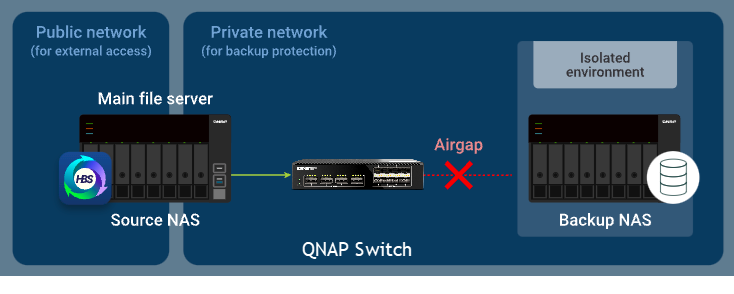
Když zdrojový NAS zahájí zálohovací úlohu HBS, switch dočasně umožní provoz mezi oběma zařízeními NAS, což umožní tok dat ze zdrojového NAS na zálohovací NAS po dobu trvání úlohy.
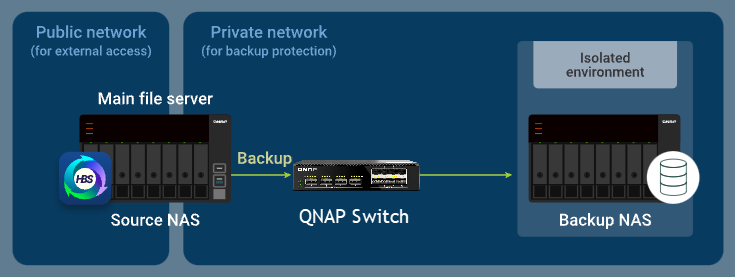
Pokyny k nastavení standardního Airgap+
Pro konfiguraci standardního prostředí Airgap+ pomocí switche musíte nastavit switch Airgap+ a obě zařízení NAS před vytvořením zálohovacích úloh HBS.
A. Konfigurace switche
- Připojte zdrojový NAS a zálohovací NAS přímo k switchi Airgap+, abyste vytvořili soukromou síť.Důležité
Doporučuje se nakonfigurovat statickou IP adresu pro zálohovací NAS, aby bylo zajištěno, že nastavení Airgap+ na všech zařízeních zůstane platné v průběhu času.
Chcete-li nakonfigurovat statickou IP adresu pro síťový adaptér záložního NAS, který je připojen ke switchi, podívejte se na jednu z následujících možností:
- „Konfigurace nastavení IPv4“ v Uživatelská příručka QTS nebo Uživatelská příručka QuTS hero
- „Konfigurace nastavení IPv6“ v Uživatelská příručka QTS nebo Uživatelská příručka QuTS hero
- Získejte IP adresu vašeho záložního NAS v privátní síti.
- Otevřete Qfinder Pro.
- Identifikujte zařízení záložního NAS.
- Zkopírujte IP adresu záložního NAS.
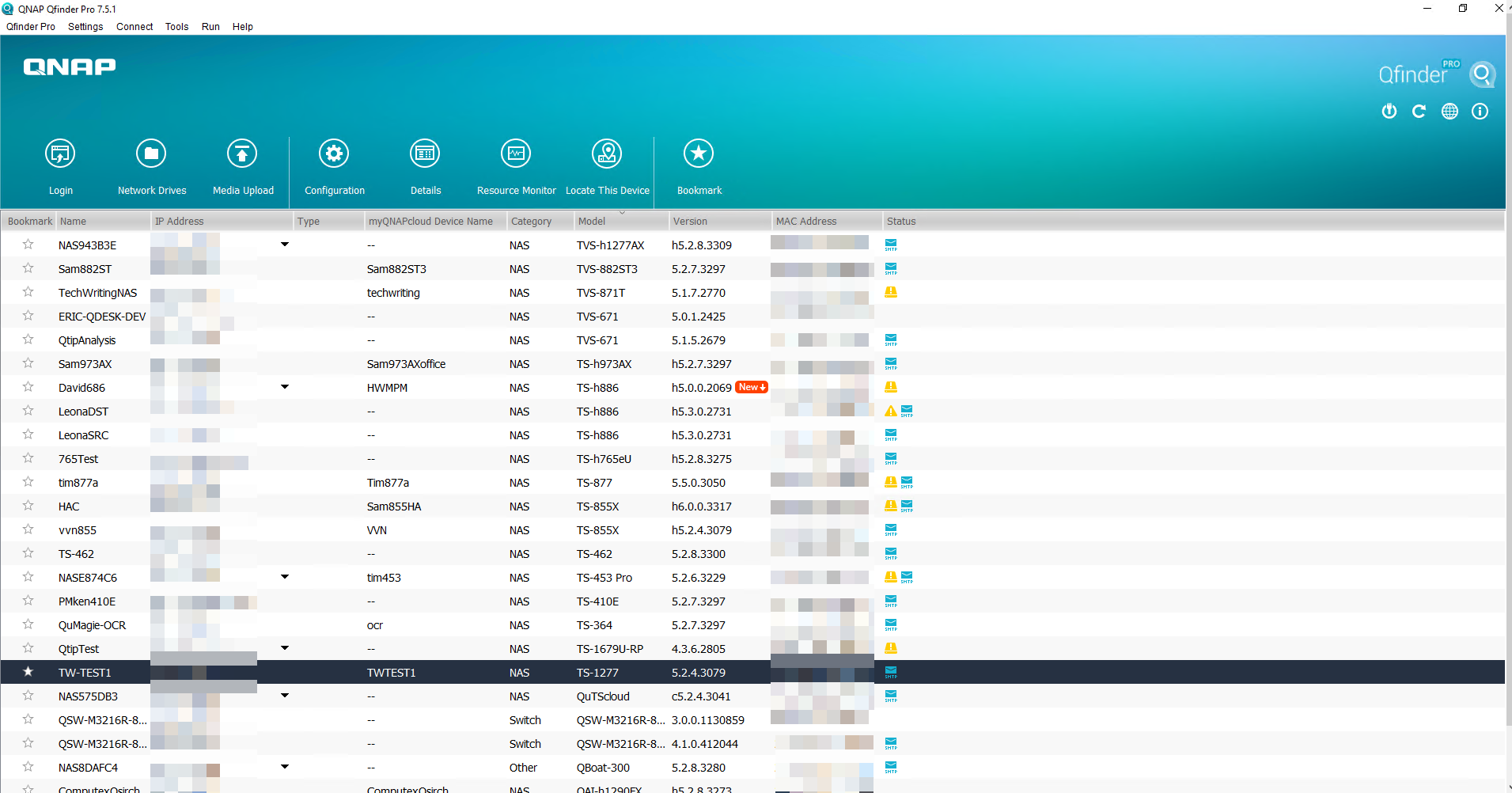 Poznámka
- NAS může mít uvedeno více než jednu IP adresu. Zkopírujte IP adresu, která je ve stejném IP rozsahu jako switch.
V našem příkladu je IP adresa192.168.102.100. - Použijte tuto IP adresu v krocích B-2c a D-1e.
- NAS může mít uvedeno více než jednu IP adresu. Zkopírujte IP adresu, která je ve stejném IP rozsahu jako switch.
- Získejte IP adresu LAN portu na switchi Airgap+, který je připojen k záložnímu NAS.
- Přihlaste se do QSS nebo QSS Pro.
- Přejděte na Systém > Konfigurace IP > Nastavení rozhraní IPv4.
- Pod IP adresa, identifikujte IPv4 adresu síťového adaptéru, který je připojen k NAS.
- Zkopírujte IP adresu LAN portu switche.PoznámkaPoužijte poslední oktet této IP adresy v kroku B-2e. Pokud je IP adresa 192.168.102.1, poslední oktet IP adresy je 1.
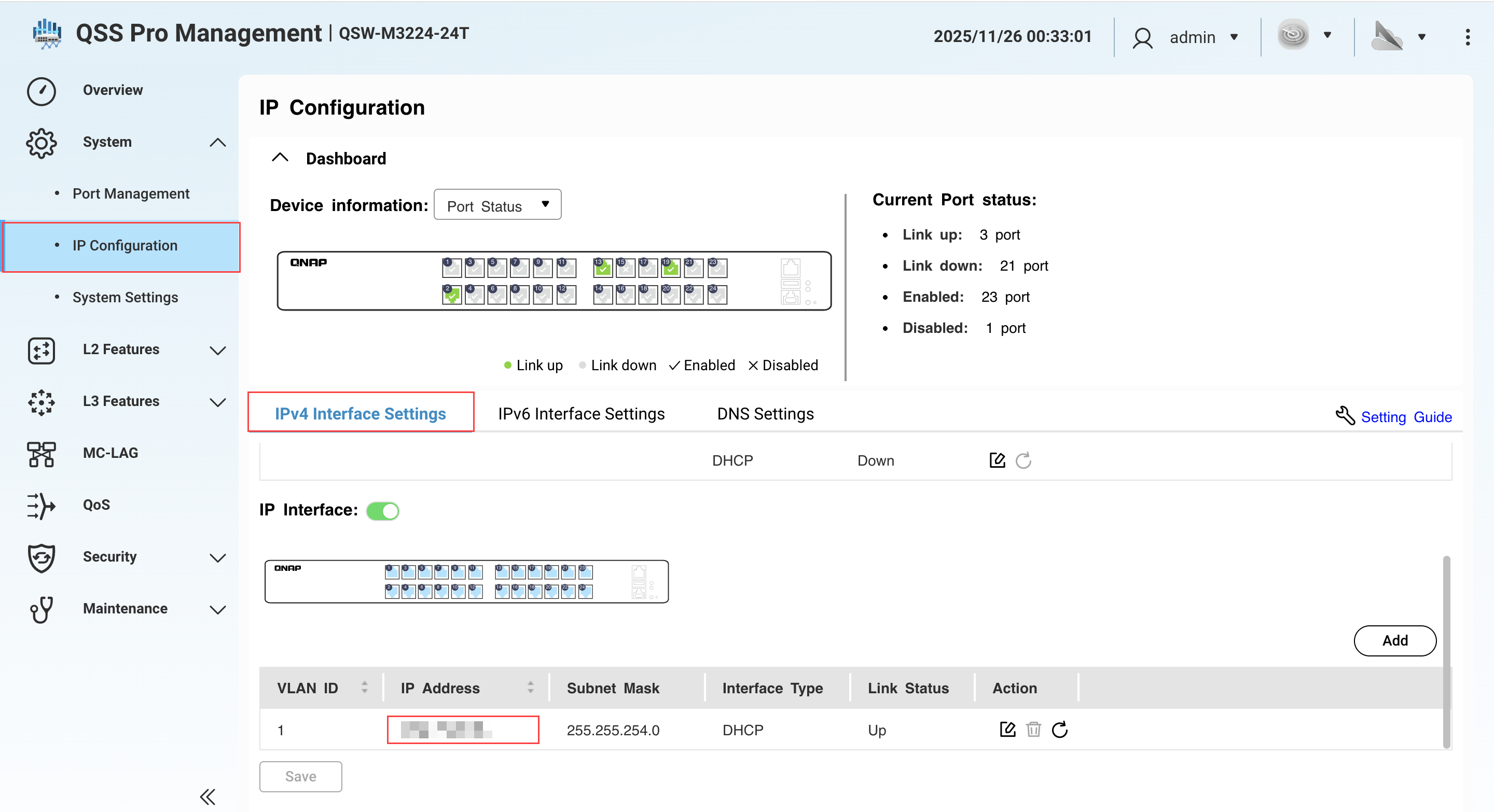
- Pod Maska podsítě, zkopírujte masku podsítě.PoznámkaSpecifikujte tuto masku podsítě v kroku B-2d. V našem příkladu je maska podsítě
/24.
B. Nakonfigurujte zdrojový NAS
- Identifikujte adaptér zdrojového NAS, který je připojen ke switchi Airgap+.
- Na zdrojovém NAS otevřete Síťový a virtuální přepínač.
- Přejděte na Síť > Rozhraní.
- Identifikujte adaptér, který je připojen k přepínači Airgap+.PoznámkaPoužijte tento adaptér v kroku B-2f.
V našem příkladu je adaptér 2 připojen k přepínači Airgap+. - Zkopírujte IP adresu adaptéru.PoznámkaPoužijte první tři oktety v IP adrese v kroku B-2e.
V našem příkladu jsou první tři oktety IP adresy192.168.100.100192.168.100.
- Vytvořte pravidlo Statická trasa na zdrojovém NAS pro připojení k záložnímu NAS.
- V Síťový a virtuální přepínač přejděte na Network > Trasa.
- Pod Statická trasa klikněte na Přidat.
Otevře se okno Statická trasa (IPv4). - Vedle Cíl, zadejte IP adresu záložního NAS (viz krok A-2c).
- Vedle Maska sítě, zadejte masku podsítě pro LAN port přepínače, který je připojen k záložnímu NAS (viz krok A-3e).
- Vedle Brána uveďte první tři oktety IP adresy pro zdrojový NAS adaptér, který je připojen ke switchi (viz krok B-1d), následované posledním oktetem IP adresy pro LAN port switche, který je připojen k záložnímu NAS (viz krok A-3e).PoznámkaV našem příkladu:
- Krok B-1d poskytuje první tři oktety IP adresy (
192.168.100). - Krok A-3c poskytuje poslední oktet IP adresy (
1).
192.168.100.1. Zadejte tuto adresu do pole Gateway.
Použijte tuto adresu také v kroku D-1j. - Krok B-1d poskytuje první tři oktety IP adresy (
- Vedle Rozhraní vyberte adaptér NAS, který je připojen ke switchi (viz krok B-1d).
- Klikněte na Aplikovat.
Síťový a virtuální přepínač přidává pravidlo Statická trasa.
C. Nakonfigurujte záložní NAS
- Na záložním NASu povolte server RTRR.
To umožní úlohám HBS na zdrojovém NASu používat záložní NAS jako cílové místo zálohy.- Na záložním NASu otevřete HBS.
- Přejděte na Služby > Vzdálený NAS (server RTRR).
- Vedle Stav klikněte na přepínač pro povolení serveru RTRR.
- Nakonfigurujte nastavení serveru RTRR.
Podrobnosti naleznete v Konfigurace serveru RTRR.Poznámka- Zkopírujte číslo portu uvedené na této stránce a zadejte ho v kroku D-1f.
- Pamatujte si metodu přístupu k účtu a přihlašovací údaje nakonfigurované zde a použijte je v krocích D-1g a D-1h.
- Klikněte na Použít.
HBS povolí server RTRR s nakonfigurovanými nastaveními.
D. Vytvořte úlohu HBS na zdrojovém NAS
- V HBS na zdrojovém NAS vytvořte Úložiště prostor pro zálohovací NAS.
To vám umožní uložit nastavení připojení zálohovacího NAS a povolit připojení Airgap+ mezi zdrojovým NAS a zálohovacím NAS.- Na zdrojovém NAS otevřete HBS.
- Přejděte na Úložiště Prostory.
- Klikněte na Vytvořit, a poté klikněte na Vzdálený NAS.
Otevře se okno Vytvořit Úložiště prostor. - Zadejte název pro identifikaci zálohovacího NAS.
- Zadejte IP adresu zálohovacího NAS (viz krok A-2c).
- Zadejte číslo portu serveru RTRR zálohovacího NAS (viz krok C-1d).
- Vyberte metodu přístupu k účtu, kterou jste nakonfigurovali v nastavení serveru RTRR na zálohovacím NAS (viz krok C-1d).
- Zadejte přihlašovací údaje pro metodu přístupu k účtu (viz krok C-1d).
- Vyberte Použít Airgap+ k ochraně dat na vzdáleném NAS.
- Vyberte Přepínač jako zařízení Airgap+.
- Zadejte IP adresu brány z pravidla Statická trasa, které jste vytvořili (viz krok B-2e).
- Zadejte číslo portu.
- Zadejte přihlašovací údaje pro správu přepínače.
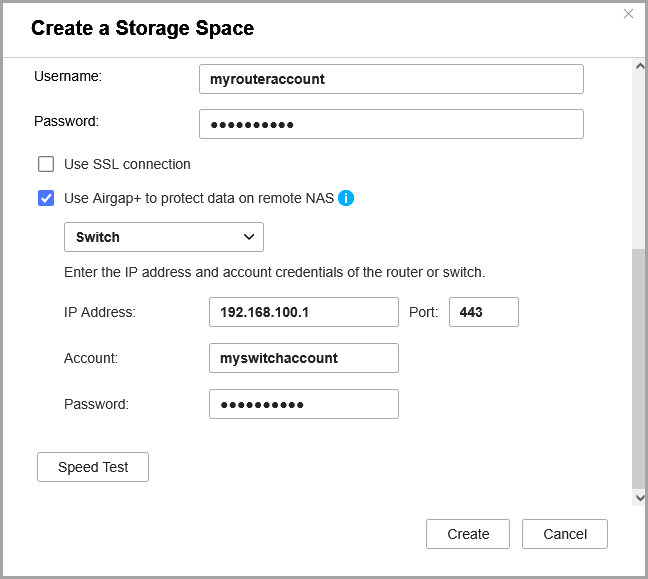
- Klikněte na Vytvořit.
HBS vytvoří Úložiště prostor a přidá ho do seznamu Úložiště prostorů.
Na vrcholu záznamu Úložiště prostoru byste měli vidět "Chráněno Airgap+".
- Vytvořte úlohu zálohování na zdrojovém NAS.
- V HBS přejděte na Zálohování a obnova.
- Klikněte na Zálohovat nyní a poté klikněte na Nová úloha zálohování.
- Postupujte podle kroků v průvodci.
Podrobnosti naleznete v Vytvoření úlohy zálohování.
- Po vytvoření úlohy zálohování ověřte, že odkaz Airgap+ byl na přepínači navázán.
- Přihlaste se do QSS nebo QSS Pro.
- Přejděte na Systém > Správa portů > Airgap+.
- Pod Akce klikněte na
 .
.
Okno Podrobnosti o spárovaném zařízení QNAP se objeví. - Vedle Stav připojení, ověřte, že stav je Aktivní.
Nyní můžete spustit úlohu zálohování HBS chráněnou funkcí Airgap+ na zdrojovém NAS.
Pokročilý Airgap+
V pokročilé konfiguraci Airgap+ založené na switchi se zdrojový NAS, záložní NAS a přemostěný NAS připojují ke stejnému izolovanému switchi. Zdrojový NAS zůstává připojen k veřejné síti, zatímco zařízení přemostěného a záložního NAS zůstávají v privátní síti prostřednictvím switche.
V rámci tohoto zabezpečeného segmentu je povolena komunikace pouze přemostěnému NAS se zdrojovým NAS a záložním NAS, a to pouze tehdy, když aktivně provádí úlohy HBS. Vzhledem k tomu, že všechny úlohy zálohování a synchronizace jsou zpracovávány přemostěným NAS, může zdrojový NAS šetřit prostředky pro jiné důležité operace a služby.
Jak funguje pokročilý Airgap+
Za normálních okolností má povolenou komunikaci na segmentu privátní sítě pouze přemostěný NAS. Záložní NAS zůstává zcela izolován.

Když přemostěný NAS zahájí úlohu Active Sync v HBS, switch dočasně umožní přenos dat ze zdrojového NAS do přemostěného NAS. Během této doby zůstává záložní NAS izolován.
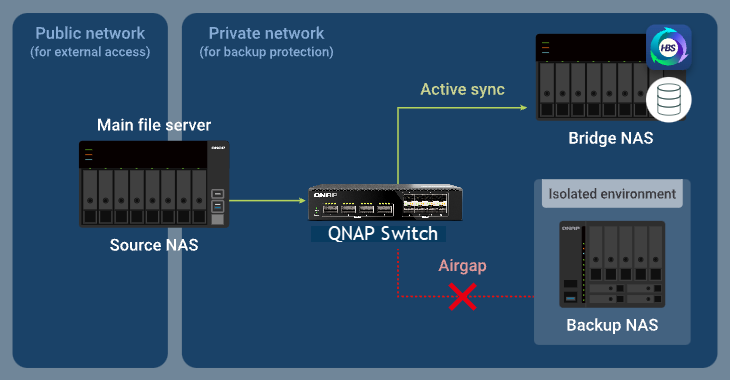
Po dokončení úlohy synchronizace spustí přemostěný NAS úlohu zálohování. Switch pak umožní tok dat z přemostěného NAS do záložního NAS, zatímco blokuje zdrojový NAS v přístupu k privátní síti.

Pokyny k nastavení pokročilého Airgap+
Pro nasazení pokročilého prostředí Airgap+ pomocí switche musíte nakonfigurovat switch Airgap+ a všechna zařízení NAS (zdrojové, přemostěné a záložní) před vytvořením úloh HBS. Jakmile jsou nastavení sítě a zařízení dokončena, můžete začít budovat synchronizované a zálohovací pracovní postupy v HBS.
A. Konfigurace switche
- Připojte zařízení zdrojového, přemostěného a záložního NAS přímo ke switchi Airgap+, abyste vytvořili privátní síť.Důležité
Doporučuje se nakonfigurovat statickou IP adresu pro záložní NAS, aby nastavení Airgap+ na všech zařízeních zůstala platná v průběhu času.
Chcete-li nakonfigurovat statickou IP adresu pro síťový adaptér záložního NAS, který je připojen ke switchi, viz jedno z následujících:
- "Konfigurace nastavení IPv4" v Uživatelská příručka QTS nebo Uživatelská příručka QuTS hero
- "Konfigurace nastavení IPv6" v Uživatelská příručka QTS nebo Uživatelská příručka QuTS hero
- Získejte IP adresu vašeho záložního a zdrojového NAS v privátní síti.
- Otevřete Qfinder Pro.
- Identifikujte zařízení zdrojového NAS.
- Zkopírujte IP adresu zdrojového NAS.Poznámka
- NAS může mít uvedeno více než jednu IP adresu. Zkopírujte IP adresu, která je ve stejném IP rozsahu jako switch.
V našem příkladu je IP adresa192.168.100.100. - Použijte tuto IP adresu v kroku B-2c a D-1e.
- NAS může mít uvedeno více než jednu IP adresu. Zkopírujte IP adresu, která je ve stejném IP rozsahu jako switch.
- Identifikujte a zkopírujte IP adresu záložního NAS.Poznámka
- NAS může mít uvedeno více než jednu IP adresu. Zkopírujte IP adresu, která je ve stejném IP rozsahu jako switch.
V našem příkladu je IP adresa192.168.102.100. - Použijte tuto IP adresu v kroku B-3c a D-2e.
- NAS může mít uvedeno více než jednu IP adresu. Zkopírujte IP adresu, která je ve stejném IP rozsahu jako switch.
- Získejte IP adresy LAN portů a masky podsítě na switchi Airgap+ pro porty připojené ke zdrojovým a záložním NAS zařízením.
- V QSS přejděte na Systém >Konfigurace IP > Nastavení rozhraní IPv4
- Identifikujte adresy rozhraní IPv4, které jsou připojeny k NAS.
- Pod IP adresa, zkopírujte adresu IPv4 pro LAN port připojený ke zdrojovému NAS.PoznámkaPoužijte poslední oktet IP adresy v kroku B-2e. V našem příkladu je poslední oktet IP adresy
192.168.100.1je 1. - Zkopírujte masku podsítě pro LAN port připojený ke zdrojovému NAS.PoznámkaUrčete masku podsítě v kroku B-2d.
V našem příkladu je maska podsítě/24. - Zkopírujte IP adresu pro LAN port připojený k záložnímu NAS.PoznámkaPoužijte poslední oktet IP adresy v kroku B-3e.
V našem příkladu je poslední oktet IP adresy192.168.102.11. - Zkopírujte masku podsítě pro LAN port připojený k záložnímu NAS.PoznámkaUrčete masku podsítě v kroku B-3d.
V našem příkladu je maska podsítě/24.
B. Konfigurace bridge NAS
- Identifikujte adaptér bridge NAS, který je připojen k Airgap+ switchi.
- Na bridge NAS otevřete Síťový a virtuální přepínač.
- Přejděte na Network > Interfaces.
- Identifikujte adaptér, který je připojen k Airgap+ switchi.PoznámkaPoužijte tento adaptér v krocích B-2f a B-3f.
V našem příkladu je adaptér 5 připojen k Airgap+ switchi. - Zkopírujte IP adresu adaptéru.PoznámkaPoužijte první tři oktety IP adresy v krocích B-2e a B-3e.
V našem příkladu jsou první tři oktety IP adresy192.168.104.100192.168.104.
- Vytvořte pravidlo Statická trasa na bridge NAS pro připojení k zdrojovému NAS.
- Na bridge NAS přejděte na Síťový a virtuální přepínač > Síť > Trasa.
- Pod Statická trasa klikněte na Přidat.
Otevře se okno Statická trasa (IPv4). - Vedle Cíl zadejte IP adresu zdrojového NAS (viz krok A-2c).
- Vedle Maska podsítě zadejte masku podsítě portu LAN přepínače, který je připojen k zdrojovému NAS (viz krok A-3d).
- Vedle Brána zadejte první tři oktety IP adresy pro adaptér NAS mostu, který je připojen k přepínači (viz krok B-1d), následované posledním oktetem IP adresy pro port LAN přepínače, který je připojen k zdrojovému NAS (viz krok A-3c).PoznámkaV našem příkladu:
- Krok B-1d poskytuje první tři oktety IP adresy (
192.168.104). - Krok A-3c poskytuje IP adresu portu LAN přepínače připojeného k zdrojovému NAS. Použijte poslední oktet z této adresy (
1).
Spojte obě části a získejte
192.168.104.1. Zadejte tuto adresu do pole Brána.
Také použijte tuto adresu v kroku D-1j. - Krok B-1d poskytuje první tři oktety IP adresy (
- Vedle Rozhraní vyberte adaptér NAS mostu, který je připojen k přepínači (viz krok B-1c).
- Klikněte na Aplikovat.
Síťový a virtuální přepínač přidá pravidlo Statická trasa.
- Vytvořte pravidlo Statická trasa na mostu NAS pro připojení k záložnímu NAS.
- Na mostu NAS zůstaňte v Síťový a virtuální přepínač > Síť > Trasa.
- Pod Statická trasa klikněte na Přidat.
Otevře se okno Statická trasa (IPv4). - Vedle Cíl zadejte IP adresu záložního NAS (viz krok A-2d).
- Vedle Maska podsítě, zadejte masku podsítě portu LAN přepínače, který je připojen k záložnímu NAS (viz krok A-3f).
- Vedle Gateway zadejte první tři oktety IP adresy pro adaptér bridge NAS, který je připojen k přepínači (viz krok B-1d), následované posledním oktetem IP adresy pro přepínač LAN port, který je připojen k záložnímu NAS (viz krok A-3e).PoznámkaV našem příkladu:
- Krok B-1d poskytuje první tři oktety IP adresy (
192.168.104). - Pro tuto trasu použijte poslední oktet (
1) IP adresy portu LAN přepínače připojeného k záložnímu NAS (viz krok A-3e).
Spojte obě části a získáte
192.168.104.1. Zadejte tuto adresu do pole Gateway.
Tuto adresu použijte také v kroku D-2j. - Krok B-1d poskytuje první tři oktety IP adresy (
- Vedle Interface vyberte adaptér bridge NAS, který je připojen k přepínači (viz krok B-1c).
- Klikněte na Aplikovat.
Síťový a virtuální přepínač přidá pravidlo Statická trasa.
C. Nakonfigurujte zdrojová a záložní NAS zařízení
- Povolte server RTRR na zdrojovém NAS.
To umožňuje úlohám HBS na mostním NAS používat zdrojový NAS jako zdroj synchronizace.- Na zdrojovém NAS otevřete HBS.
- Přejděte na Služby > Vzdálený NAS (RTRR Server).
- Vedle Stav klikněte na přepínač pro povolení serveru RTRR.
- Nakonfigurujte nastavení serveru RTRR.
Podrobnosti naleznete v Konfigurace serveru RTRR.Poznámka- Zkopírujte číslo portu uvedené na této stránce a zadejte ho v kroku D-1f.
- Pamatujte si metodu přístupu k účtu a přihlašovací údaje nakonfigurované zde a použijte je v krocích D-1g a D-1h.
- Klikněte na Aplikovat.
HBS povolí server RTRR na zdrojovém NAS.
- Povolte server RTRR na záložním NAS.
To umožní úlohám HBS na mostovém NAS používat záložní NAS jako cílové místo zálohy.- Na záložním NAS otevřete HBS.
- Přejděte na Služby > Vzdálený NAS (server RTRR).
- Vedle Status klikněte na přepínač pro povolení serveru RTRR.
- Nakonfigurujte nastavení serveru RTRR.
Podrobnosti naleznete v Konfigurace serveru RTRR.Poznámka- Zkopírujte číslo portu uvedené na této stránce a zadejte ho v kroku D-2f.
- Zapamatujte si metodu přístupu k účtu a přihlašovací údaje nakonfigurované zde a použijte je v krocích D-2g a D-2h.
- Klikněte na Použít.
HBS povolí server RTRR na záložním NAS.
D. Vytvořte úlohy HBS na mostním NAS
- V HBS na mostním NAS vytvořte Úložiště prostor pro zdrojový NAS.
To vám umožní uložit nastavení připojení zdrojového NAS a povolit připojení Airgap+ mezi zdrojovým NAS a mostním NAS.- Na mostním NAS otevřete HBS.
- Přejděte na Úložiště Prostory.
- Klikněte na Vytvořit a poté klikněte na Vzdálený NAS.
Otevře se okno Vytvořit Úložiště prostor. - Zadejte název pro identifikaci zdrojového NAS.
- Zadejte IP adresu zdrojového NAS (viz krok A-2c).
- Zadejte číslo portu serveru RTRR zdrojového NAS (viz krok C-1d).
- Vyberte metodu přístupu k účtu, kterou jste nakonfigurovali v nastavení serveru RTRR na zdrojovém NAS (viz krok C-1d).
- Zadejte přihlašovací údaje pro metodu přístupu k účtu (viz krok C-1d).
- Vyberte Použít Airgap+ k ochraně dat na vzdáleném NAS.
- Vyberte Přepínač jako zařízení Airgap+.
- Zadejte IP adresu brány z pravidla Statická trasa na mostním NAS pro připojení ke zdrojovému NAS (viz krok B-2e).
- Zadejte číslo portu.
- Zadejte přihlašovací údaje pro správu přepínače.
- Klikněte na Vytvořit.
HBS vytvoří Úložiště prostor a přidá ho do seznamu Úložiště prostorů.
- V HBS na bridge NAS vytvořte Úložiště prostor pro zálohovací NAS.
To vám umožní uložit nastavení připojení zálohovacího NAS a povolit připojení Airgap+ mezi bridge NAS a zálohovacím NAS.- Na bridge NAS zůstaňte v HBS.
- Přejděte na Úložiště Prostory.
- Klikněte na Vytvořit a poté klikněte na Vzdálený NAS.
Otevře se okno Vytvořit Úložiště prostor. - Zadejte název pro identifikaci zálohovacího NAS.
- Zadejte IP adresu zálohovacího NAS (viz krok A-2d).
- Zadejte číslo portu serveru RTRR zálohovacího NAS (viz krok C-2d).
- Vyberte metodu přístupu k účtu, kterou jste nakonfigurovali v nastavení serveru RTRR na zálohovacím NAS (viz krok C-2d).
- Zadejte přihlašovací údaje pro metodu přístupu k účtu (viz krok C-2d).
- Vyberte Použít Airgap+ k ochraně dat na vzdáleném NAS.
- Zadejte IP adresu brány z pravidla Statická trasa na bridge NAS pro připojení k zálohovacímu NAS (viz krok B-3e).
- Zadejte přihlašovací údaje pro správu přepínače.
- Klikněte na Vytvořit.
HBS vytvoří Úložiště prostor a přidá ho do seznamu Úložiště prostorů.
Po vytvoření obou Úložiště prostorů byste měli vidět "Chráněno Airgap+" v horní části záznamů Úložiště prostorů v HBS > Úložiště Prostory.
- Vytvořte aktivní synchronizační úlohu na mostovém NAS pro přenos zálohovacích dat ze zdrojového NAS na mostový NAS.
- Na mostovém NAS přejděte do HBS > Synchronizace.
- Klikněte na Synchronizovat nyní a poté klikněte na Aktivní synchronizační úloha.
- Postupujte podle kroků v průvodci.
Podrobnosti naleznete v Vytvoření úlohy aktivní synchronizace.
- Vytvořte zálohovací úlohu na mostovém NAS pro přenos zálohovacích dat na zálohovací NAS.
- Na mostovém NAS přejděte do HBS > Zálohování a obnova.
- Klikněte na Zálohovat nyní a poté klikněte na Nová zálohovací úloha.
- Postupujte podle průvodce a vyberte zdrojové a cílové složky.DůležitéUjistěte se, že zdrojová složka v této zálohovací úloze je stejná jako cílová složka v právě vytvořené aktivní synchronizační úloze.
- Na stránce Plán vyberte Spustit po úloze a poté vyberte právě vytvořenou aktivní synchronizační úlohu.
To umožní automatické spuštění zálohovací úlohy pokaždé, když dokončí aktivní synchronizační úloha, čímž se dokončí přenos zálohovacích dat na váš zálohovací NAS. - Postupujte podle zbývajících kroků v průvodci.
Podrobnosti naleznete v Vytvoření úlohy zálohování.
- Po vytvoření aktivní synchronizační úlohy a zálohovací úlohy ověřte, že byly na switchi navázány odkazy Airgap+.
- Přihlaste se do QSS nebo QSS Pro.
- Přejděte do Systém > Správa portů > Airgap+.
- Pod Akce, klikněte na .
Objeví se okno Podrobnosti o spárovaném zařízení QNAP. - Vedle Stav připojení, ověřte, že stav je Aktivní.
- Nyní můžete spustit úlohu aktivní synchronizace HBS na mostovém NAS pro přenos dat, která chcete zálohovat.
Po dokončení úlohy aktivní synchronizace, která přenese zálohovaná data ze zdrojového NAS na mostový NAS, se automaticky spustí zálohovací úloha a přenese zálohovaná data z mostového NAS na jeho konečné místo určení, zálohovací NAS. Celý proces je nyní chráněn funkcí Airgap+.
Další čtení
Pro další pomoc se zeptejte ostatních uživatelů a odborníků QNAP v komunitě. Přejít do komunity QNAP


