


-
Qfinder Pro 是什麼?
-
系統需求
-
開始之前
-
管理 QNAP 裝置
-
初始化 QNAP 裝置
-
更新或安裝 QNAP 裝置韌體
-
啟動、關閉或重啟 QNAP 裝置
-
手動將 QNAP 裝置新增至 Qfinder Pro
-
-
管理 QNAP 裝置設定
-
編輯裝置設定
-
檢視裝置詳細資訊
-
檢視裝置 Cloud Key
-
啟用 SSH 連線
-
-
監控 QNAP 裝置效能
-
上傳檔案與資料夾至 QNAP 裝置
-
啟用 QNAP 裝置授權
-
將 NAS 共用資料夾掛載為網路磁碟機
-
在 Windows 掛載共用資料夾
-
在 macOS 掛載共用資料夾
-
-
深入閱讀及資源
此指南適用於 Qfinder Pro 7.0 及以上版本。
Qfinder Pro 是什麼?
Qfinder Pro 是一款桌面應用工具,可讓您快速搜尋並管理 QNAP 裝置。Qfinder Pro 可以透過區域網路或 myQNAPcloud Link 連線至 QNAP 裝置。您可以執行一系列重要的管理任務,例如重新啟動或喚醒裝置、更新裝置韌體、檢視裝置的即時資源使用情況,或將 QNAP 裝置的共用資料夾掛載為 PC 或 macOS 的網路資料夾。Qfinder Pro 可讓您快速且有效管理單一 QNAP 裝置或同時管理多個 QNAP 裝置,從而大幅簡化與降低管理開銷。

系統需求
支援的作業系統:
- Windows 8.0 或以上版本
- Windows Server 2016 或以上版本
- macOS 10.14 或以上版本
- Ubuntu 18.04
開始之前
若要開始使用 Qfinder Pro,請執行下列操作:
- 將 QNAP 裝置連線至區域網路。
- 確保電腦也連線至相同區域網路。
- 下載並安裝 Qfinder Pro 至電腦。
管理 QNAP 裝置
您可以在 Qfinder Pro 管理 QNAP 裝置的各項功能。主頁的裝置清單會自動列出區域網路中所有可被探索到的 QNAP 裝置。

| 標籤 | 區域 | 範例動作 |
|---|---|---|
| 1 | 主要工具列 |
提示 若要存取某些功能,需要先在裝置清單選擇一個裝置。如要在裝置清單選擇一個裝置,請找到該裝置並按一下裝置名稱。 |
| 2 | 主要動作列 |
|
| 3 | 裝置清單 |
|
| 4 | 快顯選單 |
|
| 5 | 狀態欄位 |
|
| 6 | 重新整理按鈕 |
|
| 7 | 快速動作列 |
|
初始化 QNAP 裝置
初始化 QNAP 裝置包含在 QNAP 裝置安裝作業系統,以及配置裝置運作所需的基本設定。如需關於使用 Qfinder Pro 初始化 QNAP 裝置的說明,請參閱:《QTS 使用手冊》或《QuTS hero 使用手冊》的「總覽 > QTS 初始化 > 使用 Qfinder Pro 初始化 QTS」章節。
更新或安裝 QNAP 裝置韌體
您可以手動更新並安裝 QNAP 裝置的韌體。
- 開啟[Qfinder Pro]。
- 在裝置清單找到 QNAP 裝置。
- 在裝置的表格列按一下右鍵。
裝置快顯選單隨即開啟。 - 按一下[更新韌體]。
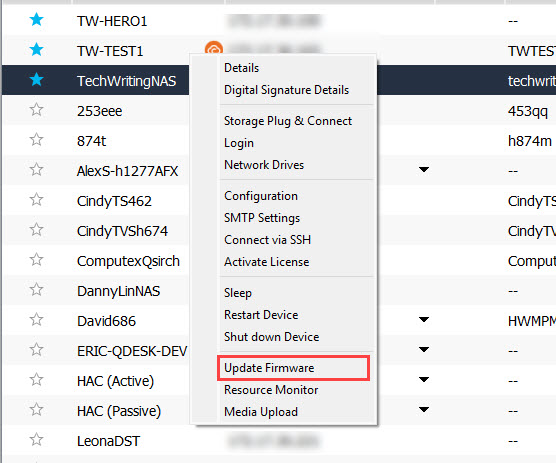 [登入]視窗隨即開啟。
 - 輸入 QNAP 裝置登入憑證,然後按一下[確定]。
[更新韌體]視窗隨即開啟。 - 選擇下列其中一個選項:
- 自動更新韌體到最新版本:將韌體更新到最新版本。如果您的裝置已安裝最新韌體版本,則無法使用此選項。
- 系統韌體映像檔的路徑:選擇韌體檔進行安裝。您可從下載中心下載韌體安裝檔。
- 按一下[開始]。
Qfinder 隨即更新或安裝 QNAP 裝置韌體。
啟動、關閉或重啟 QNAP 裝置
您可以對 QNAP 裝置執行基本的電源操作,例如啟動、關閉與重啟裝置。
- 開啟[Qfinder Pro]。
- 在裝置清單找到 QNAP 裝置。
- 按一下裝置的表格列來選擇您的裝置。
- 從主選單按一下[工具]。
- 選擇電源操作:[睡眠]、[重新啟動裝置]、[將裝置關機]、[遠端喚醒 (網路喚醒)]。
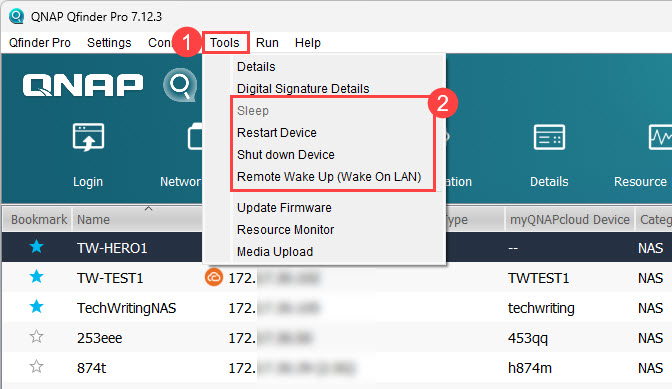 [登入]視窗隨即開啟。
 - 輸入 QNAP 裝置登入憑證,然後按一下[確定]。
Qfinder Pro 隨即對裝置執行所選的電源操作。
手動將 QNAP 裝置新增至 Qfinder Pro
如果您的 QNAP 裝置未被 Qfinder Pro 自動探索並顯示在主頁,您可以手動新增裝置:
- 開啟[Qfinder Pro]。
- 在視窗右上角附近,按一下
 。
。
[新增裝置]視窗隨即開啟。 - 按一下以下其中一個選項:
- 從 QNAP 帳戶新增裝置:選擇已連結至 QNAP 帳戶的裝置。提示如需將 QNAP 裝置連結至您 QNAP 帳戶的詳細資訊,請參閱:《QTS 使用手冊》或《QuTS hero 使用手冊》的「myQNAPcloud > 初始設定」章節。
- 透過 IP 位址新增裝置:使用裝置的 IP 位址新增 QNAP 裝置。
- 從 QNAP 帳戶新增裝置:選擇已連結至 QNAP 帳戶的裝置。
- 請依照剩下步驟新增裝置。
在裝置新增至 Qfinder Pro 之後,會顯示於裝置清單。
管理 QNAP 裝置設定
您可以查看並配置 QNAP 裝置的各種設定。
編輯裝置設定
您可以配置 QNAP 裝置的某些設定。
- 開啟[Qfinder Pro]。
- 在裝置清單找到 QNAP 裝置。
- 按一下裝置的表格列來選擇您的裝置。
- 按一下[設定]圖示
 。
。
[設定]視窗隨即顯示。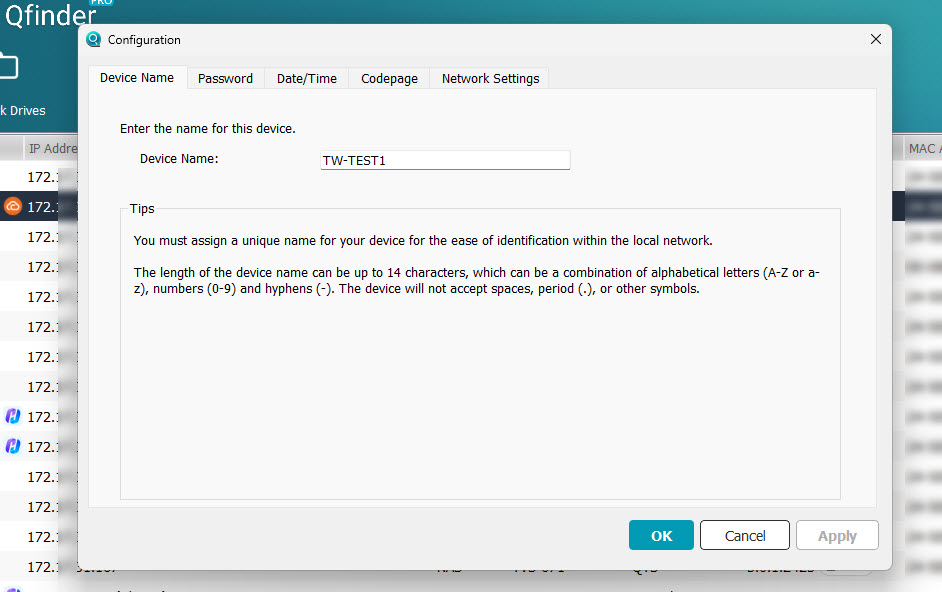
- 選擇分頁並配置相關設定。
- 按一下[套用]來儲存並套用任何設定變更。
- 按一下[確定]。
檢視裝置詳細資訊
您可以檢視 QNAP 裝置的某些詳細資訊。
- 開啟[Qfinder Pro]。
- 在裝置清單找到 QNAP 裝置。
- 按一下裝置的表格列來選擇您的裝置。
- 從主選單按一下[工具]。
- 從工具選單按一下[詳細資訊]。
[登入]視窗隨即開啟。 - 輸入 QNAP 裝置登入憑證,然後按一下[確定]。
[裝置詳細資訊]視窗隨即開啟。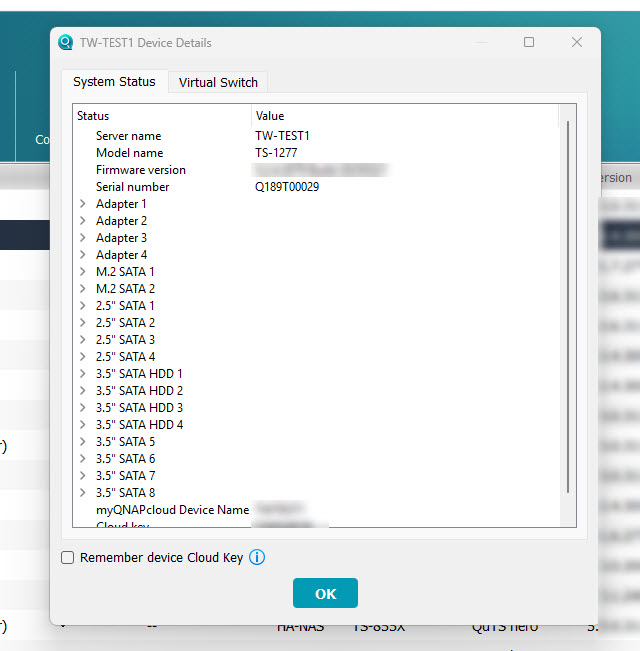
- 選擇分頁:
- 系統狀態:顯示系統及儲存硬碟狀態的相關資訊。
- 虛擬交換器:顯示配置於裝置的虛擬交換器相關資訊。
- 在檢視裝置詳細資訊之後,按一下[確定]可關閉[裝置詳細資訊]視窗。
檢視裝置 Cloud Key
您可以檢視 QNAP 裝置的 Cloud Key。
- 開啟[Qfinder Pro]。
- 在裝置清單找到 QNAP 裝置。
- 按一下裝置的表格列來選擇您的裝置。
- 從主選單按一下[工具]。
- 從工具選單按一下[詳細資訊]。
[登入]視窗隨即開啟。 - 輸入 QNAP 裝置登入憑證,然後按一下[確定]。
[裝置詳細資訊]視窗隨即開啟。 - 前往[系統狀態]分頁。
- 向下捲動來檢視[Cloud Key]欄位。
啟用 SSH 連線
您可以在 QNAP 裝置啟用與停用 SSH 連線。若要透過 SSH 連線至 QNAP 裝置,請參閱:如何使用 SSH 存取我的 QNAP NAS?。
- 開啟[Qfinder Pro]。
- 在裝置清單找到 QNAP 裝置。
- 按一下裝置的表格列來選擇您的裝置。
- 從主選單按一下[設定]>[SSH 連線設定]。
[登入]視窗隨即開啟。 - 輸入您的 QNAP 裝置登入憑證,然後按一下[確定]。
[SSH 連線設定]視窗隨即開啟。 提示如果[允許 SSH 連線]在[透過 SSH 連線]視窗開啟時已啟用,您可以按一下[取消]來退出,而無需變更任何設定。
 - 啟用[允許 SSH 連線]。
- 按一下[套用]。
SSH 已在所選裝置啟用。
監控 QNAP 裝置效能
您可以透過 Qfinder Pro 監控 QNAP 裝置的各種效能
- 開啟[Qfinder Pro]。
- 在裝置清單找到 QNAP 裝置。
- 按一下裝置的表格列來選擇您的裝置。
- 從主選單按一下[工具]>[資源監控]。
[登入]視窗隨即開啟。 - 輸入您的 QNAP 裝置登入憑證,然後按一下[確定]。
[資源監控]視窗隨即顯示。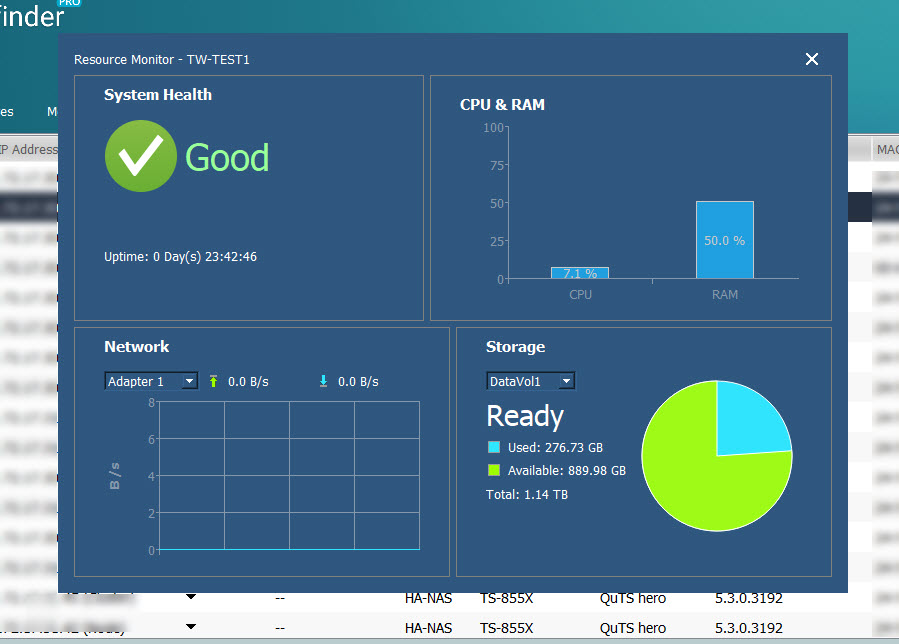 您可以即時檢視 QNAP 裝置各種效能的相關詳細資訊。提示您也可以使用 QNAP 裝置的內建應用程式「資源監控」。如需詳細資訊,請參閱:《QTS 使用手冊》或《QuTS hero 使用手冊》的「系統設定 > 監控系統狀態與資源監控」章節。
上傳檔案與資料夾至 QNAP 裝置
您可將檔案與資料夾上傳至 QNAP 裝置。
- 開啟[Qfinder Pro]。
- 在裝置清單找到 QNAP 裝置。
- 按一下裝置的表格列來選擇您的裝置。
- 從主選單按一下[工具]>[媒體上傳]或按一下
 。
。
[登入]視窗隨即開啟。 - 輸入 QNAP 裝置登入憑證,然後按一下[確定]。
[媒體上傳]視窗隨即顯示。
- 按一下
 可建立上傳工作。
 - 使用下列方式上傳檔案與資料夾:
- 按一下
 可選擇檔案進行上傳。
 - 按一下
 可選擇資料夾進行上傳。
- 按一下
- 按一下[目的地]下方的[變更],並在 QNAP 裝置選擇目標資料夾。
- 選擇性步驟:配置其他上傳選項。
- 按一下
 [開始上傳]。
Qfinder Pro 隨即為所選的檔案與資料夾建立上傳工作。
啟用 QNAP 裝置授權
您可以啟用 QNAP 裝置的應用程式與服務授權。
- 開啟[Qfinder Pro]。
- 在裝置清單找到 QNAP 裝置。
- 按一下裝置的表格列來選擇您的裝置。
- 從主選單按一下[設定]>[啟用授權]。
[登入]視窗隨即開啟。 - 輸入 QNAP 裝置登入憑證,然後按一下[確定]。
[啟用授權]視窗隨即開啟。 - 按一下[使用 QNAP ID 啟用]下方的
 。
。
[登入 myQNAPcloud]視窗隨即顯示。 - 輸入 QNAP ID 登入憑證。
- 按一下[登入]。
 Qfinder Pro[啟用授權]視窗隨即開啟。
 - 返回 Qfinder Pro 並前往[啟用授權]視窗。
- 選擇一或多個要啟用的授權。
- 按一下[啟用]。
Qfinder Pro 立即啟用所選授權,確認視窗隨即顯示。 - 按一下[關閉]。
將 NAS 共用資料夾掛載為網路磁碟機
您可以將 NAS 的共用資料夾掛載為 PC 或 macOS 電腦的網路磁碟機。
在 Windows 掛載共用資料夾
- 開啟[Qfinder Pro]。
- 在裝置清單找到 QNAP 裝置。
- 按一下裝置的表格列來選擇您的裝置。
- 從主選單按一下[連線]>[Storage Plug & Connect]。
[登入]視窗隨即開啟。 - 輸入 QNAP 裝置登入憑證,然後按一下[確定]。
[Storage Plug & Connect]視窗隨即開啟。QNAP 裝置的共用資料夾隨即顯示在此處。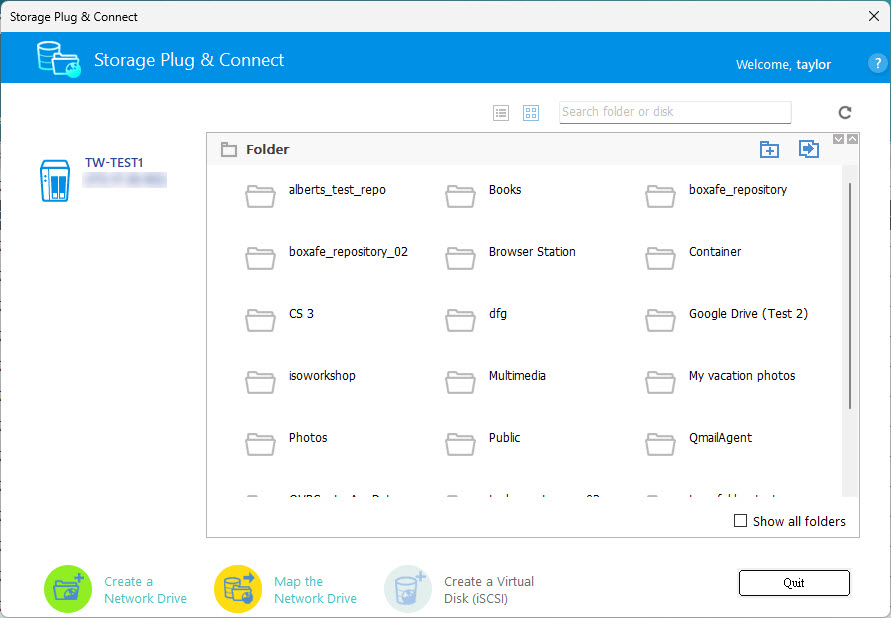 提示如要配置[Storage Plug & Connect]相關設定,請前往[偏好設定]>[Storage Plug & Connect]。
 - 按一下共用資料夾可選取。提示如需有關在 QNAP 裝置建立共用資料夾的詳細資訊,請參閱:《QTS 使用手冊》或《QuTS hero 使用手冊》的「權限設定 > 共用資料夾 > 建立共用資料夾」章節。
- 按一下[連線網路磁碟機]。
- 選擇磁碟。
- 按一下[確定]。
Qfinder Pro 隨即將 NAS 共用資料夾掛載為 PC 的網路磁碟機。
在 macOS 掛載共用資料夾
- 開啟[Qfinder Pro]。
- 在裝置清單找到 QNAP 裝置。
- 按一下裝置的表格列來選擇您的裝置。
- 從主選單按一下[連線]>[網路磁碟機]。
[網路磁碟機]視窗隨即開啟。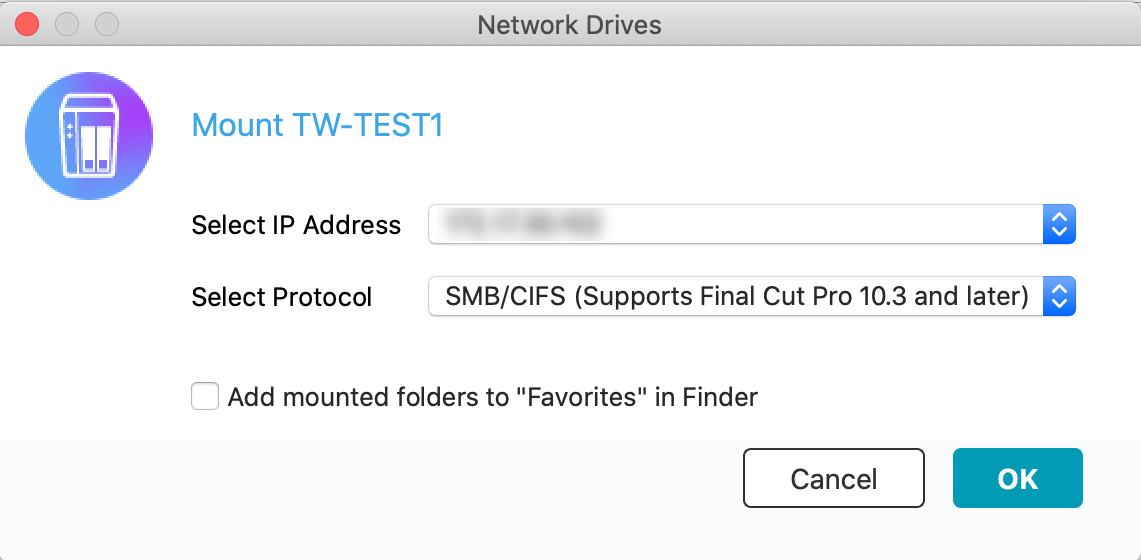
- 選擇 IP 位址與通訊協定,然後按一下[確定]。
確認視窗隨即顯示。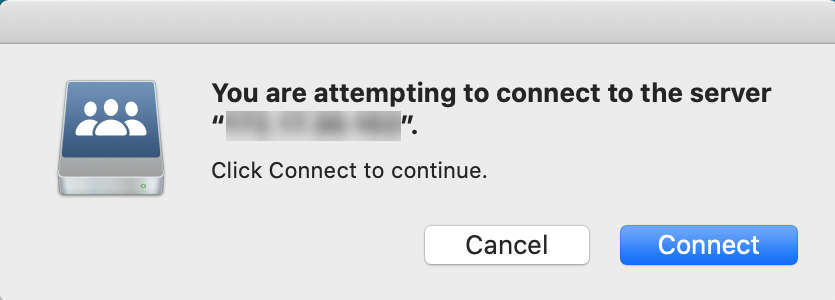
- 按一下[連線]。
- 輸入您的 Mac 使用者名稱和密碼,然後按一下[確定]。
- 按一下[連線]。
磁碟區選取視窗隨即開啟。
- 選擇共用資料夾,然後按一下[確定]。
所選共用資料夾隨即對應為網路磁碟機。
需要進一步協助,歡迎前往官方社群發文,與其他用戶及 QNAP 專家交流。 前往 QNAP 官方社群


